
初めに
意味が分からない人は使うことをお勧めしません。自分の作った大事なプログラムファイルを破壊してしまう恐れがあります。なお、これは学校の生徒向きで書いているので、すこしわかりずらいかもしれませんが、ご了承ください。
この記事では、学校で支給されているChromebookで、vscodeを使う方法を紹介していきます。
手順
1.Githubアカウントを作る
まずはGithubのアカウントを作りましょう。
アカウントを作る手順
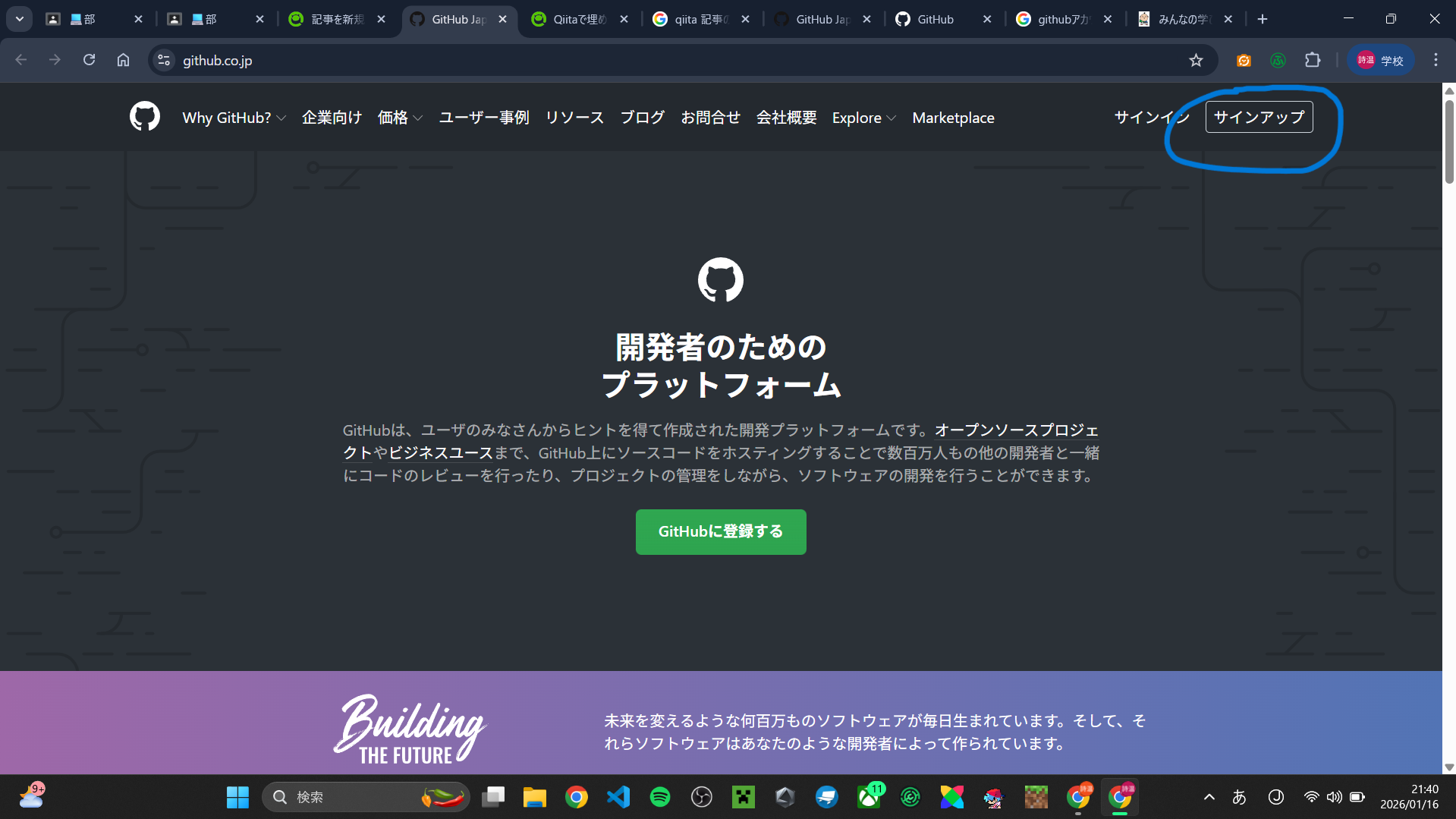
1.サインアップをクリック
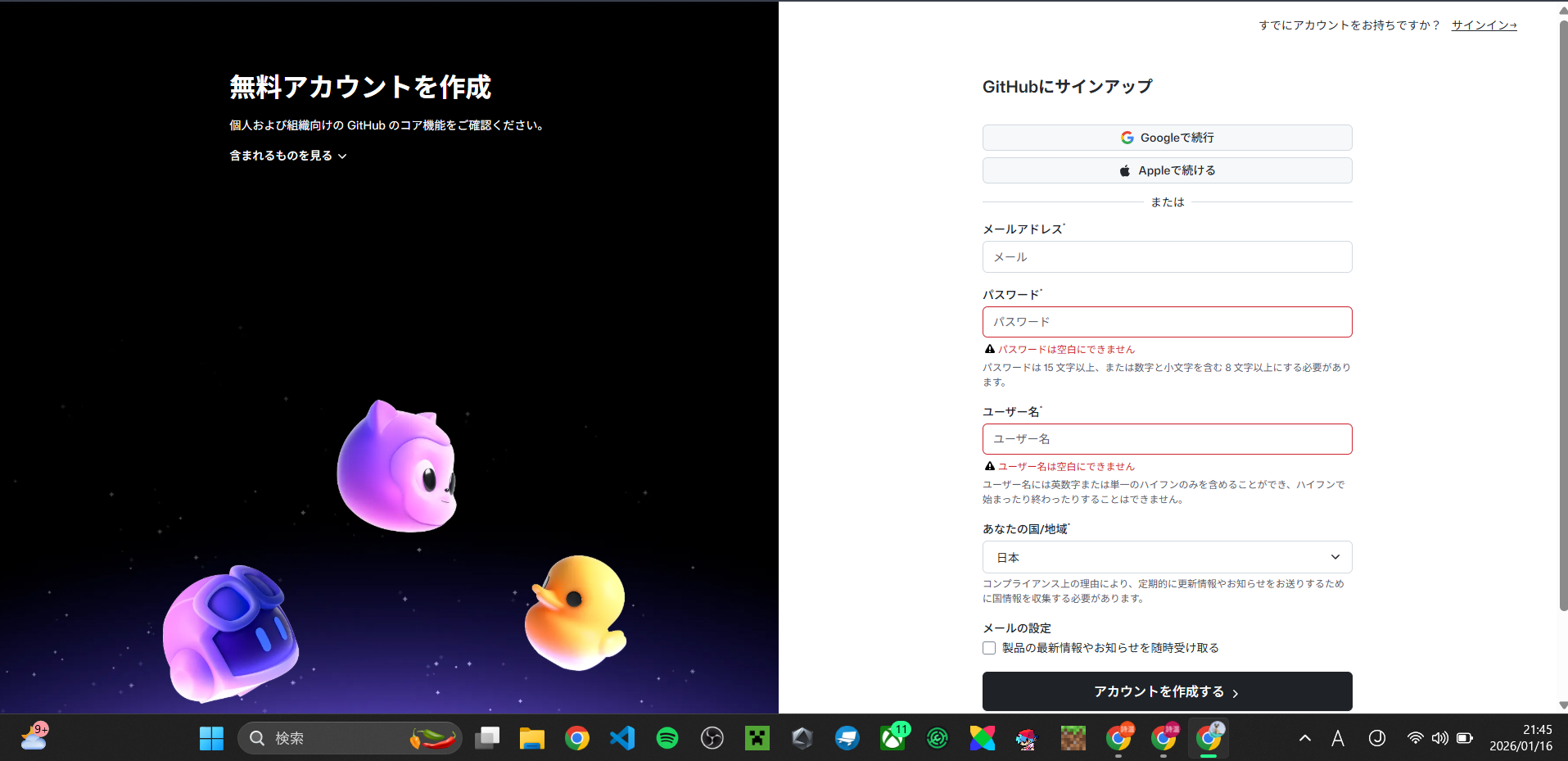
2.基本情報を入力したあと、作成
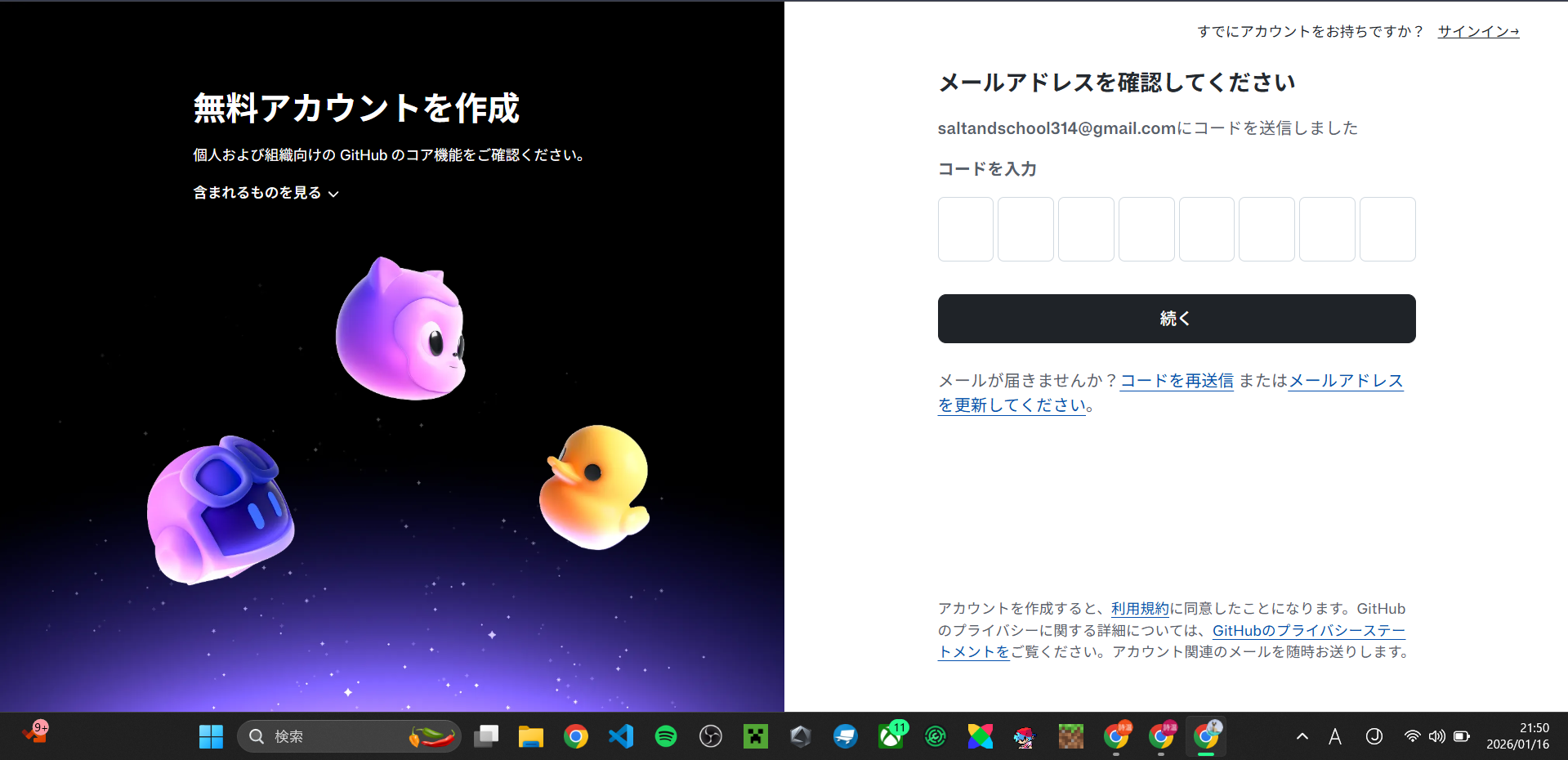
3.メールアドレスを確認してコードを入力。
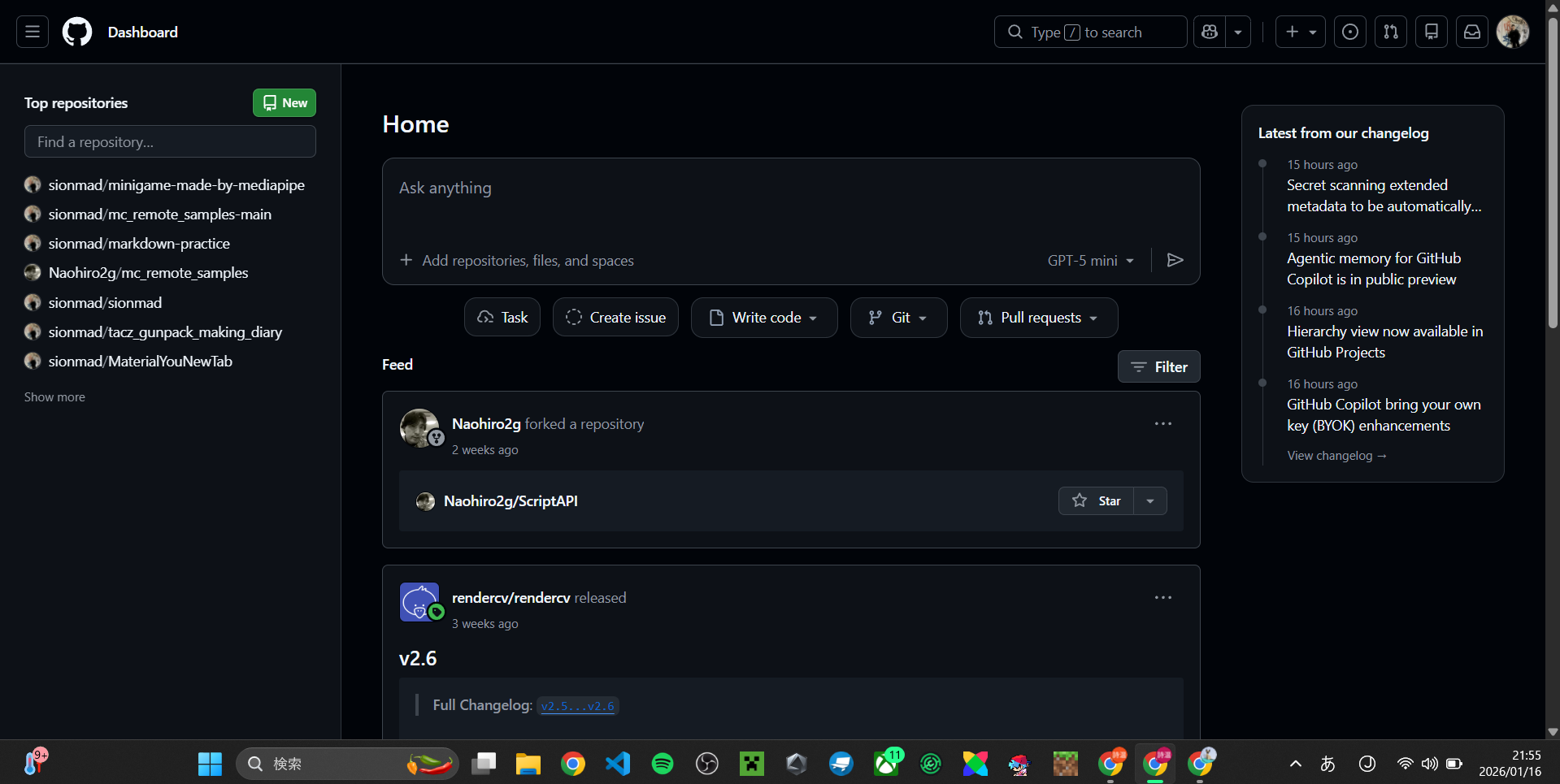
4.完了
2.プログラムファイルを作る
GitHubとはそもそも何かというと、世界中の人々が自分の作品などの成果物(プログラムやデザインなど)を保存、公開できるWebサービスのことです。
ということでさっそくプログラムファイルを入力する場所である、リポジトリを作りましょう。
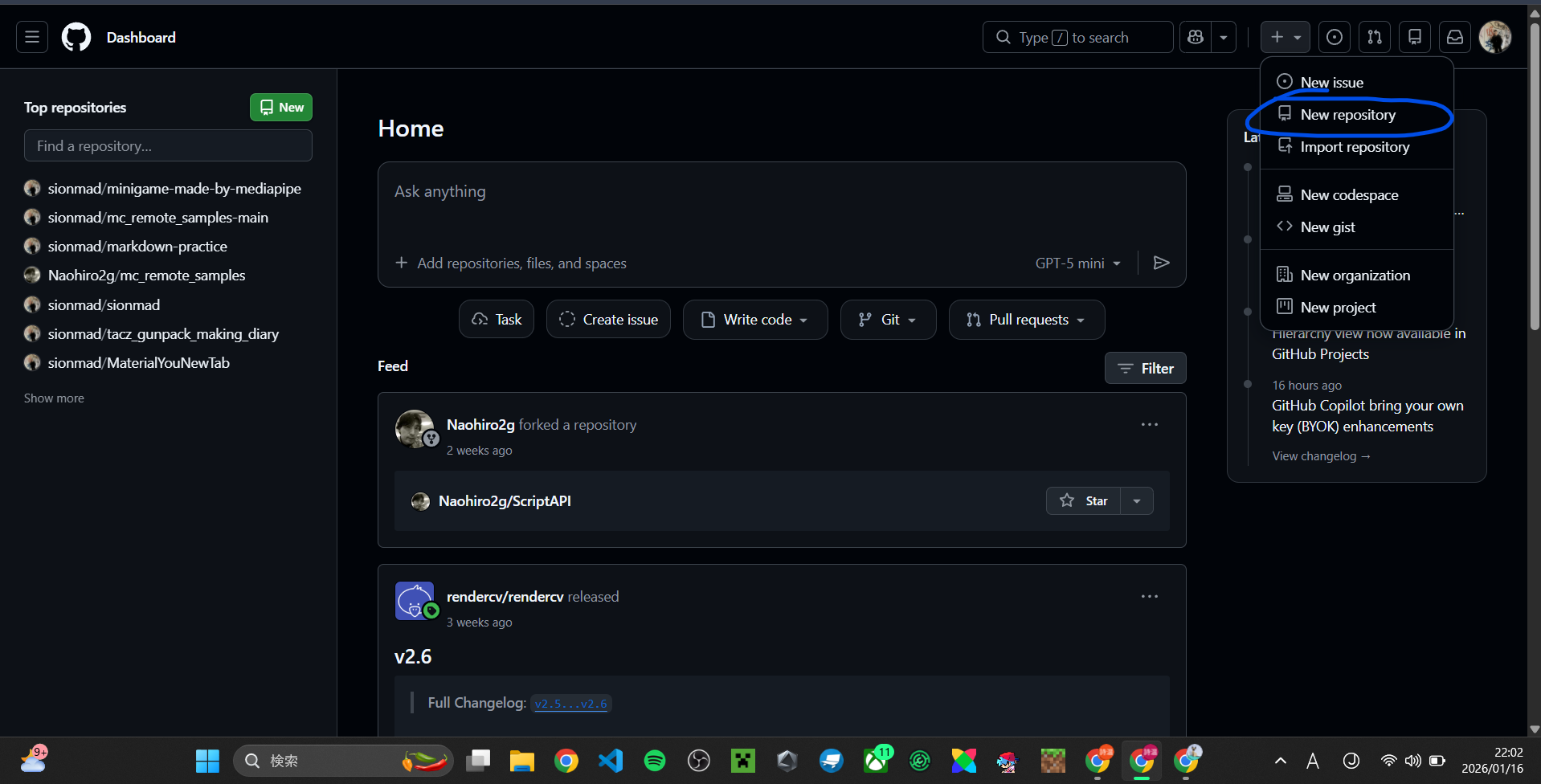
1.Githubのホーム画面にある+ボタンを押し、新しいリポジトリを作るを押します。
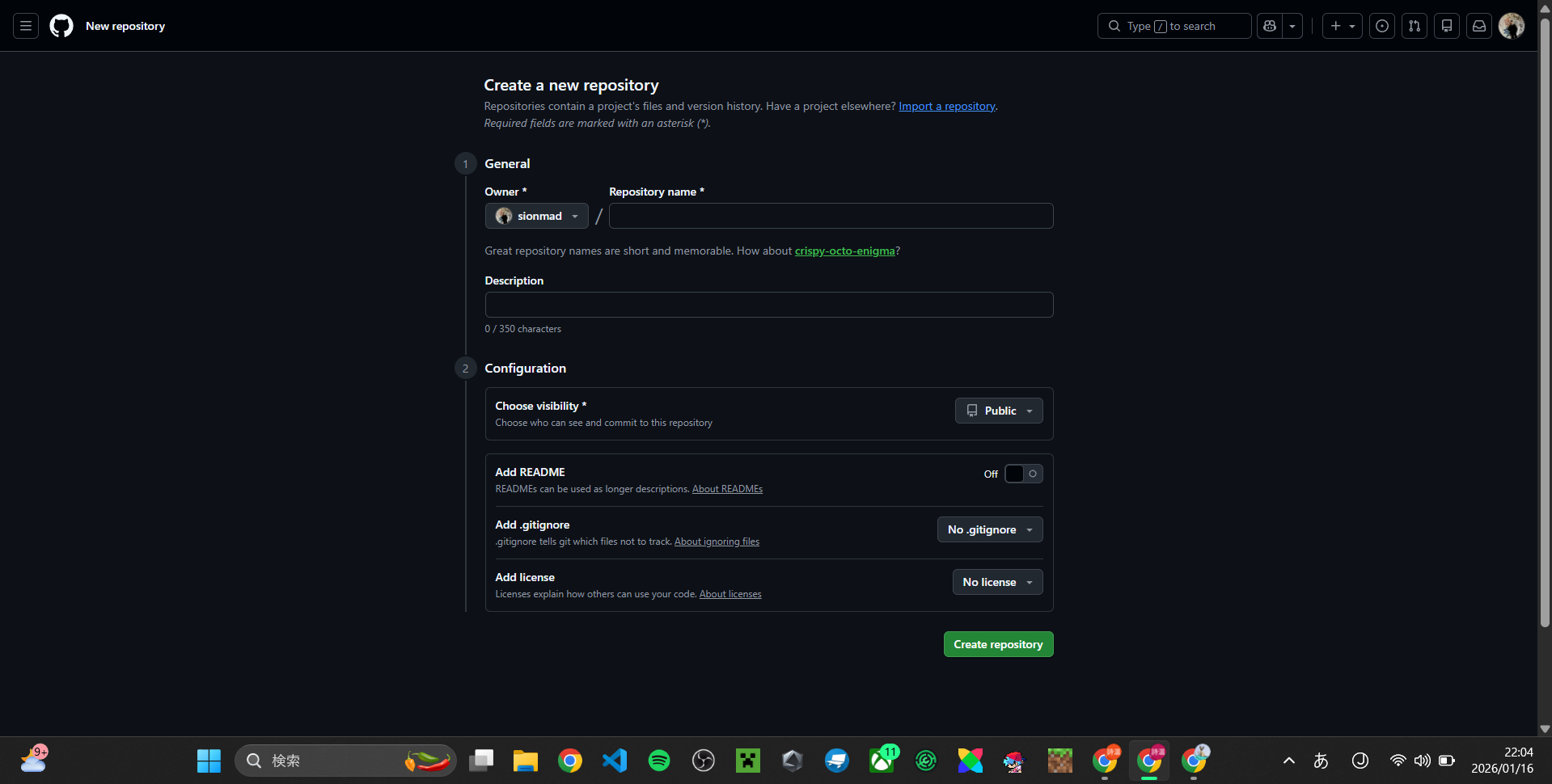
2.リポジトリの名前、そのリポジトリの説明を入力し、ADD READMEに必ずチェックを入れましょう。
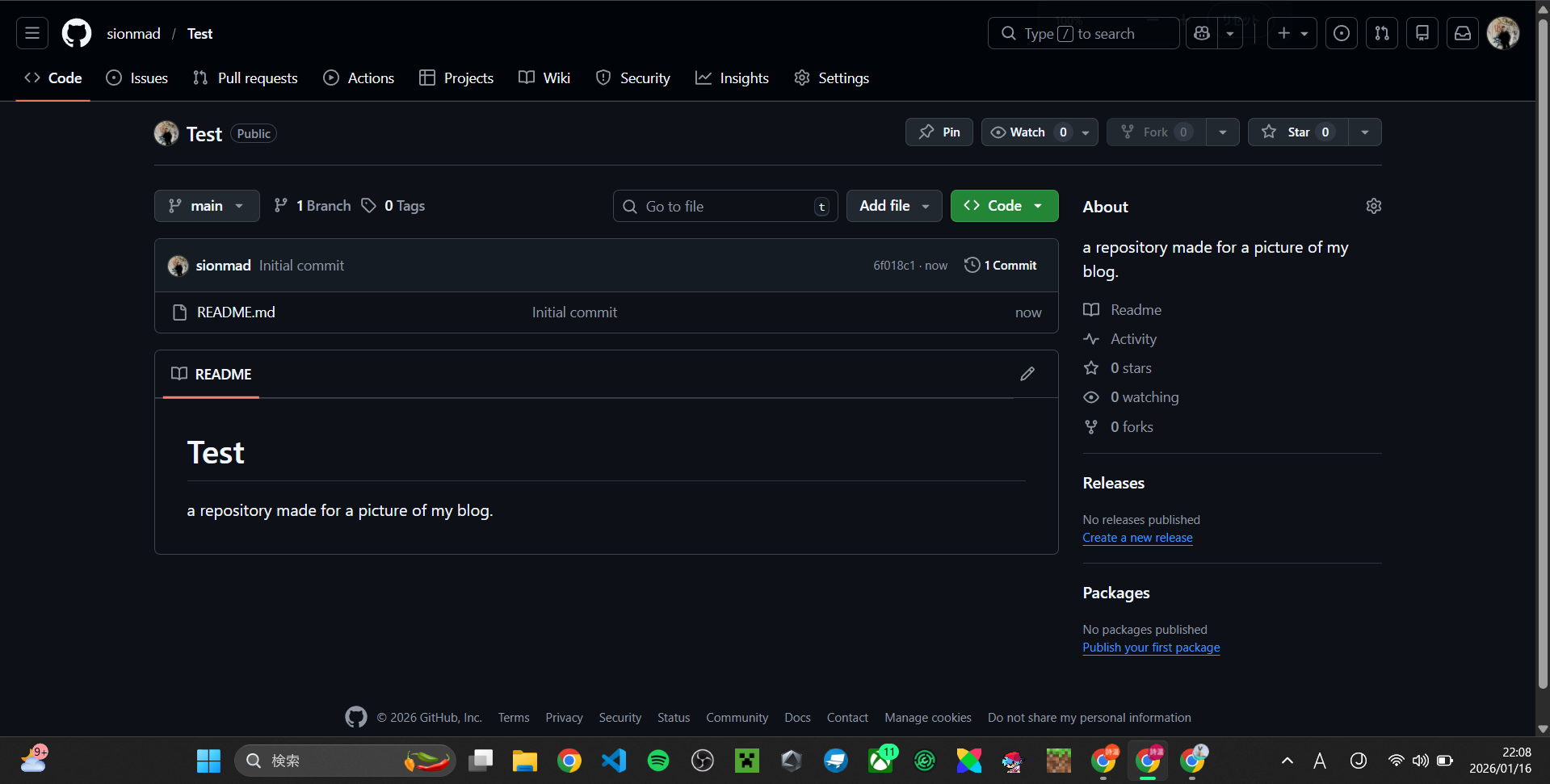
3.作成ボタンを押すと、このような画面になります。これでリポジトリの作成は完了です。
3.ブラウザでvscodeを開く
VS Code(Visual Studio Code)は、Microsoftが開発・提供する無料のソースコードエディタで、軽量ながら豊富な拡張機能により高いカスタマイズ性を持ち、ほぼ全てのプログラミング言語に対応しています。
今からそのVS Codeをブラウザで開く方法を紹介します。
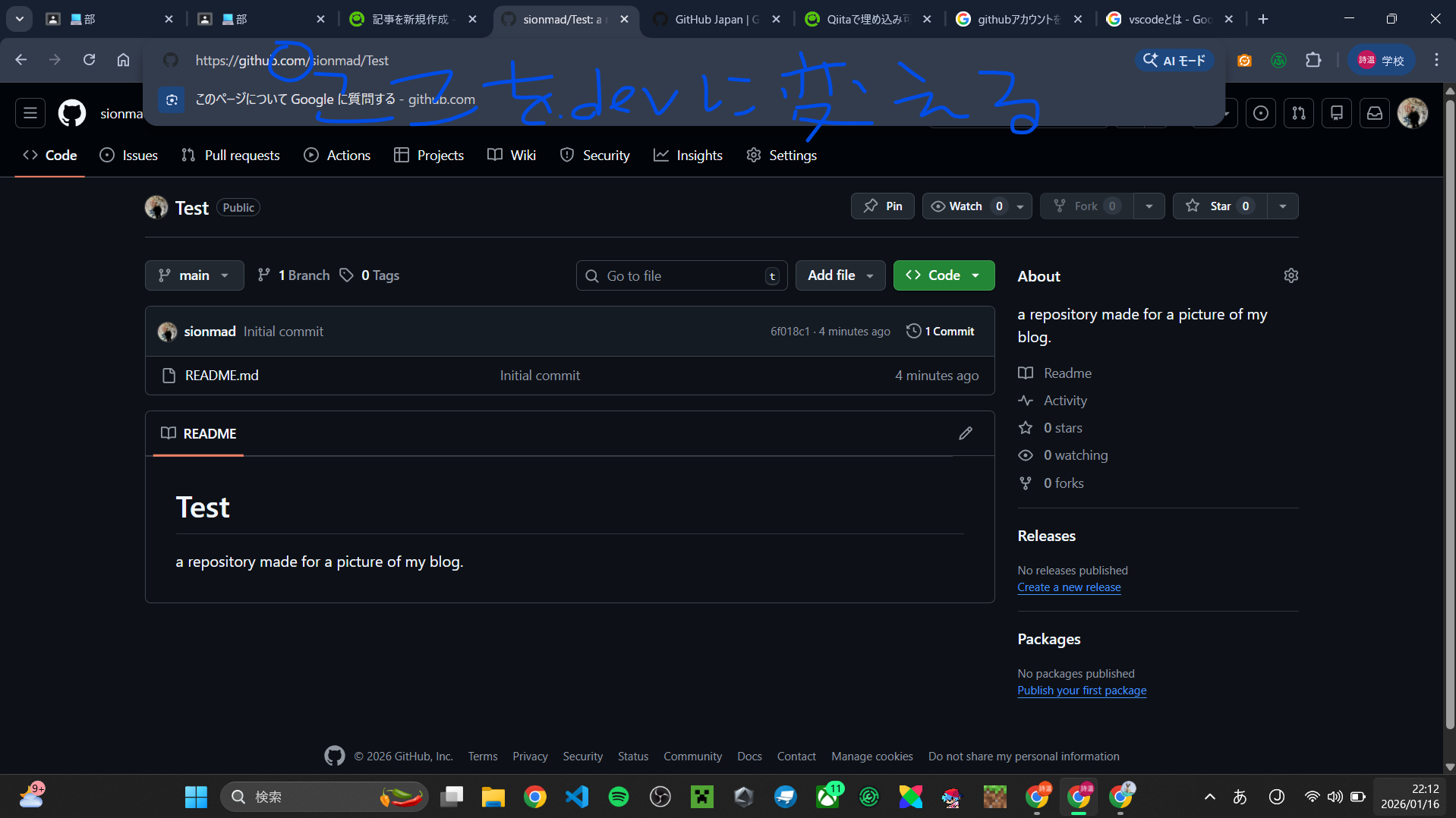
1.今あるgithubのリポジトリのアドレスの"github.com"の部分を、"github.dev"に変更する。
2.変更して少し待つとこのような画面になります。
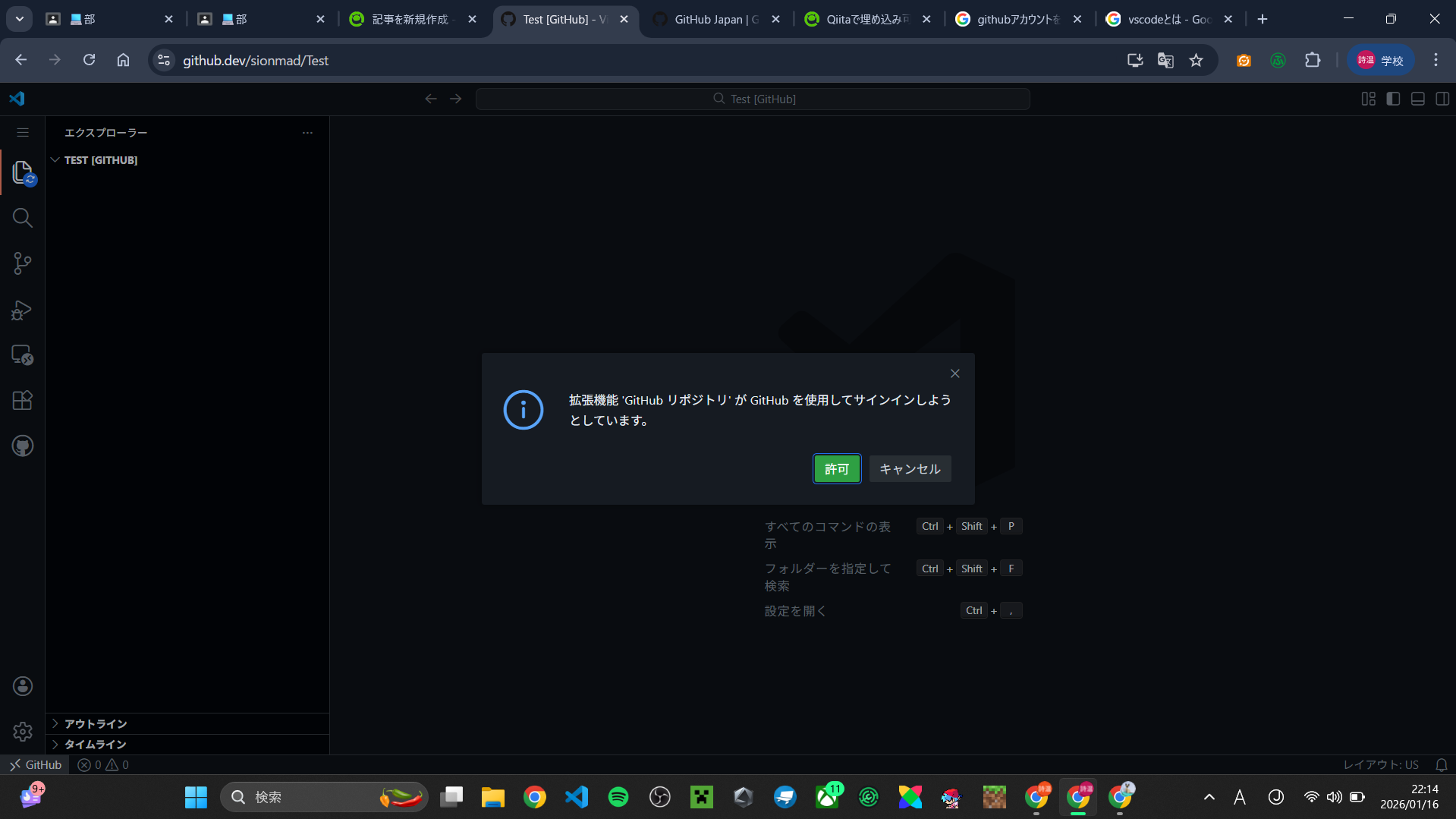
この画面が表示されたら、迷わず許可を押してください。
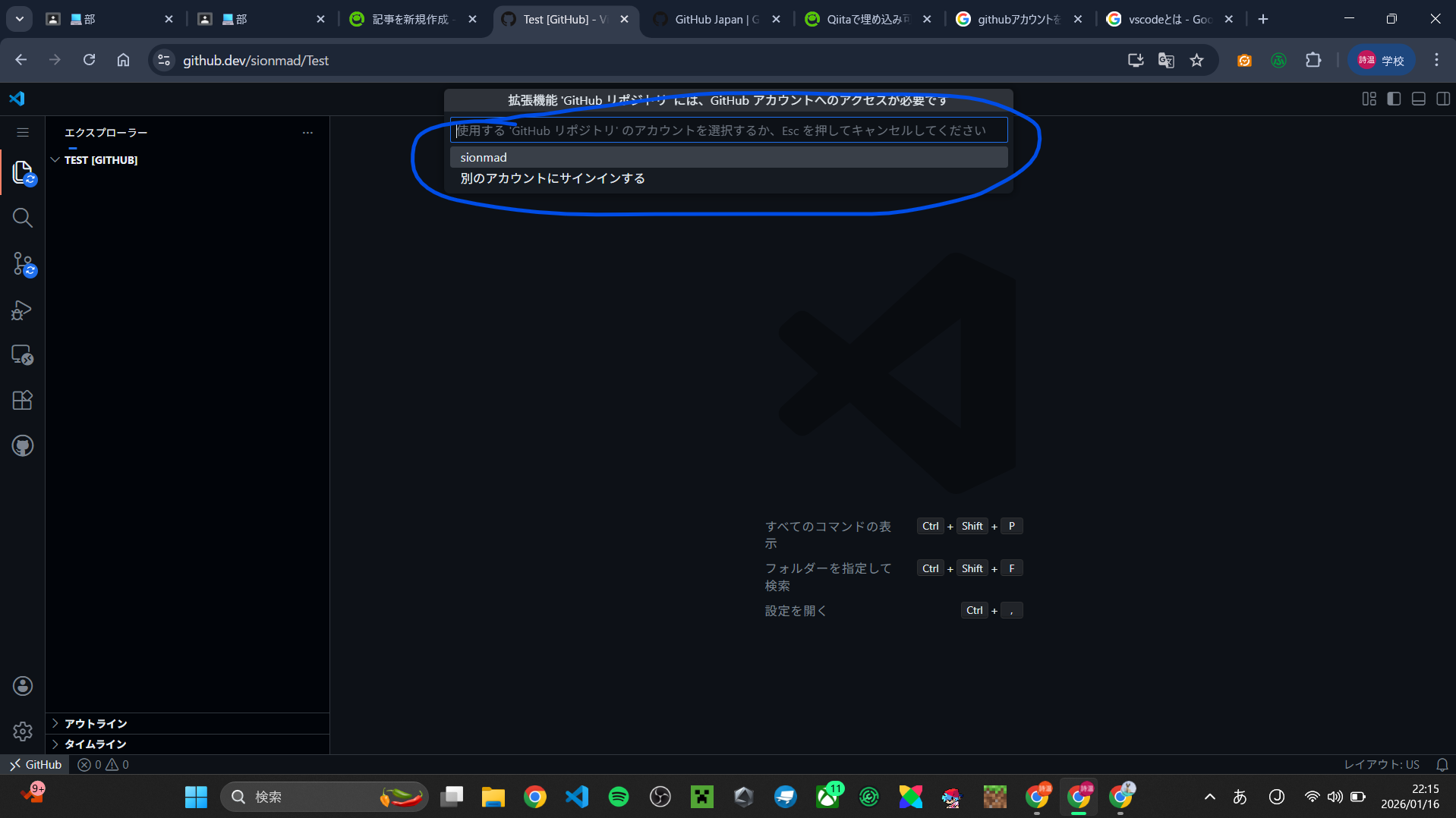
3.その後、自分のgithubのユーザーネームが表示されるので、そのテキストをクリックしてください。
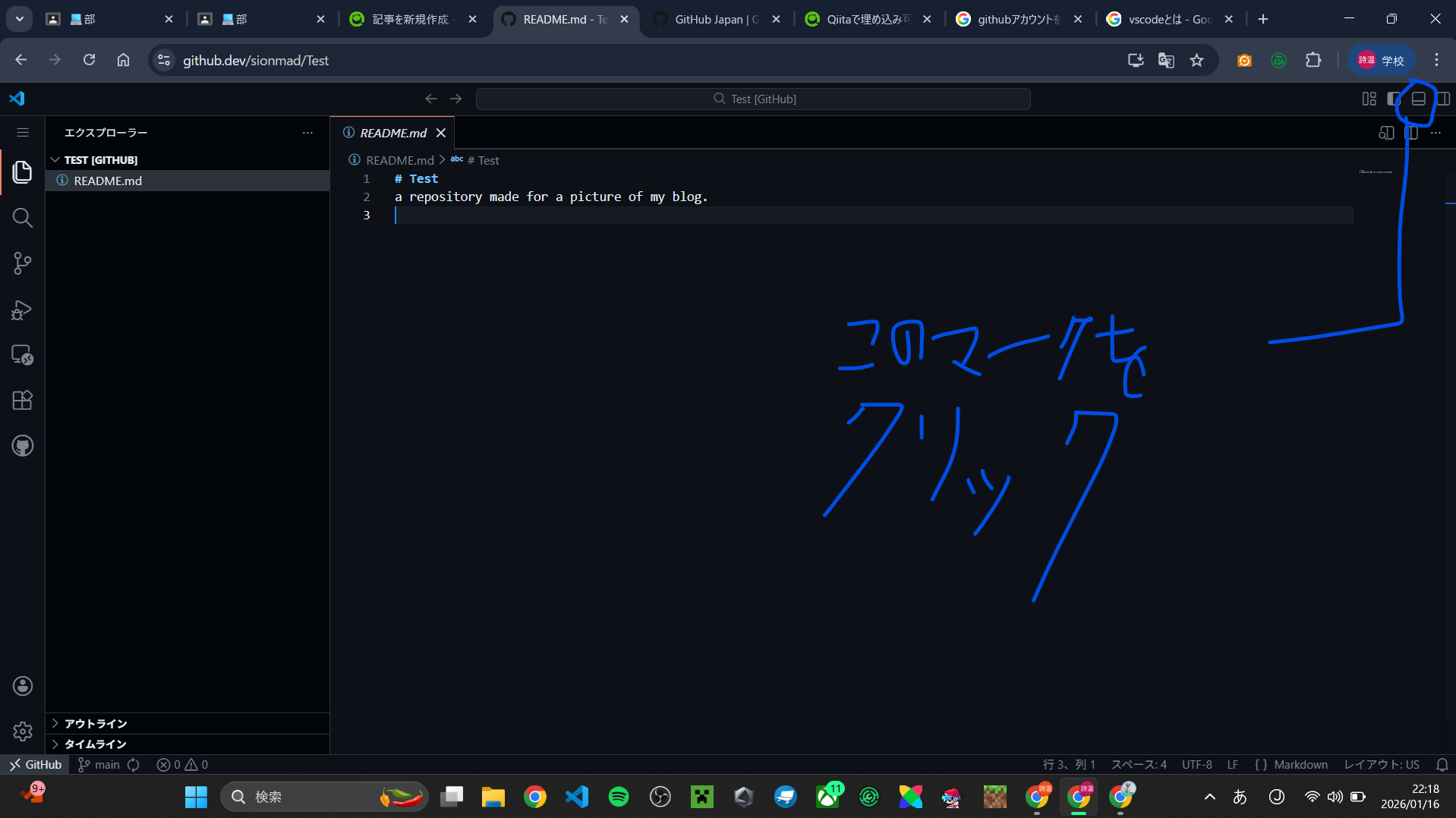
4.右上の3つの四角のマークを押してください。(間違えたマークを押さないように)
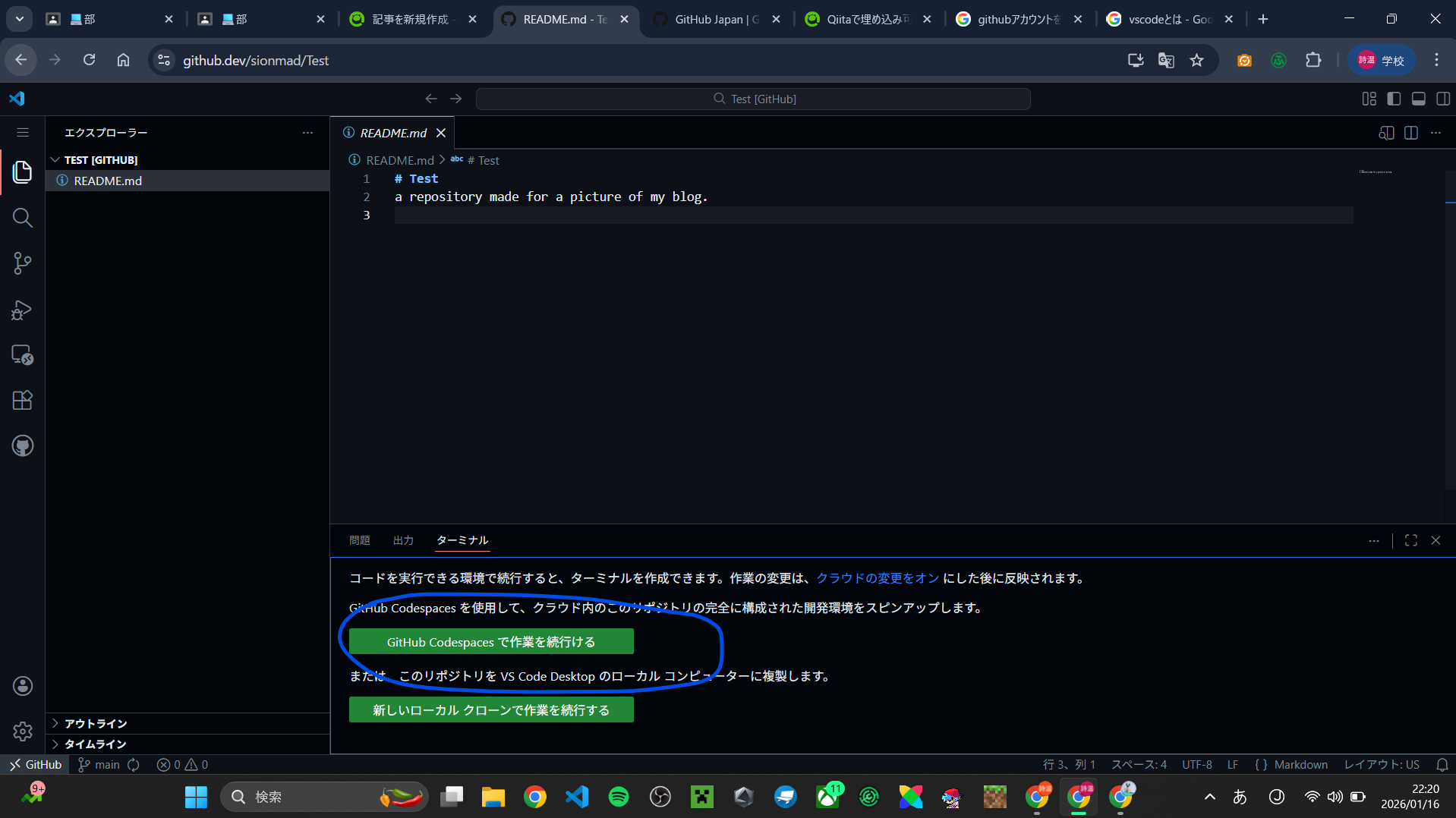
5.すると下に四角いスペースが出てくるのでその中の"GitHub Codespaces で作業を続ける"を押します(画像だと文章が少しバグっています。)
6.上に選択肢が出てくるのですが、Chrombookはとてもスペックが低いので、上のほうの選択肢をクリックしてください。(自分のwindowsPCを使うときなどは下を使った方が動作が早いです。)
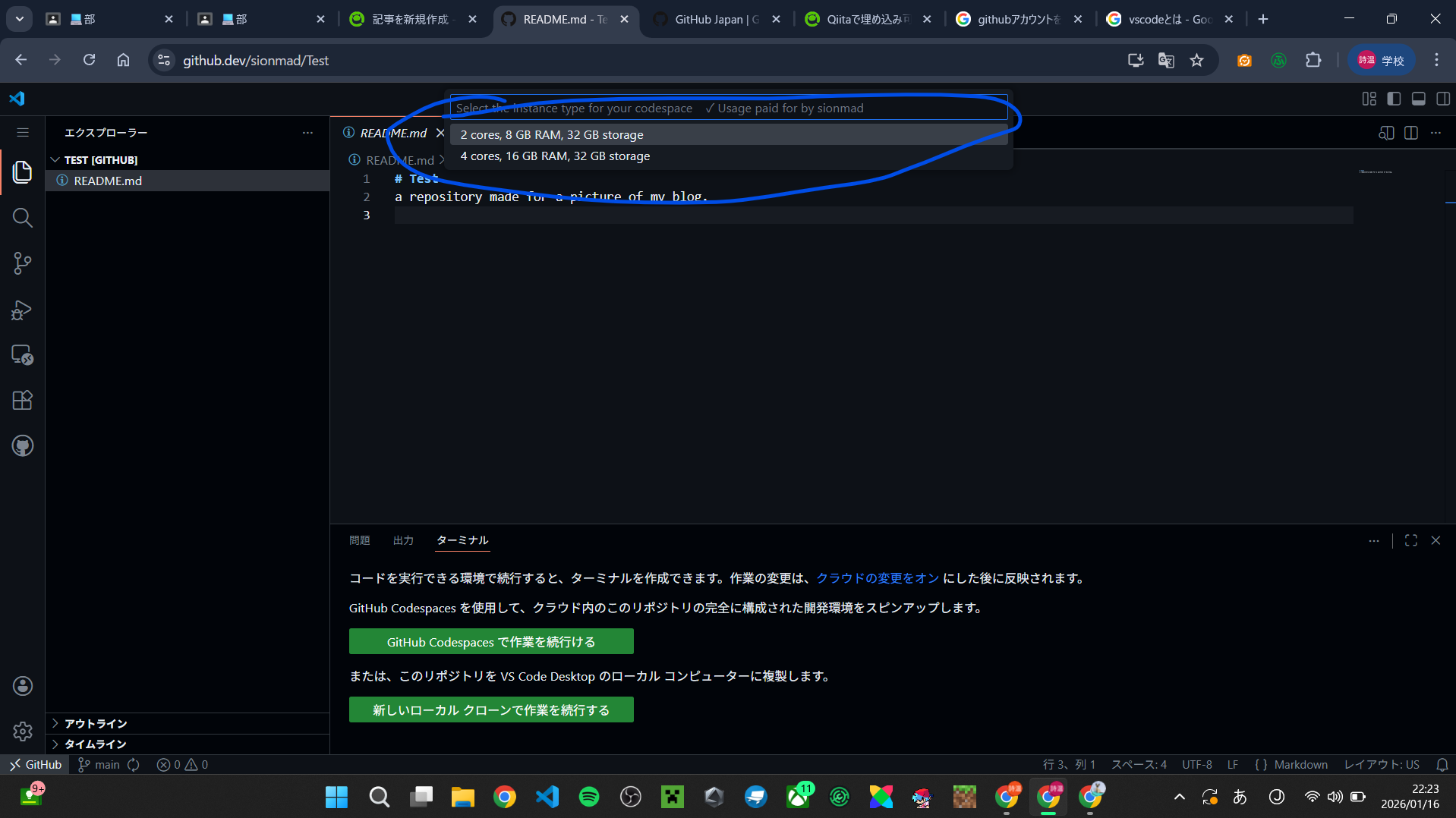
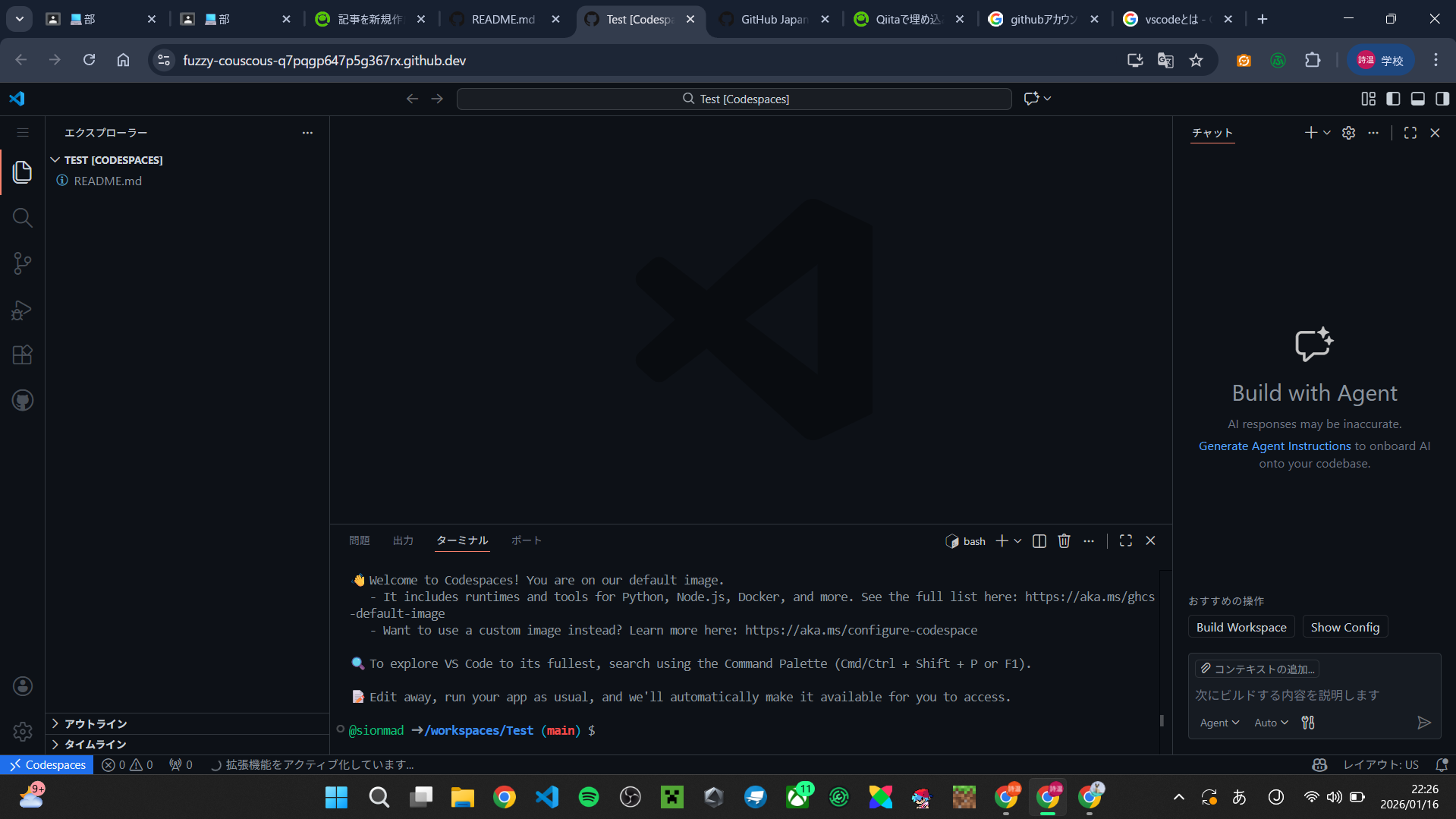
7.すると違うサイトが開かれるます。開かれたら環境の用意は完了です。
最後に
そこから先を説明するには作者の気力が足りないので(眠いので)、ここにVS Codeの使い方とGit Hubの使い方の動画を載せておきます。動画を見てもわからないことはAIに聞くことをお勧めします。
vscodeの使い方
Git Hubの使い方