
Windows10のサポートが2025年10月に終了しました。「古いPCを買い替えるしかない」と思っていませんか?
私は2台の古いPC(2010年頃のdynabookと、AMD Ryzen 5 2500Uを搭載したhp ENVY x360)を、どちらもMicrosoftの公式要件を満たさないにもかかわらず、Windows11化することに成功しました。現在もどちらも快適に使えています。この記事では、その手順を紹介します。
この記事で紹介する方法は、Microsoftの公式サポート対象外の手順を含みます。実施は自己責任でお願いします。
対象PC
(1) Toshiba dynabook TX/67LWH(2010年頃のモデル)
- 購入時はWindows 7(32bit)、その後Windows 10(32bit)にアップグレード
- HDDからSSDに換装済み(Windows10時代に性能改善のため)
- キーボード故障(息子が壊した)のためUSBキーボードを接続
- USBポートが1つ故障(自分で壊した)
- ACアダプタはリコール対応済み、バッテリはAmazonで互換品を購入
(2) hp ENVY x360 Convertible(2018年頃のモデル/AMD Ryzen 5 2500U)
- 購入時はWindows 10(息子が大学で使用)
- Microsoft Office Home and Business 2016プレインストール
- 「何らかの原因で起動しなくなった」(息子談)まま2年放置
- 捨てると言うので貰い受けた
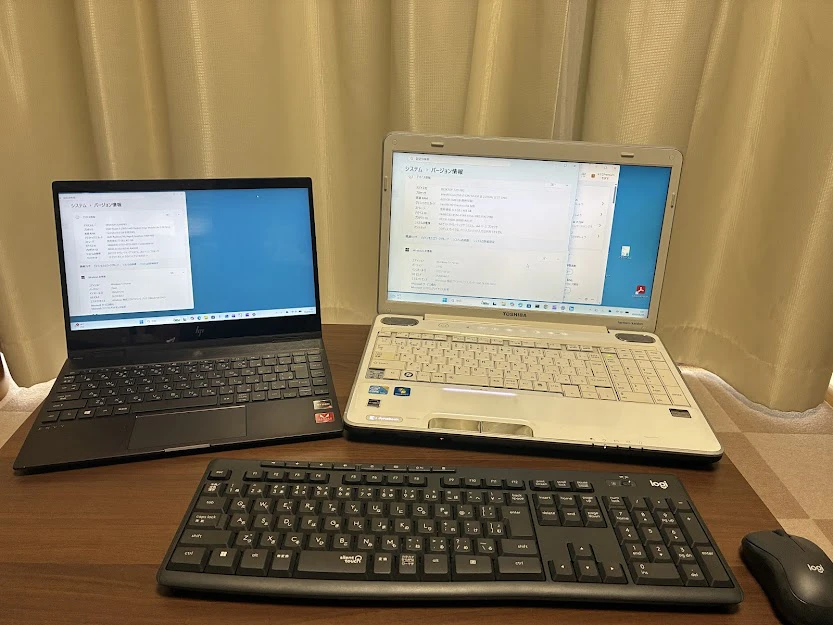
2台を並べた様子がこちらです。どちらもWindows 11が動いています。
【dynabook編】Legacy BIOSの壁を越えてクリーンインストール
なぜ普通にインストールできないのか
dynabookがWindows11の要件を満たさない理由は複数あります。
- CPUの世代が古い
- Legacy BIOSのため、セキュアブートとTPMに非対応
- OSが32bitのため、64bitであるWindows11へのオンラインアップグレードパスがない
そこで、Windows11のセットアップイメージ(ISO)をUSBメモリに書き込んでクリーンインストールする方法を取りました。ただし、Legacy BIOSはGPTパーティション形式を認識できないため、古い形式のMBR(Master Boot Record)で書き込む必要があります。
MBRは扱えるディスクサイズが2TBまでという制限があるため現在では使われなくなっていますが、Legacy BIOSで起動するためには必須の設定です。
ステップ1:Windows11インストーラ用USBメモリの作成
1-1. Rufusのダウンロード
Rufusは、USBメモリに起動可能なOSイメージを書き込むためのフリーソフトです。
ページをスクロールすると「ダウンロード」セクションが表示されます。
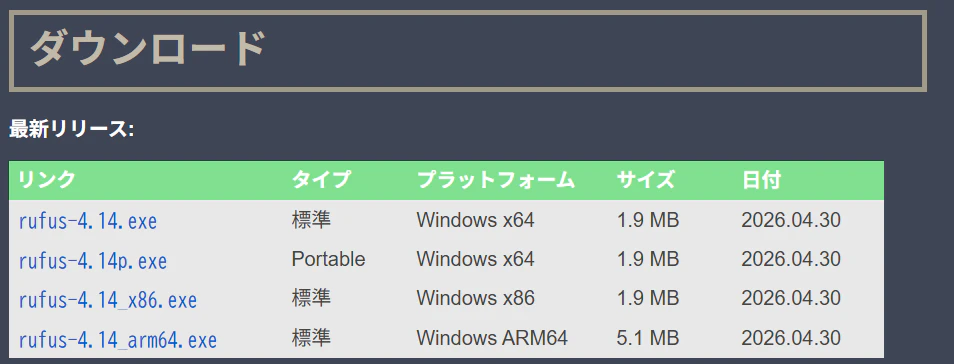
バージョンは将来変わる可能性があります。今回は rufus-4.14_x86.exe を選択しました。よくわからない場合はx86版を選べば問題ありません。
1-2. Windows11 ISOファイルのダウンロード
👉 https://www.microsoft.com/ja-jp/software-download/windows11
ページをスクロールして「x64デバイス用Windows11ディスクイメージ(ISO)をダウンロードする」セクションを表示します。
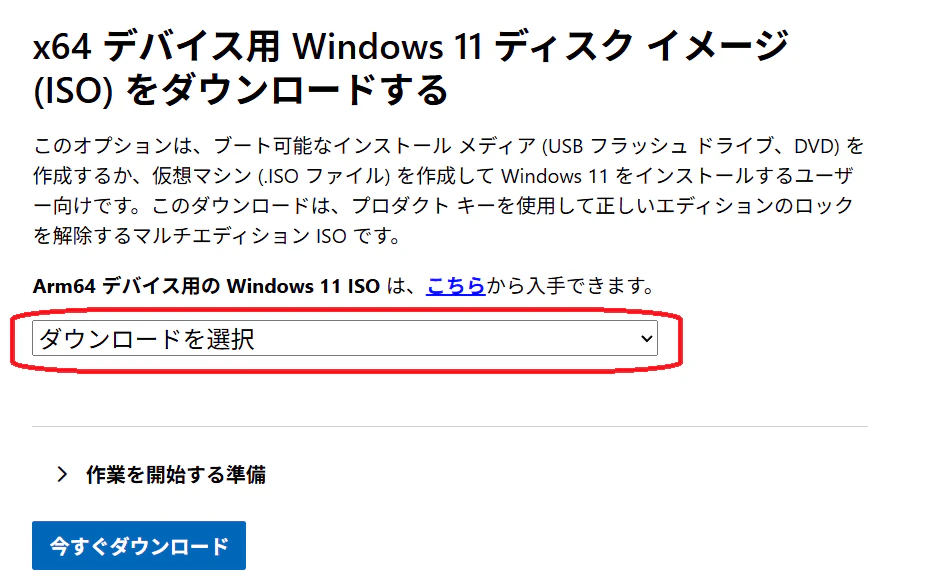
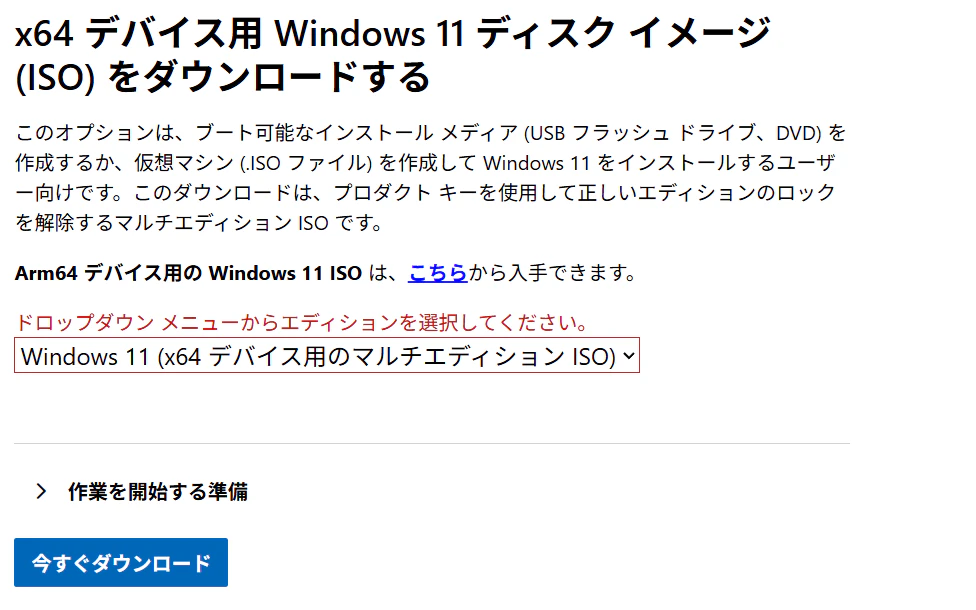
プルダウンメニューから「Windows 11(x64デバイス用のマルチエディションISO)」を選択して「今すぐダウンロード」をクリックします。
製品の言語を選択する画面が表示されます。
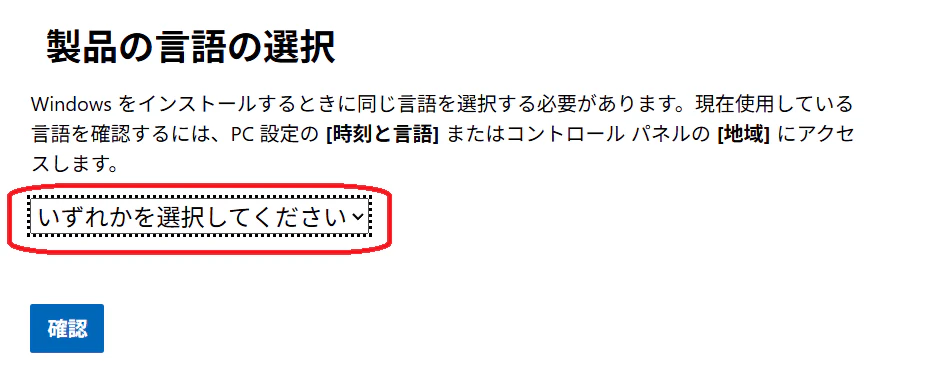
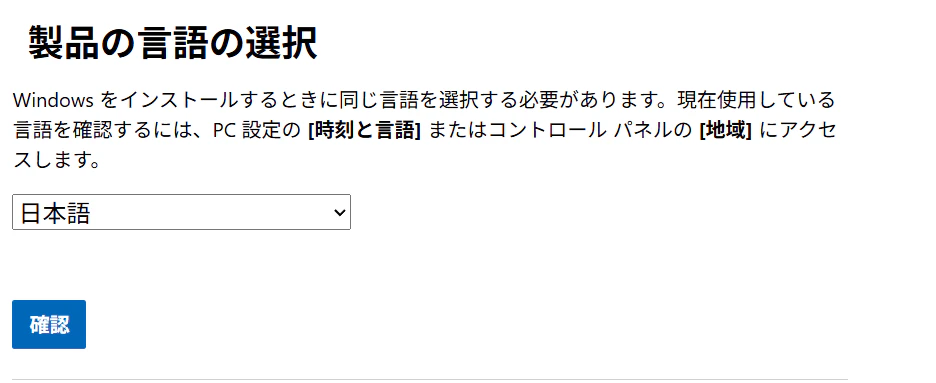
プルダウンから「日本語」を選択します。
「64ビットダウンロード」をクリックするとISOファイルのダウンロードが始まります。
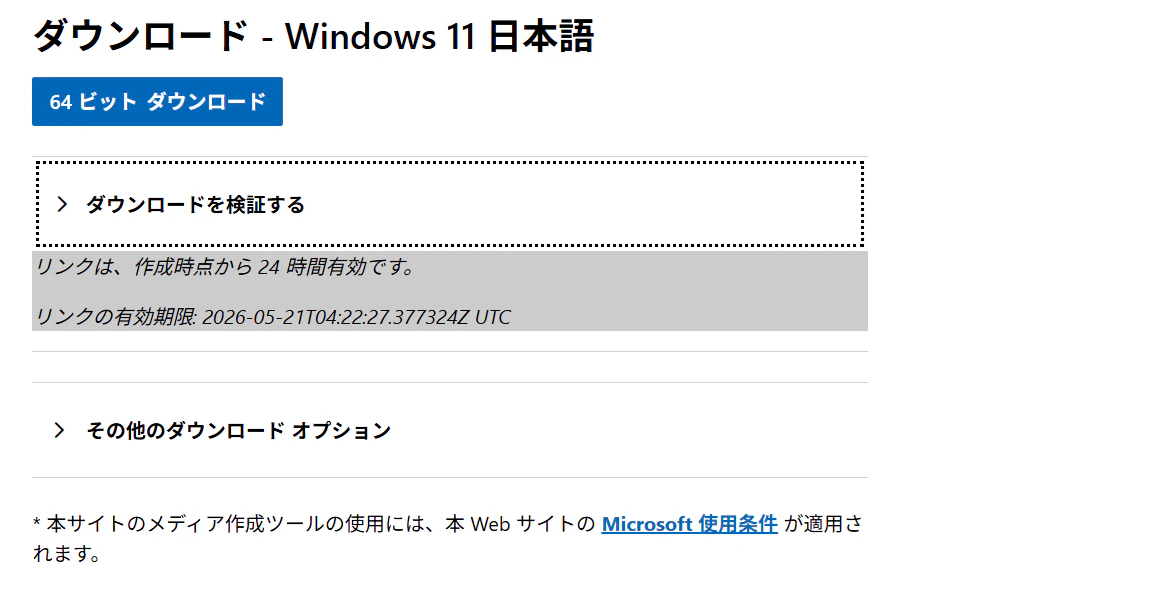
ダウンロードの進捗はブラウザによって表示方法が異なります。完了するとダウンロードフォルダにISOファイルが作成されます。

例:Win11_25H2_Japanese_x64_v2.iso
1-3. USBメモリへの書き込み
ISOファイルのサイズが約7.81GBなので、16GB以上のUSBメモリを用意することをおすすめします。
USBメモリを接続してRufusを起動します。起動時に「このアプリがデバイスに変更を加えることを許可しますか?」と表示された場合は「はい」をクリック。
Rufusの設定で以下を行います。
- 青枠の「選択」ボタン:ダウンロードしたISOファイルを選択
-
赤枠の「パーティション構成」:
MBRに設定 ← ここが重要!
設定後、緑の「スタート」をクリックします。確認ポップアップが複数表示されますが、すべて「OK」をクリックします。
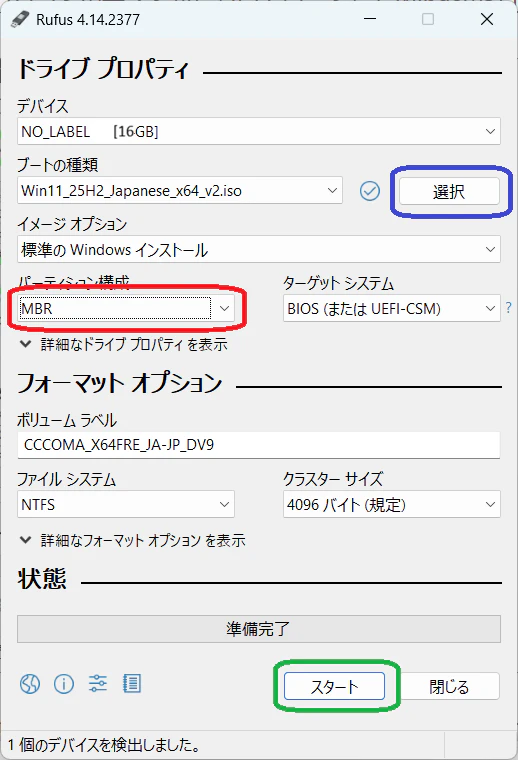
コピーが完了したUSBメモリがWindows11インストーラになります。
ステップ2:Windows11のクリーンインストール
作成したUSBメモリをdynabookに接続して電源を入れます。
Toshiba dynabookの場合、起動画面(POST画面)で F2キー を押してBIOS設定画面に入り、ブートオーダーをUSBメモリが最初になるよう変更します。変更後に保存して再起動すると、USBメモリからインストーラが起動します。
あとはインストーラの画面の指示に従ってインストールを進めます。
ステップ3:不足ドライバのインストール
Windows11が起動するようになりましたが、古い機体のため一部のドライバが適用されていませんでした。不足していたのは以下です。
| ドライバ/アプリ | 対処 |
|---|---|
| DVD/Blu-rayプレーヤーアプリ | 動画メディアはBDプレーヤーで再生するため不要と判断 |
| SDカード | 使用しないため放置(必要ならUSB型アダプタで対応可) |
| FeliCaリーダ | ソニーのHPから関連ソフトをダウンロードして解決 |
| タッチパッド | Microsoft Updateカタログからドライバを入手して解決 |
| オーディオ | 同上 |
タッチパッドとオーディオの解決に使った「Microsoft Updateカタログからドライバを探す方法」を以下に解説します。
ドライバの探し方:生成AIとMicrosoft Updateカタログを活用
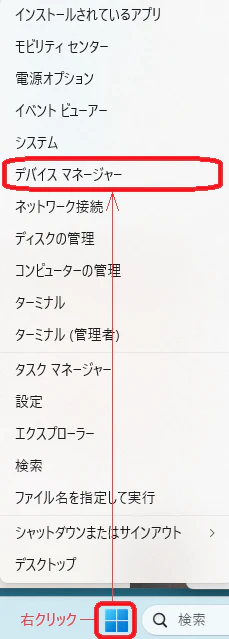
手順1:デバイスマネージャを起動
タスクバーのスタートボタンを右クリックして「デバイスマネージャー」を選択します。
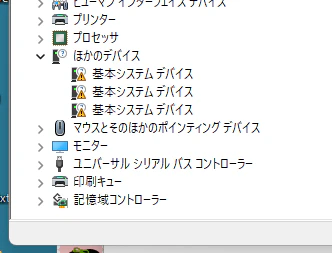
手順2:問題のあるデバイスを確認
黄色い「!」マークがついているデバイスはドライバが正しく適用されていません。
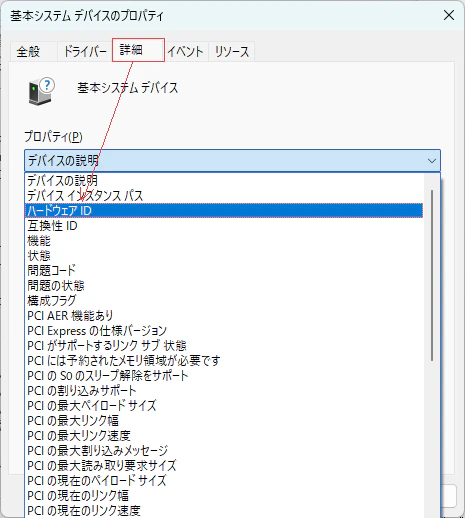
手順3:ハードウェアIDを確認
「!」マークのデバイスをダブルクリックしてプロパティを開き、「詳細」タブ→「プロパティ」から「ハードウェアID」を選択します。
手順4:ハードウェアIDをキャプチャ
表示されたハードウェアIDをキャプチャします。対象ウィンドウをクリックしてから Alt + PrintScreen で画面キャプチャできます。
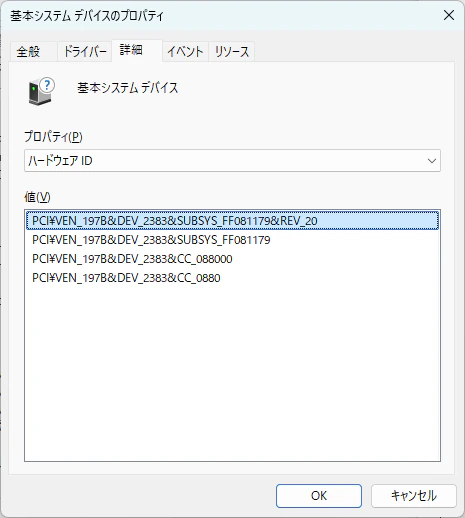
手順5:生成AIに問い合わせ
生成AI(CopilotやGeminiなど)にキャプチャ画像を貼り付けて「デバイスマネージャで表示された添付のデバイスは何ですか?」と質問します。
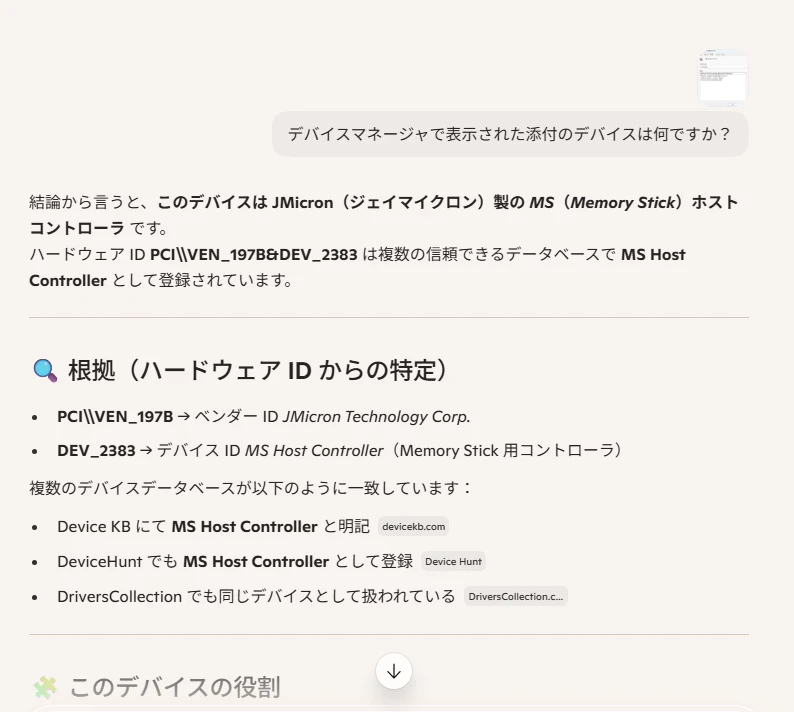
AIがデバイスの種類と、適切なドライバの入手先を教えてくれます。今回はGeminiにより「Microsoft Updateカタログ」を紹介されました。
手順6:Microsoft Updateカタログでドライバを入手・インストール
👉 https://www.catalog.update.microsoft.com/home.aspx
検索窓にハードウェアIDやデバイス名(例:Synaptics)を入力して検索します。Windows11対応のものがなければWindows10やWindows7用の64bit版ドライバを試します。
ダウンロードされる .cab ファイルはそのままでは実行できません。以下の手順でインストールします。
-
.cabファイルを右クリックして「すべて展開」で解凍 - デバイスマネージャで該当デバイスを右クリック→「ドライバーの更新」
- 「コンピューターを参照してドライバーを検索」を選択
- 解凍したフォルダを指定し、「サブフォルダーも検索する」にチェックを入れて「次へ」
この手順で必要なドライバがインストールできました。
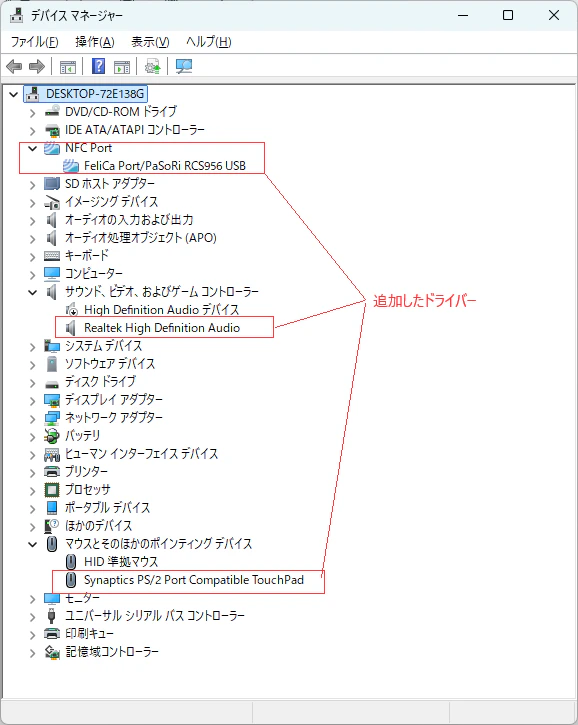
メーカー公式ドライバと比べると、タッチパッドの特殊ジェスチャーなど一部機能が使えない場合があります。基本動作には問題ありません。
【hp ENVY x360編】レジストリ変更でアップグレードインストール
dynabookと方針を変えた理由
hp ENVY x360もCPUがWindows11の対応範囲外で、通常の方法ではインストールできません。ただし、dynabookのときと異なり、クリーンインストールではなくアップグレードインストールを選びました。
理由は、Office Home and Business 2016がプレインストールされており、ドライバも一から探したくなかったためです。
ステップ1:まず初期化(Windows10を復活させる)
電源を入れると、BIOSはPOSTするもののWindows起動中にブルースクリーンになる状態でした。
そこで、工場出荷状態への初期化を試みました。電源投入直後から F11 キーを連打すると、青いメンテナンスメニューが表示されます。「トラブルシューティング」→「このPCを初期状態に戻す」を選択します。
ディスク上のリカバリパーティションからWindows10が再インストールされ、無事起動するようになりました。プレインストールのOfficeも復活し、自分のアカウントを登録して使えるようにしました。
ステップ2:レジストリ設定でWindows11アップグレードを許可
非対応CPUのPCでWindows11にアップグレードするには、事前にレジストリを変更する必要があります。
PowerShellまたはコマンドプロンプトを管理者権限で起動して、以下のコマンドを実行します。
reg add HKLM\SYSTEM\Setup\MoSetup /v AllowUpgradesWithUnsupportedTPMOrCPU /t REG_DWORD /d 1 /f
このコマンドは以下のレジストリキーを 1 に設定します。
HKEY_LOCAL_MACHINE\SYSTEM\Setup\MoSetup\AllowUpgradesWithUnsupportedTPMOrCPU
ステップ3:Windows11へのアップグレード
Windows10が起動している状態で、dynabookのときに作成したWindows11インストーラのUSBメモリを接続します。
USBメモリ内の Setup.exe を実行して、あとは画面の指示に従うだけです。クリーンインストールと異なり、既存のアプリやドライバはそのまま引き継がれます。
まとめ
| 項目 | dynabook TX/67LWH | hp ENVY x360 |
|---|---|---|
| 方法 | クリーンインストール(MBR形式) | アップグレードインストール |
| 最大の壁 | Legacy BIOS(GPT非対応) | 非対応CPU |
| ドライバ問題 | あり(生成AI+Updateカタログで解決) | なし(引き継ぎ) |
| 現在の状況 | 快適に動作中 | 快適に動作中 |
古いPCでも工夫次第でWindows11が動きます。「2025年10月以降どうしよう」と悩んでいる方の参考になれば幸いです。
その他の記事は BB研究所 で公開しています。