

About
Unity Manualに記載がある'Feature samples'について、各項目が何を行っているのかをまとめました。
まとめ
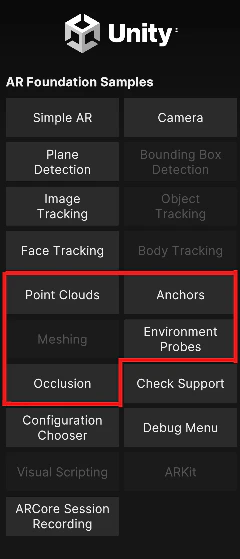
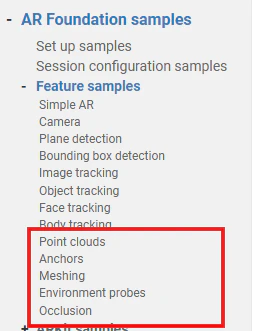
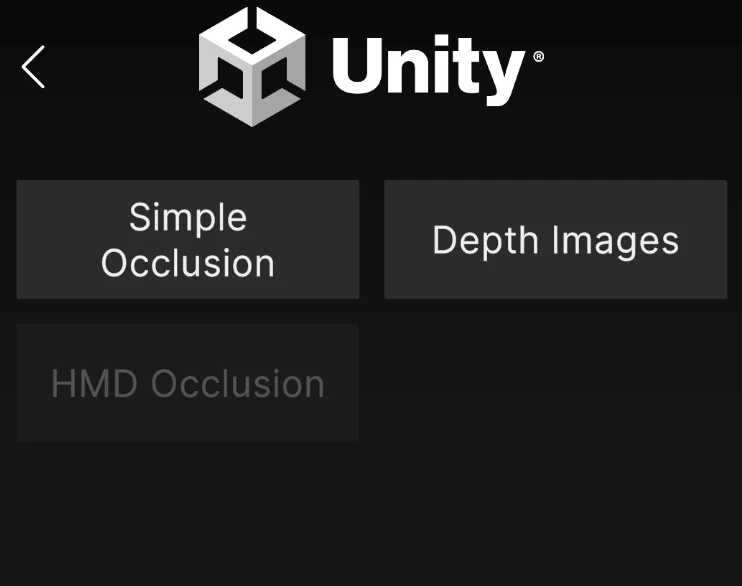
- 'Feature samples'のうち、下図の赤枠にある5つの機能について確認しました。
- アプリにおいては最初の4ボタンが該当します。
- グレーアウト項目はXperiaで無効のため、iPhoneにて動作を確認しています。
- 単純なビルドでは動作が確認できないものが何点かありました。後日追加確認する予定です。
本編
Point clouds
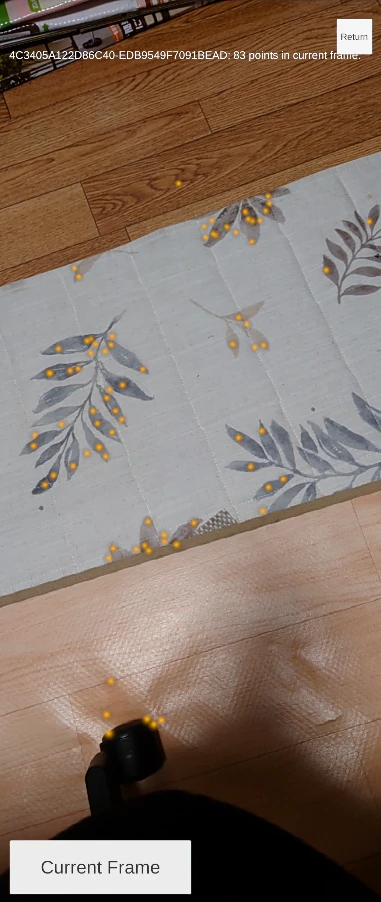
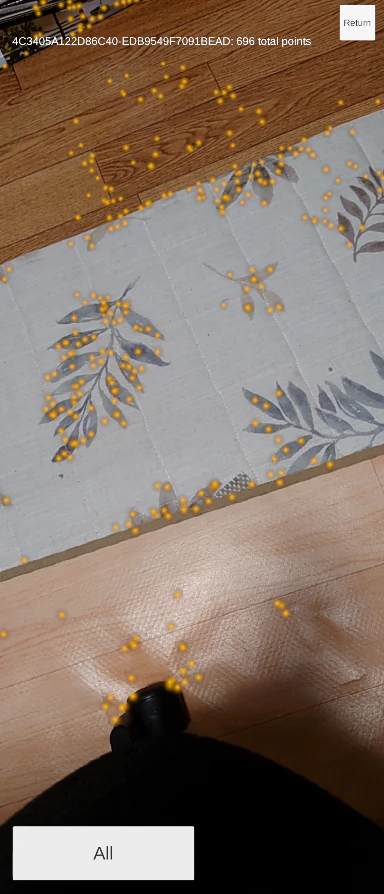
現在フレームの特徴点、または実行中に蓄積されたすべての特徴点を可視化するサンプルです。
| CurrentFrame | All |
|---|---|
 |
 |
Anchors
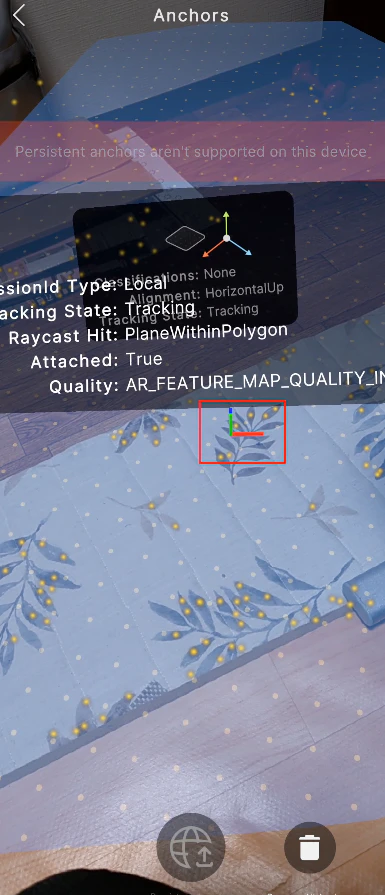
特徴点と検出平面の情報を表示しつつ、タップ位置にアンカーを作成するサンプルです。
赤・緑・青の三軸でアンカー地点が可視化されます。
Meshing
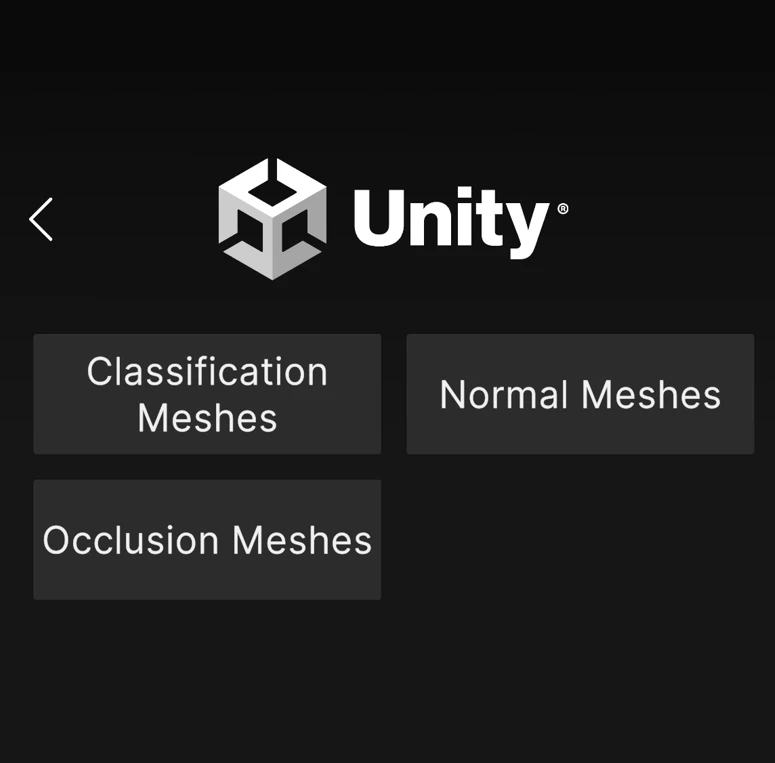
メッシュ作成機能のサンプルです。分類表示、法線表示、オクルージョン動作の3種類のサンプルがあります。
Classification meshes/Normal meshes
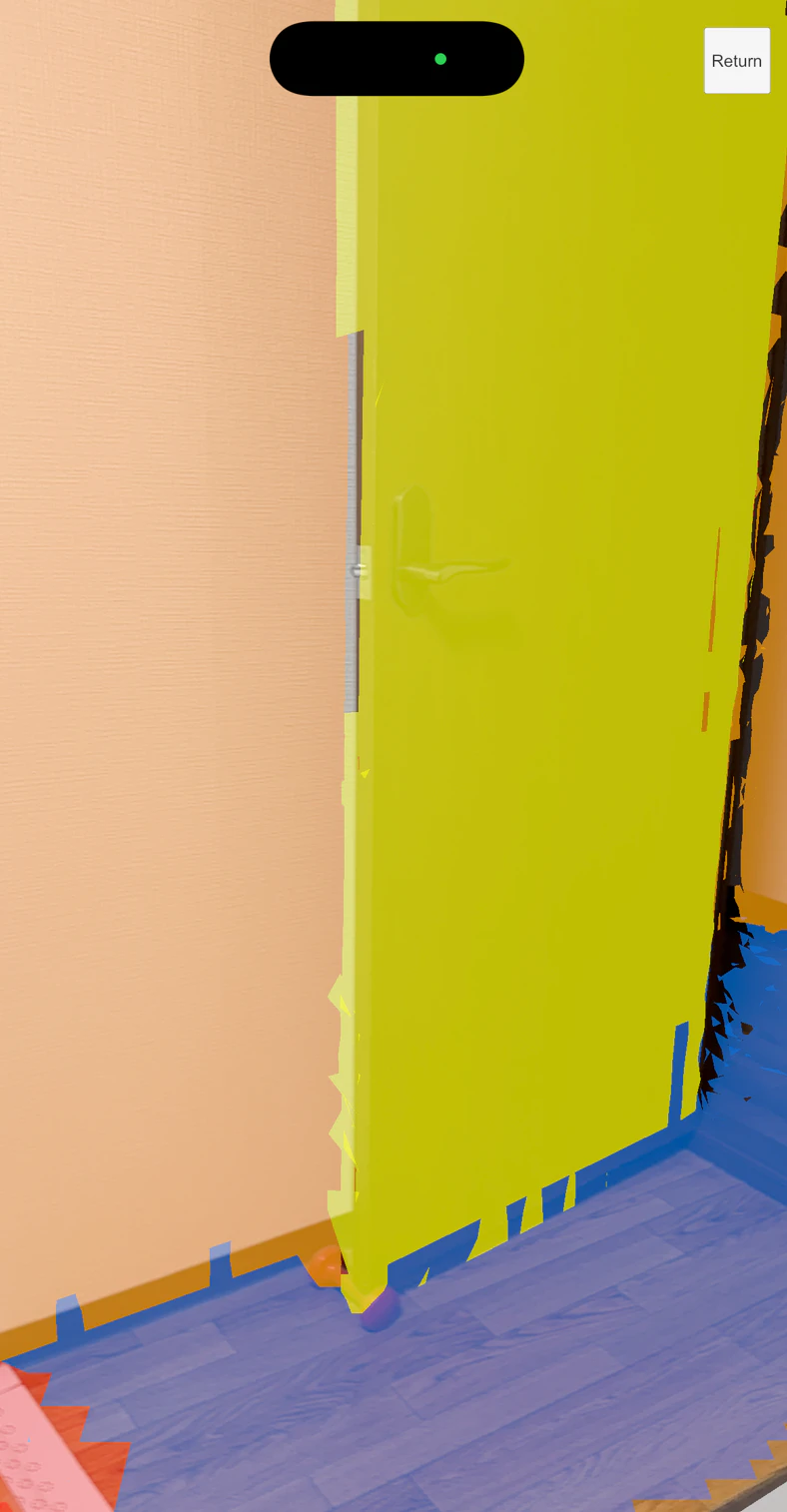
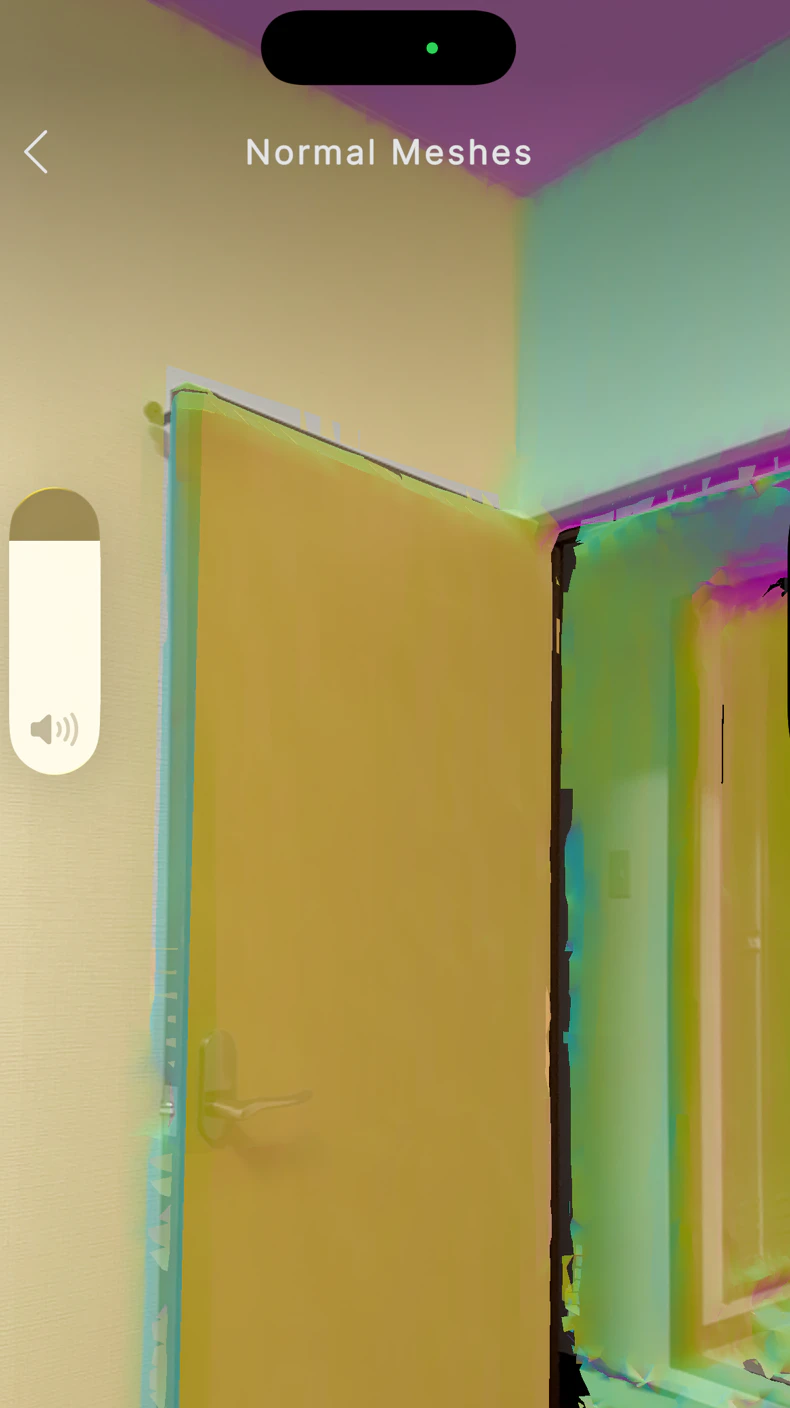
検出した面について、それぞれの区分で色分け表示するサンプルです。
| 分類タイプごとにメッシュを色分け | 法線をもとにメッシュを色分け |
|---|---|
 |
 |
Occlusion Meshed
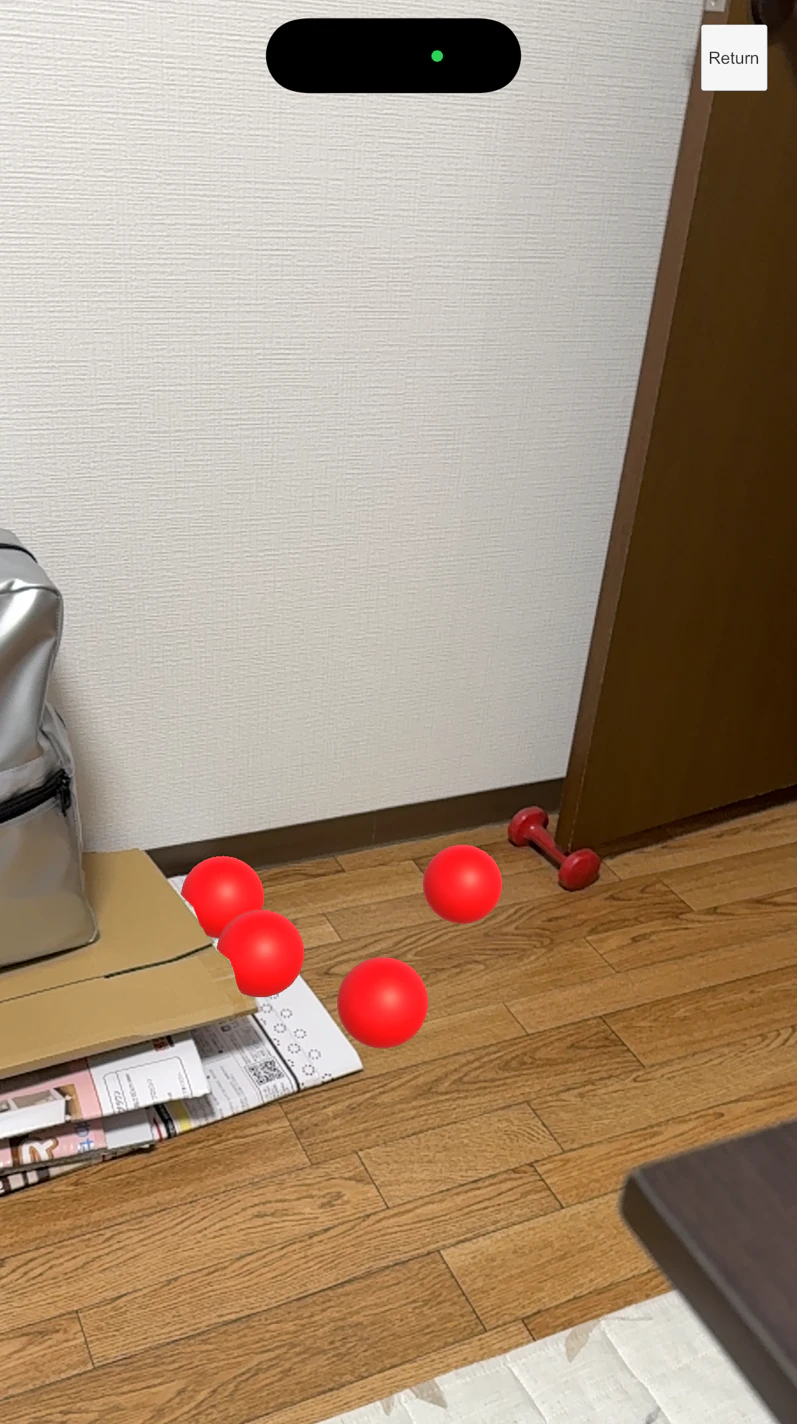
検出メッシュは完全に透過状態となりつつも当たり判定を持った状態で生成されるサンプルシーンです。
タップで赤いボールがスクリーン中央から飛ばされ、検出済みのメッシュに従って停止・オクルージョンがかかります。50個程度ボールを飛ばすとハングアップするので、サンプル内部に不具合があるかもしれません。
Environment probes
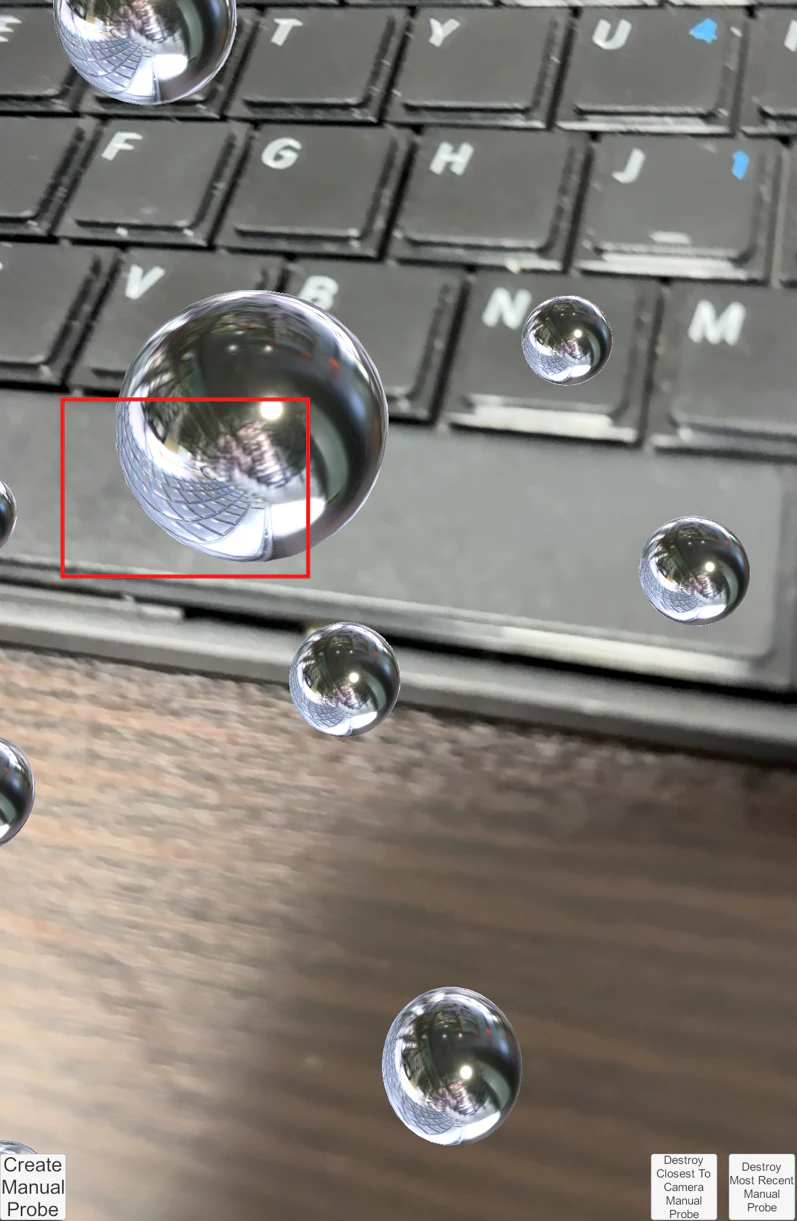
実際のカメラ映像をもとに3Dテクスチャを生成し、それをシーン内の反射プローブに適用するサンプルです。
赤枠部分はカメラで撮影したキーボードが映り込んでおり、カメラ映像が取り込まれていることが分かりやすいかと思います。
Occlusion
Simple Occlusion
"Meshing > Occlusion Meshed" とほぼ同等のサンプルです。
こちらのサンプルは当たり判定がないため赤いボールは停止せず、オクルージョンで隠れるまで飛び続けます。
Depth Images
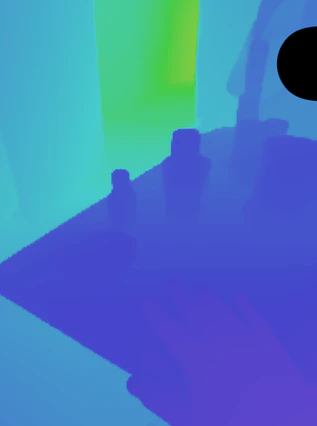
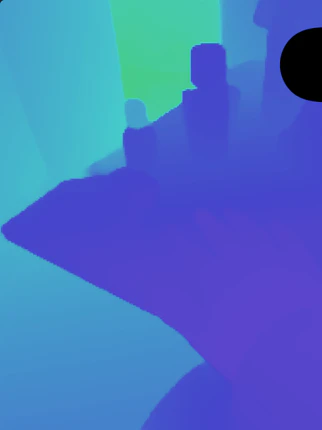
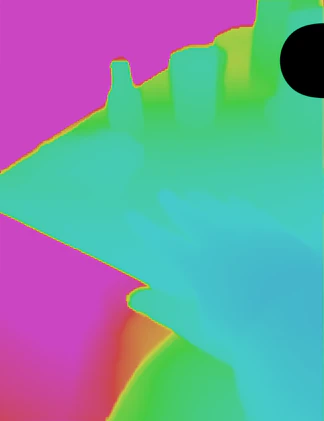
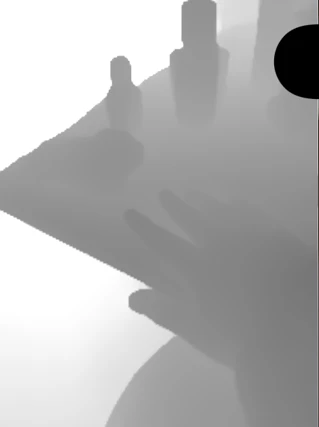
実際の深度情報の可視化サンプルです。カメラ映像とその映像の深度情報が表示されます。

深度表示には複数パラメータがあります。ただパラメータを切り替えると深度表示が消える場合もあったため、ランタイムで頻繁に切り替えることを想定した機能ではない可能性があります。
| Raw Environment Depth | Temporal Smoothed Environment Depth | Human Depth | Human Stenchil | Confidence |
|---|---|---|---|---|
 |
 |
 |
 |
 |