

はじめに
Scaniverseで作成した点群データを描画するためのツールの1つとして、入江さんという方がNote にてaras-p/UnityGaussianSplatting を紹介されていました。
紹介された手順に沿ってZipをダウンロードしアプリを起動しようとしたのですが、リポジトリにpackageディレクトリがあることに気づきました。
UPMを使いURL指定で取り込めないか試したところ1点だけ注意すればきちんとライブラリを利用できたためメモを残しておきます。
UPMを用いた導入
package.jsonがあるパスをgitのURL + ?path=で指定すればUPMを用いてパッケージインストールが可能になるため、下記文字列がUPM利用時のパスとなります。
https://github.com/aras-p/UnityGaussianSplatting.git?path=/package
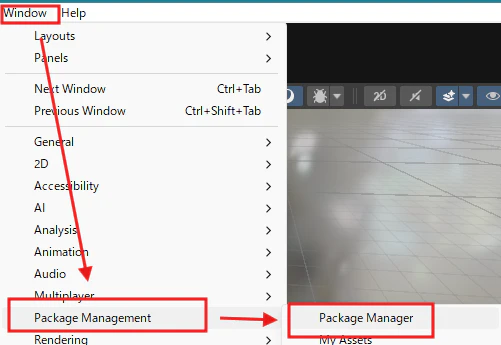
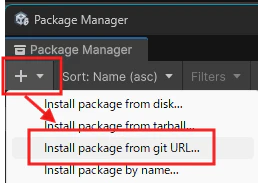
あとはWindow > Package Management > Package Manager > + > Install Package from Git > パスを入力しInstall の定型にてパッケージがインストールされました。
| Package Manager起動 | インストール方法選択 | インストール&結果 |
|---|---|---|
 |
 |
 |
変換
インストール後にUnityEditorのコンパイルが完了すると、Toolsがメニューに表示されるためCreate...とし、Scaniverseから出力してきたファイルを選択しCreate Assetします。
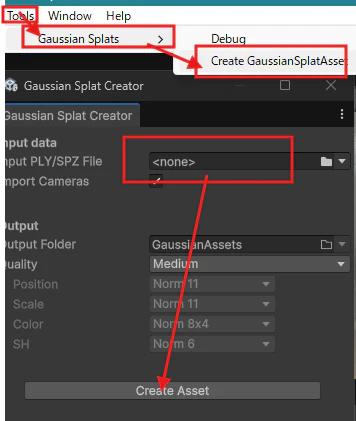
同一のスキャンデータをSPZ,PLYそれぞれの形式で出力し取り込ませたのですが、変換を掛けると同一サイズになるようでした。
| 形式 | ファイルサイズ | Asset変換後サイズ |
|---|---|---|
| SPZ | 7.58MB | 17.2MB |
| PLY | 88.5MB | 17.2MB |
描画設定
Hierarchy内にGameObjectを作成し、Gaussian Splat Rendererをアタッチします。
Data Assetに先ほど変換したAssetを指定すればよいのですが、そのままだと描画が行われませんでした。
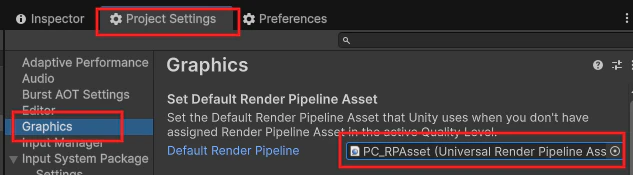
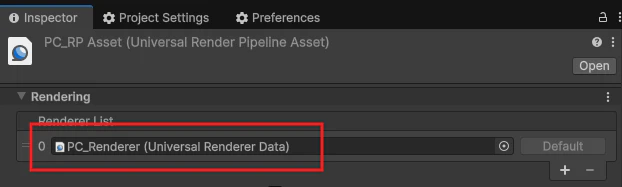
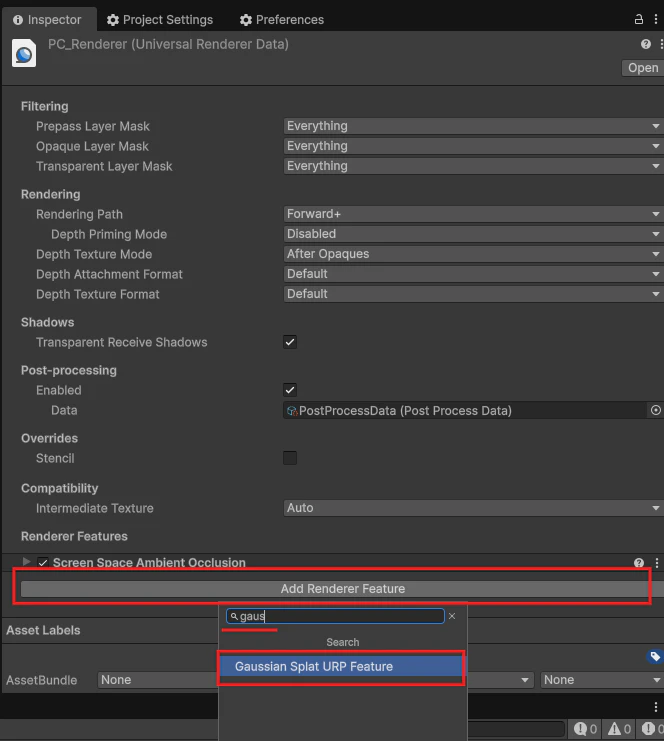
現在適用されているRender Pipelineが用いるRenderer Dataに、Gaussian Splat URP Featureを適用することで意図通りに点群が描画されました。
| Pipeline確認 | Renderer Data確認 | Remderer Feature追加 |
|---|---|---|
 |
 |
 |
ビルド
Window版のビルドは成功し描画されました。Android版でもビルドは成功したのですが、Gitに記載のあるように点群は描画されないままでした。