
Zoteroとは
論文管理ツールの一つ。ウェブページからワンクリックで保存したり、文献情報をすぐに抽出したりできるのでとても便利。
目指す構成
そして今回の方法を使えば、無料プランの範囲内で複数端末の論文情報管理が可能となります。さらにiPadからこれらの文献に直接書き込みやマーカーを引くなどする方法もあるので、自動整理される紙の論文のような体験を実現できます。
大きなポイントは、書誌情報と呼ばれるタイトルや著者名などの極めて小さいサイズのデータはZoteroのクラウド経由で同期を行い、非常に思いPDFデータなどはGoogle Driveを経由して同期する点にあります。

Zoteroインストール
以下のURLからZoteroをダウンロードし、インストールします。
https://www.zotero.org/download/
Zotero Connectorの導入
同じURLから、Zotero ConnectorというChromeの拡張機能をインストールします。これで、検索した論文のページからワンクリックでZoteroに論文を保存できるようになります。
https://www.zotero.org/download/
Zoteroアカウント作成
| 目的:PDFを除く資料情報のみ他端末と共有する。 |
|---|
インストールしたZoteroの設定画面などからアカウントを作成する。アカウント作成の際のユーザIDは変更できないので注意。

アカウントを作成したらアプリからログインし、同期はこのように設定します。ファイルの同期はGoogleDrive経由で行うのでチェックを外します。

ZoteroとGoogleDriveの連携
まずパソコン版Google Driveをインストールします。
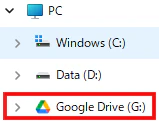
こんな感じでGドライブが追加されれば良いです。
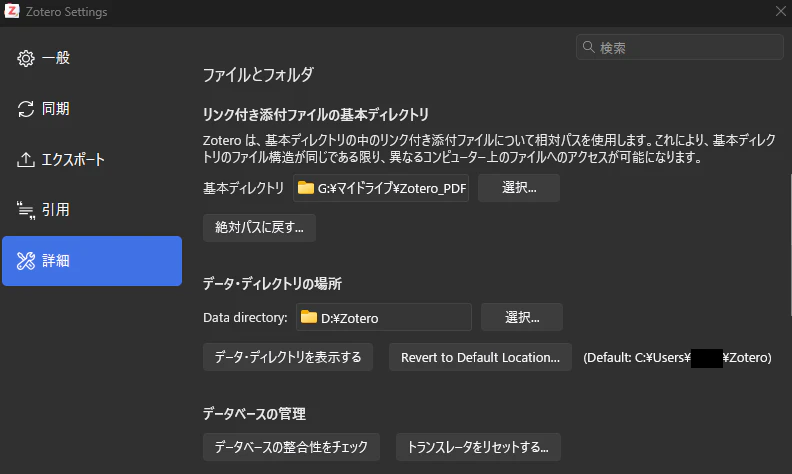
次に、Zoteroの詳細設定から、「ファイルとフォルダ」を次のように設定します。「リンク付き~」設定は、ここで設定したディレクトリ以下の構造が同じならほかの場所に変えても同じように使えるというもので、例えばD/Zotero_PDFなどのフォルダに変更したくなったとしても、Zotero_PDF以下の構造が同じであれば問題なく移行できることを意味します。複数PCで共有する時にも必要です。「データ・ディレクトリ」は、論文情報などを管理する場所です。本来PDFもここに入るが、次のZotmoovによりPDFだけはGoogleDriveに保存します。
Driveの15GB制限までであれば無料でPDFを蓄えることができます。
Zotmoovプラグインの導入
Zotmoovプラグインを入れ、Googleドライブ連携する際のディレクトリ構造を見やすくします。これを入れないと、各PDFごとにランダムな英語6文字からなるフォルダに入れられ、探すのが極めて困難になる為必須です。
以下のリポジトリから最新版をダウンロードします。
READMEにインストール方法が記載されています。.xpi形式のファイルをダウンロードして、Zotero左上の「ツール」からプラグイン導入が出来ます。

プラグインを導入すると、設定にZotMoovの画面が追加されます。ここでは以下のように設定します。「Automatically Delete...」というチェックボックスが最後にありますが、これは外すことを推奨します。誤ってDrive上のPDFを消してしまった場合、元の書籍情報も消えてしまうためです。基本的には削除の時はZoteroから行うべきなので、このような操作は予期しないものであることが多いです。整合性が取れなくなってしまうようにも思いますが、Driveのデータを定期的にHDDなどにバックアップしておけばよいです。
また、Sub Directoryを{%y}とすることで、論文を年毎に分けることができ、整理に役立ちます。

次に、ファイル名の命名規則も決めておきます。これは後から変更可能なのでとりあえずでも大丈夫です。
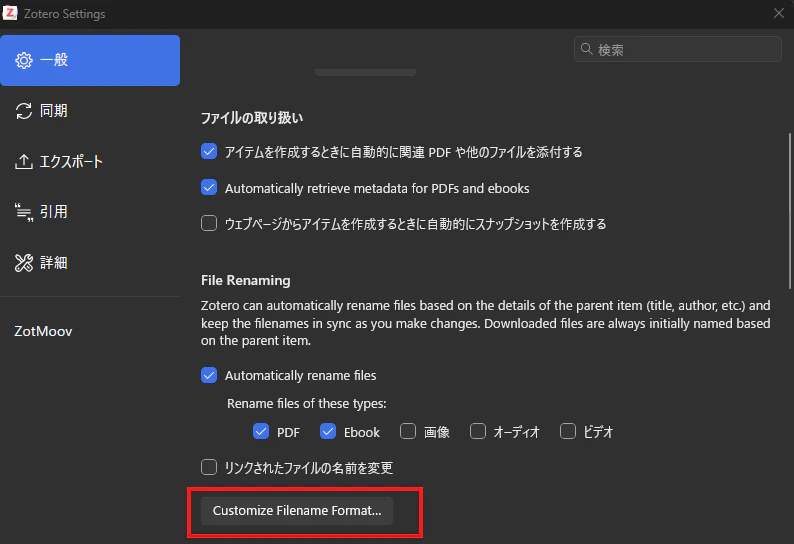
私は以下のような命名規則にしました。運用しながら変更するかもしれません。
{{ year suffix="-" }}
{{ authors max="1" name="family" suffix="-" }}
{{ if journalAbbreviation }}
{{ journalAbbreviation replaceFrom="\s" replaceTo="_" regexOpts="g" suffix="-" }}
{{ elseif publicationTitle }}
{{ publicationTitle truncate="30" case="snake" suffix="-" }}
{{ else }}
{{ publisher truncate="25" case="snake" suffix="-" }}
{{ endif }}
{{ title truncate="30" case="snake" }}
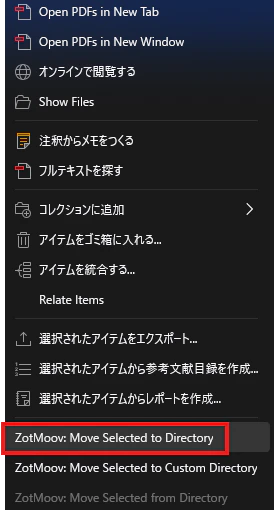
既にzoteroに登録している論文(PDF)があれば、それを選択して右クリックから以下のボタンを押して場所を移動すればよいです。
別のPCで同じ環境を共有
基本的には、今までの作業をもう一度別のPCで行えばよいです。アカウント作成はログインに置き替え、同期できる部分は新たに設定せず同期するだけとすれば大丈夫です。
まず別PCでZoteroをインストールし、同じアカウントでログインします。
同期の画面で、ファイルの同期が選択されていた場合は、最初のPCと同様にチェックを外します。
こちらのPCでもGoogleDriveのデスクトップアプリを入れ、「データ・ディレクトリ」を設定します。そのPCの好きな場所を書けばよいです。ZotMoovもこちらのPCにも入れておきます。
同期設定と「データディレクトリ」の設定が同じになったら、右上にある同期のボタンを押し、書籍情報等を取得します。これで初めのPCと同じ書籍情報を入手できました。
最後に「リンク付き添付ファイルの基本ディレクトリ」に、初めのPCと同じドライブのディレクトリを書けば、PDFの情報と共に全てのデータを共有できます。
3つ目以降のPCについても同様です。また、自動同期されるはずですが、普段の利用の時も別のPCを使う時には同期ボタンを押してから作業すると、コンフリクトのようなことが起きず安心と思います。
iPadからの直接編集(PDF Expert)
アプリは何でも良いですが、例えばPDF ExpertのようなアプリをiPadに入れ、同じGoogle Driveにアクセスすれば、Drive上にPDFを置きながらリアルタイムにペンで書きこんだりマーカーを引いたりできて便利です。
参考サイト