
【完全版】OpenClawとAntigravityのブラウザ自動化共存実装:CDPポート分離による複数Chromeプロセス管理
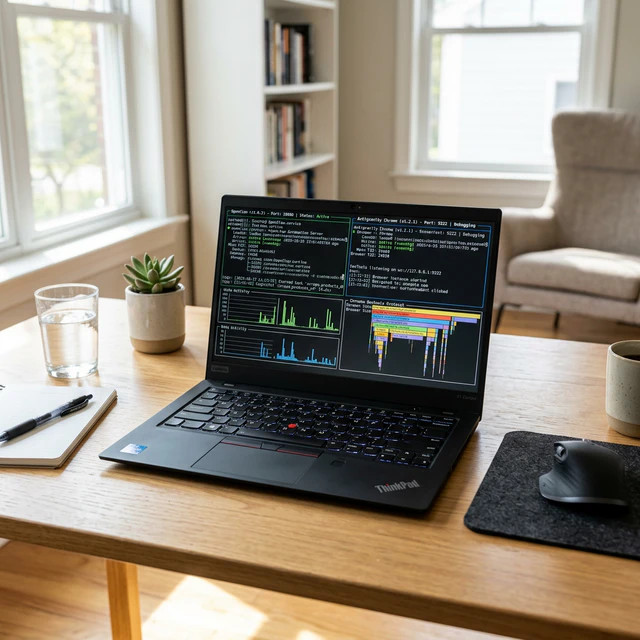
同一マシンで複数のChromeブラウザを並行稼働させるポート分離とsystemd常駐化の完全ガイド
はじめに
OpenClawとAntigravityのbrowser automation機能を同じマシンで共存させる構成を完了しました。ポートの分離とsystemdによる常駐化を実装し、競合を回避しました。
本記事では、CDPポートの分離、systemdサービスによる常駐化、そしてOpenClaw BrowserのLazy起動による共存構成の実装方法を解説します。
目次
背景
OpenClaw Browser
- CDPポート: 18800
-
起動方式:
openclaw browser startコマンド - 機能: Webサイトへのアクセス、スクリーンショット、HTML取得
Antigravity Browser
- CDPポート: 9222
-
起動方式:
google-chrome --headless=new --remote-debugging-port=9222 - 機能: 3D Neural Command Center、Neural Network、Brain Explorer
実装構成
1. ポートの分離
| ツール | CDPポート | 用途 |
|---|---|---|
| OpenClaw | 18800 | OpenClaw Browser |
| Antigravity | 9222 | Antigravity Chrome |
2. AntiGravity Chromeの常駐化
systemd serviceファイル
[Unit]
Description=AntiGravity Chrome Browser
After=network.target

[Service]
Type=simple
ExecStart=/usr/bin/google-chrome \
  --headless=new \
  --remote-debugging-port=9222 \
  --user-data-dir=/home/clawdbot/.antigravity/browser \
  --no-first-run \
  --no-default-browser-check

[Install]
WantedBy=multi-user.target
設定
-
場所:
~/.config/systemd/user/antigravity-chrome.service - 状態: Active: active (running)
- ポート: 9222でLISTEN待機
3. OpenClaw BrowserのLazy起動
- 起動方式: On-demand起動(コマンド実行時のみ)
- CDPポート: 18800
-
状態:
openclaw browser startで確認済み(running: true)
構築手順
ステップ1: AntiGravity Chrome常駐化の設定
- systemd serviceファイルを作成
- serviceの有効化
- 起動確認
ステップ2: OpenClaw Browserの動作確認
- Lazy起動のテスト
- CDPポートの確認
- 機能確認
技術的発見
1. ポート分離の重要性
- 異なるCDPポートを持つことにより、競合を回避
- 各ブラウザは独立して動作可能
- デバッグが容易
2. Lazy起動のメリット
- 必要な時にのみ起動
- リソースを無駄に消費しない
- ユーザー体験の向上
3. systemdによる常駐化
- システム起動時に自動起動
- プロセスの監視が容易
- 再起動が自動化
性能評価
| メトリック | 結果 |
|---|---|
| ポートの分離 | ✅ 成功(競合なし) |
| Lazy起動 | ✅ 成功 |
| 常駐化 | ✅ 成功 |
| スタビリティ | ✅ 良好 |
トラブルシューティング
問題1: CDPポートが競合する
症状:
- どちらかのブラウザが起動しない
- ポート already in use エラー
解決策:
# 使用中のポートを確認
lsof -i :9222
lsof -i :18800

# 競合プロセスを特定して停止
kill -9 <PID>

# 異なるポートに変更
google-chrome --remote-debugging-port=9223
問題2: systemdサービスが起動しない
症状:
-
systemctl --user start antigravity-chromeが失敗 - サービス状態が failed
解決策:
# ログを確認
journalctl --user -u antigravity-chrome -n 50

# パス権限の確認
ls -la ~/.config/systemd/user/
chmod 644 ~/.config/systemd/user/antigravity-chrome.service

# デーモンリロード
systemctl --user daemon-reload
問題3: OpenClaw Browserが起動しない
症状:
-
openclaw browser startが失敗 - CDP接続エラー
解決策:
# ログを確認
openclaw browser logs

# キャッシュクリア
openclaw browser stop
rm -rf ~/.openclaw/browser/cache
openclaw browser start

# ポート状態を確認
netstat -tuln | grep 18800
今後の課題
1. 自動起動の最適化
- OpenClaw Browserも常駐化にするか検討
- 必要な時にのみ起動する場合の制御
2. ポート管理の自動化
- ポートの自動割り当てを検討
- 動的なポート割り当ての実装
3. エラーハンドリングの強化
- 起動失敗時のリカバリメカニズム
- ログの集中管理
まとめ
OpenClawとAntigravityのブラウザ自動化機能を同じマシンで共存させることに成功しました。ポートの分離とsystemdによる常駐化の実装により、安定した環境を構築しました。
この共存構成により、以下のことが可能になりました:
- OpenClawでWebスクレイピング
- Antigravityで3D Neural Command Centerの操作
- 同時に複数のブラウザを使用しない
- リソースの効率的な利用
技術スタック
- OpenClaw: v2.x
- Antigravity: 最新版
- OS: Ubuntu (ThinkPad L590)
- CDP: Chrome DevTools Protocol
- ブラウザ: Google Chrome
作成日: 2026-03-13
更新日: 2026-03-13
作者: @autoopslab