
この記事は新社会人のSalesforce学習記録とその他 Advent Calendar 2025の16日目の記事です。
試験範囲に入っていた、MVCアーキテクチャとかUI面などの部分になります。apexなど一部はモデルとコントローラー、どちらの機能も持っていてわからなくなりそうなのでまとめます。
MVCアーキテクチャ
アプリケーションの中身が
・モデル
・ビュー
・コントローラー
の3つに明確に分かれています。
どの領域かを明確にすると、あとでわかりやすくなり保守性や効率が向上します。
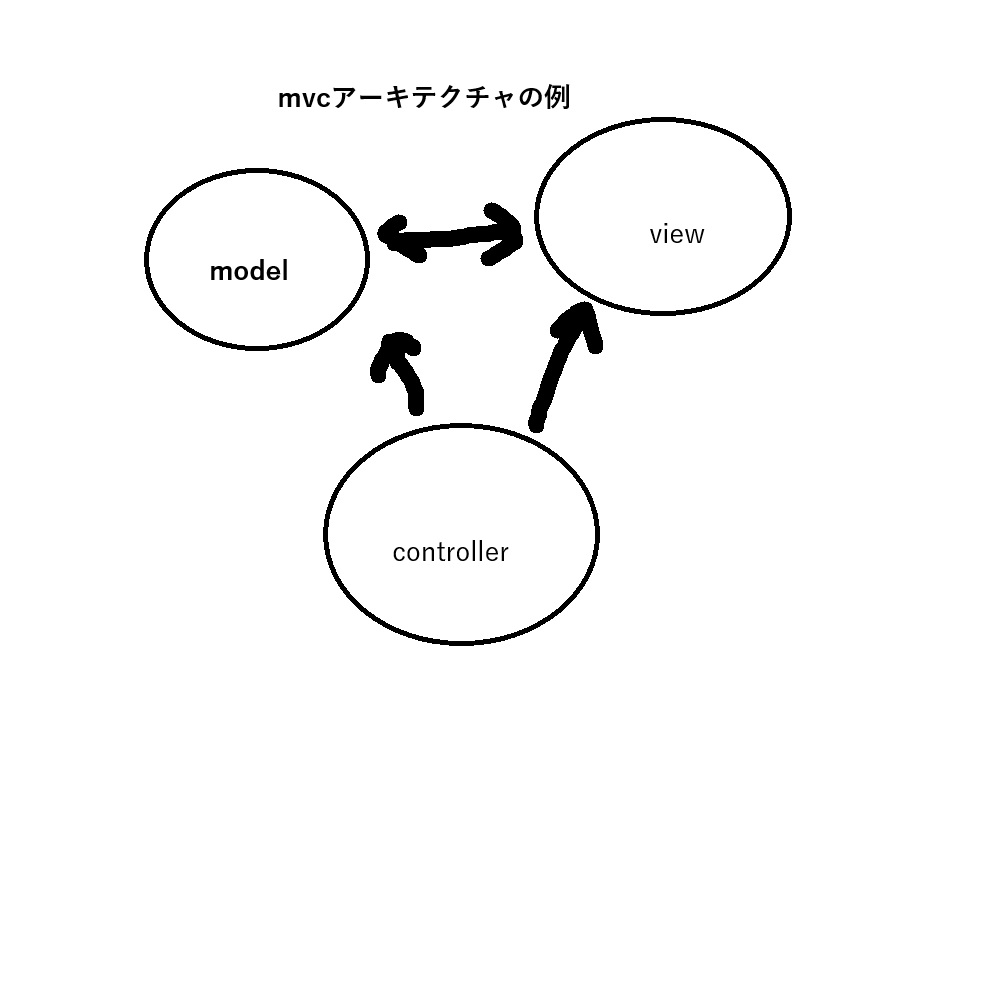
以下でそれぞれの領域について解説しています。
モデル
データや内部処理など見えない部分で、ユーザーからの入力に直接関与していないものが該当しています。データそのものも、この領域にはいってきます。
・Apex
・オブジェクト、レコードなど
などがこれに当てはまります。
ビュー
Viewです。名前の通り、見る部分を司ります。
ここでは
・Visualforce
・LWCのhtmlとcss
といった画面系が入っています。
コントローラー
ユーザー入力→内部処理までと、内部処理→結果表示などモデル↔︎ビュー間を取り持っています。
・Visualforceページ
・LWCのJavaScript
(・Apexトリガー)
が含まれます。
MV"P"
mvcの派生系である、mvpなるものもあります。既存のmvcのうちControllerと入れ替わりで「Presenter」が入ってきます。
流れ的にはView→Presenter→Modelの順で、Modelで処理したデータはまたPresenterを通じてViewに伝わります。一見するとControllerがPresenterに置き換わっただけのように見えますが、中身はそこそこ違います。
Controllerはモデルとビュー間の仲介役的な感じになっています。コントローラの中でモデルからもらったデータを良い感じにしてビューに渡していました。しかしPresenterではモデルからもらったデータをそのままViewに渡します。つまり、ビューで処理を行います。
複雑にはなりますが、それぞれの役割が明確になるようです。
SLDS
Salesforce lightning Design Systemの略です。
SalesforceのUI面のものです。
LWCを使用します。
使い方
LWCのVisualforceでタグを使います。slds-〇〇をつけることで使用することができます。
様々な種類のものを使用することができます。使用する際は初めの方にapex:sldsのタグを使用しましょう。
slds-boxで箱を出したり、slds-iconでアイコンを使用することもできます。
SLDS2について
最近では新しくSLDS2なるものが出てきています。

こんな感じで、好きなデザインをえらんで使用することができます。
今回はCloudy Skyを選んでみます。
選ぶ際には
・View
・Activate
・Preview
を選ぶことができます。試着することができるのが特徴的です。
Activateを押すことですぐに変更が適用されます。⇩今回はこんな感じになります

背景が大きく変わったのが分かるかと思います。こんな感じで、Salesforce自体の見た目をボタン一つで簡単に変更できます。
まとめ
mvcとmvpなるアーキテクチャが存在している。それぞれ3つくらいに分かれており、それぞれ役割が異なっている。
見た目をいつもと変えたいときはSLDSを使用する。Visualforceでapex:sldsを使用することで使うことができる。また、slds2では面倒なことをしなくても1クリックで簡単に変更することができる。