
まずは AWS ECS についての自己勉強
こんにちは!AWS大好き4人チームIJHSのメンバー、sakitsuです。
コンテナ初心者の私が、AWSのECSを使ってWebサーバを構築し、コンテナ入門にチャレンジしてみたいと思います。
そもそもECSとは?
AWSのホームページ「Amazon Elastic Container Service」にはこう書いてあります:
Amazon Elastic Container Service (Amazon ECS) は、
フルマネージドコンテナオーケストレーションサービスであり、コンテナ化されたアプリケーションをより効率的にデプロイ、管理、スケールするのに役立ちます。
つまり簡単に言うと、「コンテナ」という“アプリを入れて運ぶ箱”をAWSで動かすためのサービスです。
手順を押さえれば、初心者でもWebサーバを構築できそうです!
ここでは、ECS上で「Hello World!」と表示する超シンプルなWebサーバを作ってみます。
イメージ図はこんな感じです:

ざっくり流れ
Step1. EC2サーバを用意する
→ AWSで仮想サーバ(EC2)を1台作成します。
Step2. Dockerのインストール
→ 用意したEC2にDockerをインストールし、Dockerイメージ(アプリの箱)を置く場所を作ります。
Step3. アプリ(例:Hello World)とDockerfileを作る
→ EC2上で、Hello Worldなどの簡単なhtmlファイルとDockerfileを用意します。
↑ ここまでは、自宅で荷物(アプリ)を箱(コンテナイメージ)に詰めるイメージです。箱詰めがきちんとできているか(=テスト)もここで確認します。
Step4. ECRリポジトリを作成する
→ AWSコンソール上で、コンテナイメージを保存するためのECRリポジトリを作成します。
Step5. イメージをECRにプッシュ(アップロード)する
→ Dockerコマンドで、作成したイメージをECRにアップロードします。
Step6. ECS(Fargate)でコンテナを起動する
→ AWSでECS(Fargate)の設定を行い、ECRのイメージを使ってWebサーバを動かします。
↑ 上記のステップで、荷物(イメージ)をAWSの倉庫(ECR)に送ります。
ECS(Fargate)はいろんな場所の受け取り先のことで、
誰でも必要な場所(サーバ)で、その箱を開けて中身(アプリ)を使えます。
ハンズオン
構成図
下記の通りの構成で進めていきたいです。

Step0. VPC、サブネットなどのAWS環境準備
自分の家で荷物(アプリ)を整理するために、家の土地を区画整理しましょう!
VPC、サブネットなど
今回は、パブリックサブネットにALBと作業用EC2を置き、プライベートサブネットにWebサーバを配置します。
アベイラビリティゾーン1aと1cに、それぞれパブリックサブネットとプライベートサブネットを作成しました。
| AWSサービス | IP | 備考 |
|---|---|---|
| VPC | 192.168.0.0/16 | |
| Public Subnet 1a | 192.168.10.0/24 | ルートテーブルで外部向け通信は IGW を指定 |
| Public Subnet 1c | 192.168.20.0/24 | ルートテーブルで外部向け通信は IGW を指定 |
| Private Subnet 1a | 192.168.30.0/24 | ルートテーブルで外部向け通信は NAT を指定 |
| Private Subnet 1c | 192.168.40.0/24 | ルートテーブルで外部向け通信は NAT を指定 |
ルートテーブルについて
| ルートテーブル | 送信先 | ターゲット | 備考 |
|---|---|---|---|
| Public Route Table | 0.0.0.0/0 | IGW(インターネットゲートウェイ) | Public Subnetと関連付け |
| Private Route Table | 0.0.0.0/0 | NATゲートウェイ | Private Subnetと関連付け |
セキュリティグループについて
EC2用セキュリティグループ
| ルール | タイプ | プロトコル | ポート範囲 | ソース | 備考 |
|---|---|---|---|---|---|
| インバウンドルール | SSH | TCP | 22 | プレフィックスリスト名: com.amazonaws.ap-northeast-1.ec2-instance-connect | EC2 Instance ConnectのIPアドレス範囲からのSSHを許可 |
| インバウンドルール | HTTP | TCP | 80 | 0.0.0.0/0 | Webサーバ公開テスト用 |
ALB用セキュリティグループ
| ルール | タイプ | プロトコル | ポート範囲 | ソース | 備考 |
|---|---|---|---|---|---|
| インバウンドルール | HTTP | TCP | 80 | 0.0.0.0/0 |
ECS用セキュリティグループ
| ルール | タイプ | プロトコル | ポート範囲 | ソース | 備考 |
|---|---|---|---|---|---|
| インバウンドルール | HTTP | TCP | 80 | 0.0.0.0/0 | |
| インバウンドルール | HTTPS | TCP | 443 | 0.0.0.0/0 |
EC2用のIAMロール
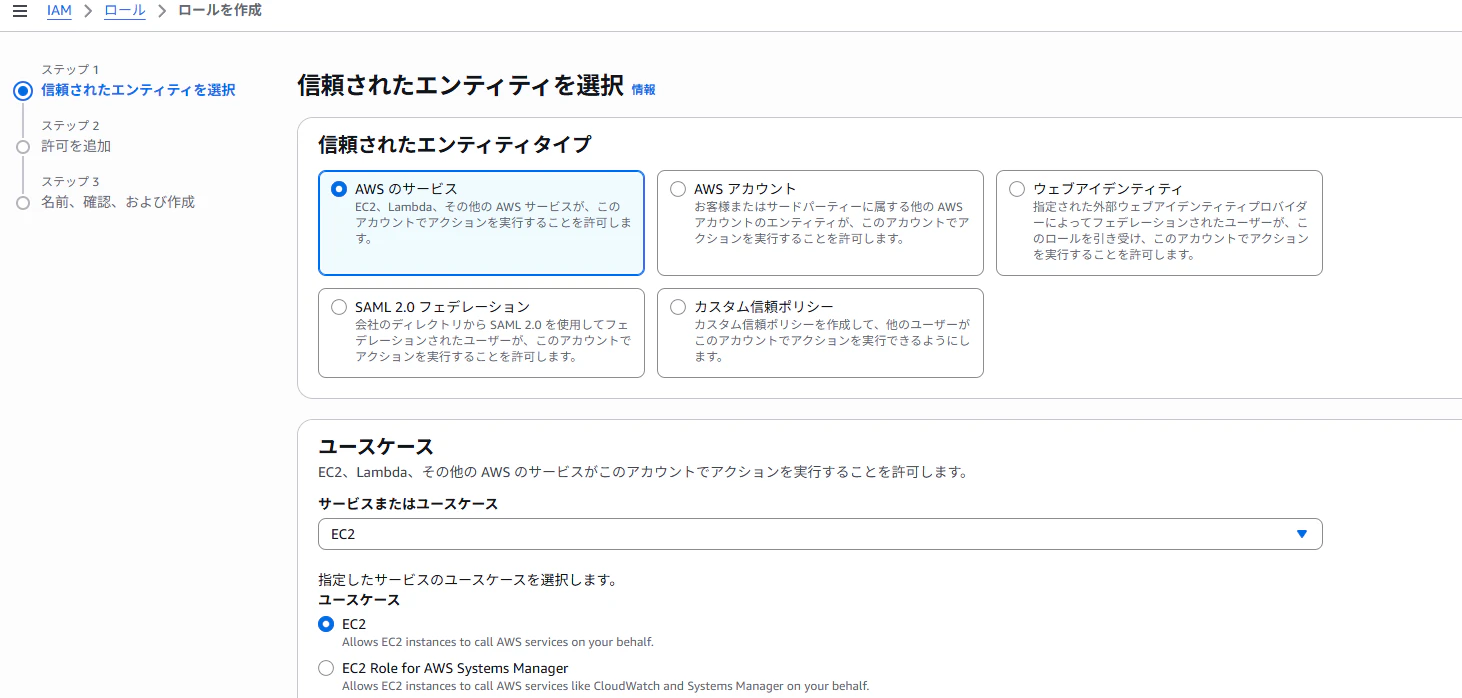
下記手順でEC2用のIAMロールを作成しました。
今回はPublicサブネットにEC2を作成したため、インターネットゲートウェイ(IGW)経由で「ECR」へ直接イメージをPushできます。
もしEC2をプライベートサブネットに置く場合は、別途「VPCエンドポイント」が必要です。
| 手順内容 | 参考画像 |
|---|---|
| IAM>ロール>ロールを作成 信頼されたエンティティタイプ →「AWSのサービス」 ユースケース →「EC2」 |
 |
| ポリシー:「AmazonEC2ContainerRegistryFullAccess」をアタッチ |  |
| ロール名を入力してそのまま作成 |  |
Step1. EC2サーバを用意する
EC2 = 自分の家と考えてもよいでしょう!
下記手順でEC2を作成しました。
| 手順内容 | 参考画像 |
|---|---|
| EC2 >インスタンス >インスタンスを起動 名前入力:EC2_Test AMI選択:Amazon Linux 2023 AMI |
 |
| キーペアを選択(新規作成も可) サブネット:Public Subnet 1a パブリック IP の自動割り当て:有効化 セキュリティグループ:EC2用セキュリティグループ |
 |
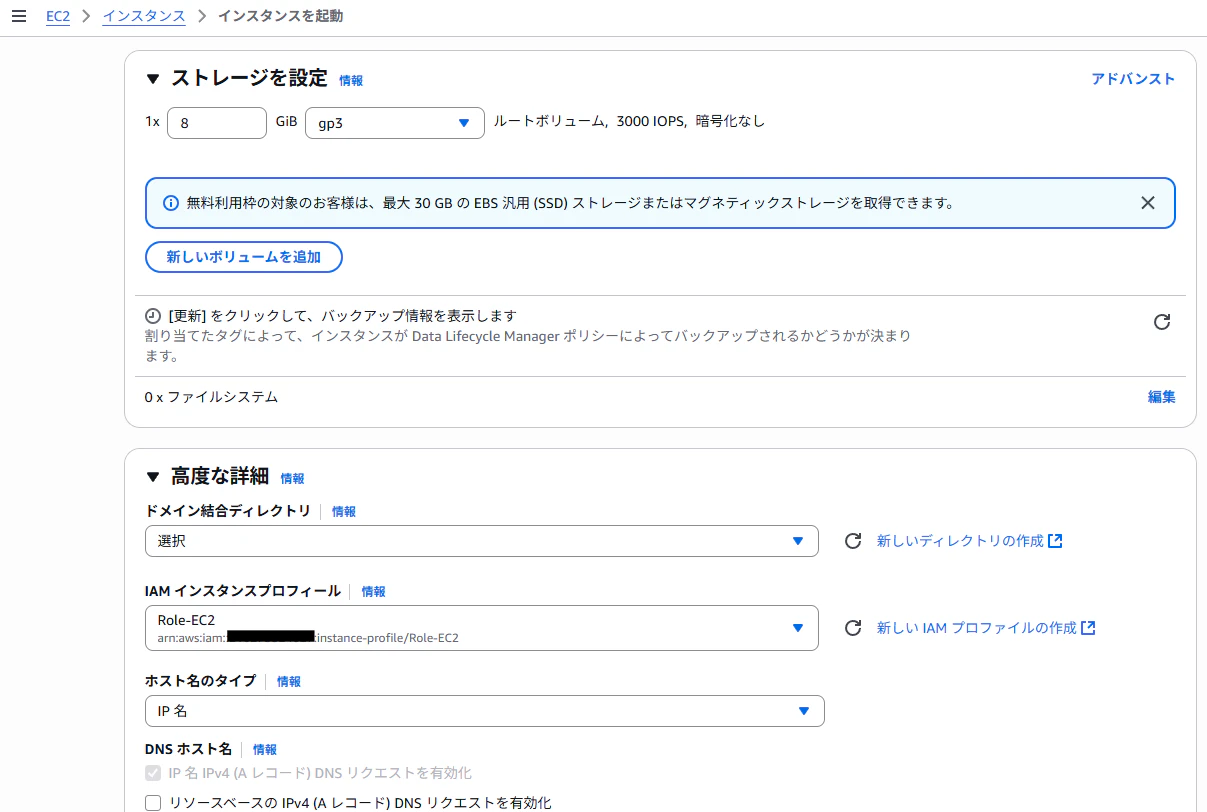
| IAMインスタンスプロフィール:EC2用のIAMロールを選択 それ以外の設定はデフォルトのまま |
 |
Step2. DockerのインストールとDockerfileを作る
EC2へ接続
EC2用セキュリティグループの設定で、EC2 Instance ConnectサービスからのインバウンドSSHトラフィックをすでに許可済みですので、
インスタンス画面の「接続」ボタンから、EC2 Instance Connectで直接EC2へ接続できます。

下記の画面が表示されれば、無事に接続できています。

Dockerのインストール
家に“箱詰めマシン(Docker)”を設置しましょう!
下記コマンドでDockerをインストールし、起動します。
sudo yum install -y docker
sudo service docker start
sudo systemctl enable docker
sudo usermod -a -G docker ec2-user
sudo newgrp docker
上記のコマンドで、Dockerが使えるようになり、「ec2-user」ユーザーでdockerコマンドが実行できます。
sudo docker info
Dockerが正常に動いていれば、「Containers」や「Server Version: 25.0.8」などの情報が表示されます。
Step3. アプリ(例:Hello World)とDockerfileを作る
このステップでは、「箱詰めする荷物(Hello Worldアプリ)」と「箱詰め手順書(Dockerfile)」を用意します。
作業用フォルダの作成
まず、作業用ディレクトリを作成します。
ここでは /home/ec2-user 配下に「ecs_test」というフォルダを作成します。
cd /home/ec2-user
mkdir ecs_test
cd ecs_test
Dockerfileの作成
「ecs_test」フォルダ内に「Dockerfile」というファイルを新規作成します。
vi Dockerfile
以下の内容を「Dockerfile」に記載してください。
# 公式nginxイメージをベースに使用
FROM nginx:latest
# 自分のWebページ(後ほど作成するHTMLファイル)をnginxの公開ディレクトリにコピー
COPY ./src /usr/share/nginx/html
HTMLファイルの作成
mkdir src
cd src
vi index.html
下記内容を「index.html」に記載します。
*グラデーション背景とアニメーションを使っていますのでhtmlの内容は若干長いです。
<!DOCTYPE html>
<html lang="ja">
<head>
<meta charset="UTF-8">
<title>Hello World</title>
<link href="https://fonts.googleapis.com/css2?family=Orbitron:wght@600&display=swap" rel="stylesheet">
<style>
    body {
      margin: 0;
      padding: 0;
      background: linear-gradient(135deg, #6a0dad, #4b0082);
      color: white;
      font-family: 'Orbitron', sans-serif;
      display: flex;
      flex-direction: column;
      justify-content: center;
      align-items: center;
      height: 100vh;
      text-align: center;
      overflow: hidden;
    }

    h1 {
      font-size: 4em;
      margin-bottom: 0.2em;
      animation: fadeIn 2s ease-in-out;
    }

    p {
      font-size: 1.5em;
      animation: fadeIn 3s ease-in-out;
    }

    .glow {
      text-shadow: 0 0 10px #fff, 0 0 20px #ff00ff, 0 0 30px #ff00ff;
    }

    @keyframes fadeIn {
      from { opacity: 0; transform: translateY(20px); }
      to { opacity: 1; transform: translateY(0); }
    }

    @media (max-width: 600px) {
      h1 { font-size: 2.5em; }
      p { font-size: 1.2em; }
    }
</style>
</head>
<body>
<h1 class="glow">Hello World!</h1>
</body>
</html>
Dockerイメージのビルドとコンテナの起動
cd /home/ec2-user/ecs_test
docker build -t my-nginx-test .
docker run -d -p 80:80 my-nginx-test
アクセス確認
ここで一旦、箱を開けて、外から荷物(アプリ)が見えるかどうかを確認したいです!
この時点で、外部からWebサーバ(アプリ)が正しく見えるか確認します。
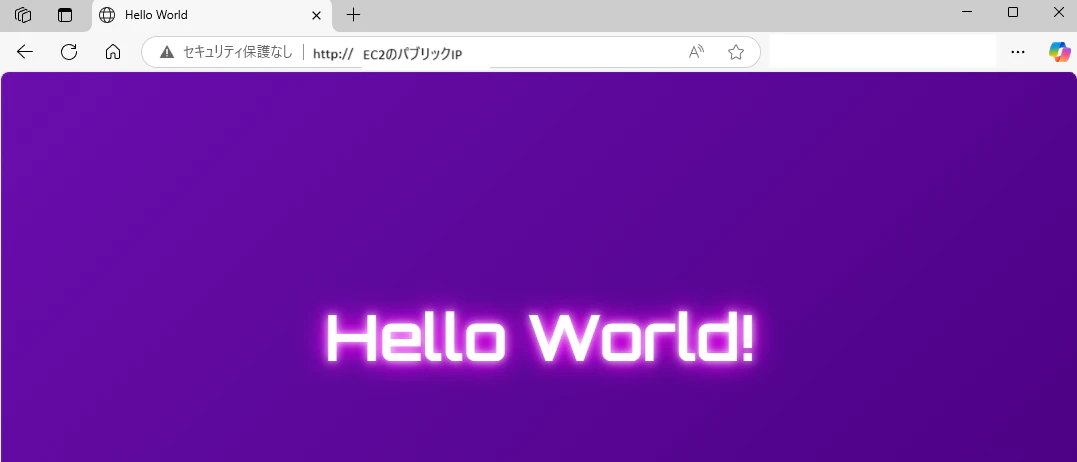
http:/// へアクセスし、Hello World画面が表示されればOKです。
動作確認の方法
http://<EC2のPublic IP>/でアクセスし、Webサーバの公開テストができます。
下記画面が表示されましたら、問題なくEC2でWebサーバの構築ができました。
Step4. ECRリポジトリを作成する
AWS上で「コンテナイメージの倉庫(ECR)」を作ります。
EC2で作成したDockerイメージを、ECR(Amazon Elastic Container Registry)にアップロードして、ECSから利用できるようにします。
下記手順でECRを作成しました。
| 手順内容 | 参考画像 |
|---|---|
| ECRの画面で「作成」ボタンを押す |  |
| ECRの名前を入力 その他の設定はデフォルトのまま |
 |
Step5. イメージをECRにプッシュする
いよいよ荷物(イメージ)をAWS倉庫(ECR)に運びます!
先ほど作成したECRリポジトリに、EC2でビルドしたイメージをPush(アップロード)します。。
下記手順でECRにいメールをPushしました。
| 手順内容 | 参考画像 |
|---|---|
|
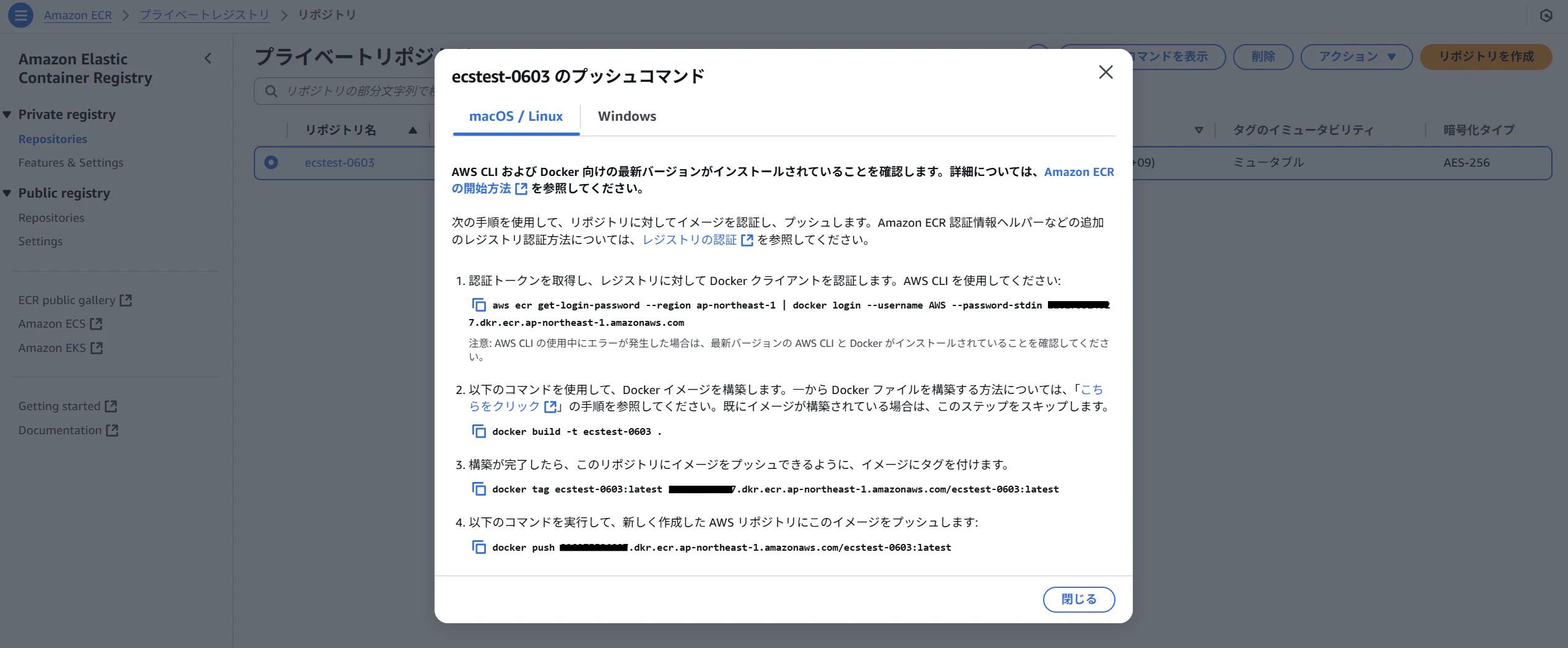
プッシュコマンドの表示 作成したECRを選択し、「プッシュコマンドの表示」ボタンからPush用コマンドを確認 |
|
|
手順①AWS ECRにログイン 認証トークンを取得し、レジストリへDockerクライアントを認証。 *セキュリティに関するWarningが出ましたが、次の操作に進んで問題ありません |
 |
|
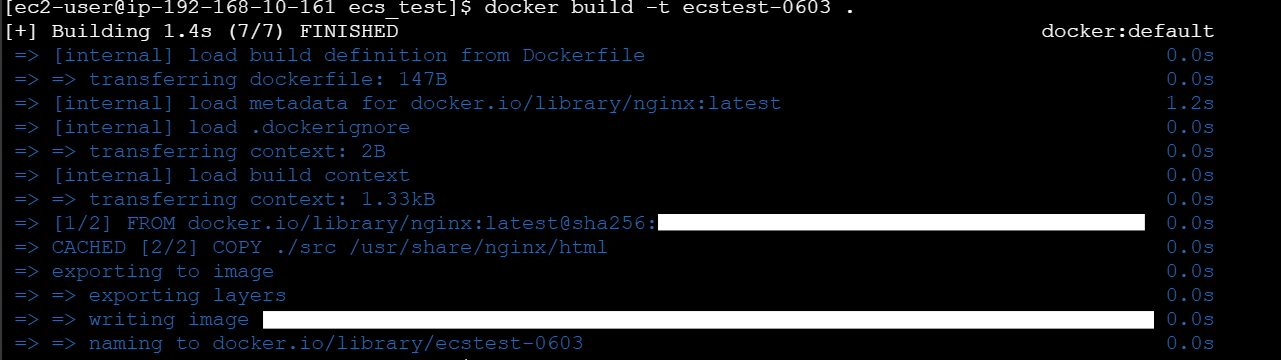
手順②Docker イメージを再度構築する *注意点:このステップはecs_testのディレクトリの配下に実施する必要があります |
 |
|
手順③イメージにタグを付ける この手順で、イメージにECRリポジトリ用の「latest」のタグを付与 |
 |
|
手順④イメージをプッシュ タグを付けたイメージをAWSのECR(倉庫)にアップロードする |
 |
|
ECRにてPush結果を確認 作成したECRの配下に、「latest」というイメージタグが付いたイメージがあることを確認できる また、このイメージ名をクリックすると、イメージ専用のURIを確認できる |
 
|
Step6. ECS(Fargate)でコンテナを起動する
ここまでで、「AWSのいろんな場所で倉庫(ECR)の荷物(イメージ)を開封・利用できる」状態になりました!
今回は、ECSのFargate(サーバーレス)に荷物を送り、常時2個の荷物(タスク=2)が開封されている状態に設定します。
下記、実際のECSにて構築の流れです:
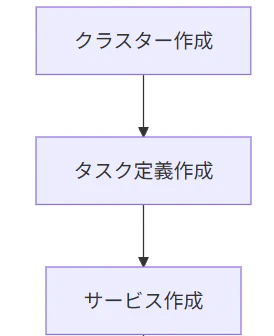
「クラスター」「タスク定義」「サービス」「タスク」という用語がありますが、最初は違いが分かりにくいですよね。私はこれらを「宅配便」に例えて覚えています。
例えば、クラスターはAWSの「宅配センター」のようなものです。
タスク定義で「我々がAWSに持ってきた荷物の配達方法(CPUやメモリなど)」を決めた後、サービス作成で「常に2個の荷物が届くようにして!」と宅配センターにお願いしておくイメージです。
タスクは、実際に配達されて各地で開封・利用されている荷物、つまり実際に稼働しているアプリ本体を指します。
クラスター作成
| 手順内容 | 参考画像 |
|---|---|
| Amazon Elastic Container Service > クラスター > 「クラスターの作成」 | 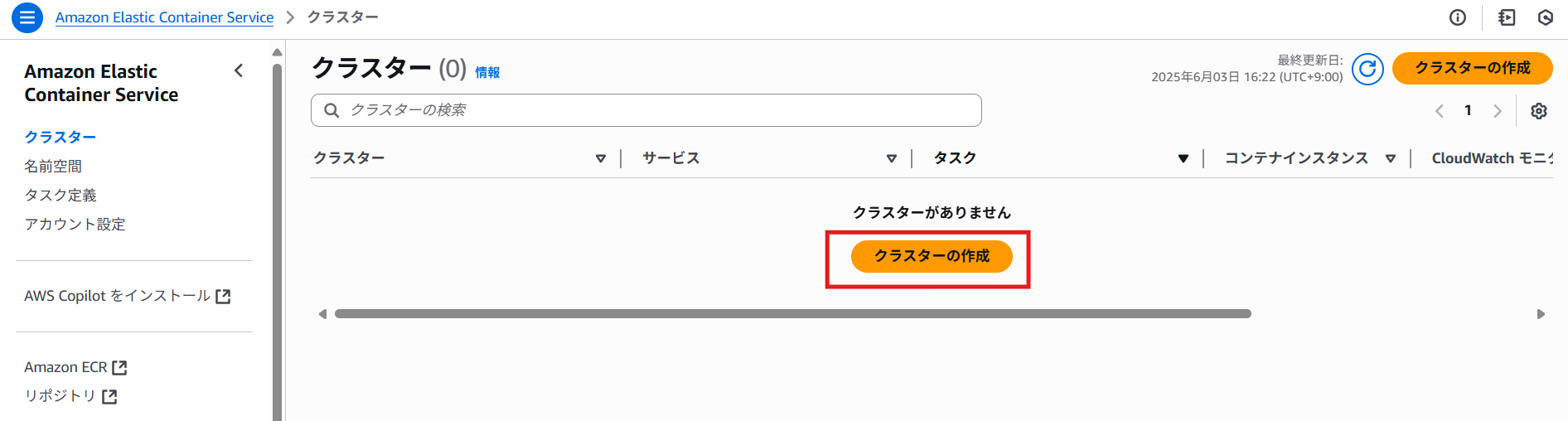 |
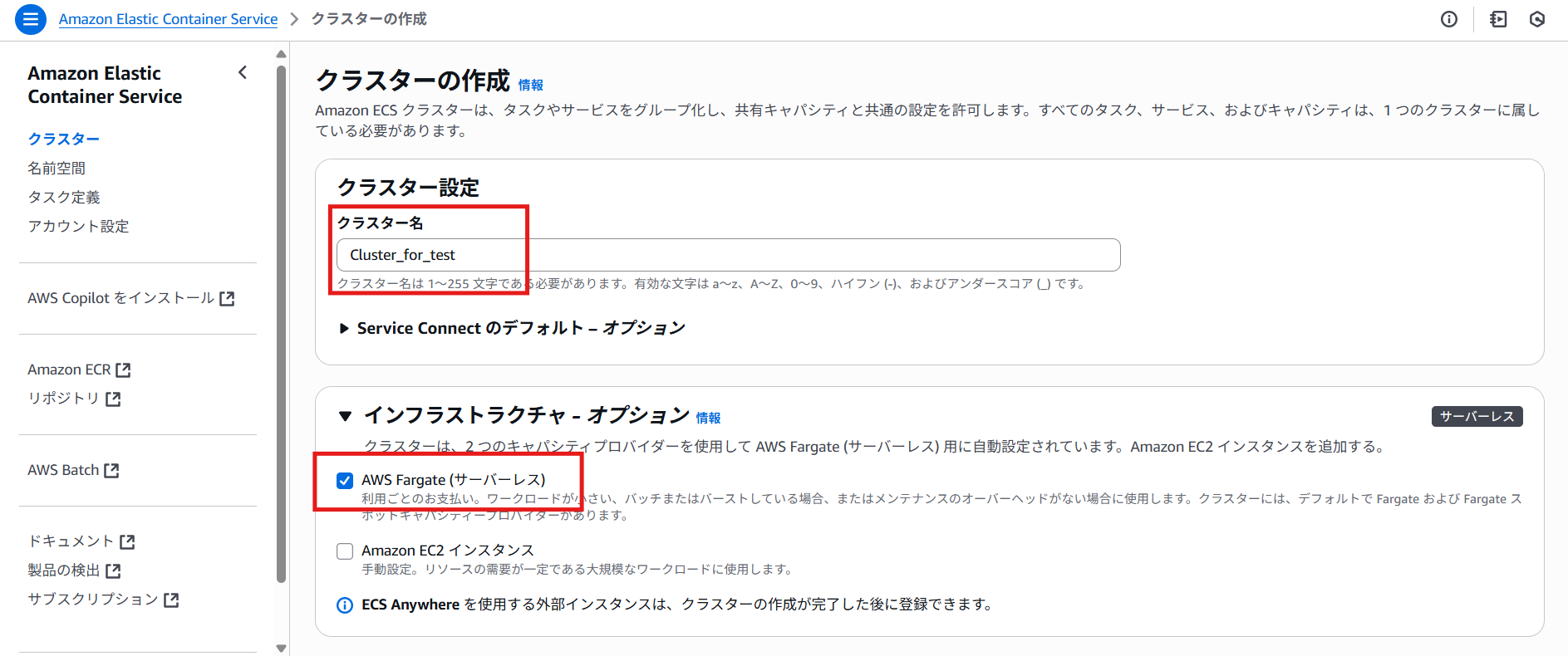
| クラスター名を入力し、「AWS Fargate(サーバーレス)」を選択 その他の設定はデフォルトのまま |
 |
| クラスターが表示されましたら成功 |  |
タスク定義作成
| 手順内容 | 参考画像 |
|---|---|
| Amazon Elastic Container Service > タスク定義 > 「新しいタスク定義の作成」 |  |
| タスク定義ファミリーの名前を入力 起動タイプ:AWS Fargate |
 |
| タスクサイズについて、今回はコスト削減のため最小のものを CPU:.25 vCPU、メモリ:.5GB |
 |
| タスクロールにいて、アプリがDynamoDBなど他AWSサービスに直接アクセスしないですので不要 タスク実行ロールは、AWS側で作成してくれますのでデフォルトで大丈夫 |
 |
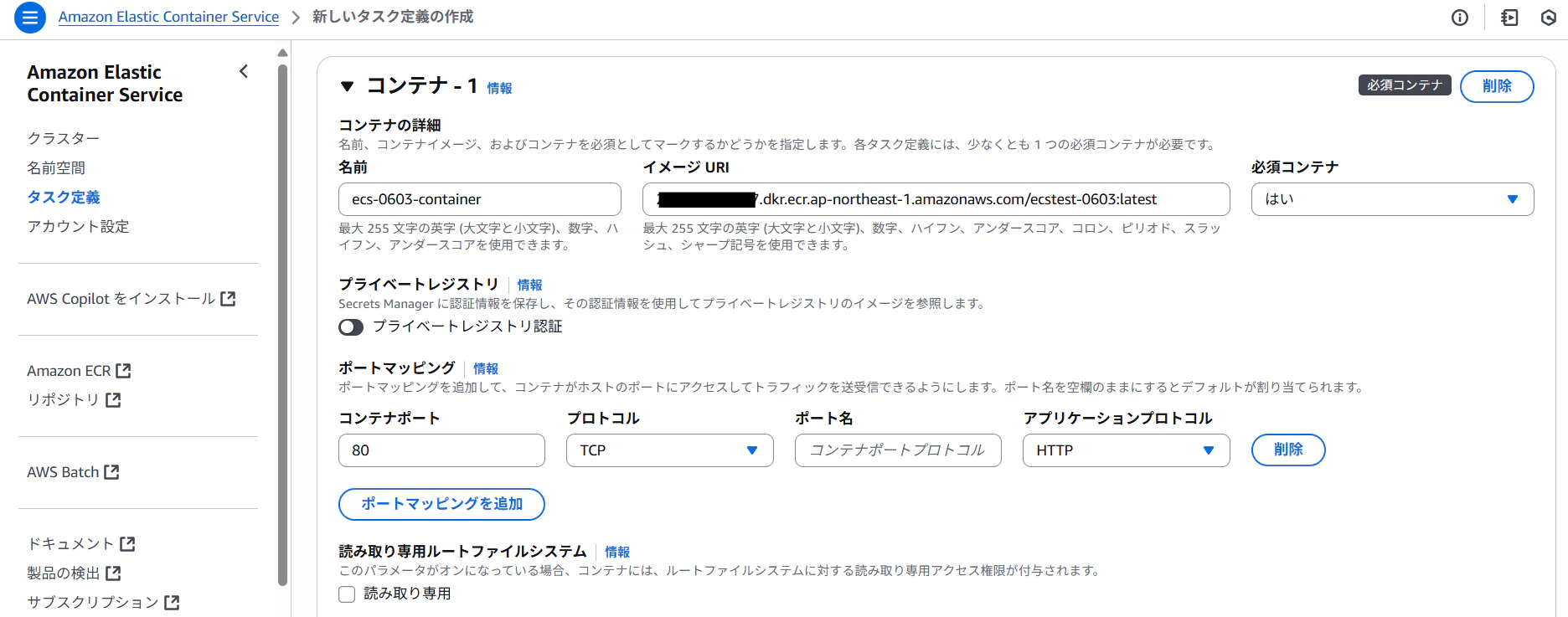
| ECSが動かす「アプリケーションの箱」(Dockerコンテナ)の名前を入力する イメージURI欄にECRでPushしたイメージのURIを入力 その他の設定はデフォルト |
|
上記のステップで、タスク定義が正常に作成され、このタスク定義を使用して、サービスをデプロイしたり、タスクを実行したりできます。
サービス作成
いよいよ、ECS上で実際にアプリ(コンテナ)を運用していくための「サービス」を作成します。
サービスは、「どのタスク定義を使って、いくつのコンテナを動かすか」「ALBでどう振り分けるか」などをまとめて管理する役割です。
ここでは、先ほど作成したタスク定義をもとに、Fargate(サーバーレス)で2つのコンテナを常時稼働させ、ALB(ロードバランサー)でアクセスできるように構成します。
| 手順内容 | 参考画像 |
|---|---|
| タスク定義ファミリー:タスク定義作成のステップで作成したものを選択 |  |
| コンピューティングオプションについては、今回は起動タイプを使用 | 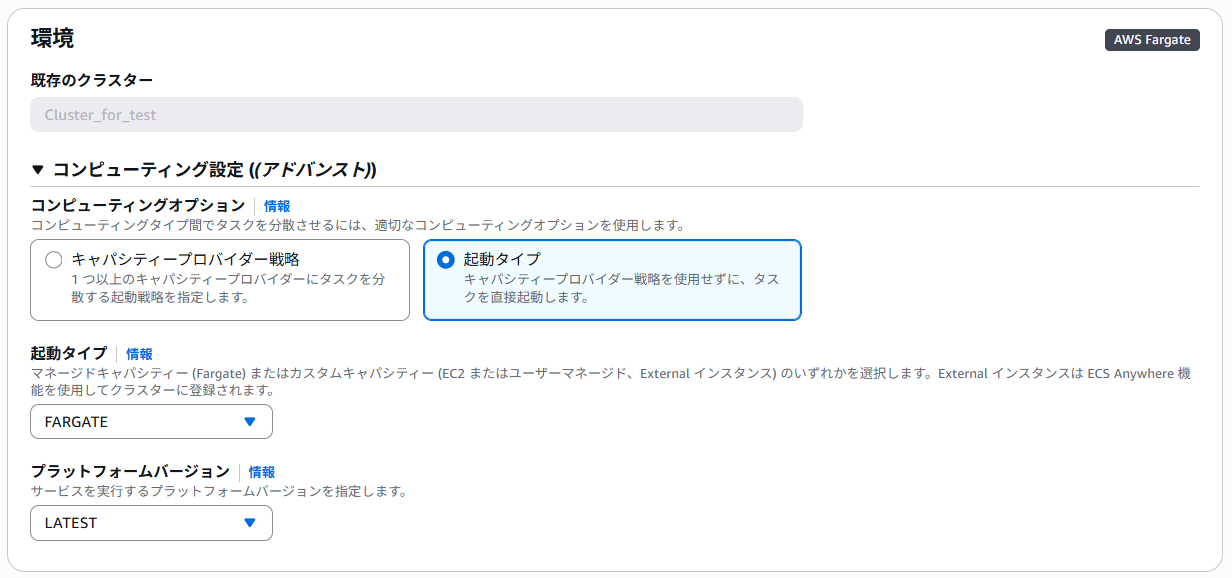 |
| 必要なタスク数:2 | 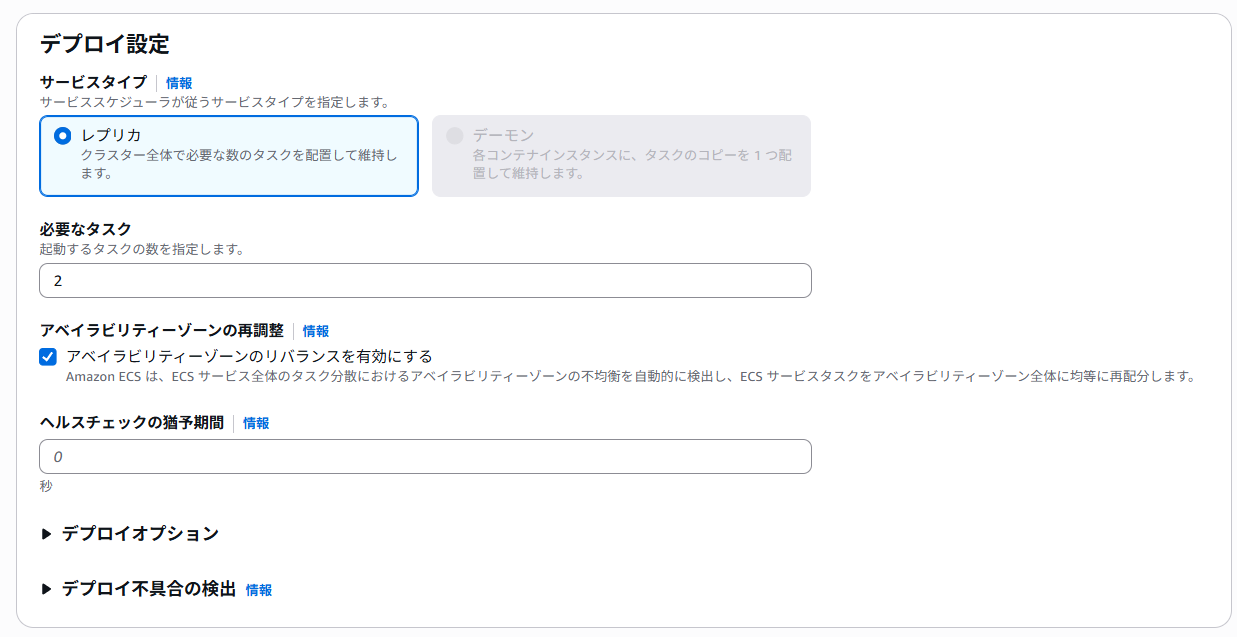 |
| 今回はパブリックIP持たせるので、パブリックサブネットに置く ECS用のセキュリティグループを選択し、パブリック IP の自動割り当てをオンにする |
 |
| ロードバランサー(ALB)をここで新規作成 ロードバランサー名を入力 |
 |
| リスナーとターゲットグループも新規作成。 ターゲットグループ名を入力し、その他の設定はデフォルト |
 |
動作確認
サービスの作成・デプロイが完了したら、最後に実際にアプリが正しく動いているか確認しましょう。
| 手順内容 | 参考画像 |
|---|---|
| デプロイがが成功後、「サービス」の数が1になり、サービスをクリックすると、図のように詳細を確認することができる |  |
| EC2 >ロードバランサー >ALB の画面にて、作成されたALBの詳細を確認することができる |  |
| ECSに紐づくALBのDNS名でアクセスし、「Hello World」画面が表示されれば成功 | 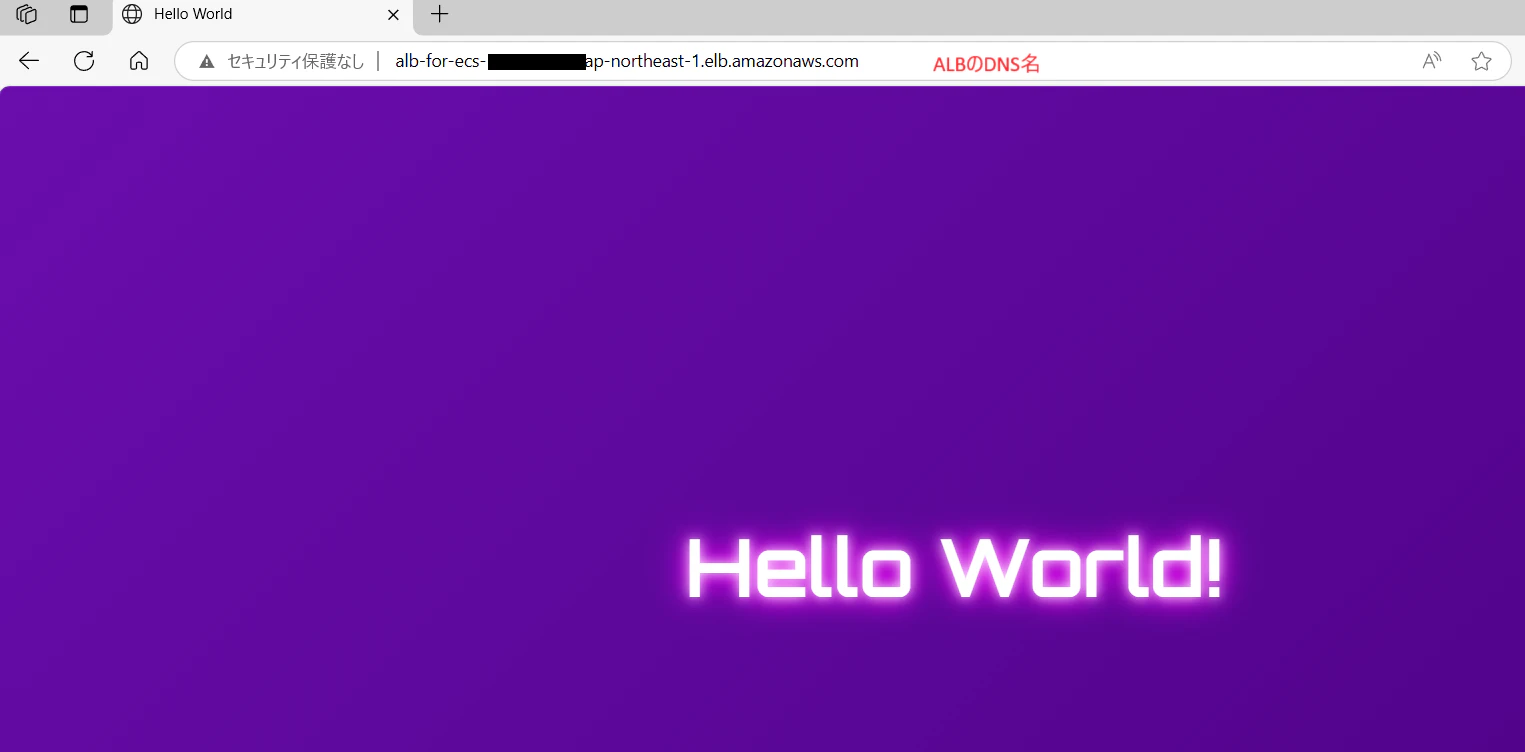 |
| 起動されたタスクの詳細については、ECS >クラスター >該当のクラスター >タスク の画面にて確認できる |  |
| 各タスクのパブリックIPからも、「Hello World」画面が表示される |  |
まとめ&今後について
ここまで、AWS ECSを使って「Hello World!」を表示するWebサーバをゼロから構築する流れを紹介しました。
最初は「コンテナって何?」という状態から、
EC2の準備、Dockerによるアプリ作成、ECRへのイメージ登録、
そしてECS(Fargate)とALBを組み合わせて本番さながらの構成まで体験できました!
今後チャレンジしたいこと
今回はシンプルなWebサーバ構成で、他のAWSサービスとは連携しませんでしたが、
今後は「データベースと連携するWebアプリ」や「S3と連携してファイルをアップロード・ダウンロードできる仕組み」などにも挑戦してみたいと思っています。
また、ECSを使って「定期的にジョブを実行する(バッチ処理)」といった使い方にもトライしてみたいです!
これからも、チャレンジした内容をどんどん記事としてアップデートしていく予定ですので、ぜひご期待ください!