
本記事は ServicenNow アドベントカレンダー 2025の参加記事 第8日目 です
はじめに
この記事では、Service PortalのVirtual Agentコンソールから、Agentic Workflowを自然言語で起動する手順を説明します。
ServiceNowのAgentic Workflowは強力な機能ですが、Virtual Agentから起動するための設定方法がドキュメントから見つけにくく、私自身かなり時間を費やしました。この記事では、つまずきやすいポイントを含めて、動くものを作るまでの手順を共有します。
参考動画
AI Academy: Empowering Employees and Agents with AI Agentic Workflows
こちらの動画にService PortalでAgentic Workflowを動かすデモがあります(14:42からService Portalでのデモ)。本記事では、この動画のワークフローを順を追って再現できるようにします。
動画だけでは準備の詳細がわからないため、本記事と合わせて理解を深めてください。
始める前に:Agentic Workflowとは?
Agentic Workflowとは
Agentic Workflowは、ServiceNowのAI Agent Studio上で構築できる、AIエージェントを活用した自律的なワークフローです。従来のワークフローが「決められた手順を順番に実行する」のに対し、Agentic Workflowは「AIが状況を判断しながら、適切なアクションを選択・実行する」という特徴があります。
AIエージェントとは
AIエージェントは、特定のタスクを自律的に実行できるAIコンポーネントです。Agentic Workflow内では、複数のAIエージェントがオーケストレーターによって連携され、ユーザーのリクエストに応じて適切なエージェントが呼び出されます。
例えば「画像付きのインシデントを作成」というリクエストに対して、画像処理エージェント、ドキュメント分析エージェント、レコード管理エージェントなどが連携して処理を行います。
デフォルトで用意されているAgentic Workflow
ServiceNowには、すぐに使えるAgentic Workflowがいくつか用意されています。詳細は以下の公式ドキュメントを参照してください。
設定手順
それでは、Virtual AgentからAgentic Workflowを起動できるように設定していきましょう。
Step 1:AI Agent Studioを開く
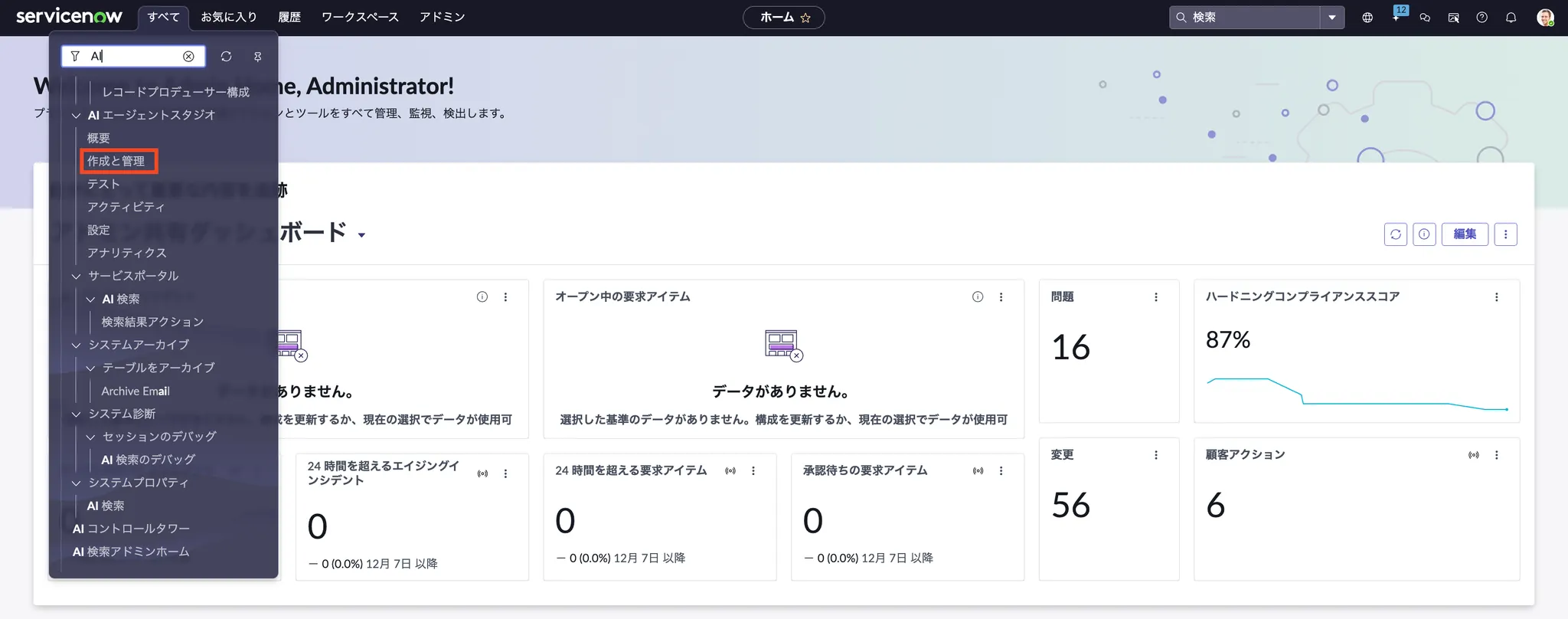
- ServiceNowの検索窓に「AI」と入力します
- 「AIエージェントスタジオ」→「作成と管理」を選択します
Step 2:対象のAgentic Workflowを確認する
「エージェント型ワークフロー」タブで、「Process images for new tasks」をクリックします。
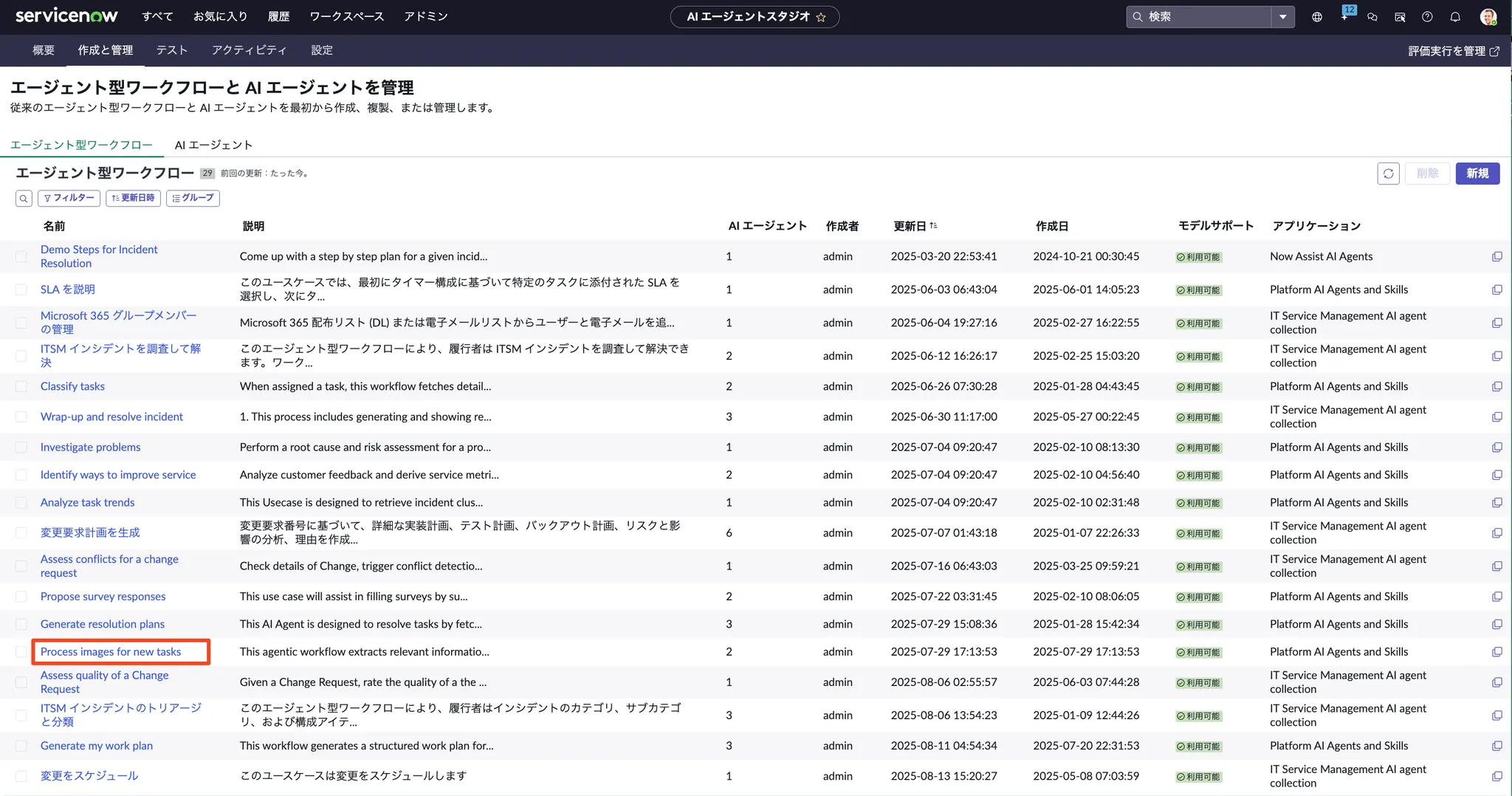
特に設定を変更せず、まず現状を確認していきます。
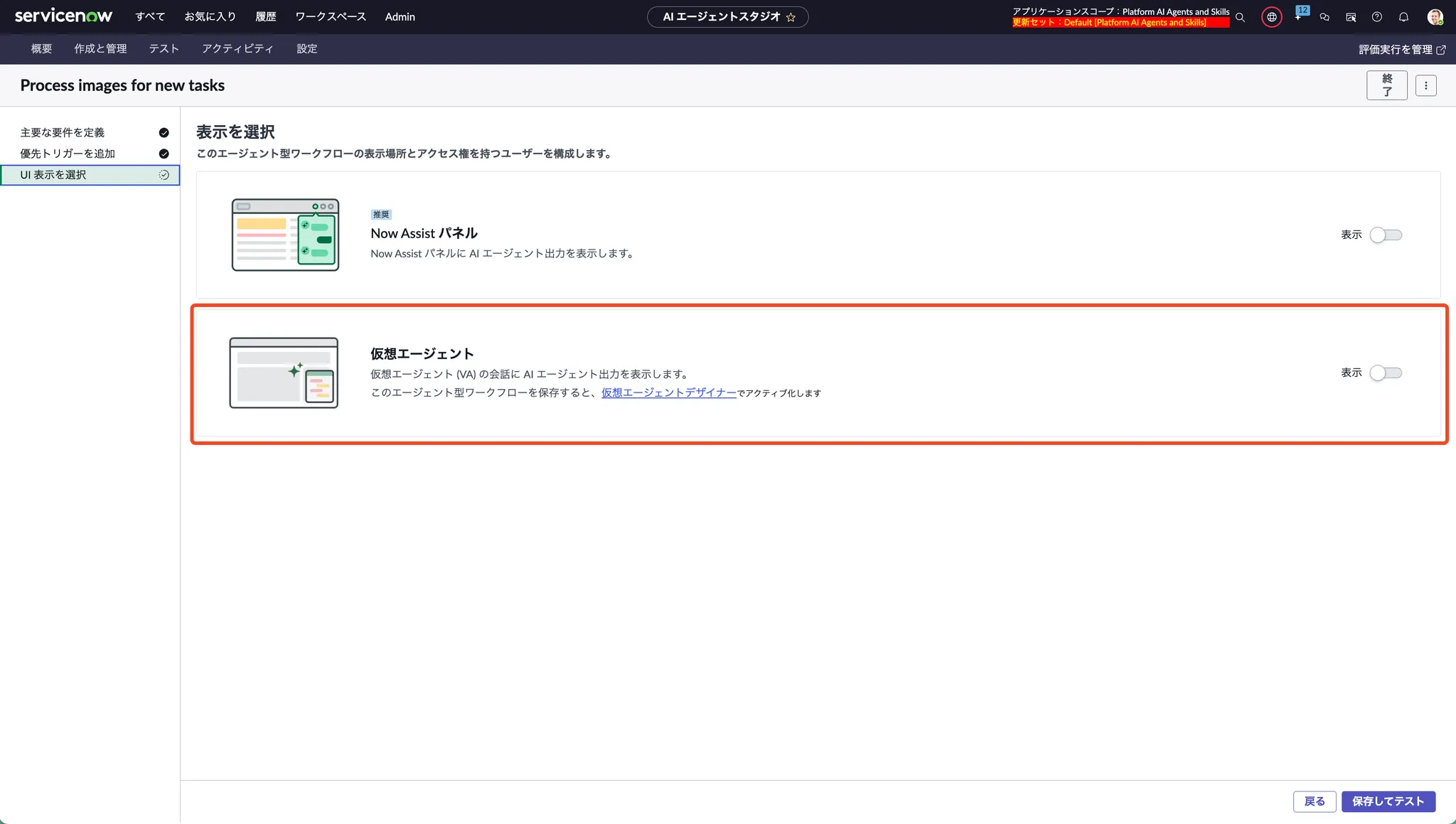
Step 3:問題発覚 - Virtual Agentオプションが表示されない
「UI表示を選択」セクションを見ると、Virtual Agentへの出力オプションがありません。Now Assistパネルのみが表示されている状態です。
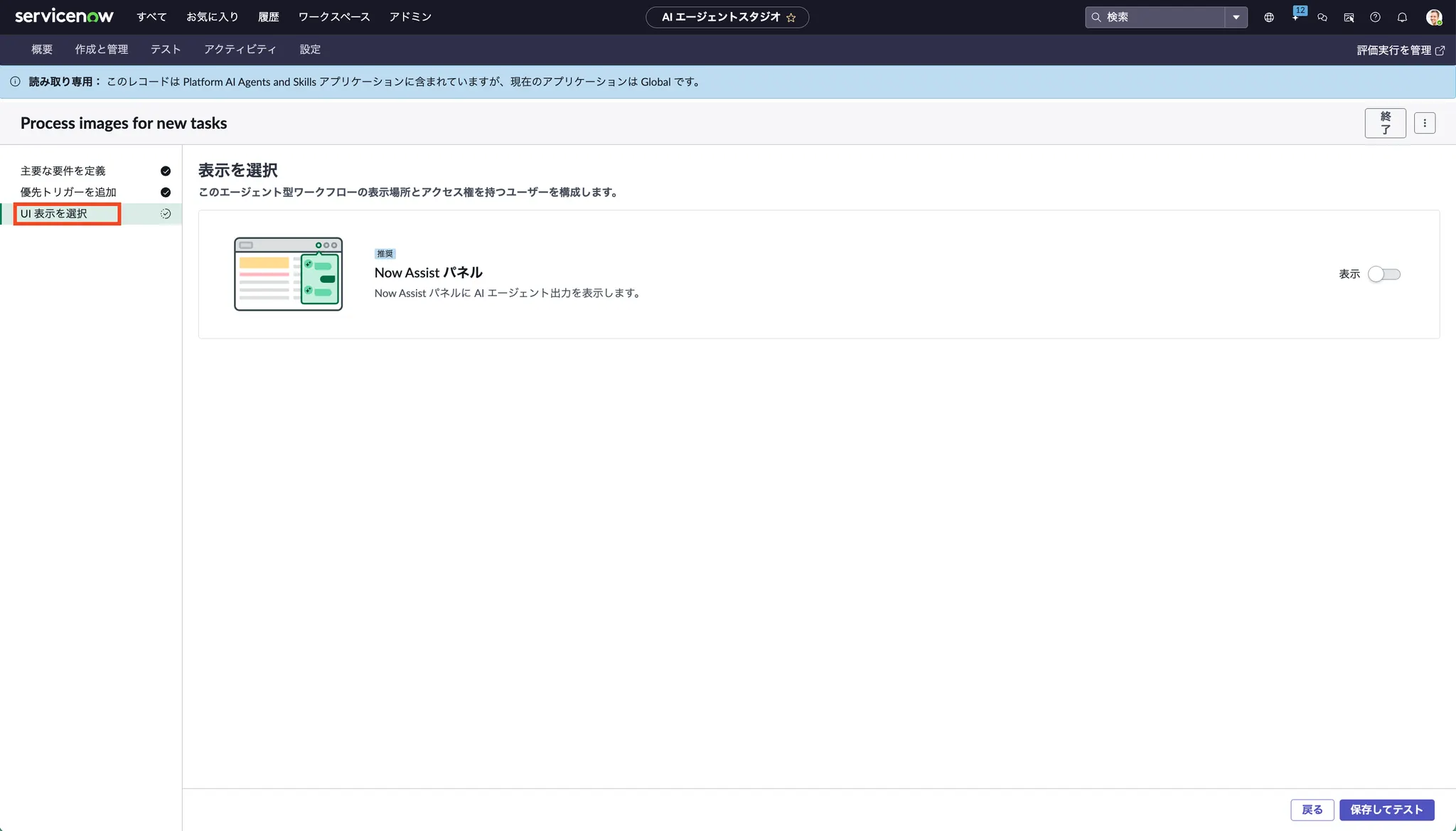
このままではセットアップ要件を満たせず、Virtual AgentからAgentic Workflowを呼び出すことができません。
Virtual AgentオプションをAgentic Workflowで有効化するには?
ここでかなり時間を溶かしました。
Virtual AgentでAgentic Workflowを起動するための設定(Activate Trigger Display)が見当たらず、公式ドキュメントを探しても情報が見つかりませんでした。
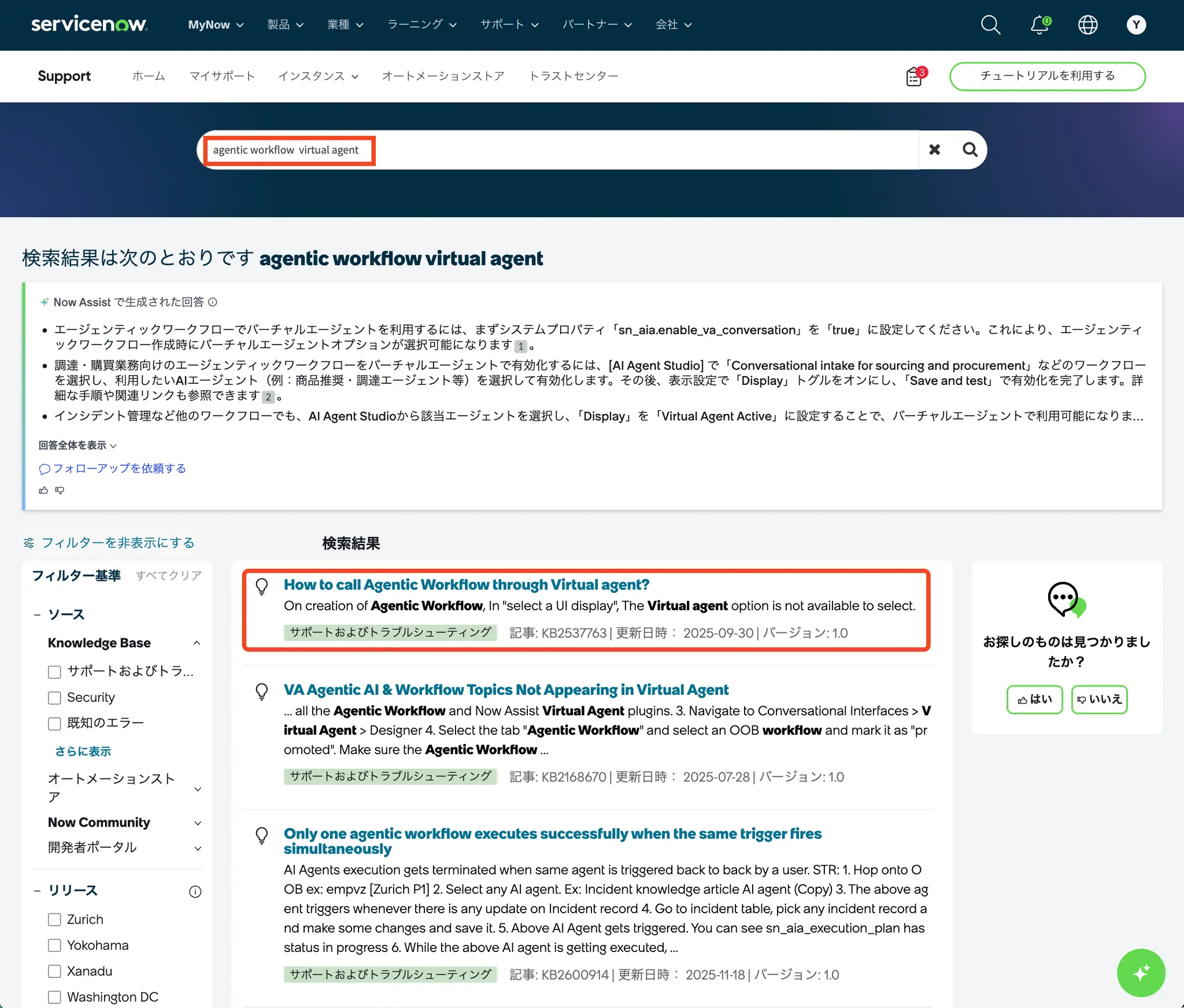
様々なLLMのDeep Research機能も試しましたが、なかなかこの情報に辿り着けませんでした。最終的には、シナリオを詳細にプロンプトに入れて検索したところ、以下のKB記事を発見しました。
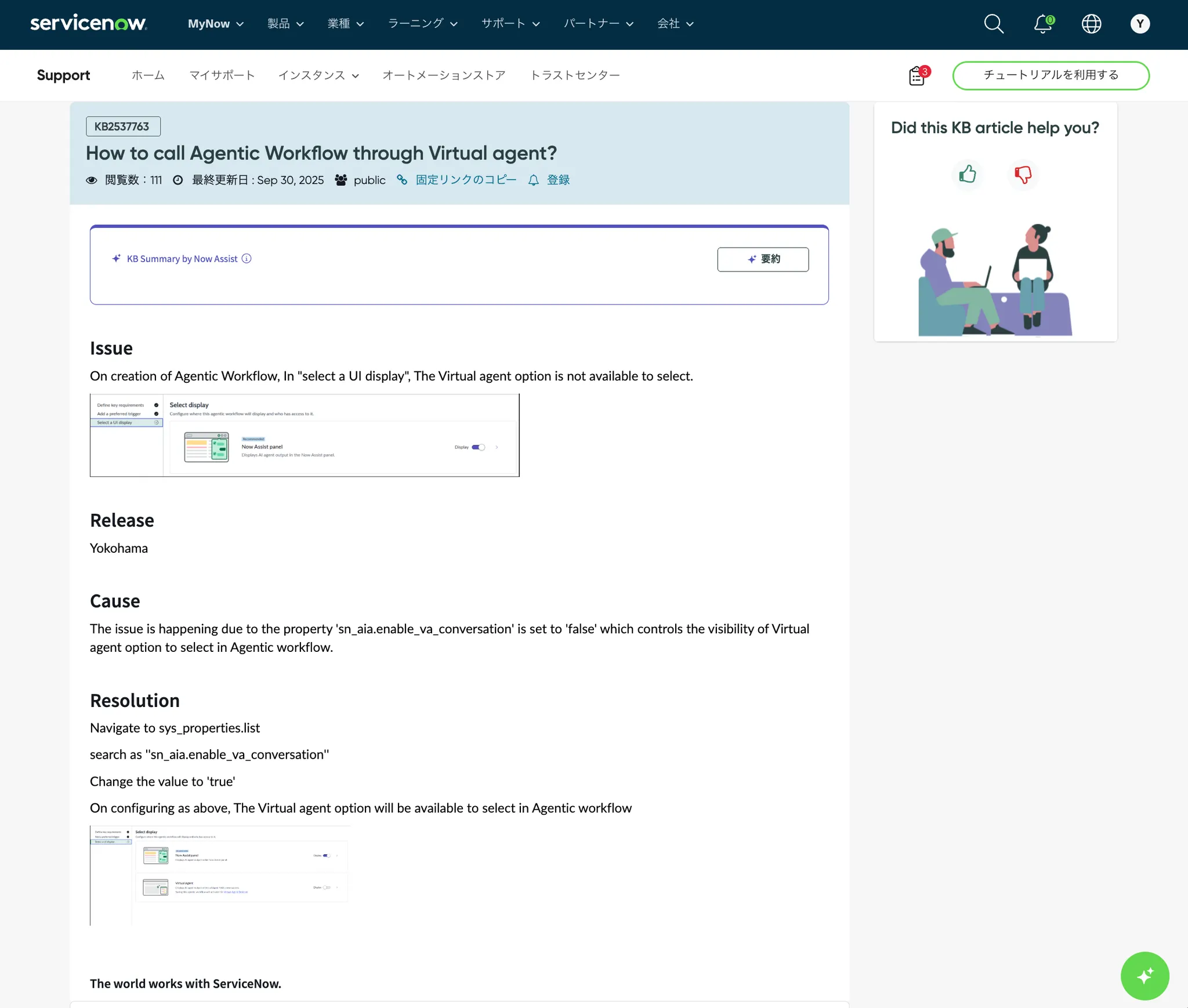
KB2537763: How to call Agentic Workflow through Virtual agent?
原因
KBによると、システムプロパティ「sn_aia.enable_va_conversation」が「false」に設定されているため、Agentic WorkflowでVirtual Agentオプションが表示されないとのことでした。
補足:Now Supportの検索窓をまず使おう
今回、様々なLLMのDeep Research機能を試しましたが、この情報になかなか辿り着けませんでした。
しかし、後日Now Supportの検索窓で「agentic workflow virtual agent」と検索すると、該当の記事が最初にヒットしました。
ServiceNow関連の技術的な問題は、まずNow Supportの検索機能を使うことを強くお勧めします。
解決策:システムプロパティを変更する
Step 4:sys_properties.listでプロパティを変更
- ナビゲータで「sys_properties.list」を開きます
- 「
sn_aia.enable_va_conversation」を検索します - 値を「
true」に変更して保存します

注意:アプリケーションスコープは「Now Assist AI Agents」に設定してください。
AI Agent Studioで設定を続ける
Step 5:Virtual Agentオプションが表示されることを確認
AI Agent Studioに戻り、「Process images for new tasks」を再度開きます。
アプリケーションスコープは「Platform AI Agents and Skills」に設定してください。
「UI表示を選択」セクションを確認すると、「仮想エージェント」オプションが表示されるようになりました!
Step 6:Virtual Agentの表示をオンにする
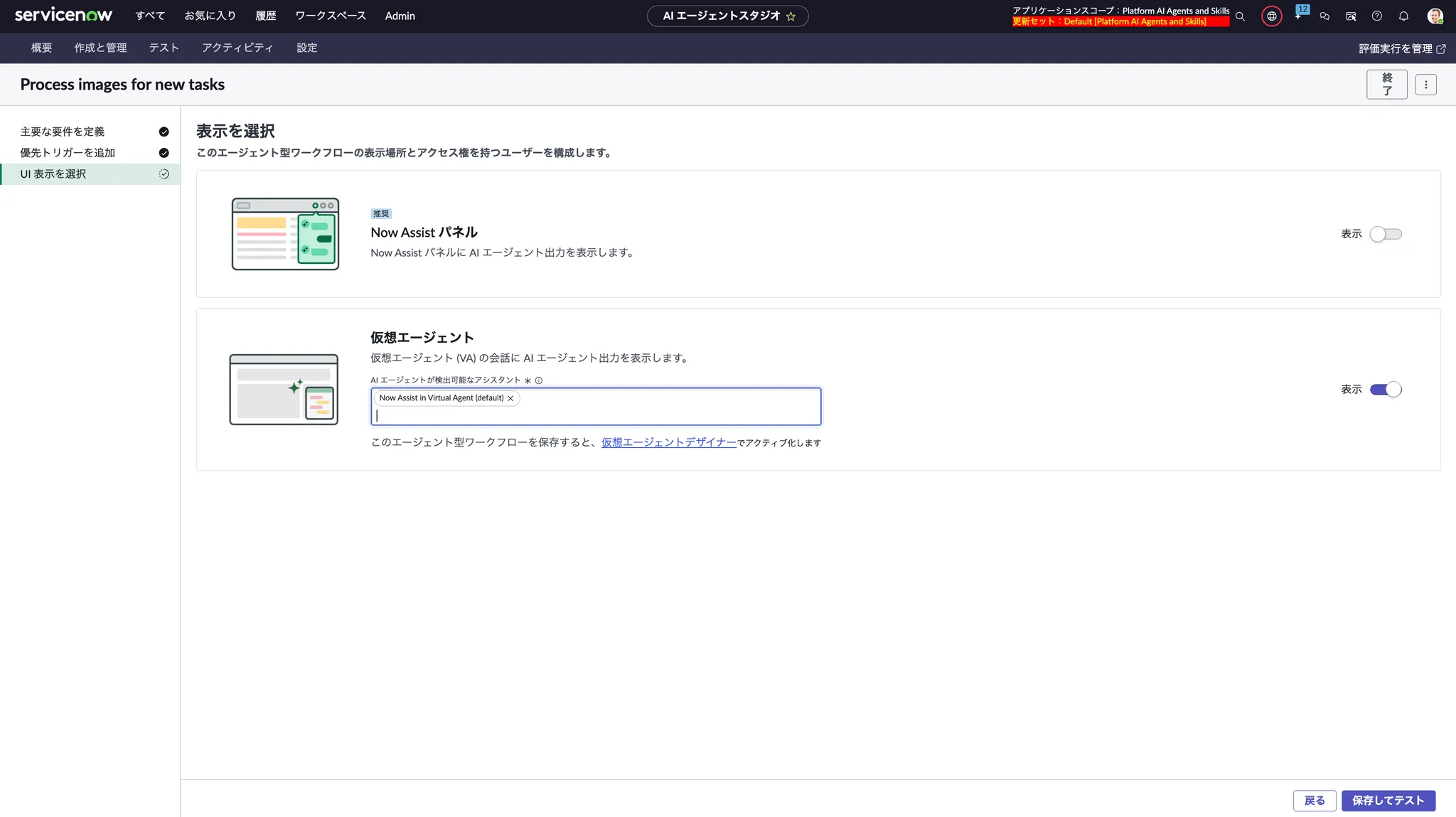
- 「仮想エージェント」の「表示」トグルをオンにします
- 対象の仮想エージェントアシスタント(例:Now Assist in Virtual Agent (Default))を選択します
Step 7:所属するAIエージェントもオンにする
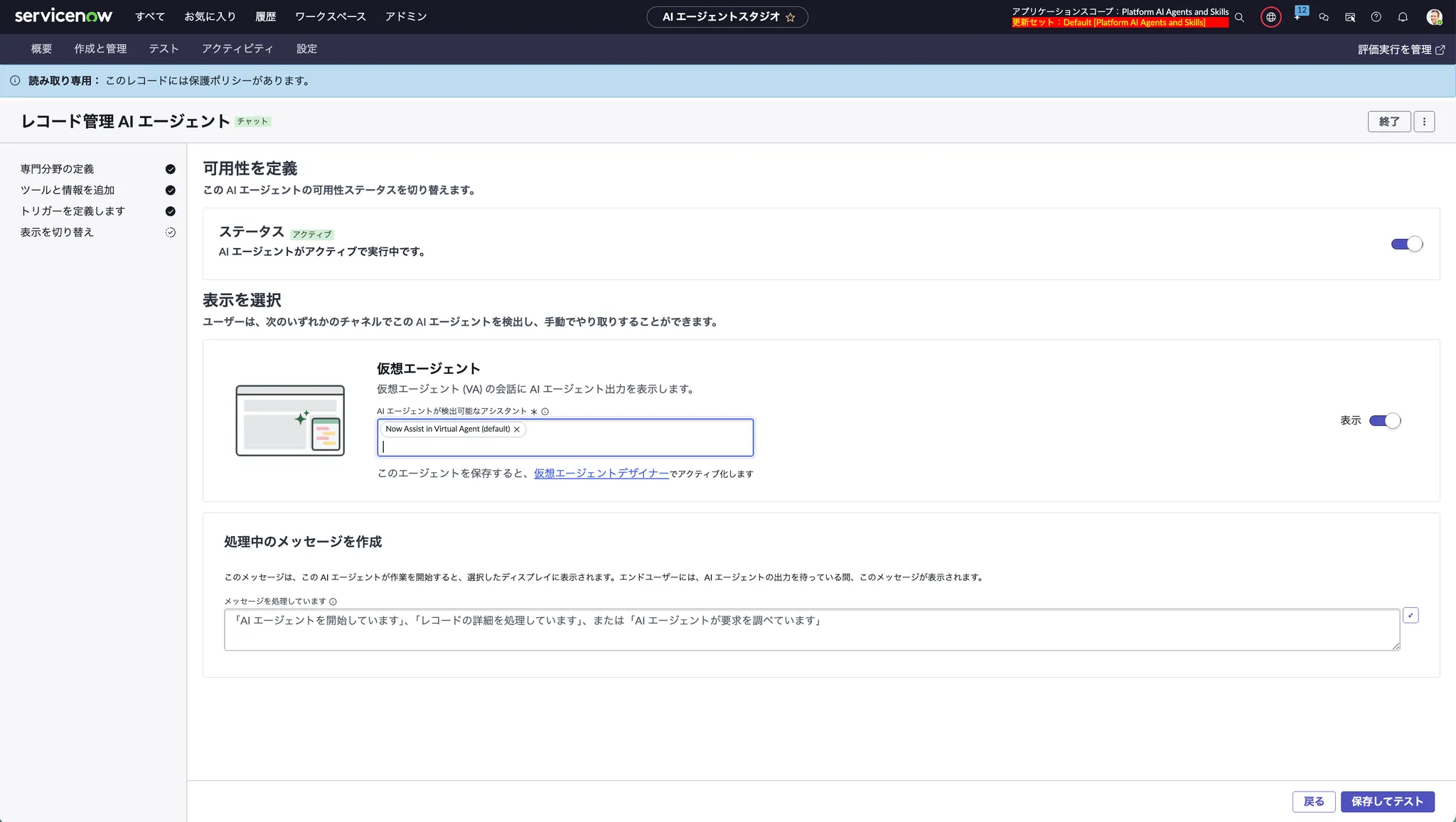
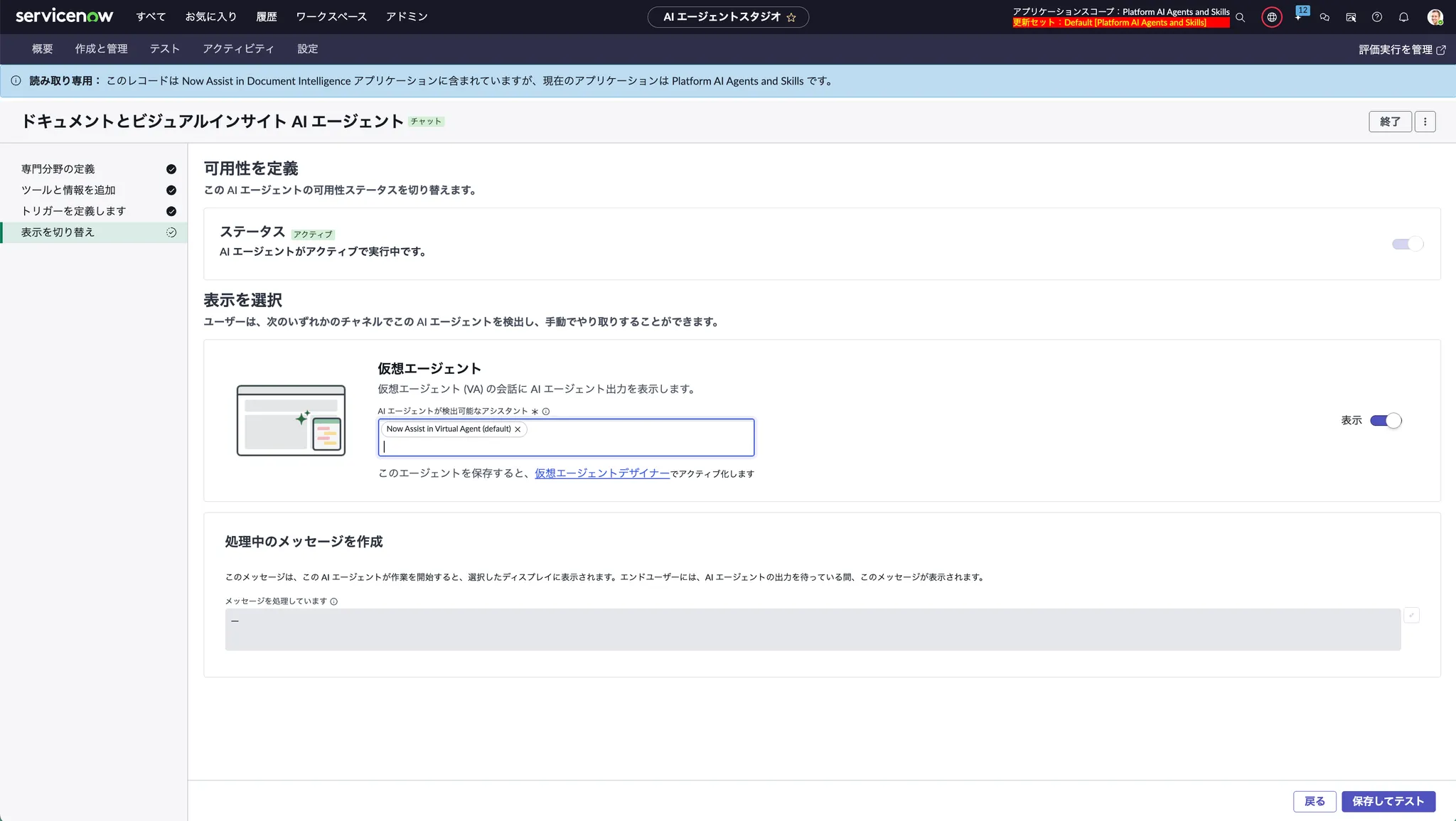
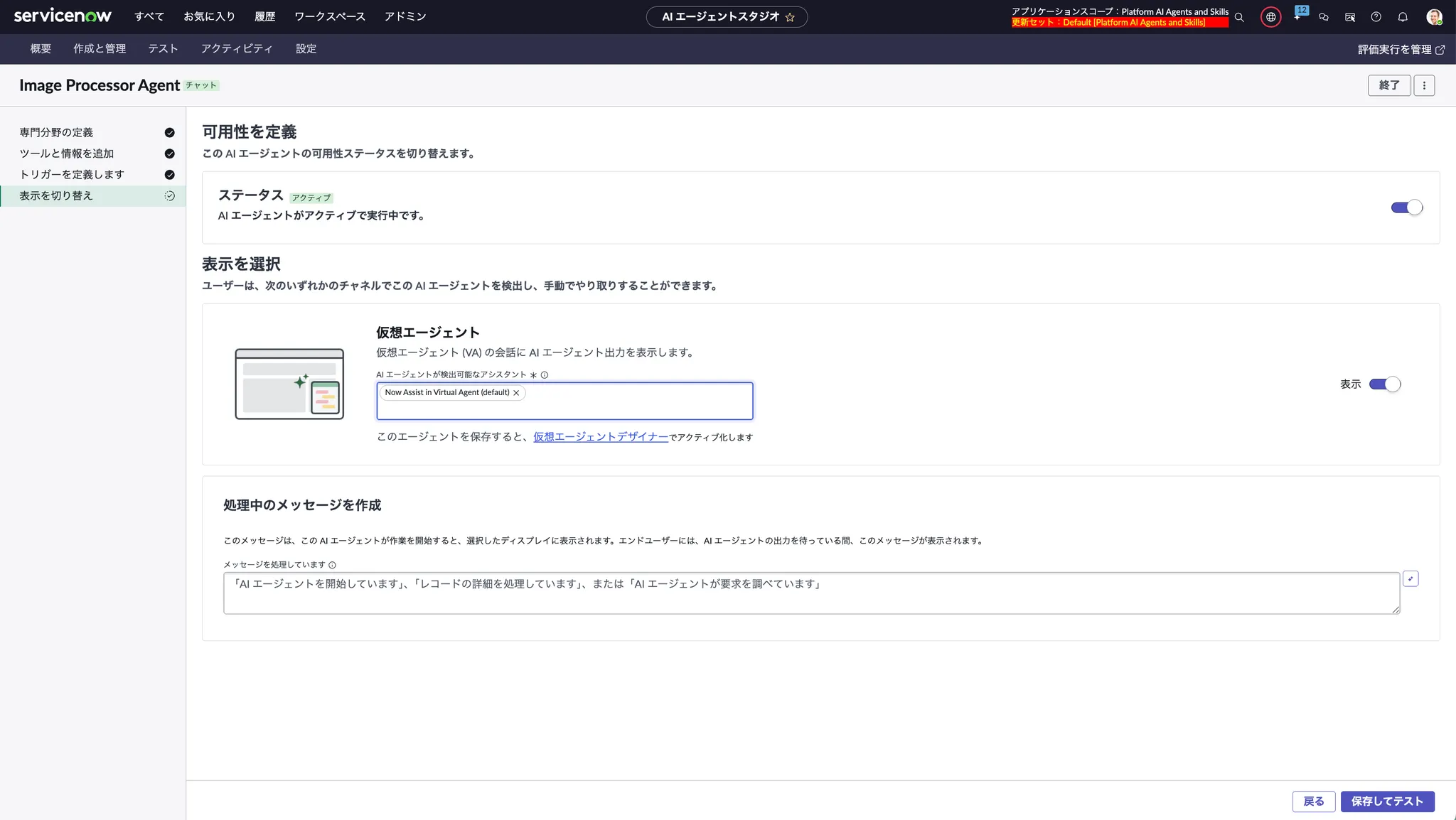
重要:Agentic Workflowに所属する個々のAIエージェントも、それぞれVirtual Agent表示をオンにする必要があります。これをオンにしないと、ワークフローから呼び出されません。
「Process images for new tasks」ワークフローの場合、以下の3つのエージェントをオンにします:
・レコード管理 AI エージェント
・ドキュメントとビジュアルインサイト AI エージェント
・Image Processor Agent
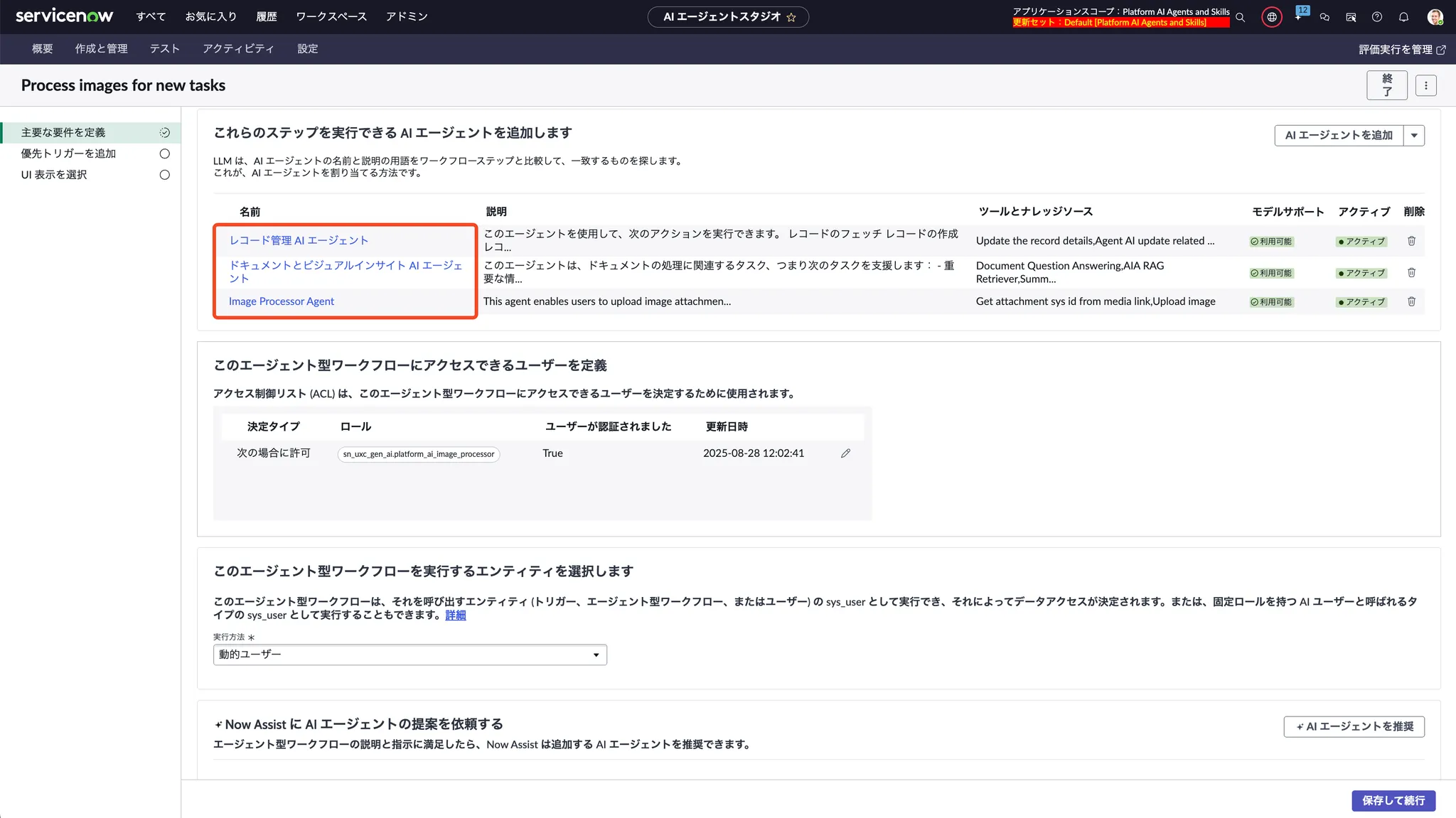
それぞれのエージェントの設定画面で、「UI表示を選択」→「仮想エージェント」の表示をオンにし、アシスタントを選択してください。
動作確認:Service Portalから試してみる
設定が完了したら、Service Portalから動作を確認しましょう。
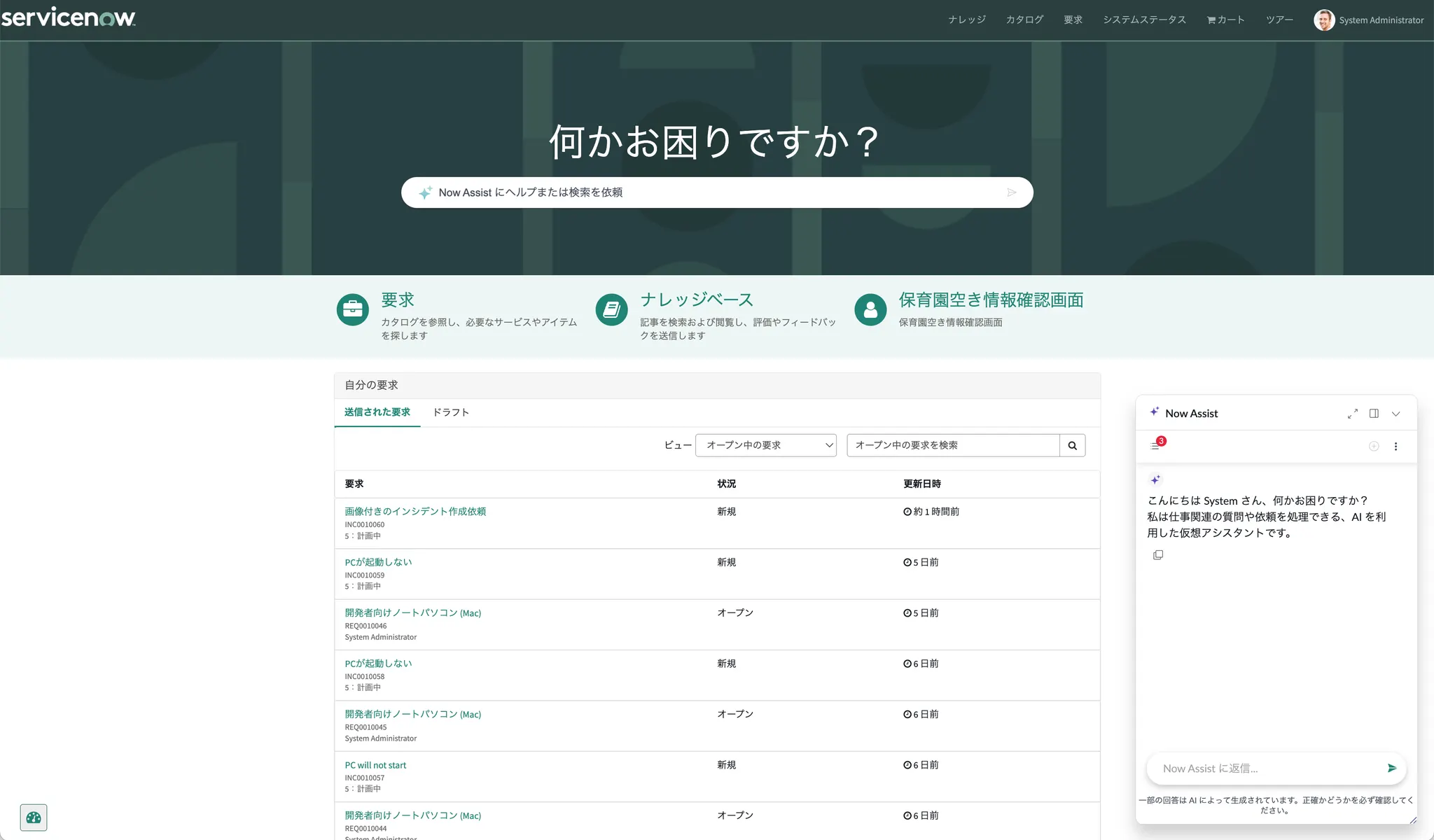
Step 8:Service Portalにアクセス
Service Portalを開くと、右下にNow Assistのチャットウィンドウが表示されます。
Step 9:Agentic Workflowを起動する
チャットウィンドウに「画像付きのインシデントを作成」と入力して送信します。
Agentic Workflowが起動され、「次のステップを考える」「エージェント Image Processor Agent を実行しています」といったステップが表示されます。

Step 10:画像をアップロードする
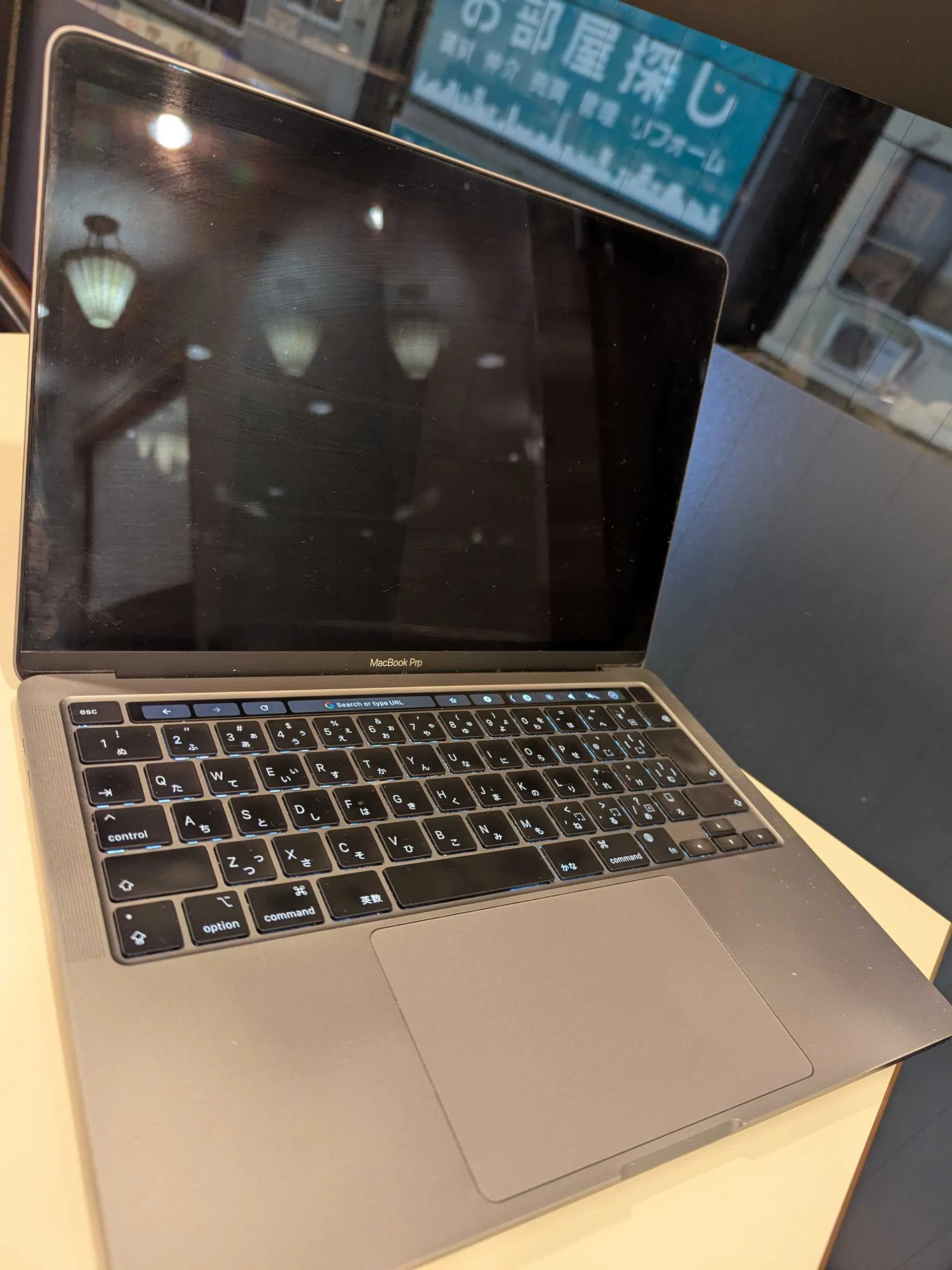
「Please upload an image」というプロンプトが表示されたら、「画像をアップロードするには、ここをクリックしてください。」をクリックして画像をアップロードします。

【アップロードする画像の例】
Step 11:AIによる画像分析と処理
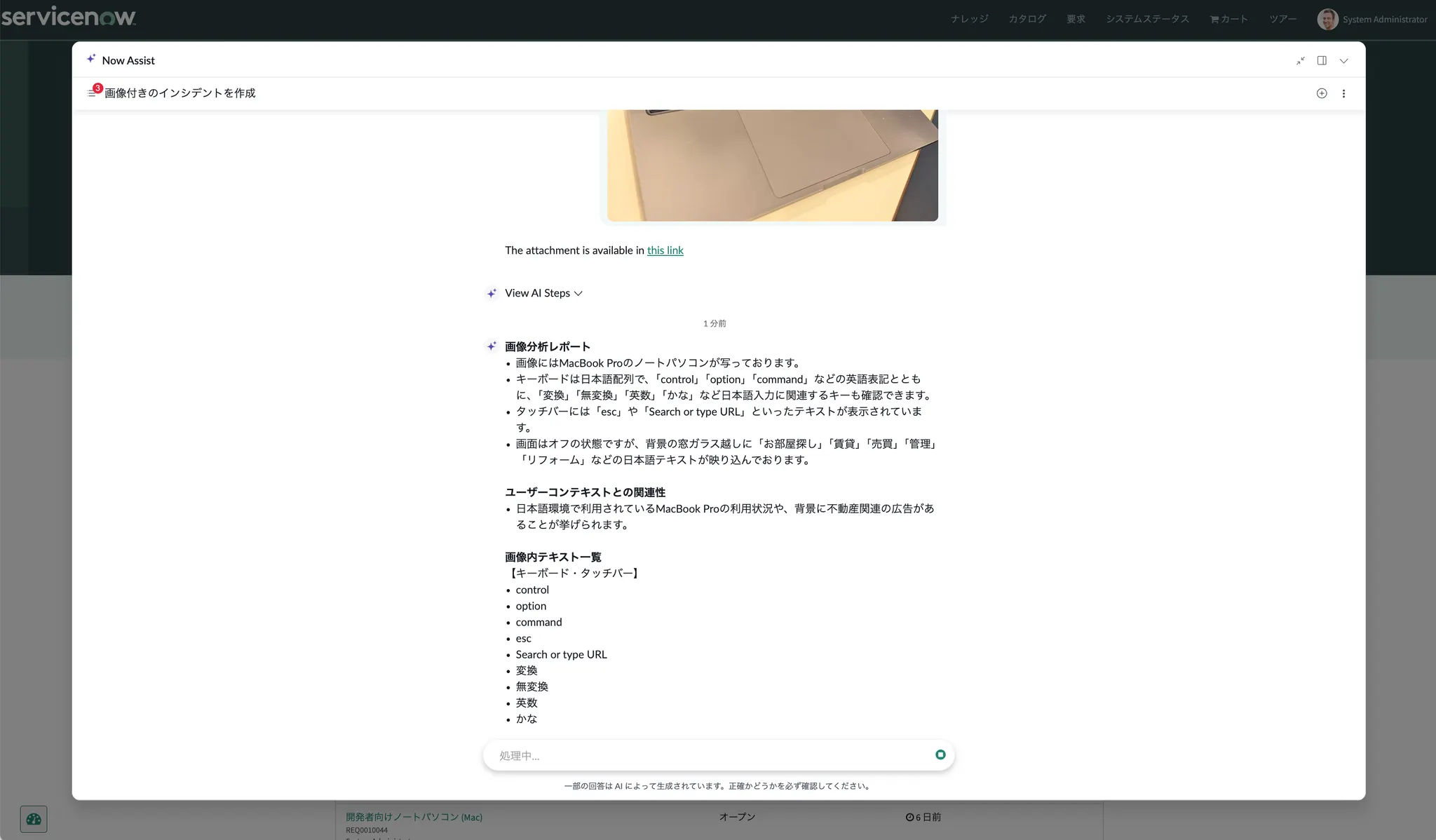
画像がアップロードされると、AIエージェントが以下の処理を自動的に行います:
- 画像分析レポート:画像の内容を分析し、テキストやオブジェクトを認識
- ユーザーコンテキストとの関連性:画像の利用状況を推測
- インシデント分析報告:画像から読み取れる情報をもとに状況を分析
- 記録作成の判断と理由:インシデント作成が必要かどうかを判断
Step 12:インシデント作成の確認
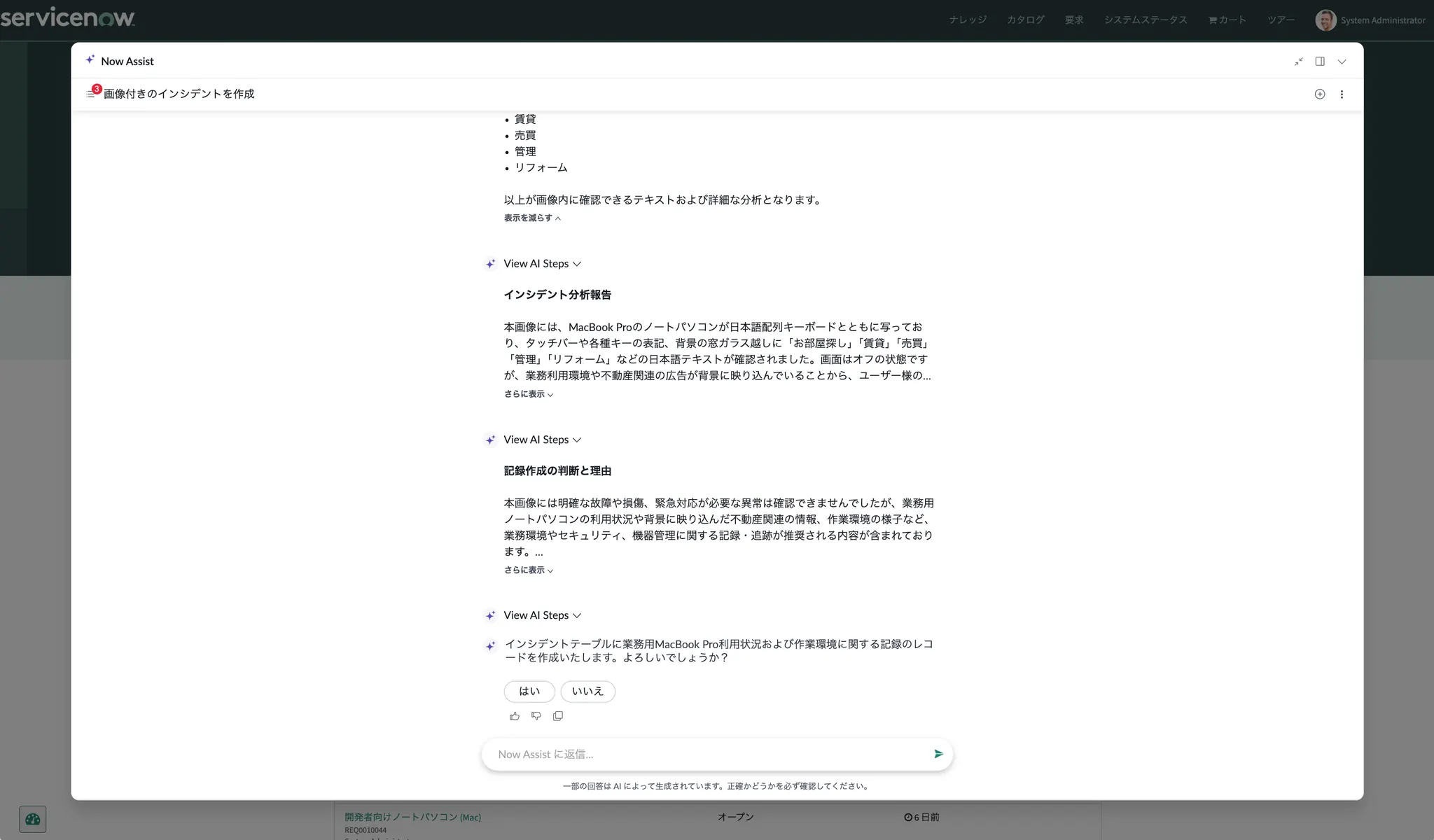
AIが分析を完了すると、「インシデントテーブルに〇〇に関する記録のレコードを作成いたします。よろしいでしょうか?」と確認を求めてきます。
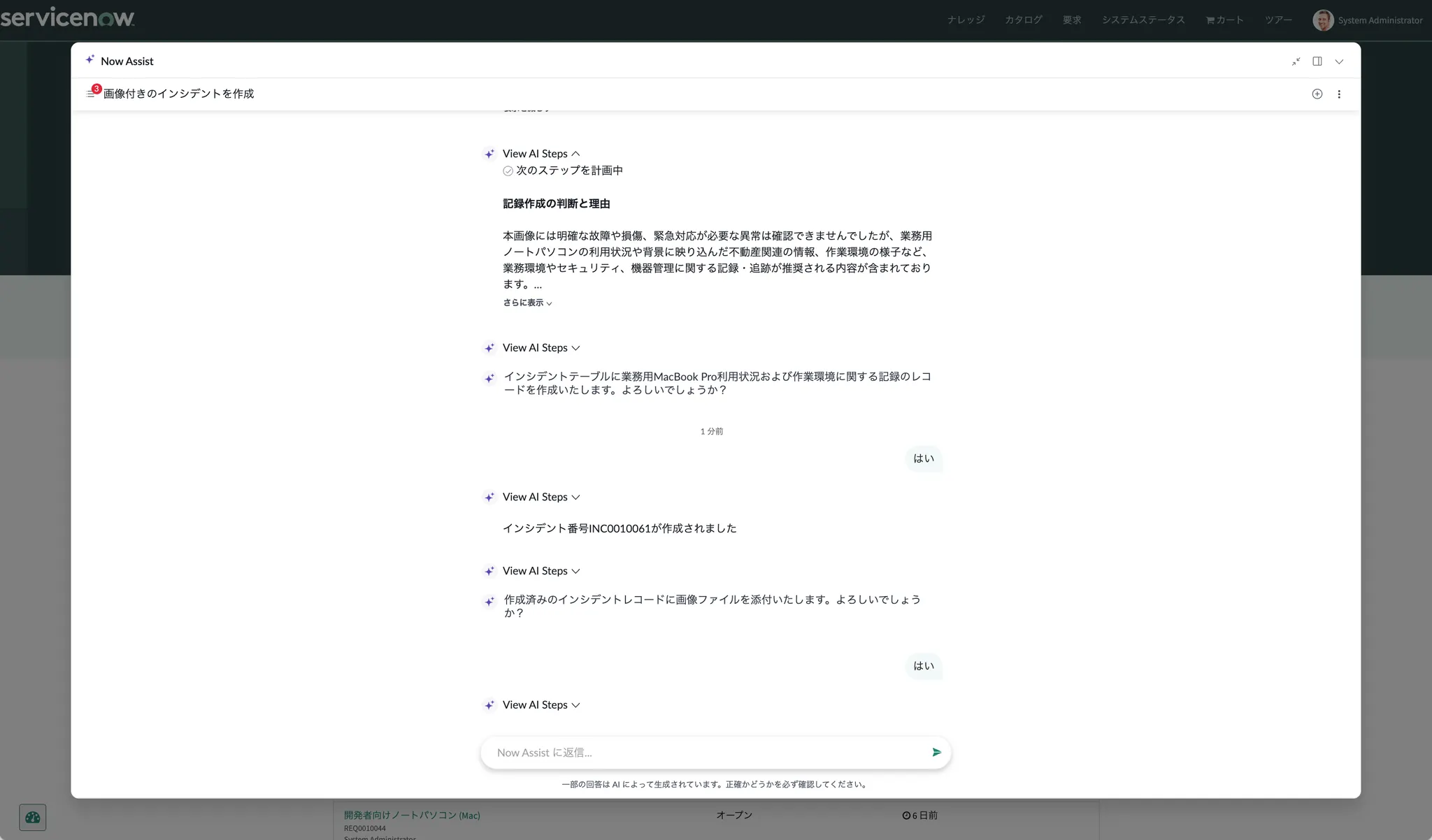
「はい」をクリックすると、インシデントが作成されます。
さらに、「作成済みのインシデントレコードに画像ファイルを添付いたします。よろしいでしょうか?」と確認があり、「はい」をクリックすると画像も添付されます。
実行結果の確認
AI Agent Studioでの確認
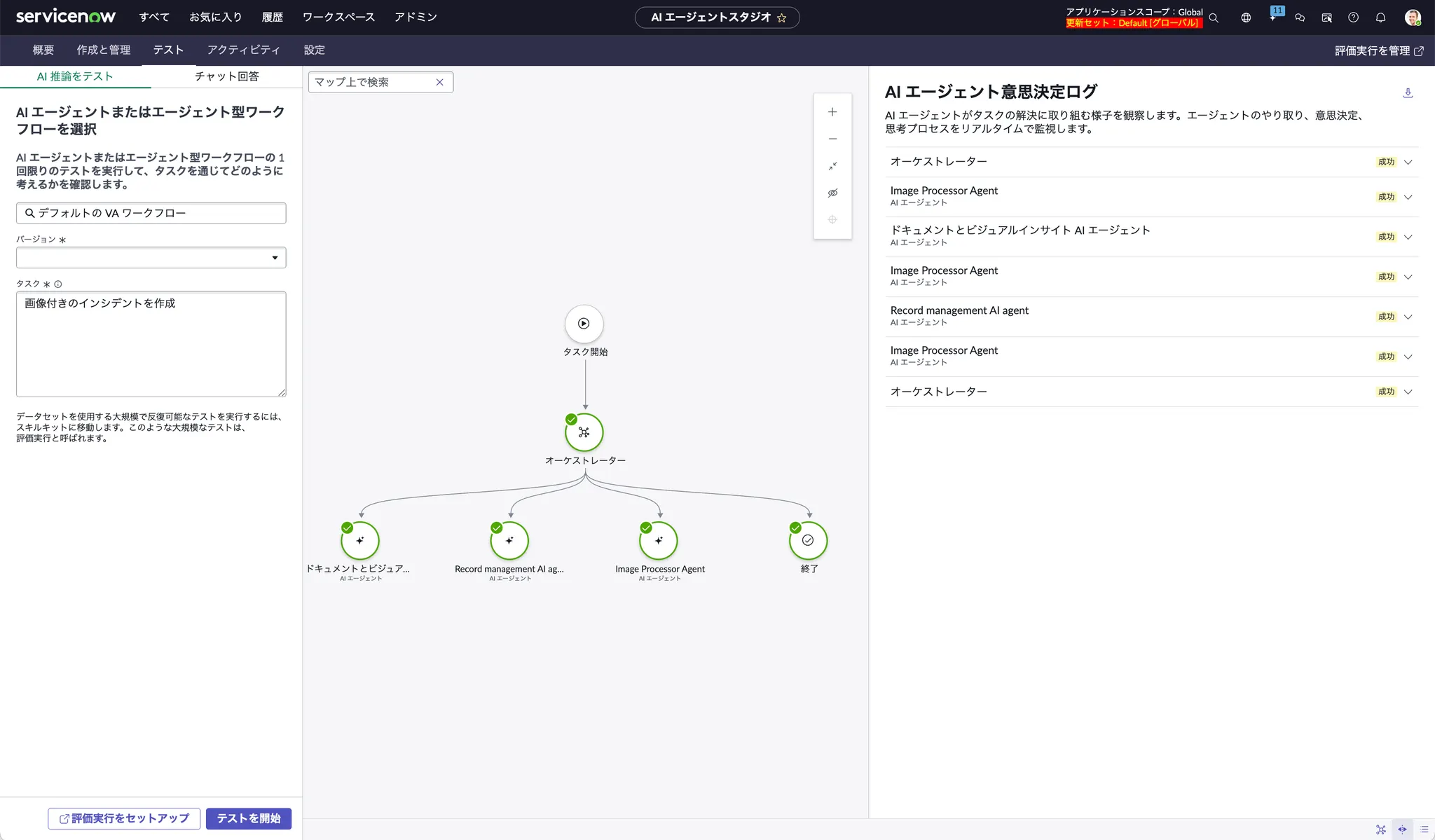
AI Agent Studioの「アクティビティ」タブで、実行履歴を確認できます。
ステータスが「完了」になっていれば、ワークフローは正常に終了しています。

「再現」ボタンをクリックすると、AIエージェントの意思決定ログを詳細に確認できます。オーケストレーターがどのエージェントを呼び出したか、各エージェントがどのような処理を行ったかが可視化されています。
インシデントレコードの確認
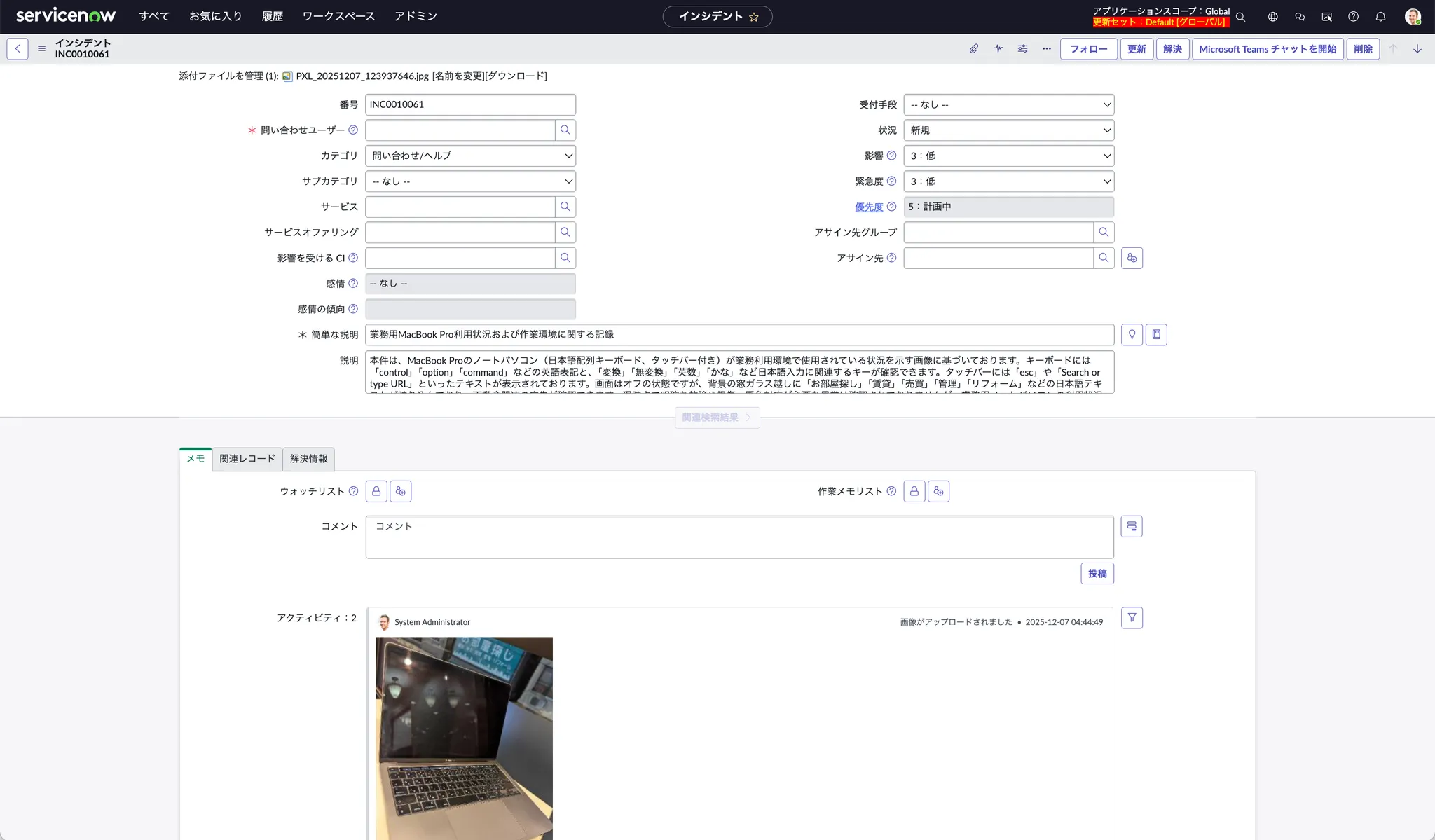
インシデントテーブルを確認すると、新しいレコードが作成されており、説明欄にAIが分析した内容が記録され、アクティビティにアップロードした画像が添付されていることが確認できます。
まとめ
本記事では、Service PortalにあるNow Assist in Virtual AgentからAgentic Workflowを起動する手順について説明しました。
ポイントのおさらい
-
システムプロパティの変更:
sn_aia.enable_va_conversationをtrueに設定 - Agentic WorkflowでVirtual Agent表示をオン:UI表示を選択で仮想エージェントを有効化
- 所属するAIエージェントも個別にオン:ワークフロー内の各エージェントもVirtual Agent表示を有効化
次回予告
Agentic Workflowを本番環境で利用する際には、ACL(アクセス制御リスト)まわりを正確に把握することが重要です。次回はACL周りの仕組みについて解説いたします。
新しい機能が日々追加されており、今後の進化が楽しみですね!