

ServiceNowのUI BuilderでLLMチャット機能を実装する完全ガイド
対象読者とゴール
対象読者:
- ServiceNow開発の基礎知識がある方
- AWS基本サービスを理解している方
- LLMを業務システムに組み込みたい方
ゴール:
ServiceNow内で動作するAIチャットボットを構築し、Claude 3 Sonnetと自然な対話ができるようになること。
※このガイドは学習・プロトタイプ開発用です。本番環境での使用は推奨しません。
本ガイドでは「動作する最小構成」を目標としています。セキュリティ対策(API認証など)、コスト管理、エラーハンドリングなどは含まれていません。本番環境で使用する場合は、必ず追加の対策を実施してください。
Part 1: 概要とServiceNow基本設定編
1. はじめに
1.1 本記事の目的
ServiceNowのUI Builderを使用して、外部LLM(Large Language Model)と連携したチャットボット機能を実装する方法を、ステップバイステップで解説します。本記事では、AWS BedrockのClaude 3 Sonnetを活用し、ServiceNow内で動作する対話型AIアシスタントを構築します。
1.2 実装する機能の概要
本チュートリアルで実装する機能:
- ServiceNow UI Builderでのカスタムチャット画面作成
- AWS Lambda経由でのBedrock Claude 3 Sonnetとの連携
- リアルタイムでの対話履歴管理
- 非同期処理による応答の表示
1.3 必要な前提知識・環境
ServiceNow側の要件:
- ServiceNowインスタンス(開発インスタンス推奨)
- Admin権限またはui_builder_adminロール
- ※Admin権限がない場合:Custom Application作成、UI Builder操作が制限されます
- Custom Application作成権限
AWS側の要件:
- AWSアカウント
- Lambda、API Gateway、Bedrockへのアクセス権限
- Bedrock Claude 3 Sonnetの利用申請済み(ap-southeast-2リージョン)
技術的な前提知識:
- JavaScript基礎知識
- REST APIの基本概念
- ServiceNow開発の基礎(推奨)
2. システムアーキテクチャ
2.1 全体構成図
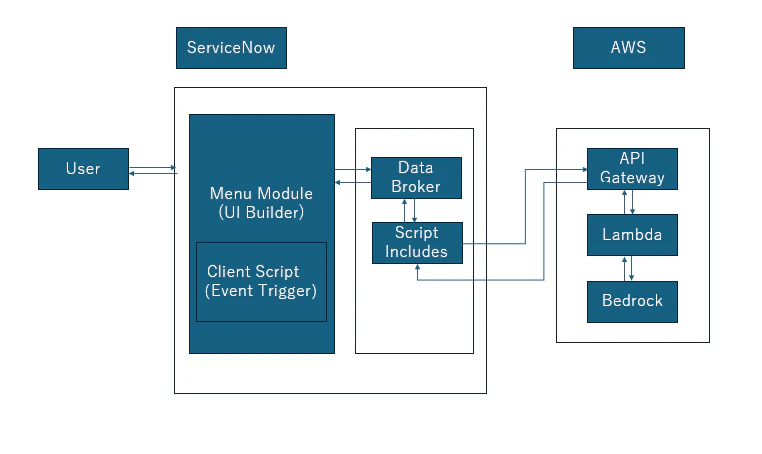
2.2 コンポーネント間の連携
Backend構成
Backend:
├── Script Include
│   └── SimpleLLMConnector      // AWS API Gatewayとの通信処理
│
├── Data Broker Scripts(UI Builderが自動的に「_1」を付与)
│   ├── llm_chat (SimpleLLMConnectorを使用) → llm_chat_1として参照
│   └── llm_chat_messages (単純な配列処理) → llm_chat_messages_1として参照
Frontend構成(UI Builder)- 実装手順準拠
Frontend (UI Builder):
├── Client State Parameters
│   ├── userInput (JSON型, 初期値"{"botContent":"","userContent":""}")
│   ├── conversationHistory (JSON型, 初期値"[]")
│   └── processingPrompt (String型, 初期値"")
│
├── Client Scripts
│   ├── handleSend
│   └── handleLLMResponse
│
└── UI Components
    ├── Textarea 1 → @state.userInput
    ├── Button 1 → handleSend
    └── Repeater 1 → @state.conversationHistory
        ├── Stylized Text 1 → @item.value.userContent
        └── Stylized Text 2 → @item.value.botContent
重要な注記:userInputがJSON型で{"botContent":"","userContent":""}という初期値を持つのは、理論的には奇妙ですが、ServiceNowの内部処理により必要な設定です。この通りに設定すれば動作できます。
2.3 データフロー
-
ユーザー入力処理
- ユーザーがTextareaに質問を入力
- Enterキーまたは送信ボタンをクリック
-
handleSendスクリプトが実行される
-
LLM呼び出し
- Client Scriptが
llm_chat_1Data Brokerを実行 - Data Brokerが
SimpleLLMConnectorを呼び出し - Script IncludeがAWS API GatewayにPOSTリクエストを送信
- Client Scriptが
-
AWS処理
- API GatewayがLambda関数をトリガー
- Lambda関数がBedrockのClaude 3 Sonnetを呼び出し
- AI応答を生成してServiceNowに返却
-
応答表示
-
handleLLMResponseが応答を受け取る - 会話履歴(conversationHistory)を更新
- Repeaterコンポーネントが自動的に再レンダリング
- ユーザーとAIの対話が画面に表示される
-
3. ServiceNow側の実装
実装前の重要な注意事項
ServiceNowでは、カスタムアプリケーションは独自のスコープ内で動作します。本チュートリアルでは新規スコープを作成しますが、以下の点に注意してください:
- Script IncludeとUI Builderのスコープは必ず一致させる
- Data BrokerのACL設定時はElevate権限が必要
- 作業完了後は必ずElevate権限を解除する
3.1 Scope作成
3.1.1 Custom Applicationの作成
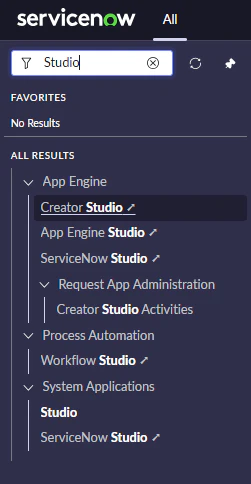
- ServiceNowメイン画面の左側のFilter navigatorに
Studioと入力 - System Applications → Studio を選択
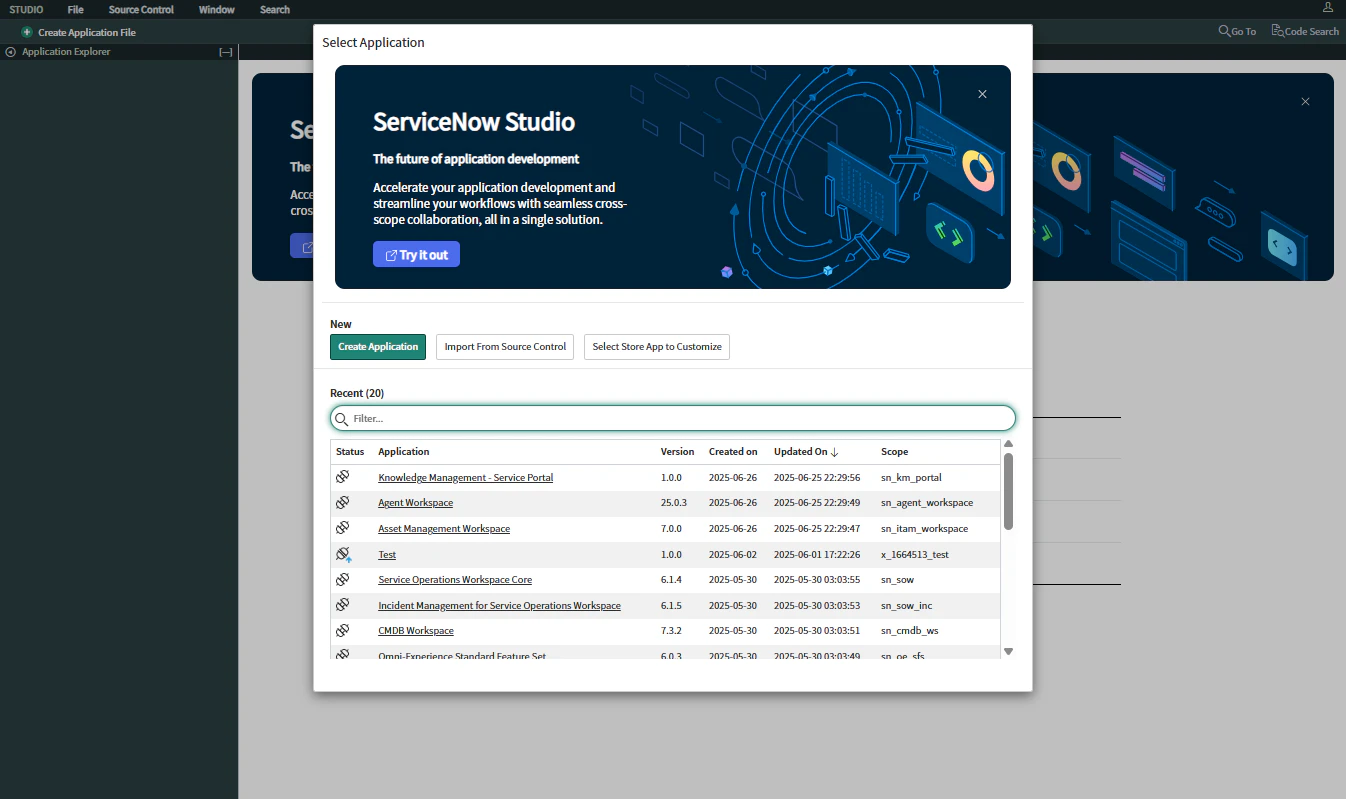
- Create Application ボタン(緑色)をクリック
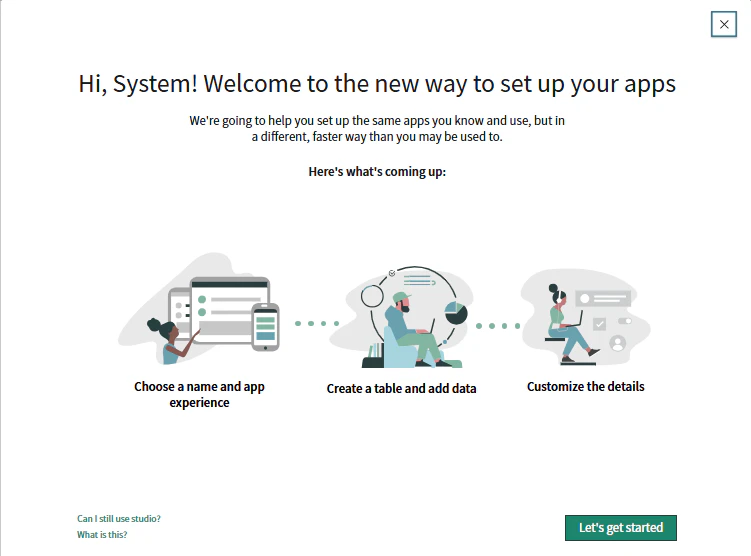
- Let's get started ボタンをクリック
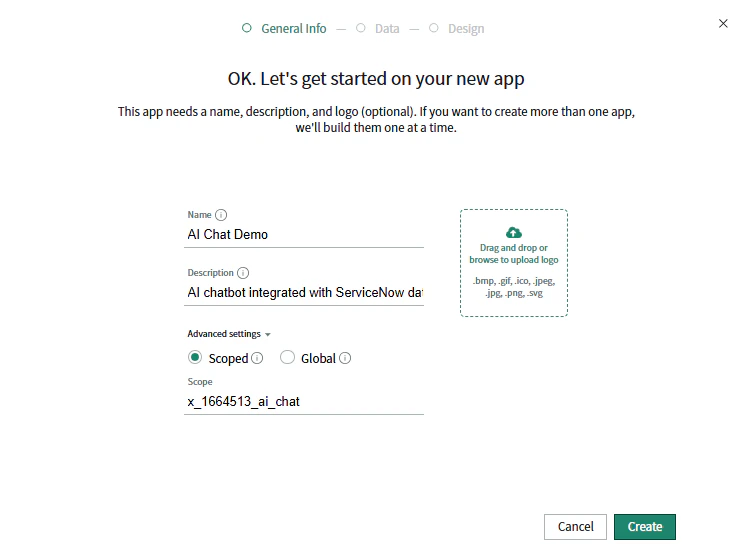
- 以下の情報を入力:
Name: AI Chat Demo
Description: AI chatbot integrated with ServiceNow data
Advanced settings:
  ☑ Scoped を選択(既に選択済み)
Scope: 自動生成されるので、そのままでOK
      (例:x_1664513_ai_chat)
入力が完了したら Create ボタンをクリックしてください。
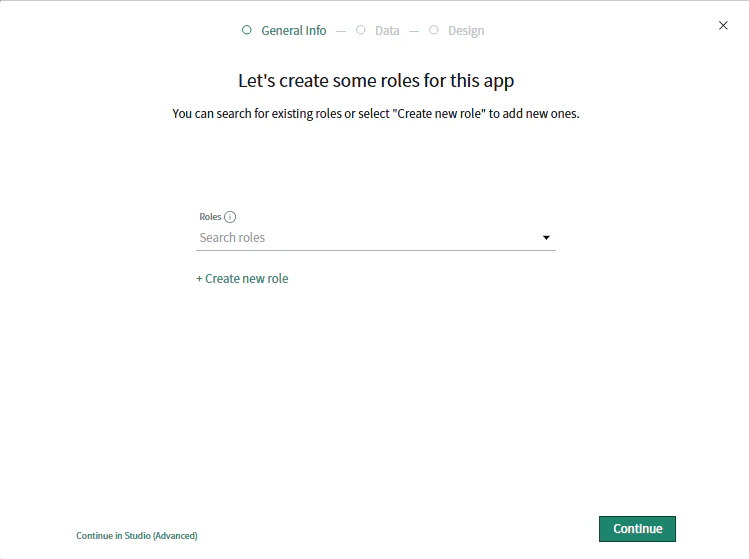
- ロール設定画面で Continue ボタンをクリック(デフォルトロールで十分)
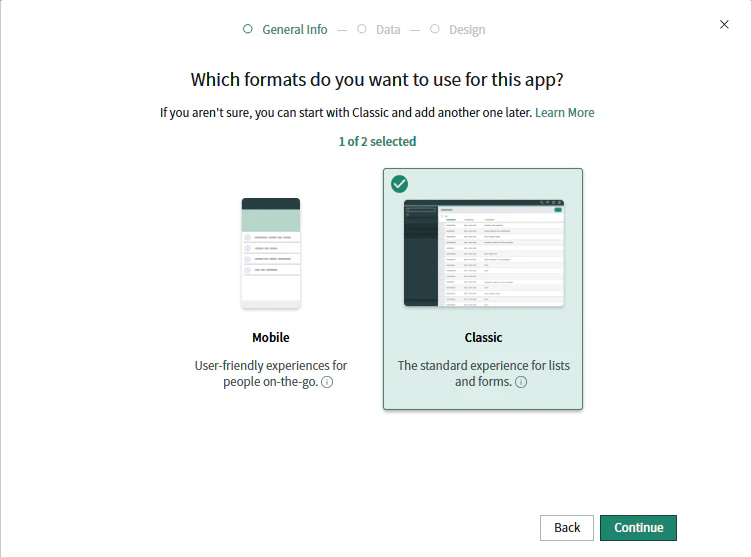
- 今回はWebページ作成のため、Classicを選択します
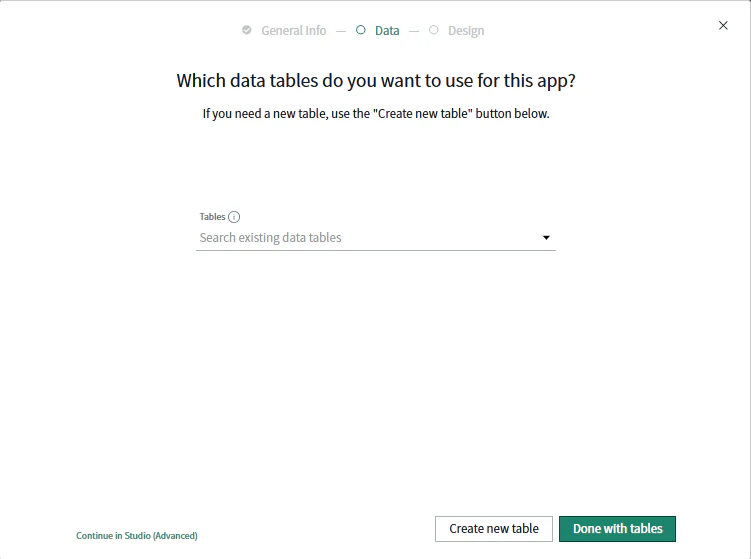
- データテーブル選択画面です。今回はテーブルを作成せずに進めます。
- 今回はテーブルを作成せずに進める
- Done with tables ボタンをクリック
- Start ボタンをクリック
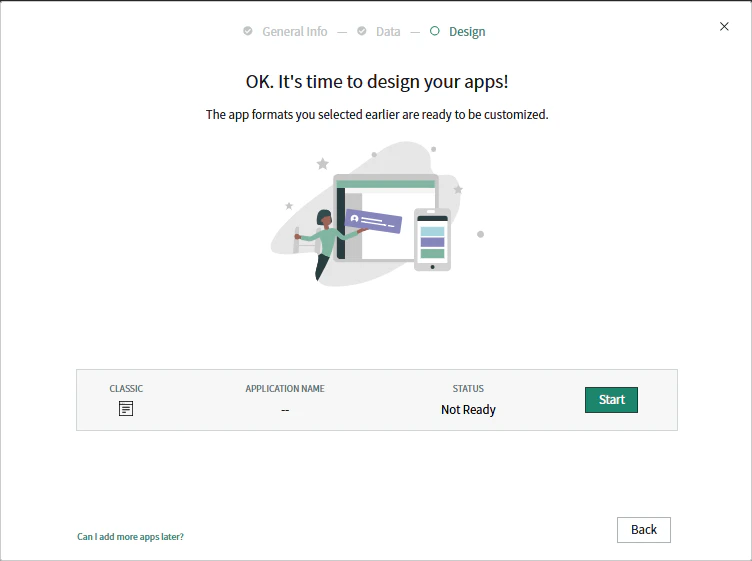
これでアプリケーションと新しいscopeが作成されます。
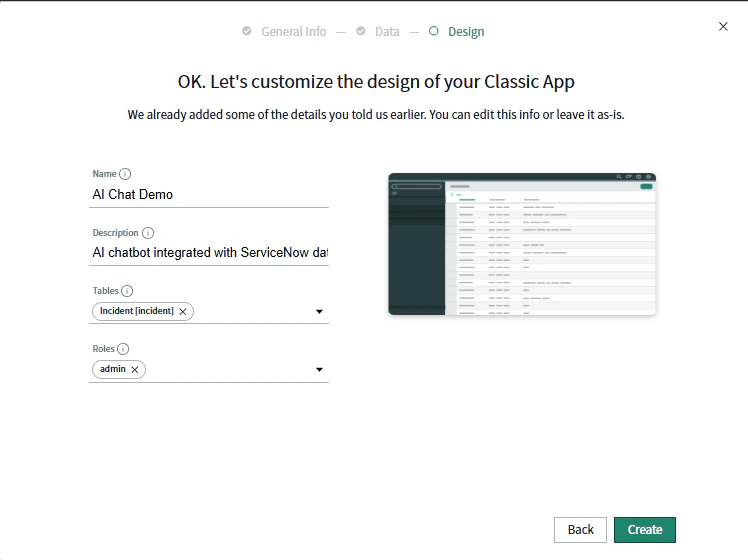
3.1.2 Tables と Roles の設定
最低限の選択が必要:
Tables:
  - Incident [incident] を選択(データ取得のデモ用)

Roles:
  - admin を選択(開発とテスト用)
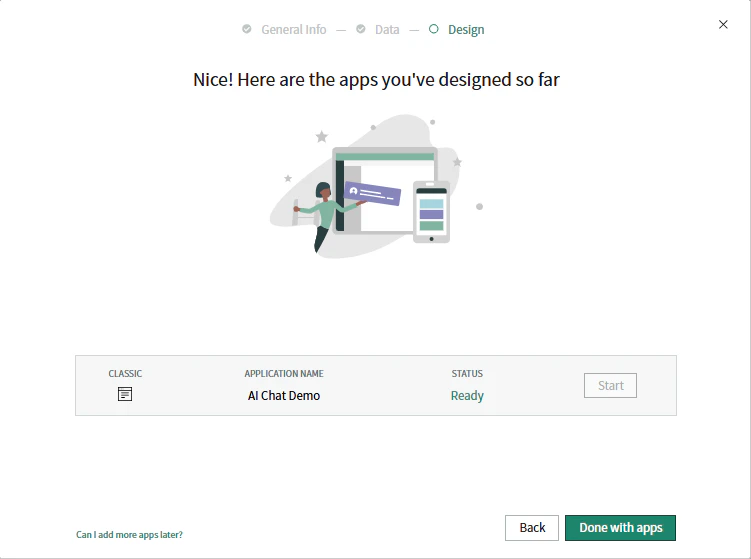
選択後、Create ボタンをクリック
次に、Done with apps ボタンをクリック、これで作成できました。
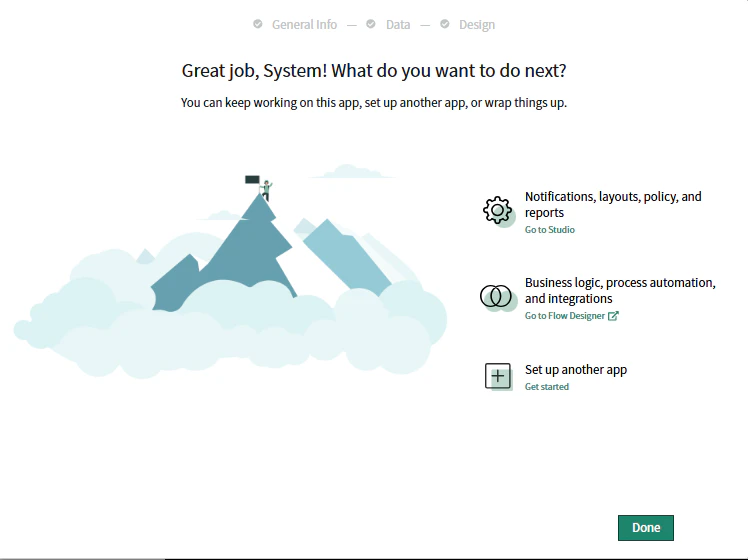
3.2 UI Builder Experience作成
3.2.1 UI Builderへのアクセス
- Studioを閉じるか、右上の X をクリックしてStudioを閉じる
- ServiceNowメイン画面に戻る
- Filter navigatorに
UI Builderと入力 - Now Experience Framework → UI Builder を選択
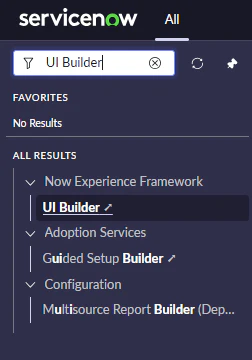
これで作成画面に入ります。
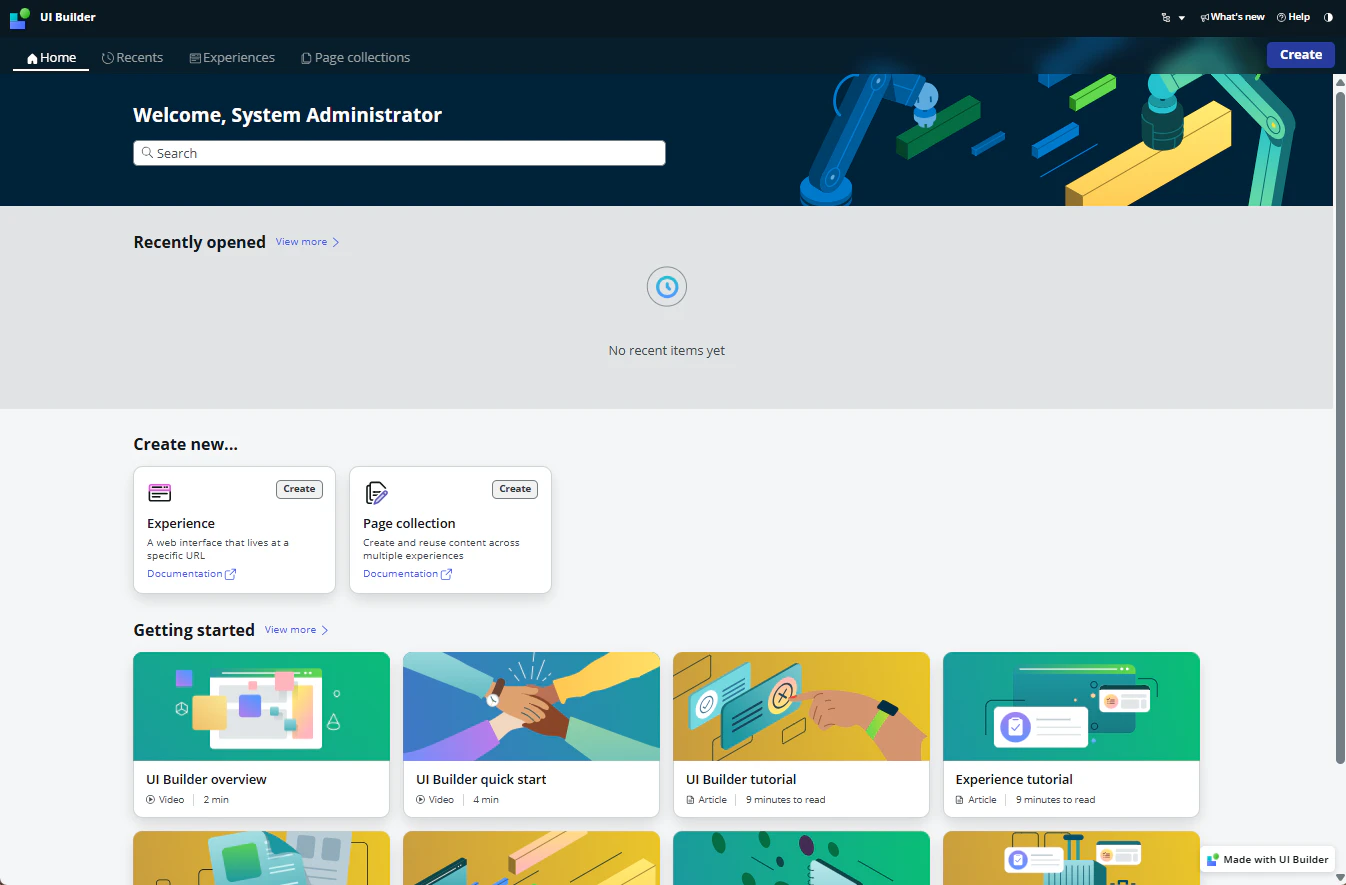
3.2.2 Experience情報の入力
UI Builderを開いて、新しいExperienceを作成。画面はこんな感じです:
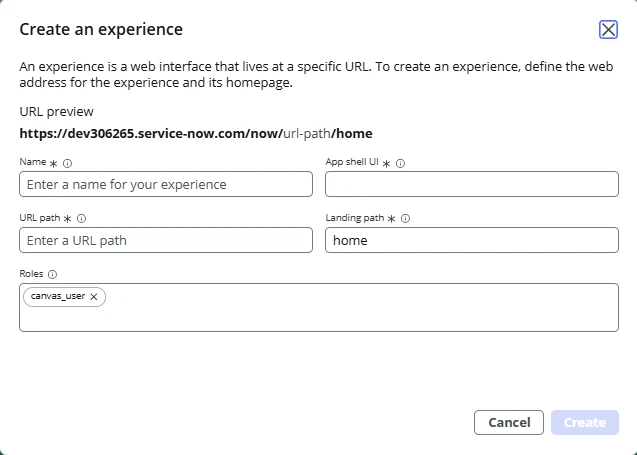
以下情報を入力:
Name: AI Chat Demo
App shell UI: Portal App Shell を選択
URL path: ai-chat-demo
Landing path: home (既に入力済み)
Roles: 自動的に新しいscope(x_1664513_ai_chat.canvas_user)が入る
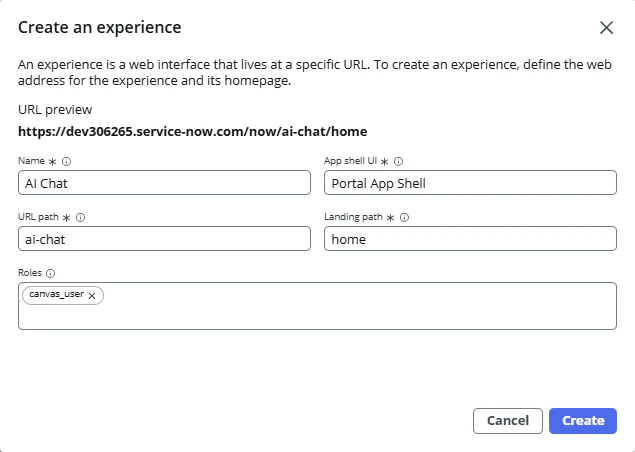
Create → Open experience の順にクリック
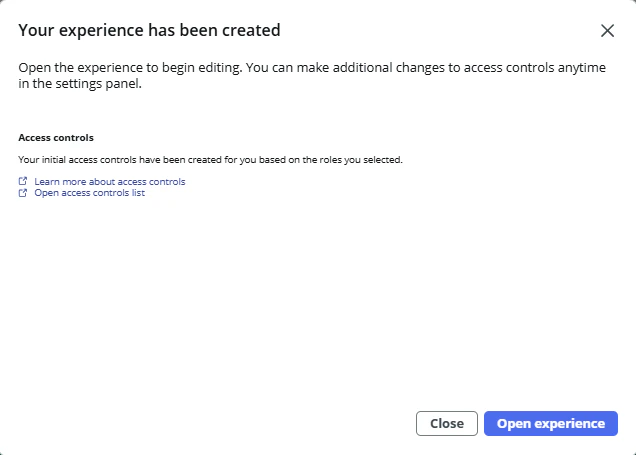
これでExperience詳細画面が開き、ページの作成を開始できます。
3.3 ページ作成
3.3.1 新規ページ作成
- Create new page ボタンをクリック
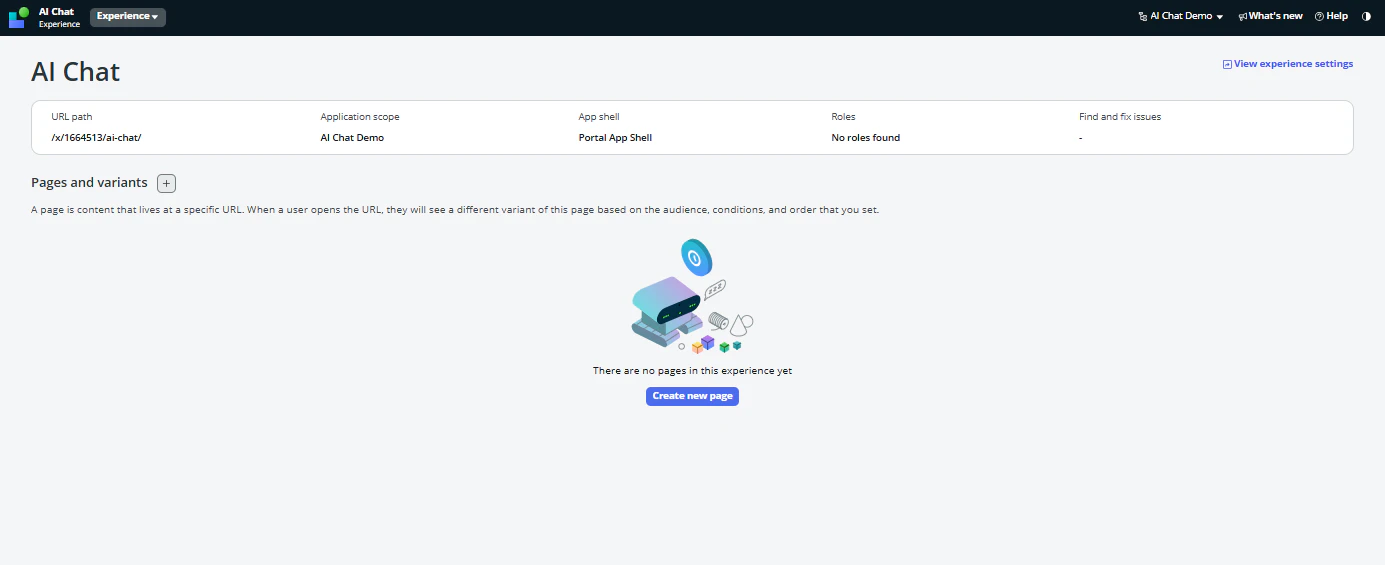
- Create From scratch insteadを選択します
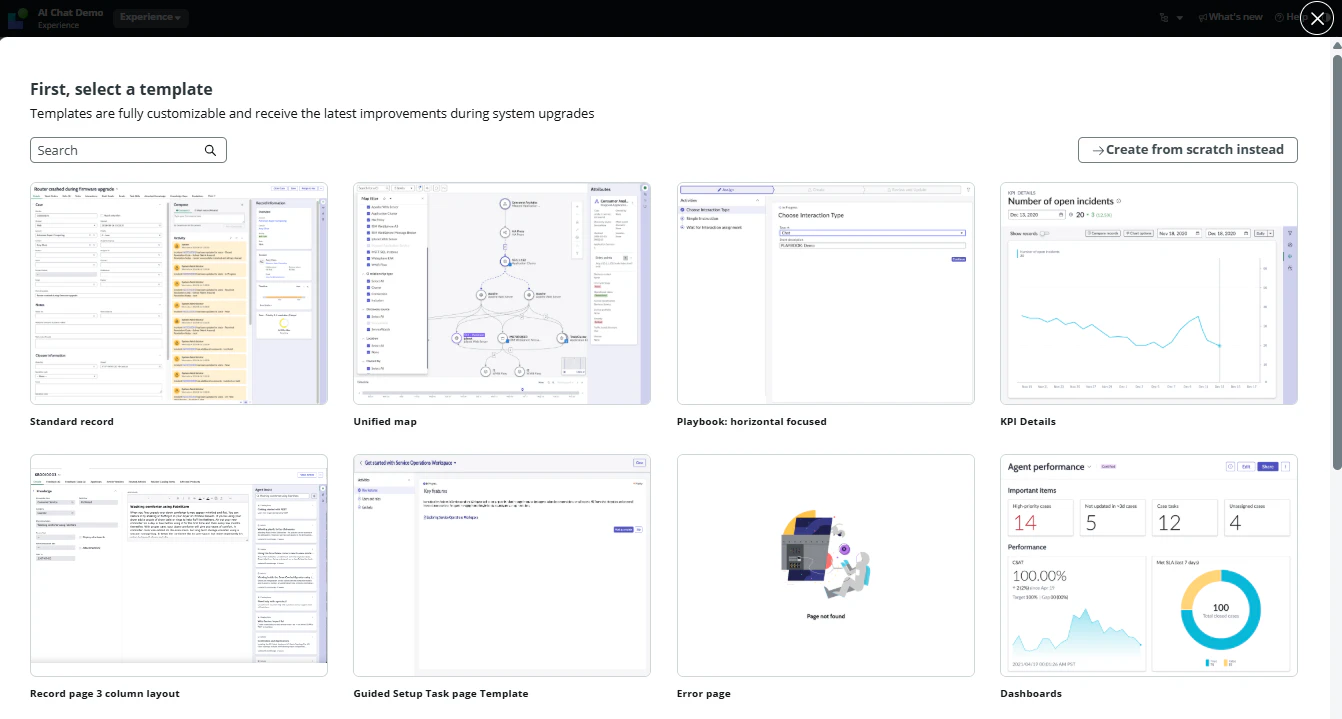
- ページ情報の入力します
Name: Chat
URL path: chat
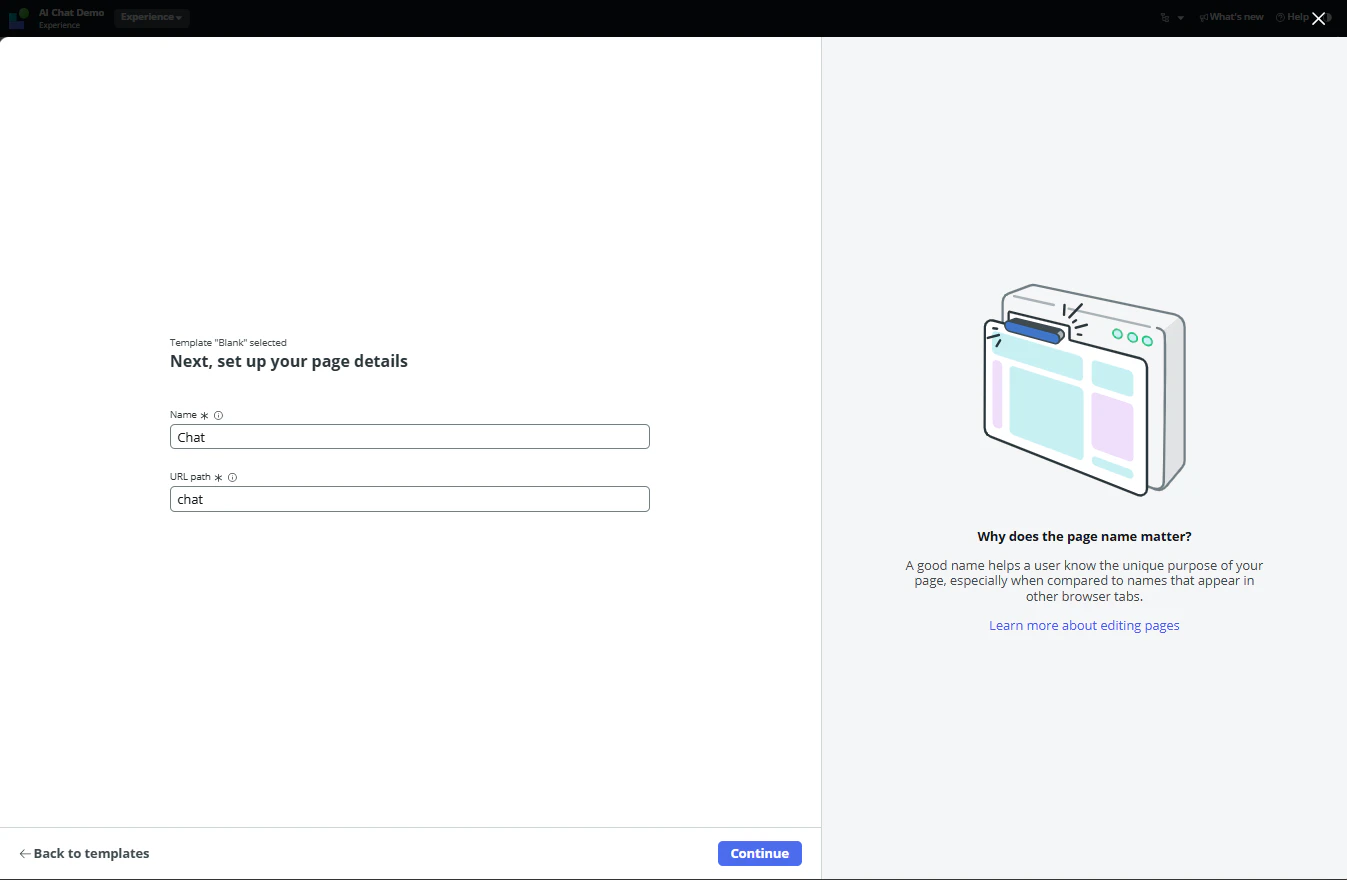
- パラメータは不要なので、そのまま Continue ボタンをクリック
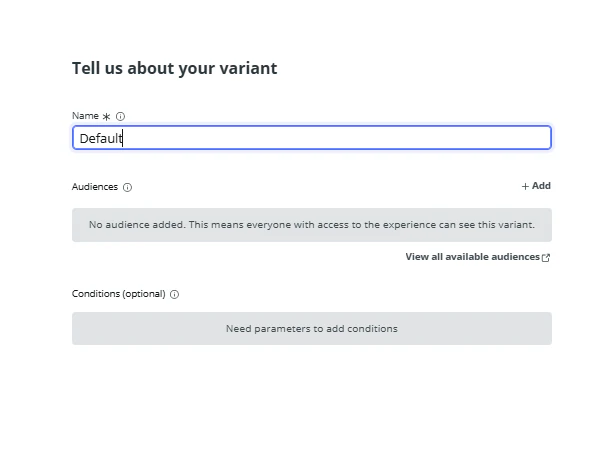
- Variant設定:
Name: Default(そのまま)
Audiences: 追加不要
Conditions: 追加不要

そのまま Continue ボタンをクリック
- Build responsive が選択されているので、そのまま進める
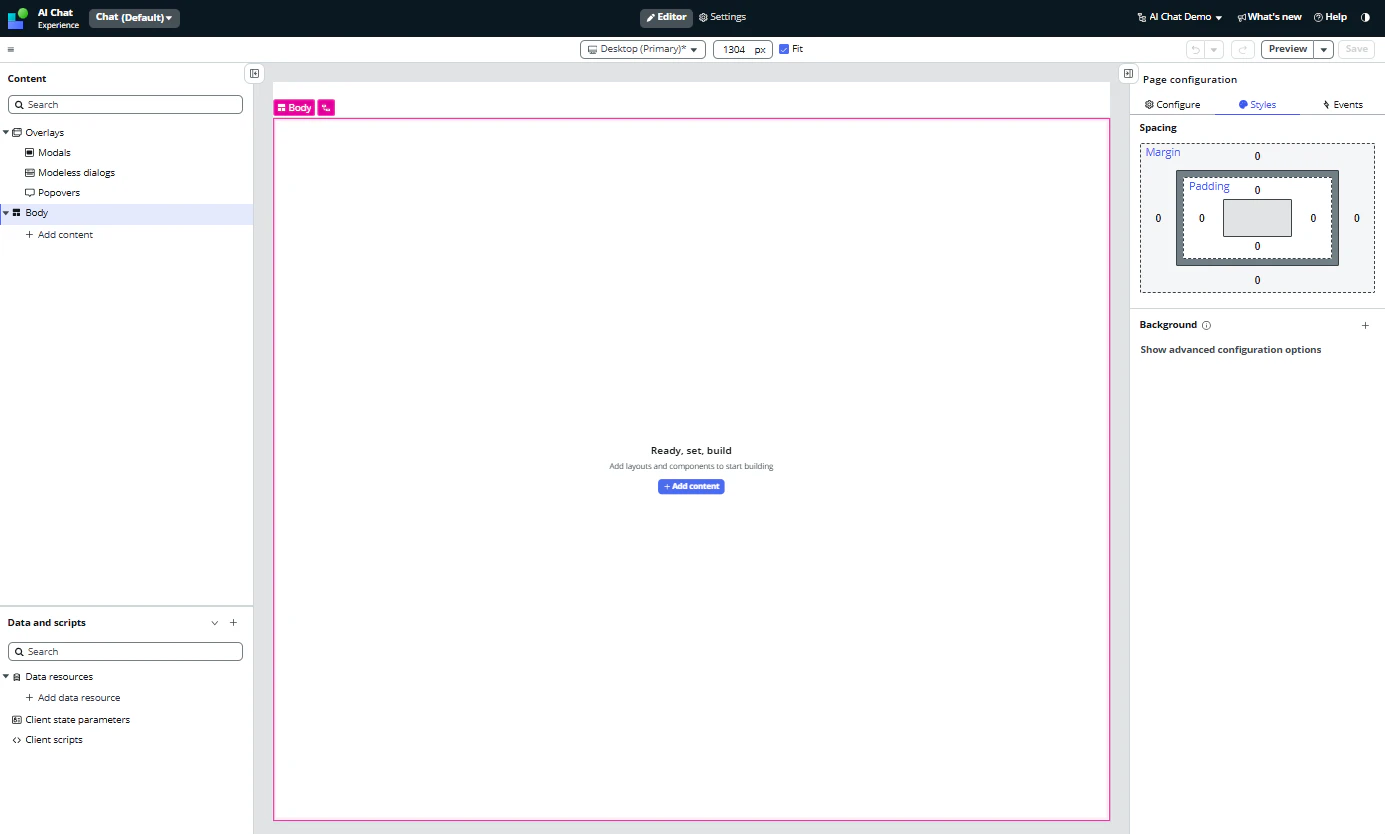
注意事項:
初回編集時に「Private application scope variant is in the safety application」というメッセージが表示される場合は、Developer menuからClear UI Builder cacheを実行してブラウザをリフレッシュしてください。

3.4 UI Builderでチャット画面構築
3.4.1 Repeaterの追加
- Body エリアをクリックして選択
- 画面下部の Add content ボタンをクリック
- 表示されるメニューから Repeater を検索
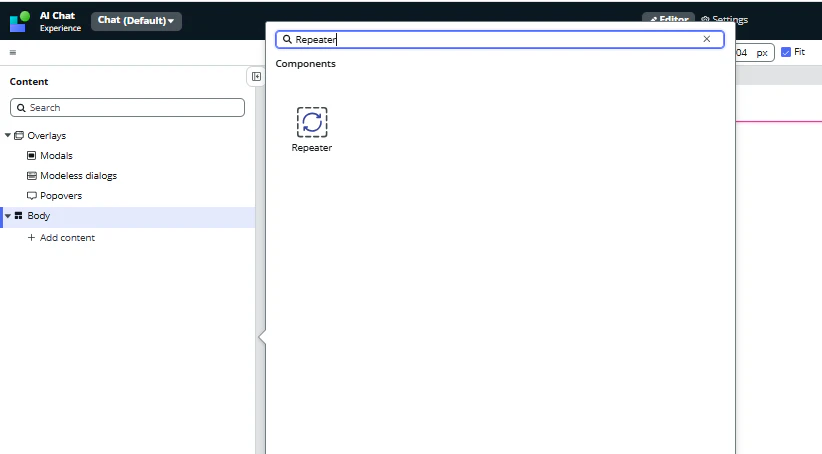
- Cancelを選択すれば空のコンポーネントが作成される
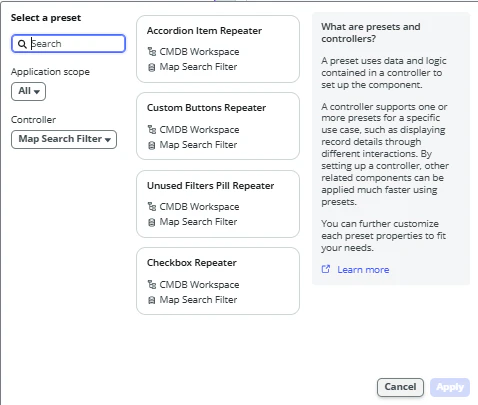
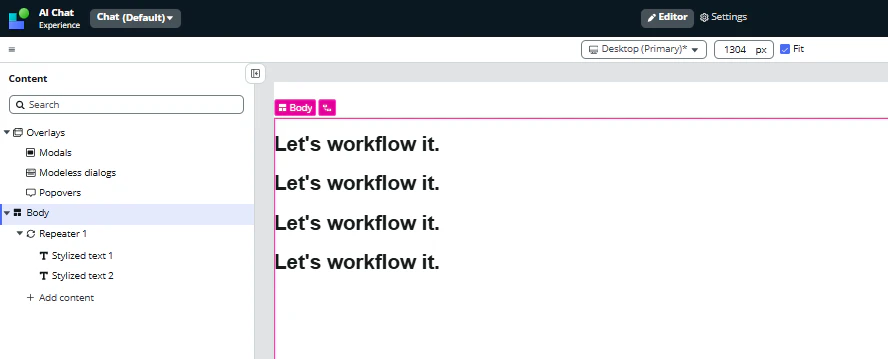
3.4.2 Stylized Textの追加
Repeater 1の中に Stylized text を2つ追加:
- 同じくCancelを選択
3.4.3 TextareaとButtonの追加
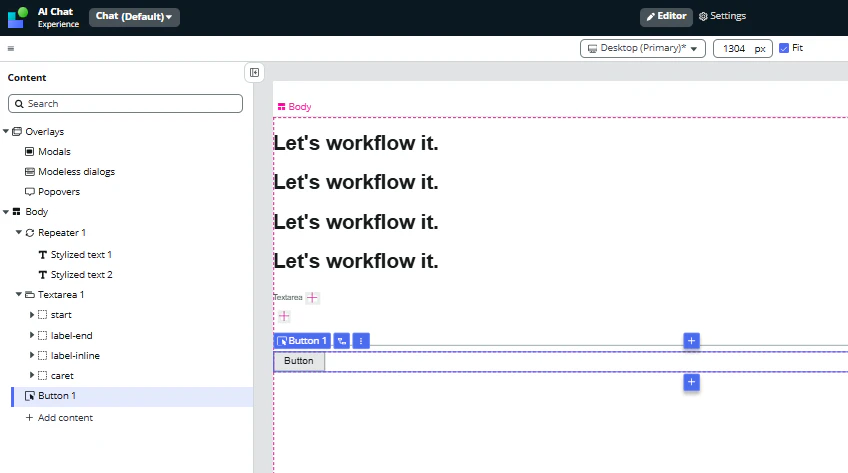
次はTextareaとButtonを追加
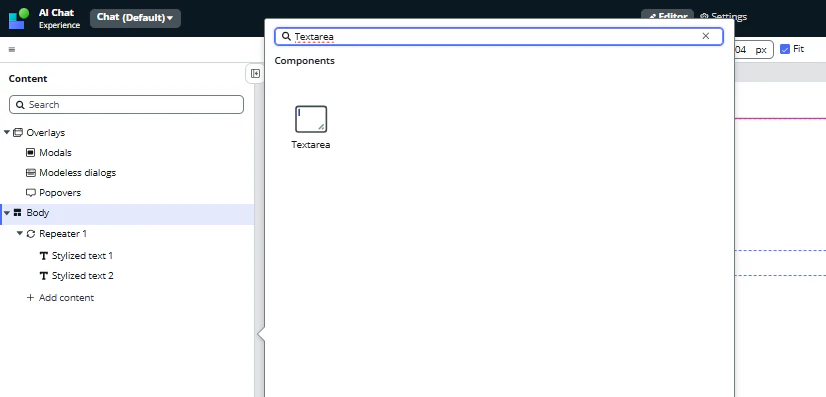
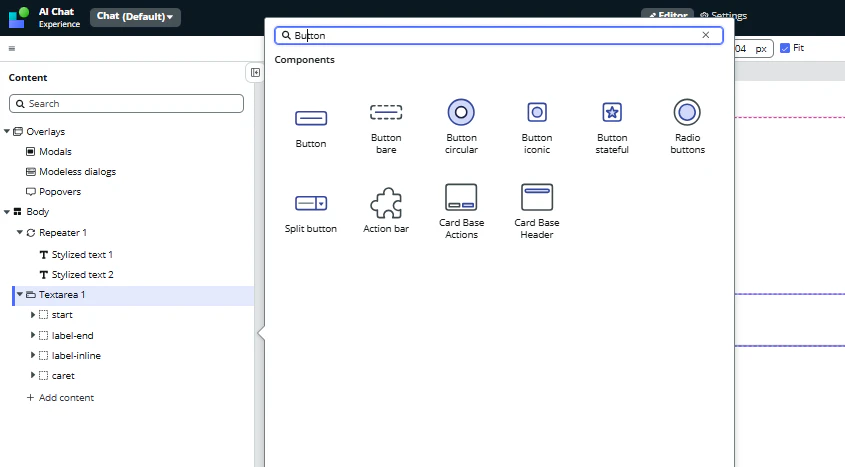
これで基本な画面コンポーネントを作成しました。
3.5 Frontend初期設定
3.5.1 Client state parametersの追加
左側パネルの Data and scripts → Client states で以下を追加:
1. userInput (JSON型, 初期値"{"botContent":"","userContent":""}") - ユーザー入力
2. conversationHistory (JSON型, 初期値"[]") - 会話履歴
3. processingPrompt (String型, 初期値"") - 処理中のユーザー入力保存用
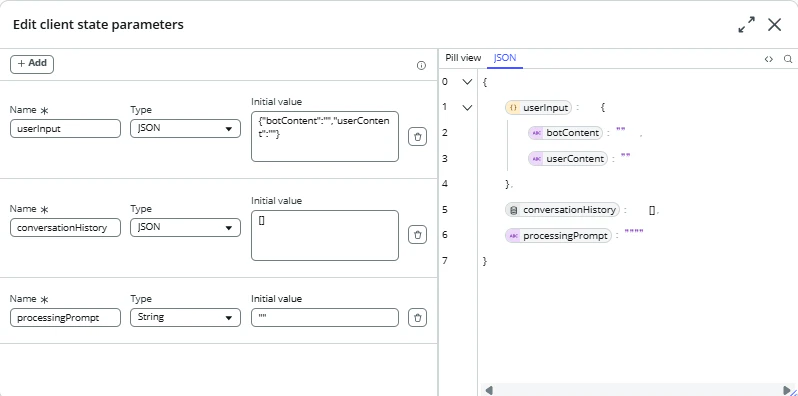
⚠️ 重要:
実装手順ではuserInputはJSON型で初期値{"botContent":"","userContent":""}となっています。理論的には奇妙ですが、ServiceNowの内部処理で必要な設定のため、この通りに設定してください。
processingPromptの初期値を削除:
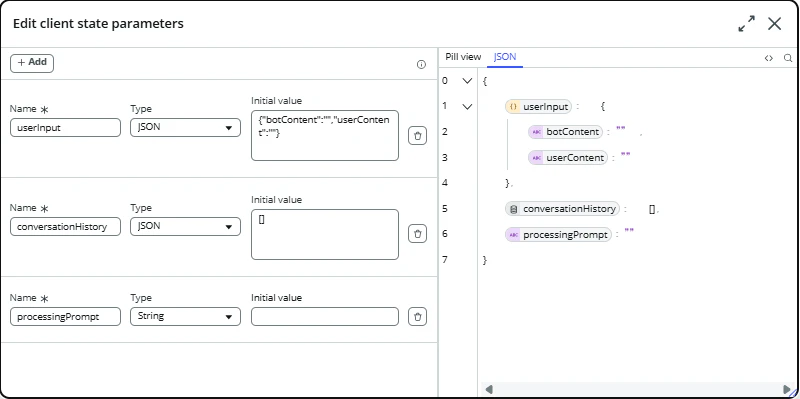
一旦これでOK。後ほどまだ編集します。
Save
Part 1の「概要とServiceNow基本設定編」はここまでです。基本的なScope作成とUI Builder画面構築が完了しました。
次のPart 2では、Backend設定(Script Include、Data Broker、ACL設定)を詳細に説明します。
Part 2: Backend設定編
4. Backend設定
4.1.1 Script Include作成
Backend処理の中核となるScript Includeを作成します。
- Filter navigatorで「Script Includes」を検索
- System Definition > Script Includes を選択
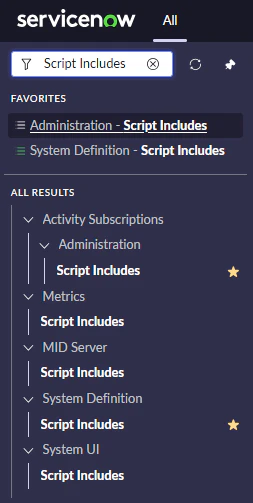
- 右上の「New」ボタンをクリック、新規作成
以下の情報を入力:
Name: SimpleLLMConnector
Script:
var SimpleLLMConnector = Class.create();
SimpleLLMConnector.prototype = {
    initialize: function() {
        // AWS API Gatewayのエンドポイントを設定
        this.apiEndpoint = 'YOUR_API_GATEWAY_URL'; // ここにAPI Gateway URLを入力
    },

    callLLM: function(userInput) {
        try {
            var request = new sn_ws.RESTMessageV2();
            request.setEndpoint(this.apiEndpoint);
            request.setHttpMethod('POST');
            request.setRequestHeader('Content-Type', 'application/json');

            var body = {
                prompt: userInput
            };
            request.setRequestBody(JSON.stringify(body));

            var response = request.execute();
            var statusCode = response.getStatusCode();

            if (statusCode == 200) {
                var responseBody = response.getBody();
                var jsonResponse = JSON.parse(responseBody);
                return jsonResponse.response || 'レスポンスが空です';
            } else {
                return 'エラー: ステータスコード ' + statusCode;
            }

        } catch (e) {
            gs.error('SimpleLLMConnector Error: ' + e.message);
            return 'システムエラーが発生しました: ' + e.message;
        }
    },

    type: 'SimpleLLMConnector'
};
重要な設定:
※initializeメソッド中の「YOUR_API_ENDPOINT_HERE」はAWSでのAPI Gateway設定後に引き換えが必要。
※Application scopeの設定、ここは必ずExperienceが作成されたScopeと一致する必要があります。
4.1.2 Script Includeの構成説明
-
initialize() - 初期化
- 現在は空の関数
- 将来の拡張用に予約済み
- インスタンス作成時に呼び出される
-
callLLM() - メインメソッド
- 入力: userInput(ユーザーからのテキスト)
-
処理フロー:
- AWS API Gatewayエンドポイントを定義(ハードコード)
- RESTMessageV2オブジェクトを作成
- HTTPメソッドをPOSTに設定
- Content-Typeヘッダーを設定
- リクエストボディを作成(prompt: userInput)
- APIを実行
- ステータスコードを確認
- 成功時(200): JSONレスポンスを解析して返す
- エラー時: エラーメッセージを返す
- 出力: AI応答テキストまたはエラーメッセージ
-
エラーハンドリング
- try-catchブロックで例外をキャッチ
- ステータスコードチェック
- エラーログ記録(gs.error)
- ユーザーフレンドリーなエラーメッセージ返却
技術仕様
エンドポイント: これからAWS側の設定で取得します
- メソッド: POST
- Content-Type: application/json
リクエスト形式:
{
  "prompt": "ユーザー入力テキスト"
}
レスポンス形式:
{
  "response": "AI応答テキスト"
}
依存関係
- sn_ws.RESTMessageV2: ServiceNowのREST API呼び出しクラス
- 認証: API Gatewayで処理
使用箇所
-
Data Broker Script:
llm_chatのtransform関数内で使用
呼び出し方法:
var llm = new SimpleLLMConnector();
var response = llm.callLLM(userInput);
4.2 Data Brokerの作成
4.2.1 llm_chat Data Broker作成
- UI Builderに戻る
- 左側パネルの Data and scripts → Data resources セクションで「+」をクリック
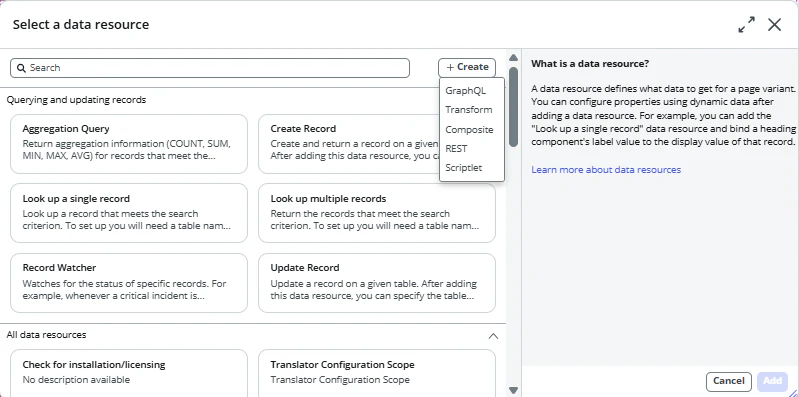
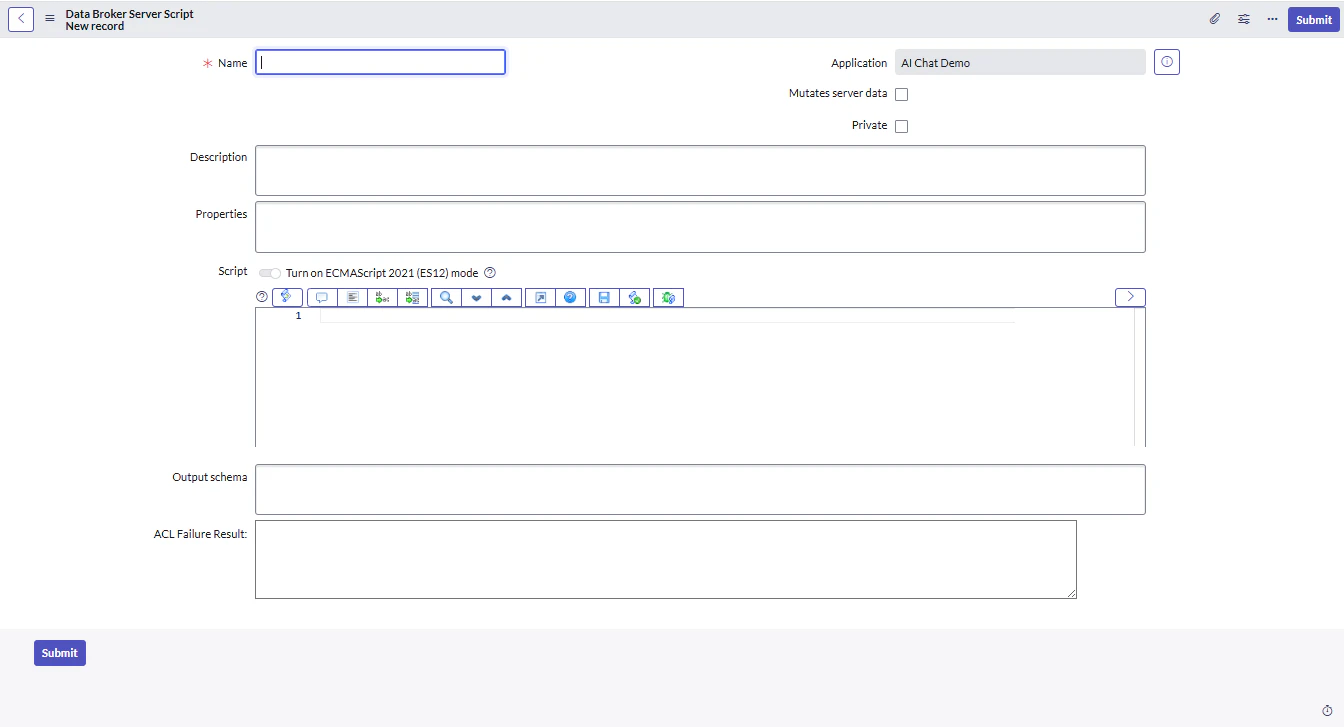
- 「+Create」を選択、「Transform」を選択
-
以下の情報を入力:
Name: llm_chat
Description: Simple LLM Chat Broker
Properties:
[
    {
        "name": "userInput",
        "type": "string"
    }
]
Script:
function transform(input) {
    var userInput = input.userInput || '';

    if (!userInput) {
        return { bot: 'エラー:入力がありません' };
    }

    // SimpleLLMConnectorを呼び出し
    var llm = new SimpleLLMConnector();
    var response = llm.callLLM(userInput);

    // 応答を返す
    return {
        bot: response
    };
}
Output schema:
[
    {
        "name": "bot",
        "type": "string"
    }
]
ACL Failure Result: Failure
⚠️ ここがポイント!
- Mutates server data: ✅ チェックを入れる(必須)
- Private: チェックなし

Submit をクリックして保存
作成されたことを一覧から確認できます:

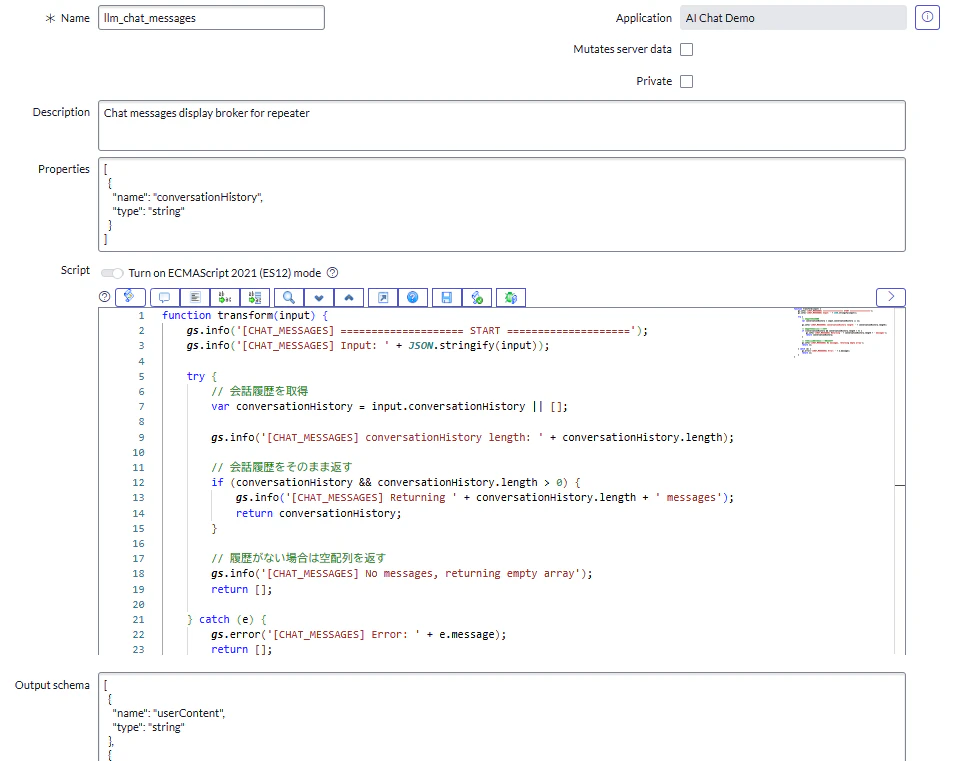
4.2.2 llm_chat_messages Data Broker作成
同じ手順で、二つ目のData brokerを作成:
Name: llm_chat_messages
Description: Chat messages display broker for repeater
Properties:
[
    {
        "name": "conversationHistory",
        "type": "string"
    }
]
Script:
function transform(input) {
    gs.info('[CHAT_MESSAGES] ==================== START ====================');
    gs.info('[CHAT_MESSAGES] Input: ' + JSON.stringify(input));

    try {
        // 会話履歴を取得
        var conversationHistory = input.conversationHistory || [];

        gs.info('[CHAT_MESSAGES] conversationHistory length: ' + conversationHistory.length);

        // 会話履歴をそのまま返す
        if (conversationHistory && conversationHistory.length > 0) {
            gs.info('[CHAT_MESSAGES] Returning ' + conversationHistory.length + ' messages');
            return conversationHistory;
        }

        // 履歴がない場合は空配列を返す
        gs.info('[CHAT_MESSAGES] No messages, returning empty array');
        return [];

    } catch (e) {
        gs.error('[CHAT_MESSAGES] Error: ' + e.message);
        return [];
    }
}
Output schema:
[
    {
        "name": "userContent",
        "type": "string"
    },
    {
        "name": "botContent",
        "type": "string"
    }
]
ACL Failure Result: Failure
⚠️ ここがポイント!
- Mutates server data: ☐ チェックを外す(重要)
- Private: チェックなし
Submit をクリックして保存
一覧に戻ると、新規作成されたDataBrokerが確認できます:

4.3.1 ACL権限付与
追加されたData brokerはそのままでは直接使えないので、ACLから権限付与が必要です。
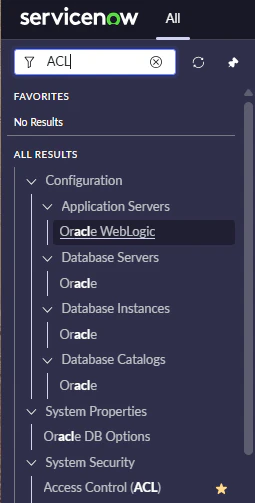
- Filter navigatorで「ACL」を検索
- System Security > Access Control (ACL) を選択
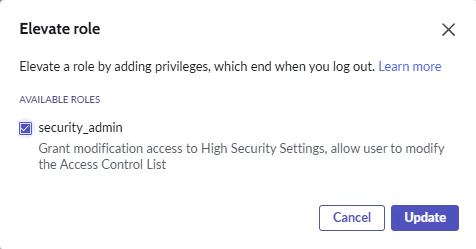
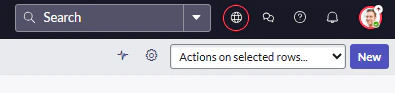
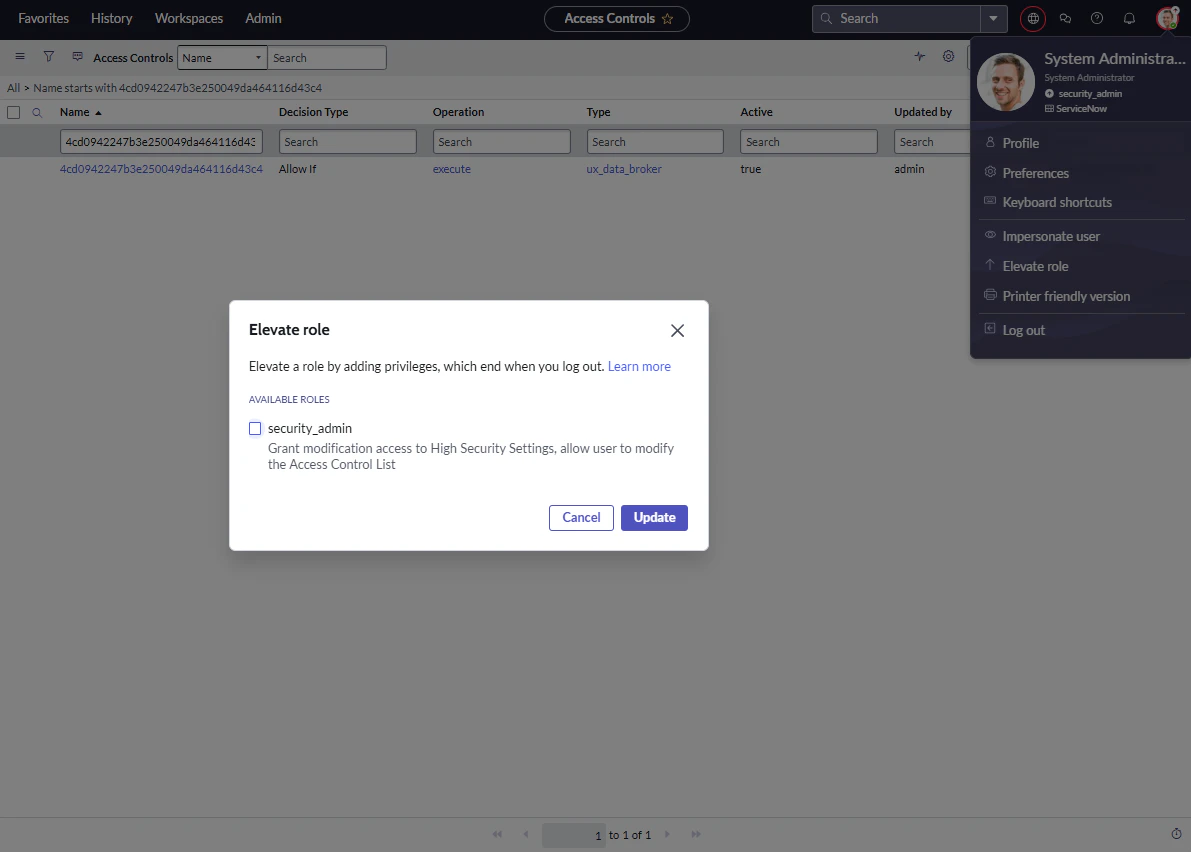
admin権限が足りないため、ロールをElevateします:
- 右上のプロファイルアイコンをクリック
- Elevate role を選択

- security_admin にチェック
- Update をクリック
Elevate後、新規追加のボタンが見えるようになります
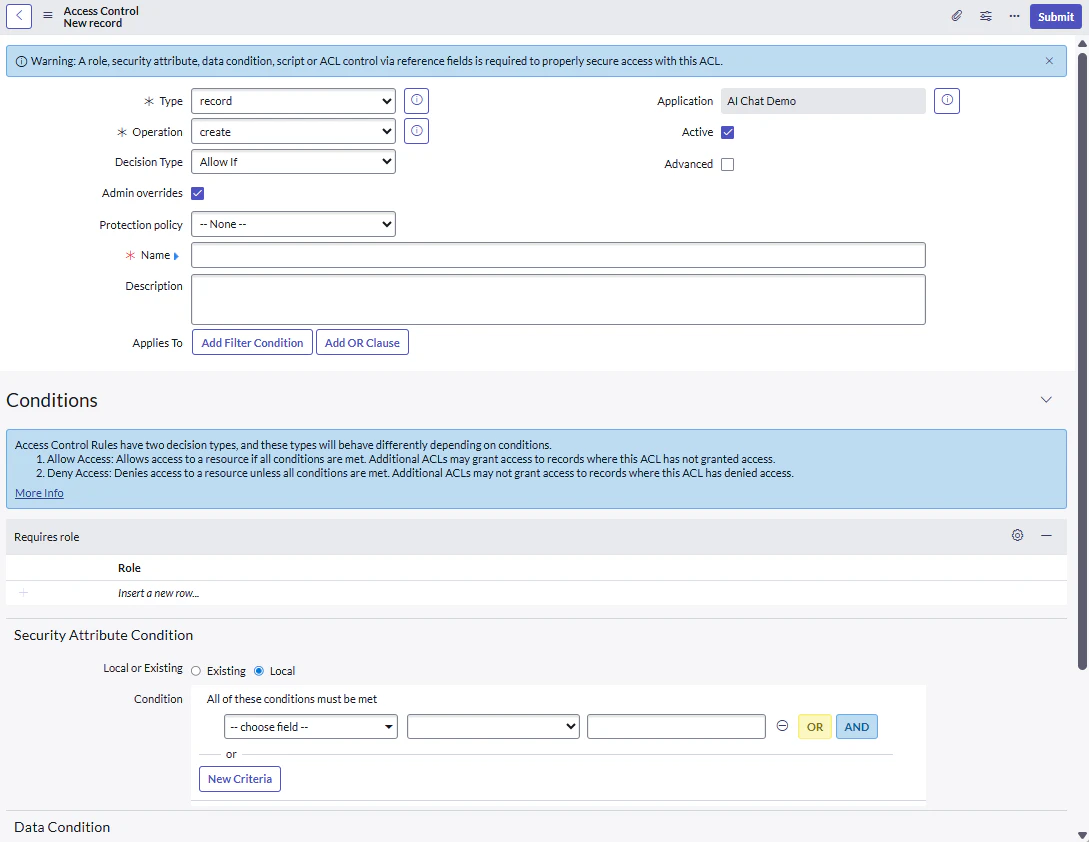
4.3.2 llm_chat用ACL作成
- New ボタンをクリック
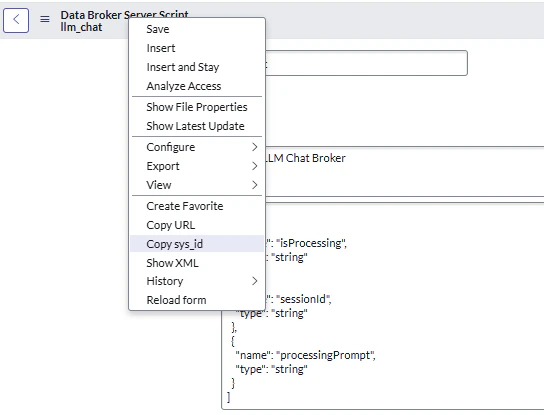
- 作成されたData brokerのsys_idが必要なため、まずData brokerを開いてsys_idを取得
- ACLの新規作成画面に戻って、以下を設定:
Type: ux_databroker
Name: 取得されたsys_idを入れる
Requires role: itil
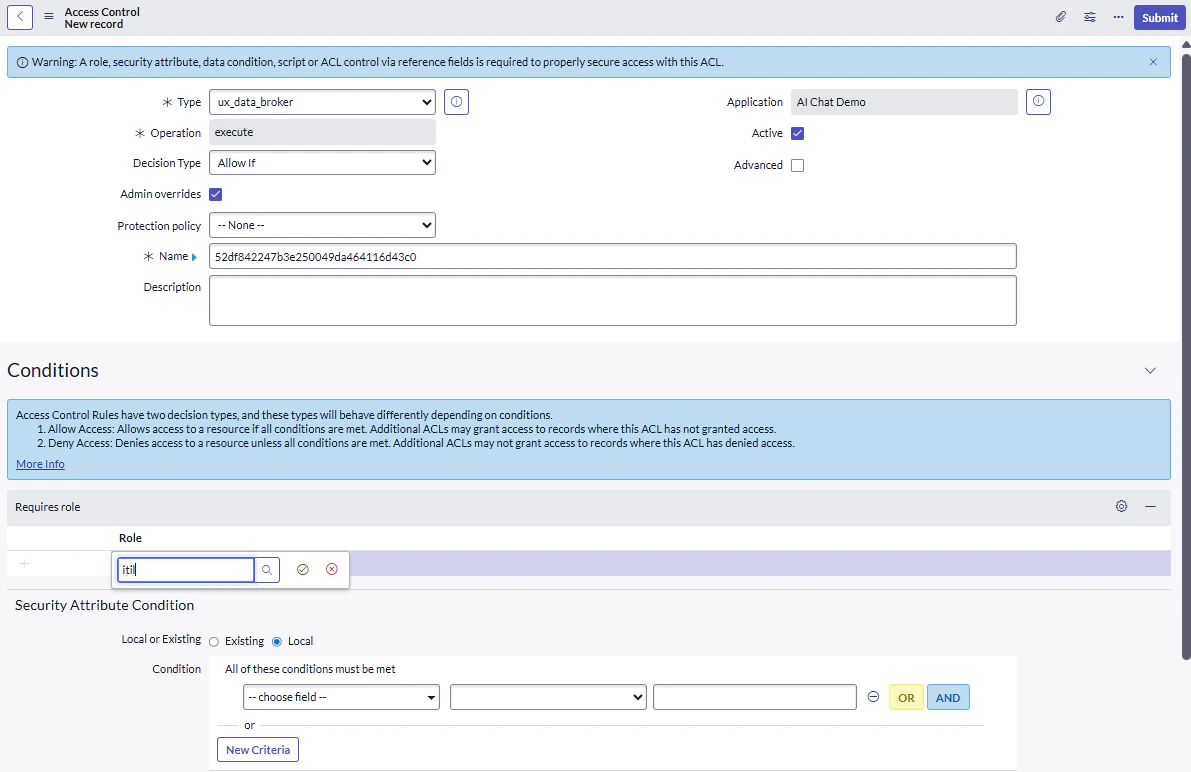
提出
4.3.3 llm_chat_messages用ACL作成
もう一つのscriptも同じようにACLに追加します。
追加されたことを確認し、roleをadminに戻ります。
5. UI BuilderでFrontend設定完了
5.1 Data Brokerの追加と設定
UI Builderに戻ります。
- Data and scripts → Data resources から先ほど作成した2つのData brokerが表示されることを確認
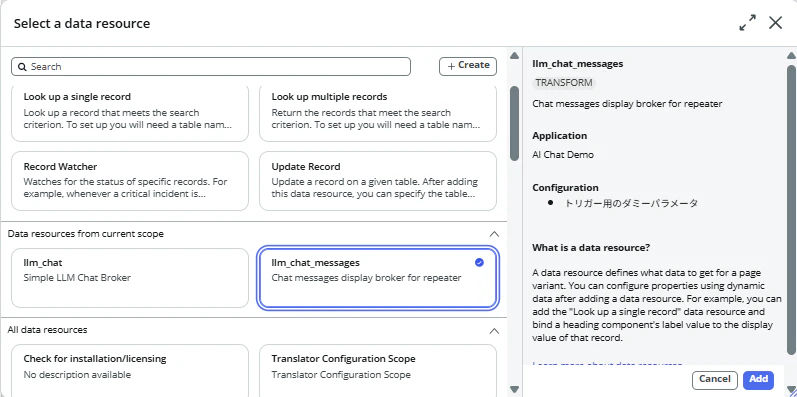
二つのData brokreを追加します。
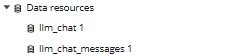
-
llm_chat_messagesの出力変数を設定:
llm_chat_messages_1をクリック、パラメータフィールドが表示される
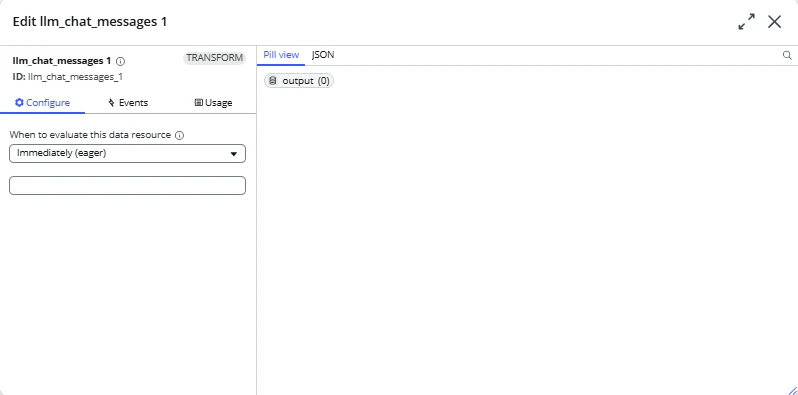
フィールドからBind dataを選択して、Data binding画面を開く
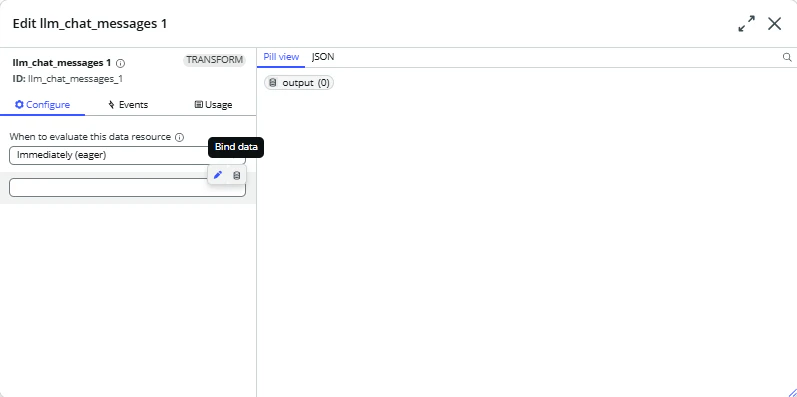
Client statesからconversationHistoryを選択、Apply
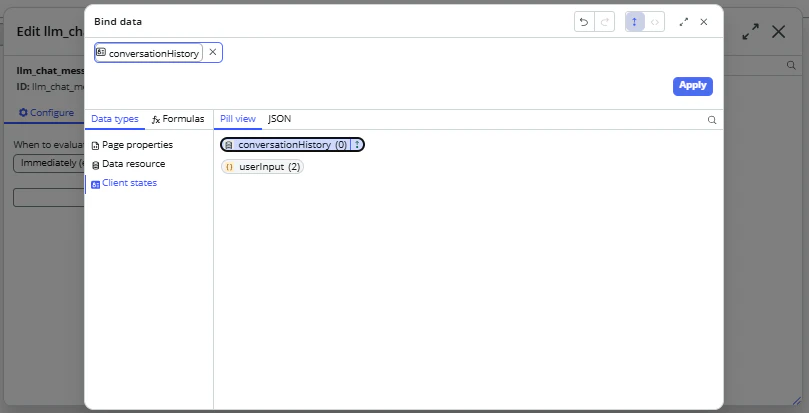

一度Save、画面Refreshします。
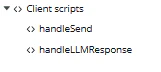
5.2 Client Scripts作成
5.2.1 handleSend スクリプト
- Data and scripts パネルを開く
- Client scripts セクションで「+」をクリック
- handleSendという名前で以下のスクリプトを作成:
async function handler({api, event, helpers, imports}) {
    console.log('=== ボタンクリック ===');

    var input = api.state.userInput;
    console.log('入力値:', input);

    if (!input || input.trim() === '') {
        console.log('入力がありません');
        return;
    }

    // 処理中のユーザー入力を保存
    api.setState('processingPrompt', input);

    // 入力フィールドをクリア
    api.setState('userInput', '');

    // LLMを実行
    console.log('LLMを実行中...');
    await api.data.llm_chat_1.execute({
        userInput: input
    });
}
5.2.2 handleLLMResponse スクリプト
もう一つのScriptを追加:
Script name: handleLLMResponse
async function handler({api, event, helpers, imports}) {
    console.log('[RESPONSE] LLM応答トリガー');
    console.log('[RESPONSE] Event payload:', JSON.stringify(event.payload));

    try {
        // レスポンスデータを取得
        const response = event.payload.data?.output;
        const botMessage = response?.bot;
        const userMessage = api.state.processingPrompt; // processingPromptから取得

        console.log('[RESPONSE] Bot message:', botMessage);
        console.log('[RESPONSE] User message:', userMessage);

        if (!botMessage || !userMessage) {
            console.error('[RESPONSE] 必要なデータが不足しています');
            return;
        }

        // 現在の会話履歴を取得
        const history = api.state.conversationHistory || [];

        // 新しい会話を追加
        const newConversation = {
            userContent: userMessage,
            botContent: botMessage
        };

        history.push(newConversation);
        console.log('[RESPONSE] 新しい履歴数:', history.length);

        // 状態を更新
        api.setState('conversationHistory', history);
        api.setState('processingPrompt', ''); // 処理完了後にクリア

        console.log('[RESPONSE] 状態更新完了');

    } catch (error) {
        console.error('[RESPONSE] エラー:', error);
    }
}
これでClient scriptが作成されました。
5.3 コンポーネントのData Binding
5.3.1 Textarea (Input Field)
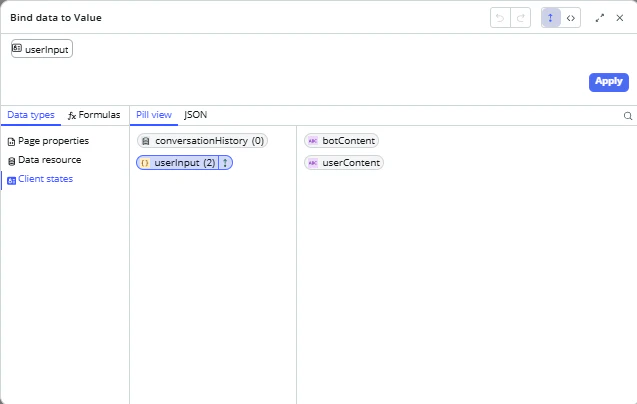
- Textareaを選択
- 右側の編集画面で「Value」に注目
- 「Bind data or use script」を開く
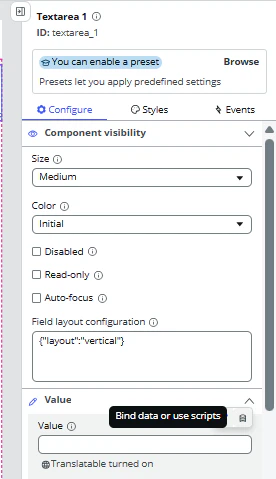
- 「userInput」を選択して、Apply
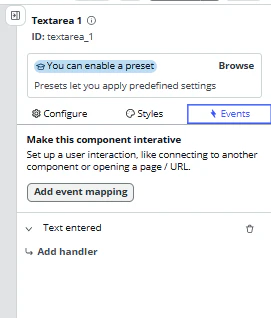
Eventsタブ設定:
- 一回保存、Refreshした後、もう一度Textareaを選択
- Eventsタブに移動
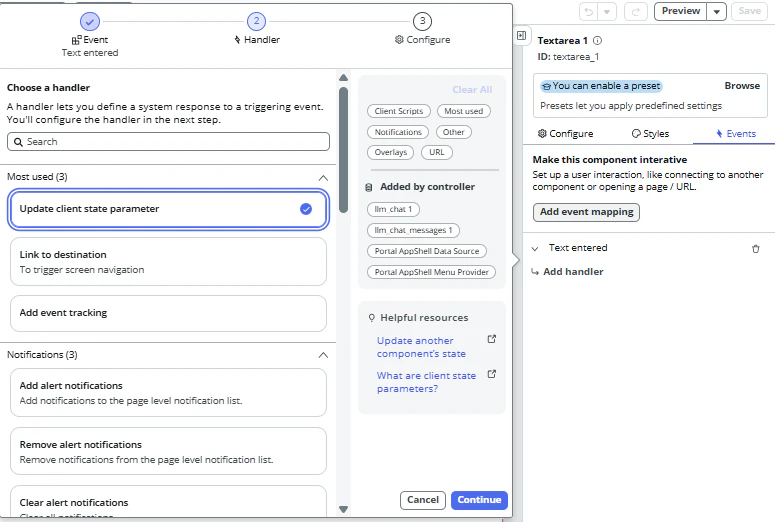
- 「Text entered」の「Add handler」をクリック
- 「Update client state parameter」を選択
- Client state名はuserInputに設定
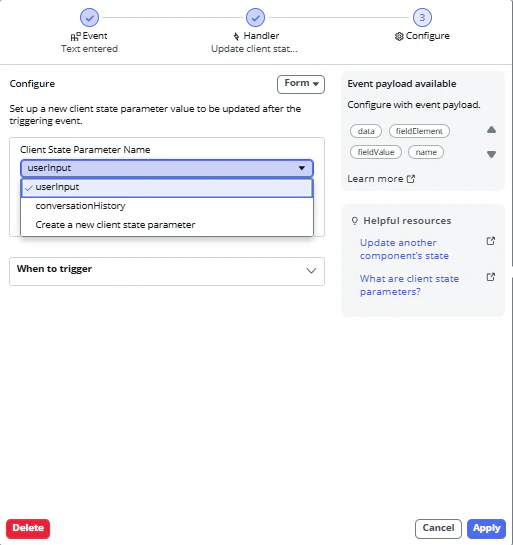
- Value to use after triggeringはfieldValueに設定
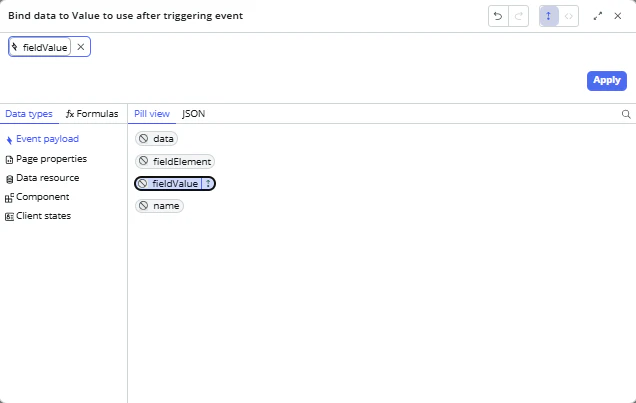
Saveして、画面部分の設定は基本完了しました。
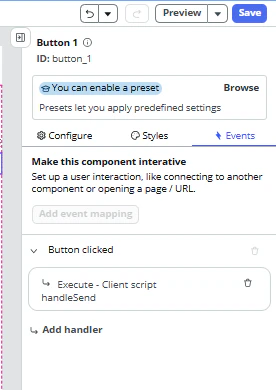
5.3.2 Button
- Buttonを選択
- 右側のPropertiesパネルで Events タブを開く
- Button clicked → Add handler
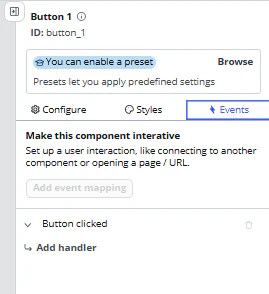
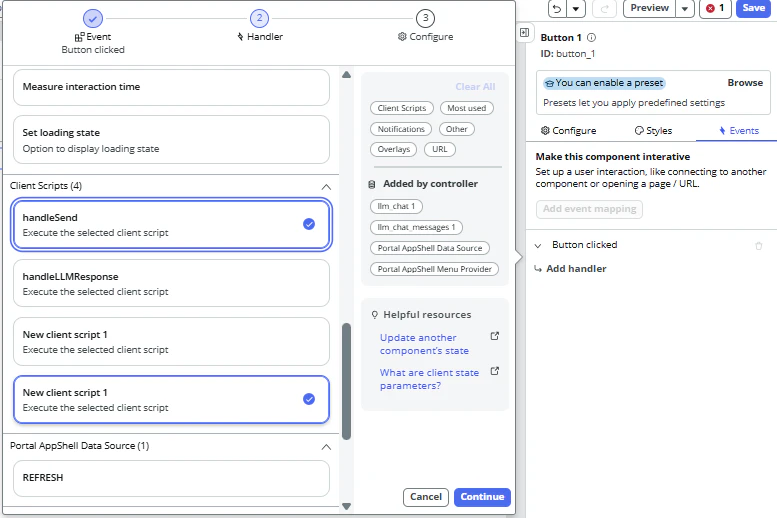
- Execute - Client script → handleSendを選択
Addして設定完了
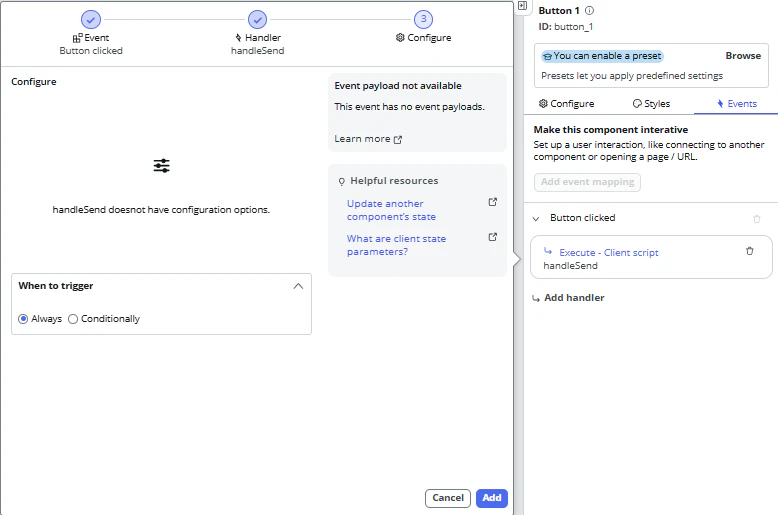
一旦Save。
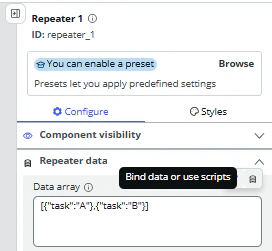
5.3.3 Repeater
- Repeater 1を選択
- Data arrayのBind dataを開く
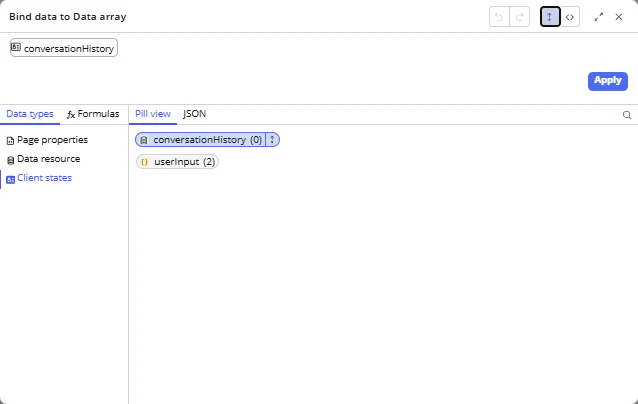
- Client statesからconversationHistoryを選択して、Apply
5.3.4 Stylized Text(Repeater内)
Stylized text 1:
- Textのエリアで「Bind data or use script」を選択
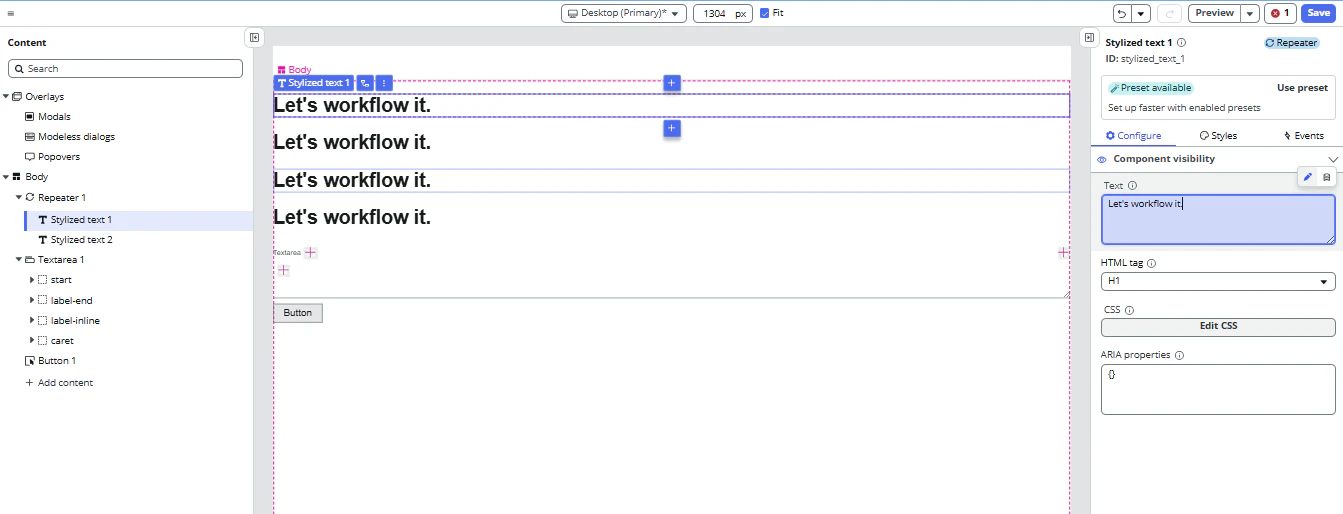
- Repeaterを選択して、valueをダブルクリック
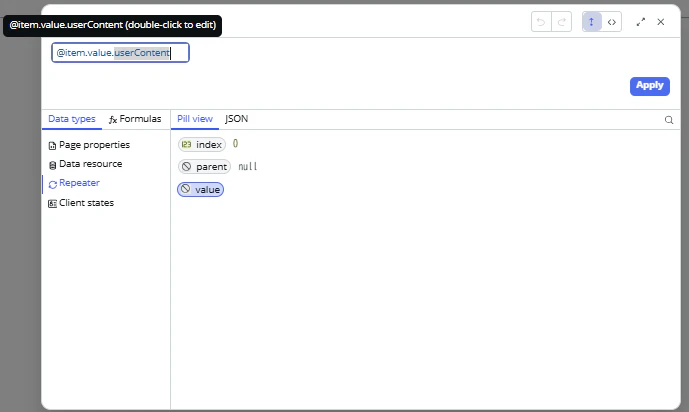
※ここがポイントです!選択されたPillにさらにダブルクリック、そしたら手入力編集ができます。
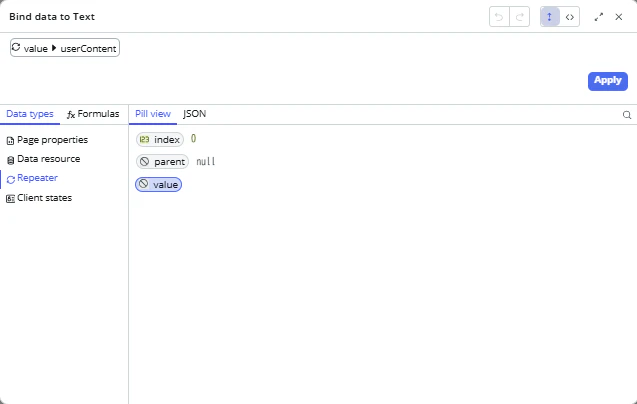
- Pill viewで手動入力:
@item.value.userContent
Stylized text 2:
同じように編集、Pill viewで手動入力: @item.value.botContent
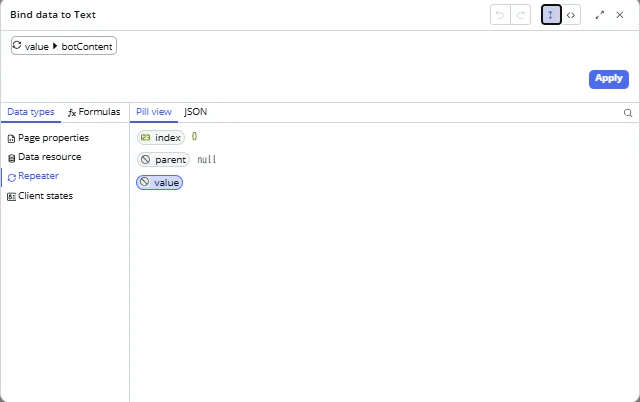
忘れずに、Apply。
5.4 Data resourceとClient scriptの連携
- Data and scripts パネルを開く
- Data resources セクションで llm_chat_1 をクリック
- Eventsタブに移動
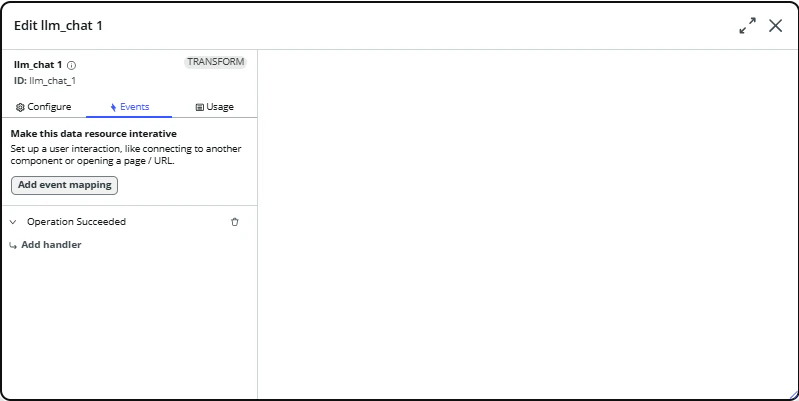
- Operation Succeeded → Add handler
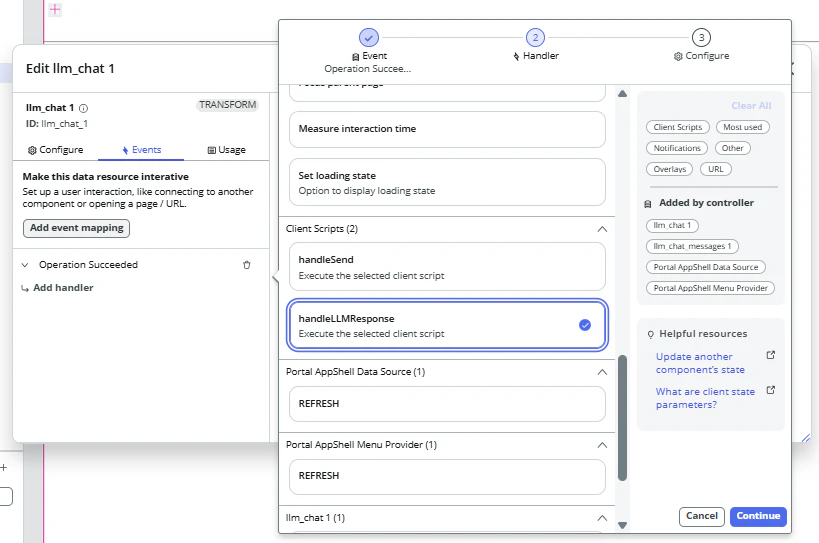
- handleLLMResponseを選択
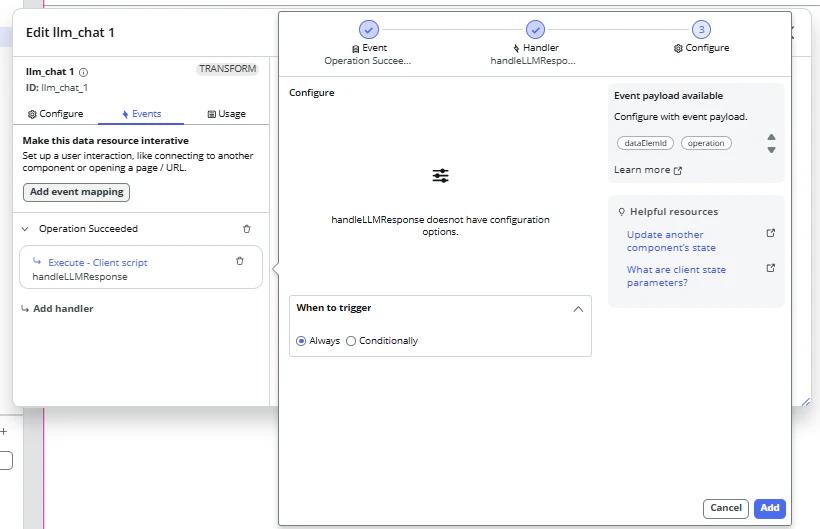
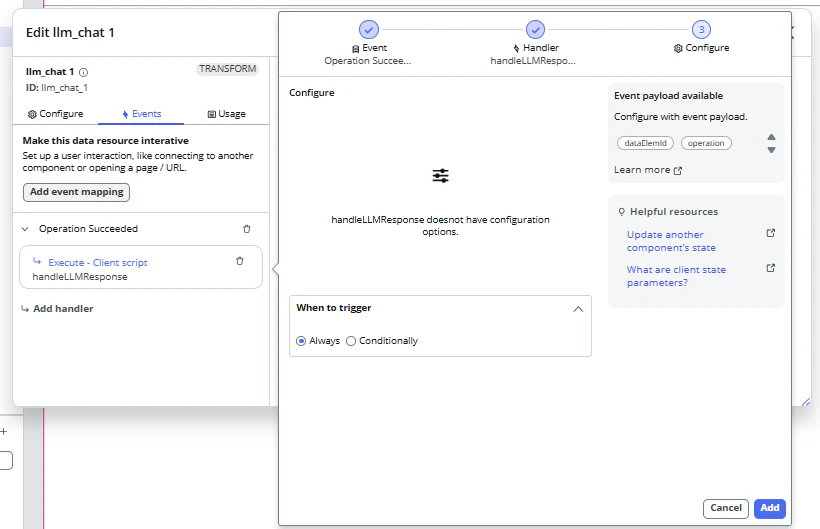
Add。
これでllm_chat_1の動きをhandleLLMResponseと連携しました。
Configure設定:
- 一回保存して、もう一度llm_chat_1を開いて、Configureタグに移動
- 「When to evaluate this data resource」を「Only when invoked (explicit)」に設定
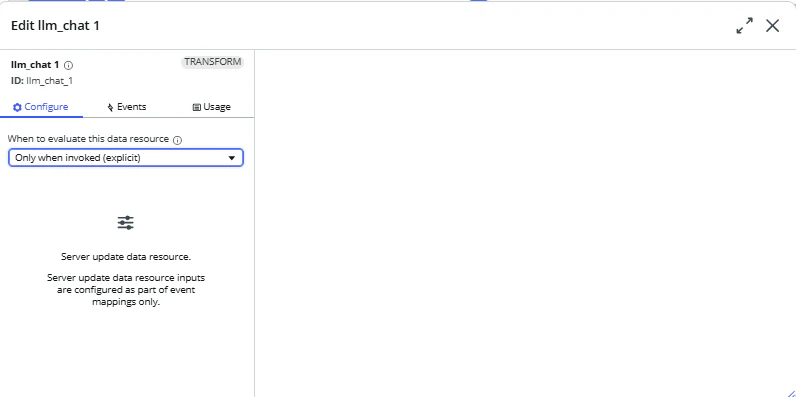
Saveします。
Part 2はここまでです。ServiceNow側のBackend設定とUI Builderの設定が完了しました。
Part 3では、AWS側の設定(Lambda、API Gateway、Bedrock)とテスト手順を説明します。
Part 3: AWS設定とテスト編
6. AWS側の設定
この後はAWS側の設定を行い、実際のEndpointを取得します。
6.1 Lambda関数作成
- AWSコンソールにログイン
- Lambdaコンソールを開く
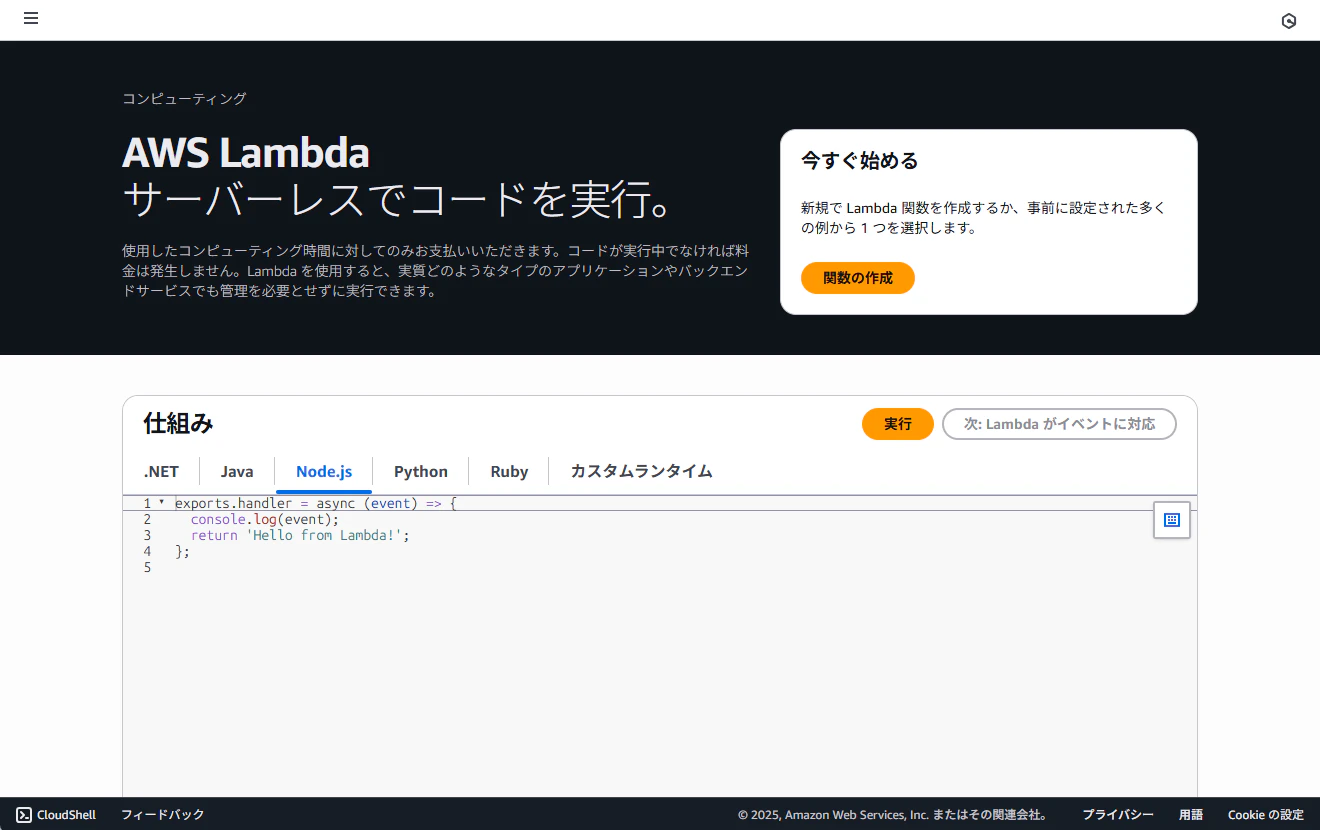
- 関数の作成 ボタンをクリック
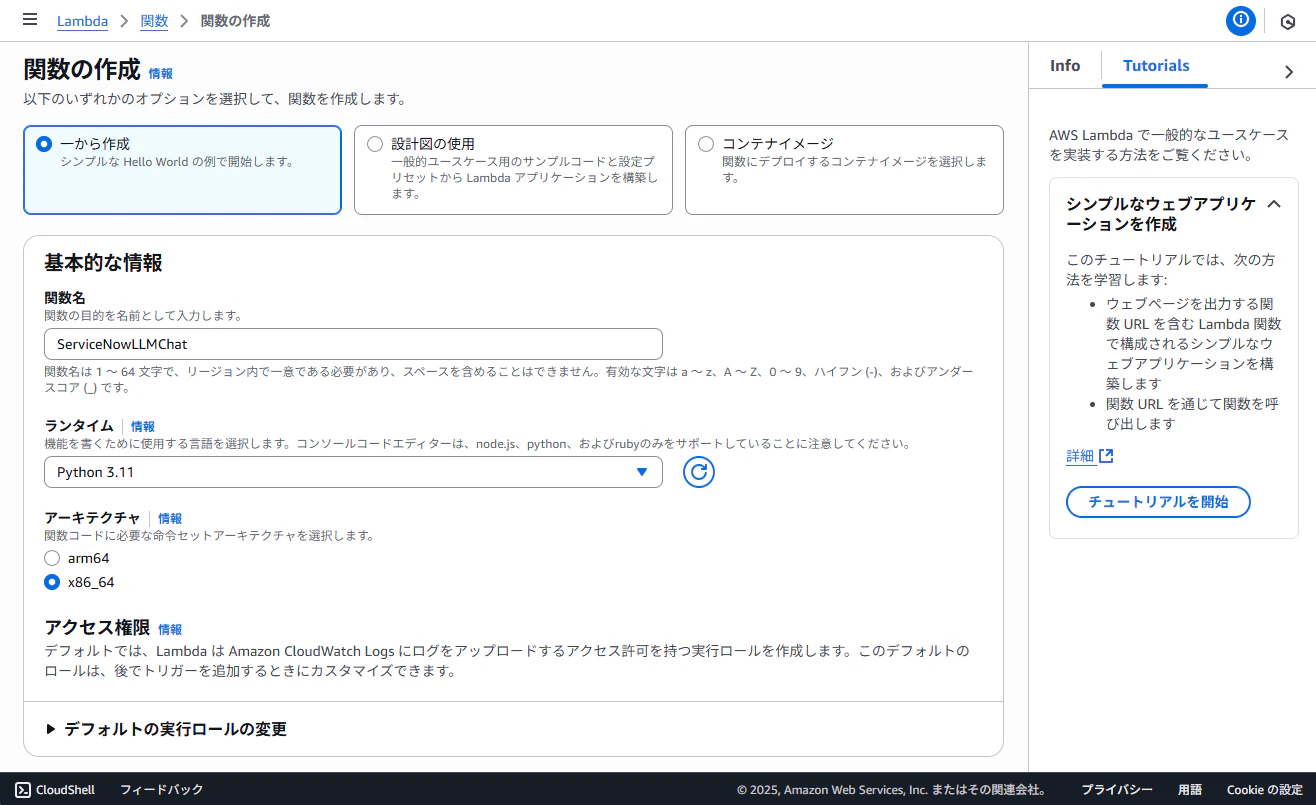
以下を設定:
「一から作成」 を選択
関数名: ServiceNowLLMChat
ランタイム: Python 3.11 または Python 3.12
アーキテクチャ: x86_64
関数の作成 をクリック
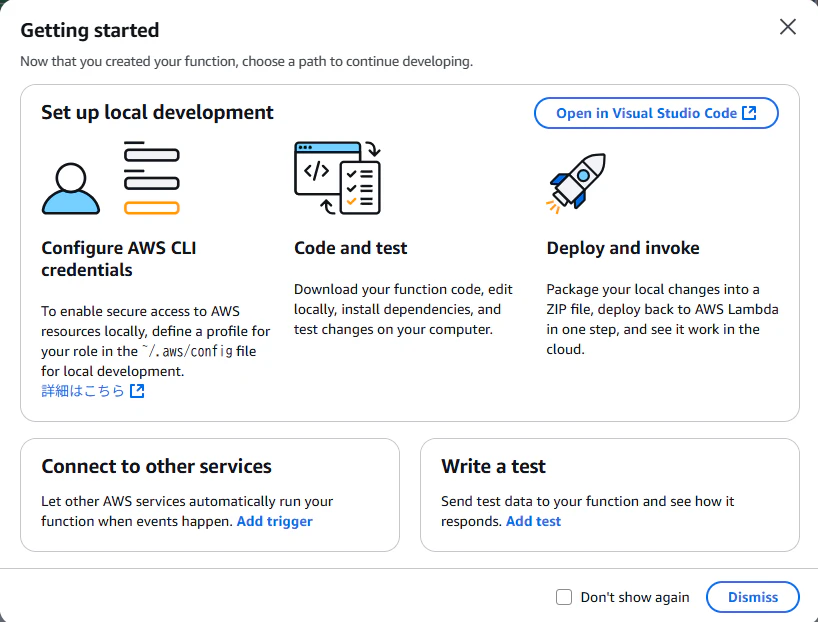
Getting startedのポップアップが表示されたら Dismiss をクリックして閉じる
デフォルトの lambda_function.py の内容を以下のコードに置き換え:
import json
import boto3
import logging

logger = logging.getLogger()
logger.setLevel(logging.INFO)

def lambda_handler(event, context):
    """
    ServiceNowからのリクエストを処理し、Bedrockを呼び出す
    """
    try:
        # リクエストボディを解析
        if isinstance(event.get('body'), str):
            body = json.loads(event['body'])
        else:
            body = event.get('body', {})

        user_message = body.get('prompt', '')

        logger.info(f"Received message: {user_message}")

        if not user_message:
            return {
                'statusCode': 400,
                'headers': {
                    'Content-Type': 'application/json',
                    'Access-Control-Allow-Origin': '*'
                },
                'body': json.dumps({
                    'error': 'No message provided'
                })
            }

        # Bedrock clientを初期化
        bedrock = boto3.client(
            'bedrock-runtime',
            region_name='ap-southeast-2'  # 今回はシドニーリージョンを使います
        )

        # Claude 3を呼び出し
        response = bedrock.invoke_model(
            modelId='anthropic.claude-3-sonnet-20240229-v1:0',
            body=json.dumps({
                "anthropic_version": "bedrock-2023-05-31",
                "max_tokens": 1000,
                "messages": [
                    {
                        "role": "user",
                        "content": user_message
                    }
                ],
                "temperature": 0.7
            })
        )

        # レスポンスを解析
        response_body = json.loads(response['body'].read())
        ai_response = response_body['content'][0]['text']

        logger.info(f"AI response: {ai_response[:100]}...")

        return {
            'statusCode': 200,
            'headers': {
                'Content-Type': 'application/json',
                'Access-Control-Allow-Origin': '*'
            },
            'body': json.dumps({
                'response': ai_response
            })
        }

    except Exception as e:
        logger.error(f"Error: {str(e)}")
        return {
            'statusCode': 500,
            'headers': {
                'Content-Type': 'application/json',
                'Access-Control-Allow-Origin': '*'
            },
            'body': json.dumps({
                'error': str(e)
            })
        }

Deploy ボタンをクリックして保存
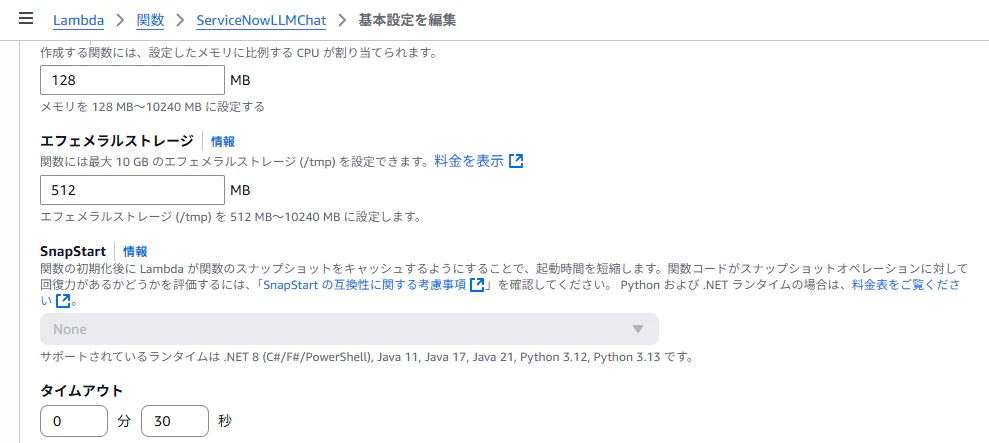
※ここは重要です!タイムアウト設定
LLMの反応は時間がかかるため、Lambda関数の設定を調整:
- コード編集区域下のタブで「設定」を開く
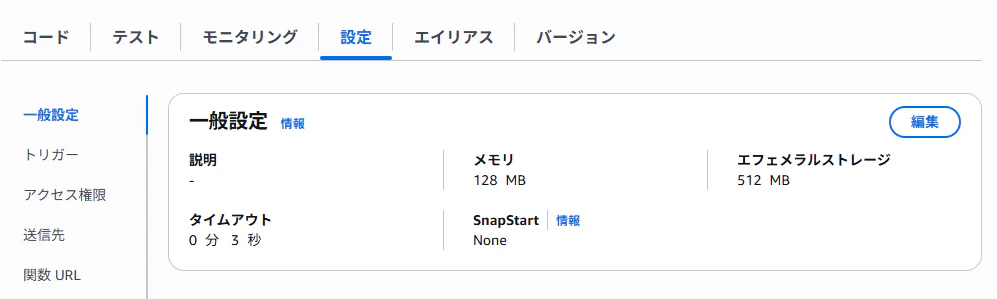
- 「一般設定」→「編集」
- タイムアウトをデフォルト3秒から30秒に変更
- 保存
6.2 権限設定
IAMロールの設定
- Lambda関数の「設定」タブを開く
- 「アクセス権限」を確認
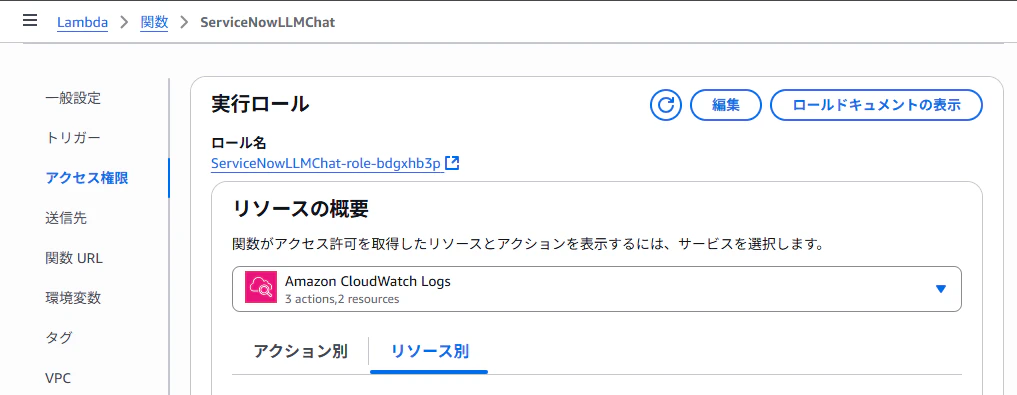
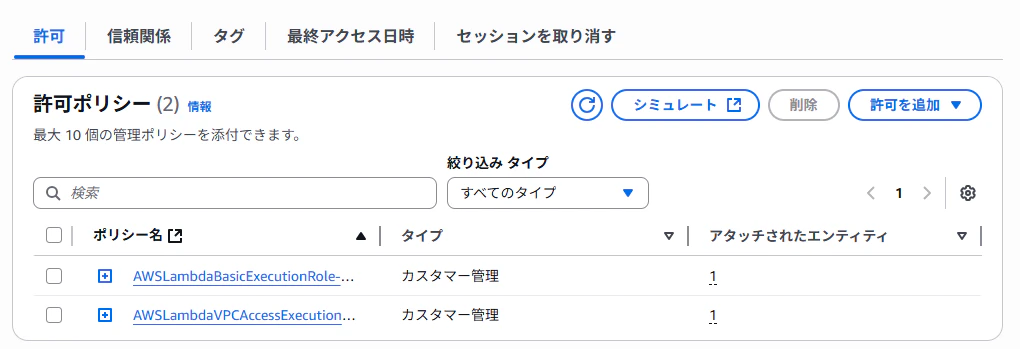
- ロール名をクリックしてIAMコンソールを開く
- 「許可」タブを開く
- 「許可を追加」→「ポリシーをアタッチ」をクリック
- 検索ボックスに
AmazonBedrockFullAccessを検索 - ポリシーを選択
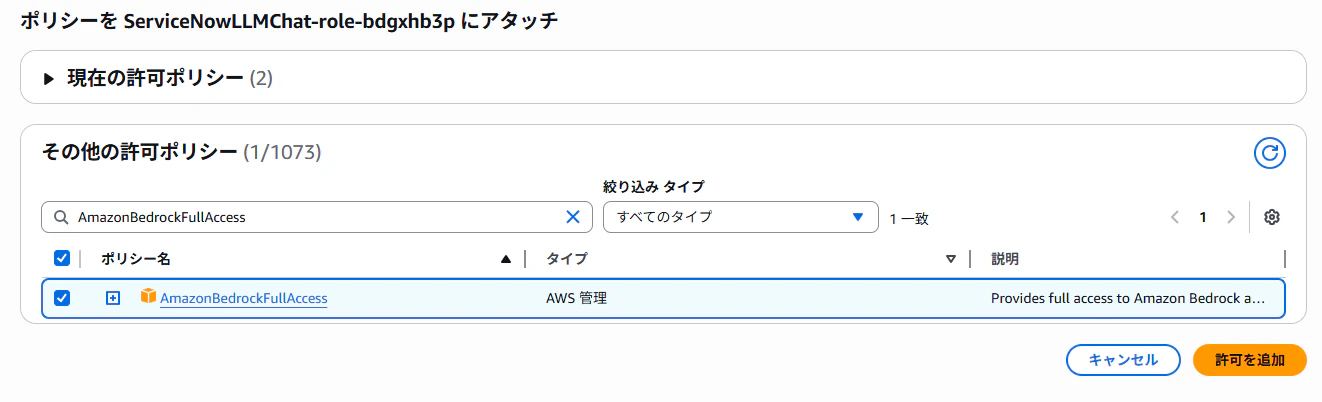
- 「許可を追加」をクリック
※注意: 本番環境では、より制限的なカスタムポリシーを作成することが推奨されます。
カスタムポリシーの参考例(今回は使わない):
{
    "Version": "2012-10-17",
    "Statement": [
        {
            "Effect": "Allow",
            "Action": [
                "bedrock:InvokeModel"
            ],
            "Resource": "arn:aws:bedrock:ap-southeast-2::foundation-model/anthropic.claude-3-sonnet-20240229-v1:0"
        }
    ]
}
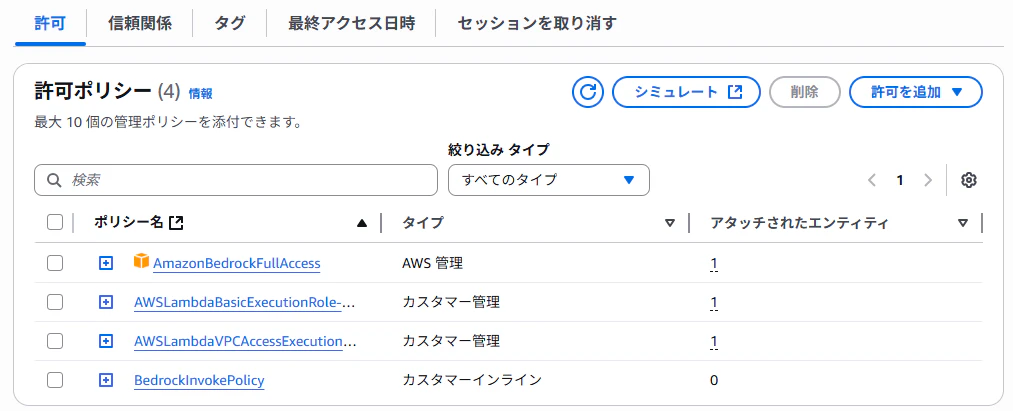
これで一つのポリシーが追加しました。

もう一つのポリシーを追加します。今回は**「許可を追加」** ボタンをクリック、ドロップダウンから 「インラインポリシーを作成」 を選択、以下JSONを貼り付けます:
{
    "Version": "2012-10-17",
    "Statement": [
        {
            "Effect": "Allow",
            "Action": [
                "bedrock:InvokeModel"
            ],
            "Resource": "arn:aws:bedrock:us-east-1:*:foundation-model/anthropic.claude-3-sonnet-20240229-v1:0"
        }
    ]
}
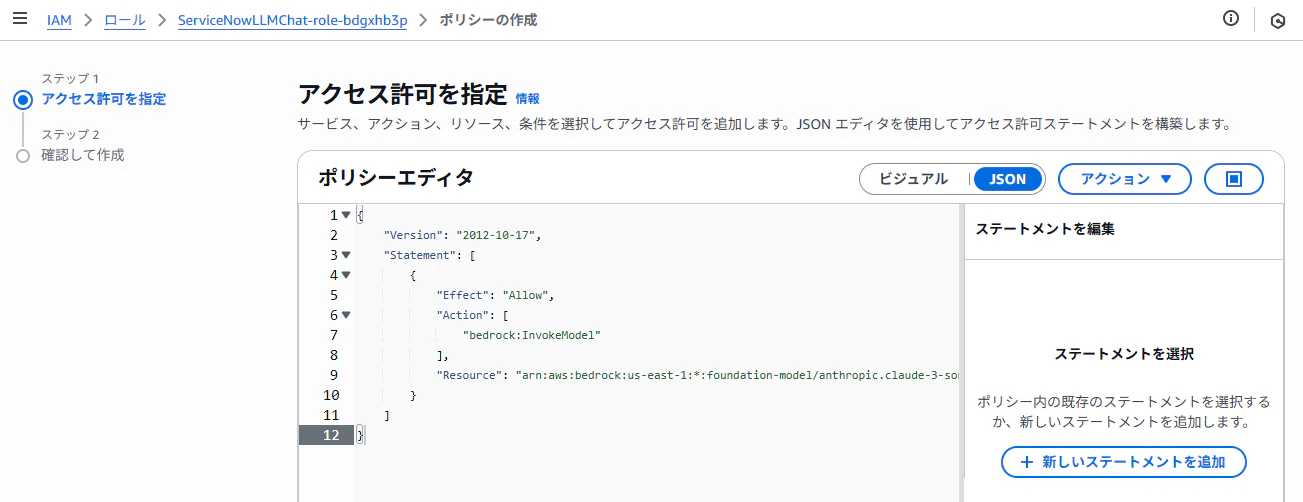
ポリシー名に「BedrockInvokePolicy」を入力、「ポリシーの作成」をクリック。
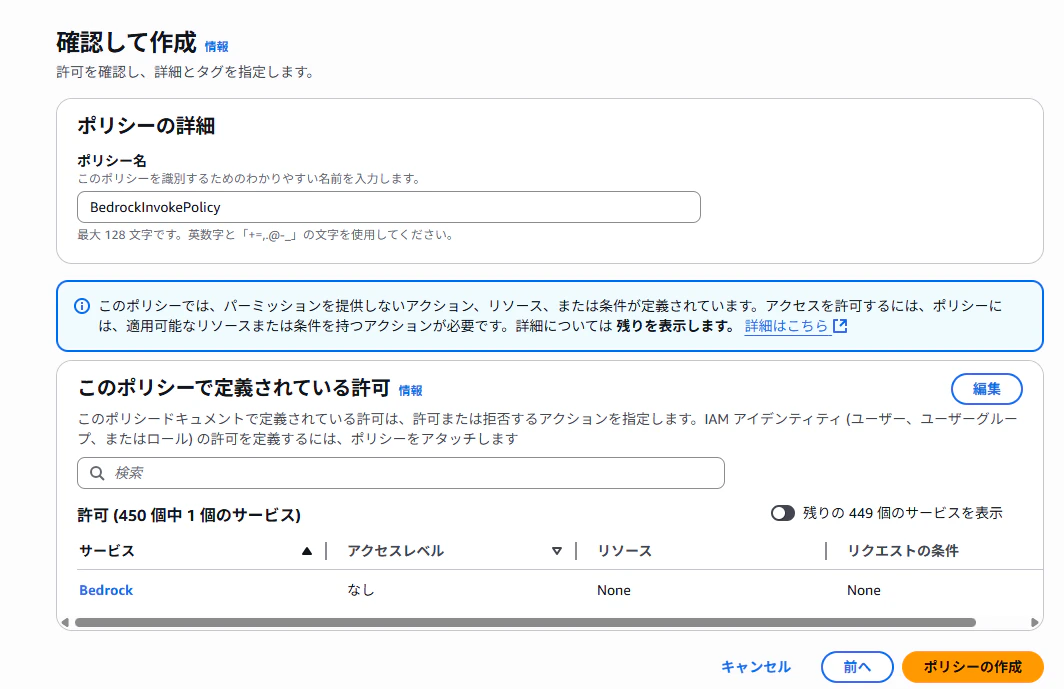
これでLambda関数がBedrockのClaude 3 Sonnetモデルを呼び出す権限が付与されます。
6.3 Bedrock設定
今回のLambda関数のコードでは claude-3-sonnet-20240229-v1:0 を指定しているので、Claude 3 Sonnet を有効化する必要があります。
※AWSのお知らせにより、2025年9月29日以降では、LLM機能使うためのモデル申請は不要になりました!直接使えるので、ここは参考までに。
- AWSコンソールでBedrockを検索
- Bedrockサービス画面を開く
- 左側メニューの最後のブロックから「モデルアクセス」を開く
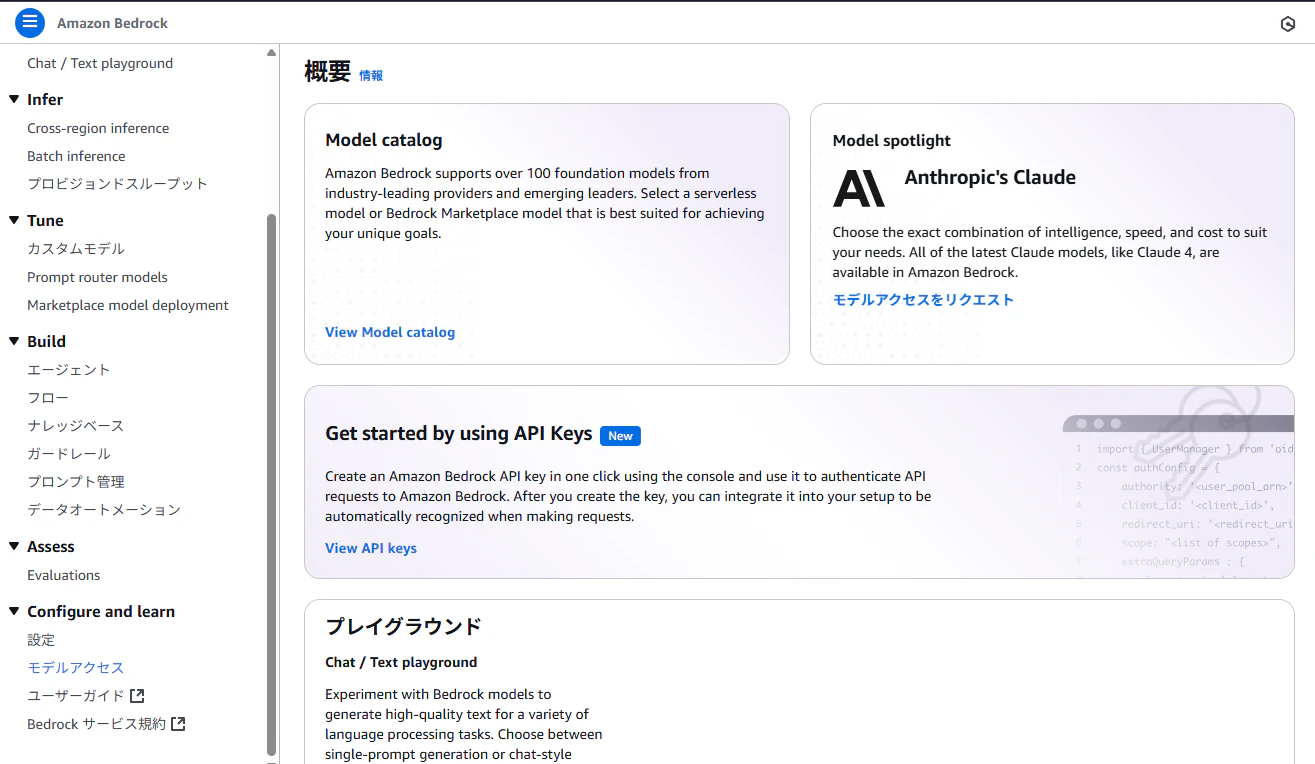
- Claude 3 Sonnet の行の右側にある「リクエスト可能」をクリック
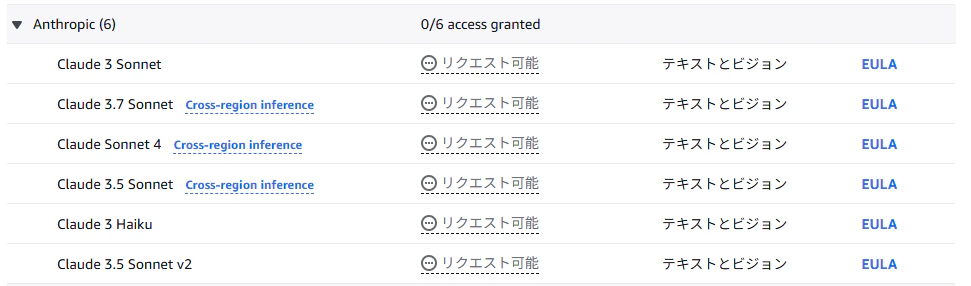
- 必要な情報を入力して使用申請
申請後、数分で承認されます(通常は即座に承認)

6.4 API Gateway設定(Endpoint取得)
6.4.1 API作成
- API Gatewayコンソールを開く
- 「APIを作成」をクリック
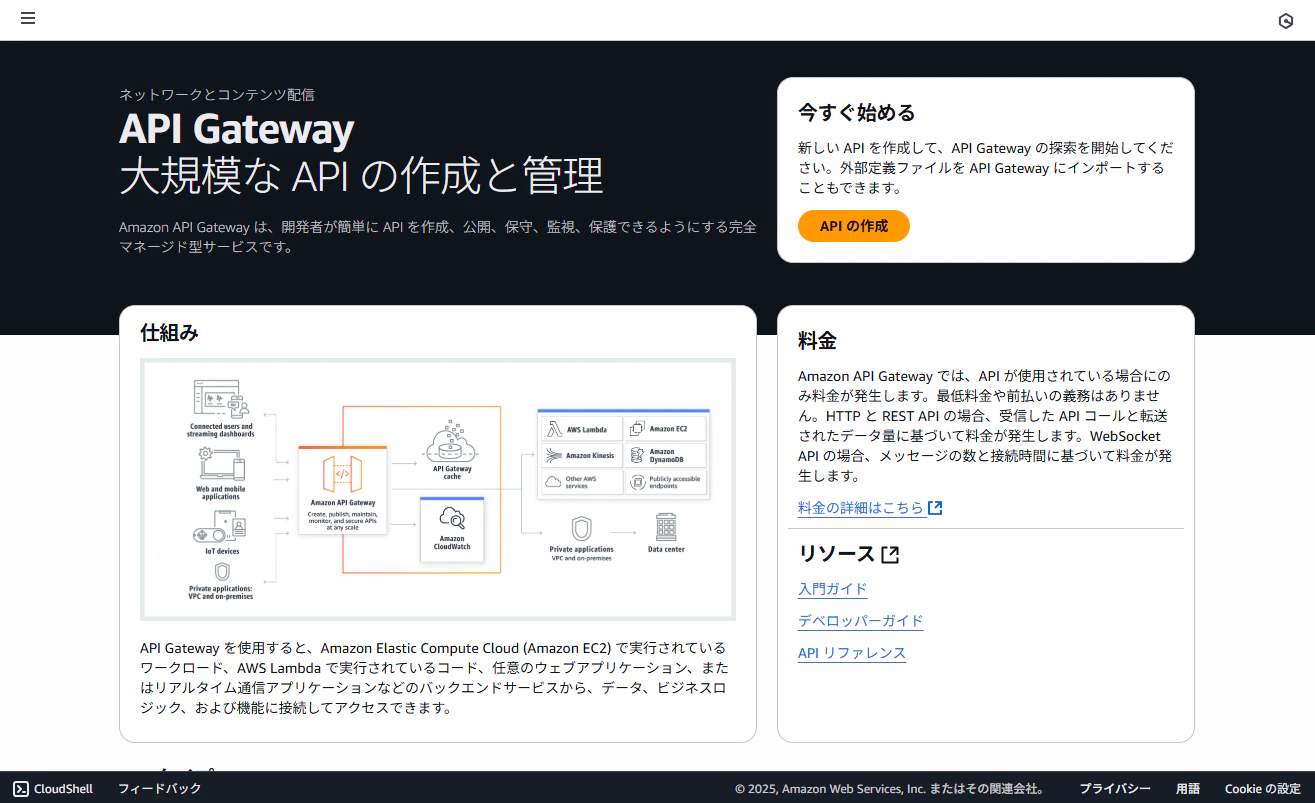
- 「REST API」を選択、「構築」をクリック

API設定:
API名: ServiceNowLLMChatAPI
説明 - オプション: ServiceNow UI BuilderからBedrock Claude3を呼び出すためのAPI
API エンドポイントタイプ: リージョン(そのまま)
IP アドレスのタイプ: IPv4(選択済みでOK)
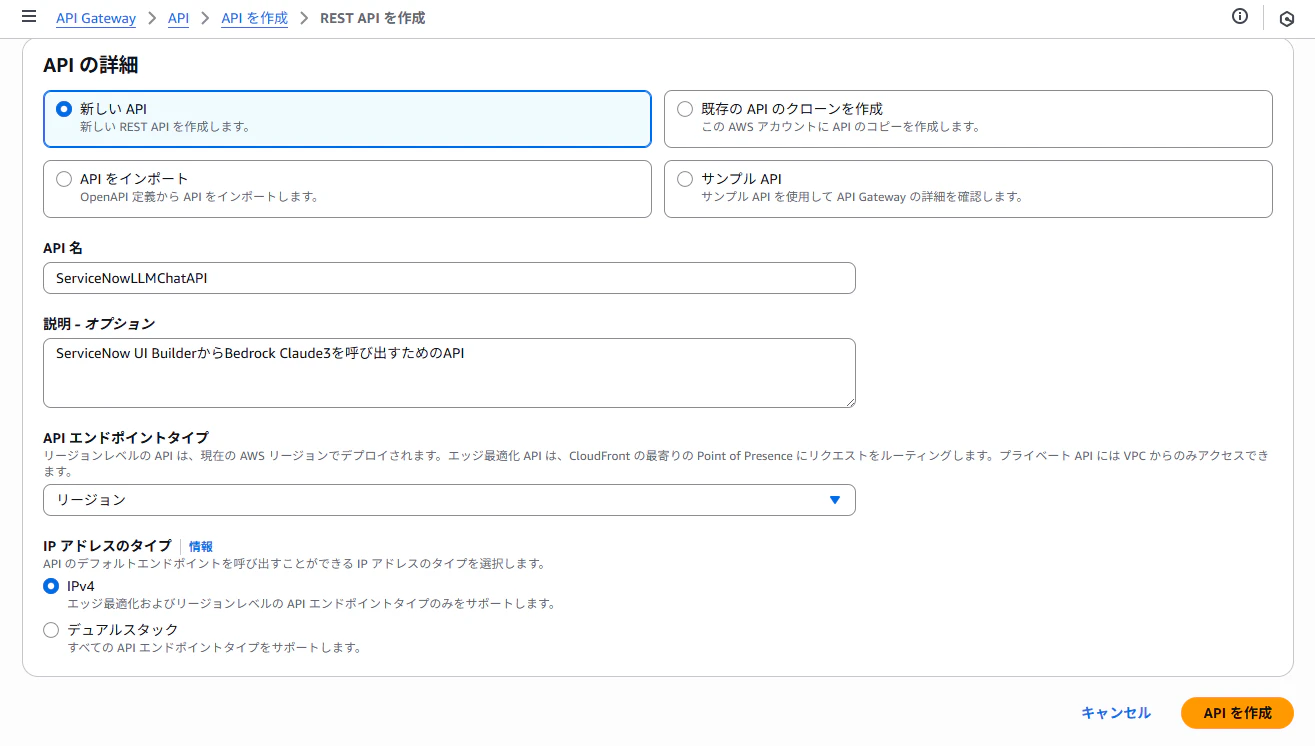
「API を作成」をクリック
6.4.2 リソース作成
- 「リソースを作成」ボタンをクリック
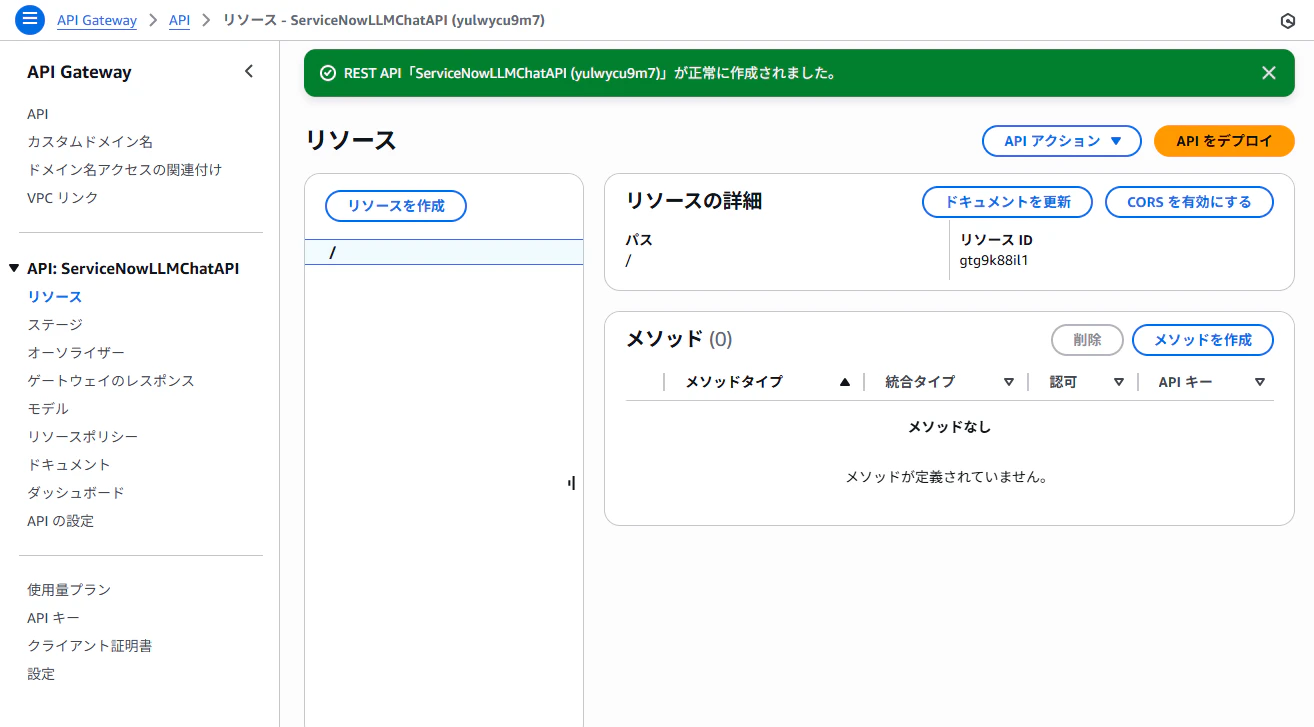
リソースパス: /
リソース名: chat
CORS: ✅ チェック入れ
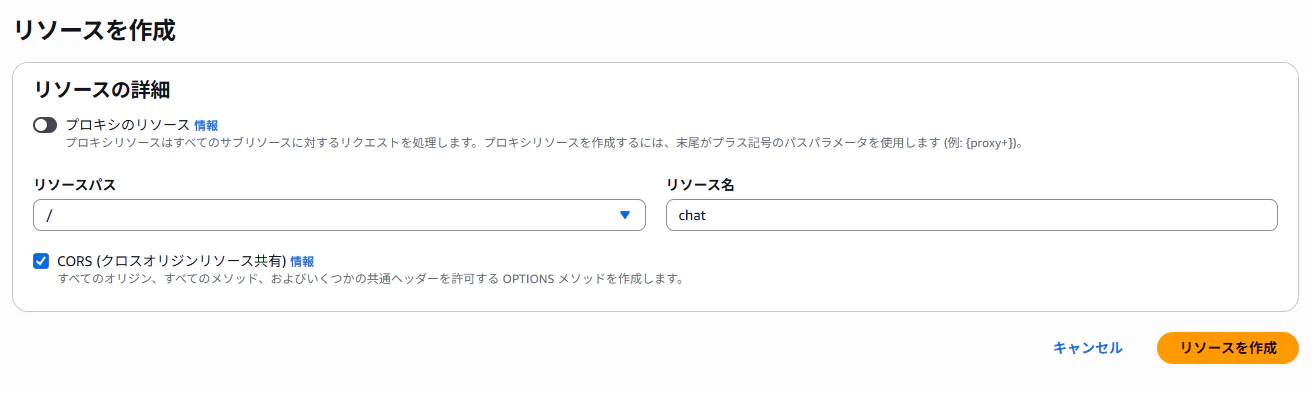
「作成」をクリック
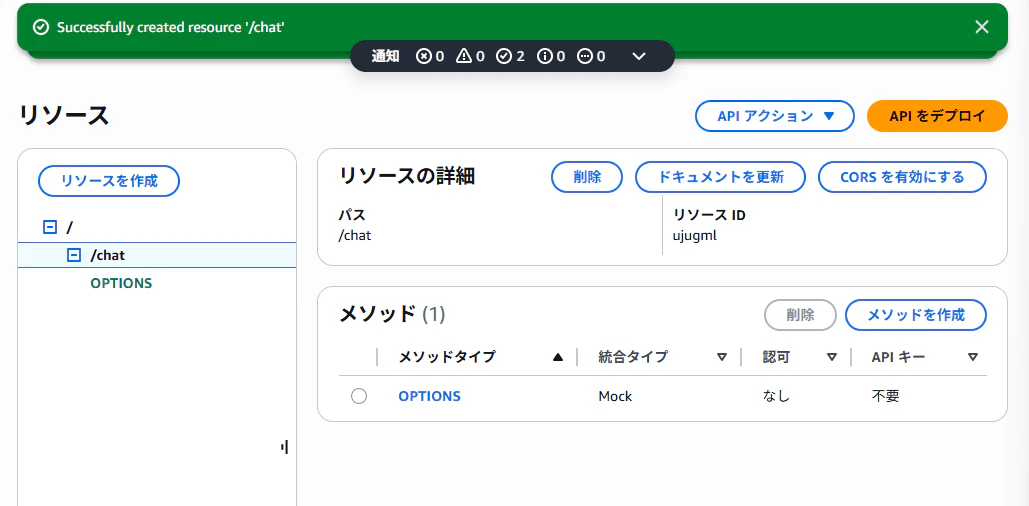
6.4.3 メソッド作成
- 右側の「メソッドを作成」ボタンをクリック
メソッドタイプ: POST
統合タイプ: Lambda
関数名: ServiceNowLLMChat
リージョン: ap-southeast-2 ※今回のLambdaはシドニーリージョン
重要:
- Lambdaプロキシ統合: ✅ チェック入れる(Trueにする)

画面の一番下にある「メソッドを作成」ボタンをクリック
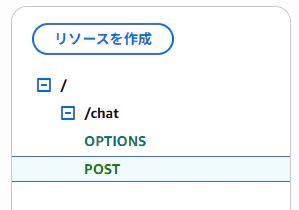
POST methodが作成されました。
6.4.4 APIのデプロイ
- 画面右上のオレンジ色のボタン「APIをデプロイ」をクリック
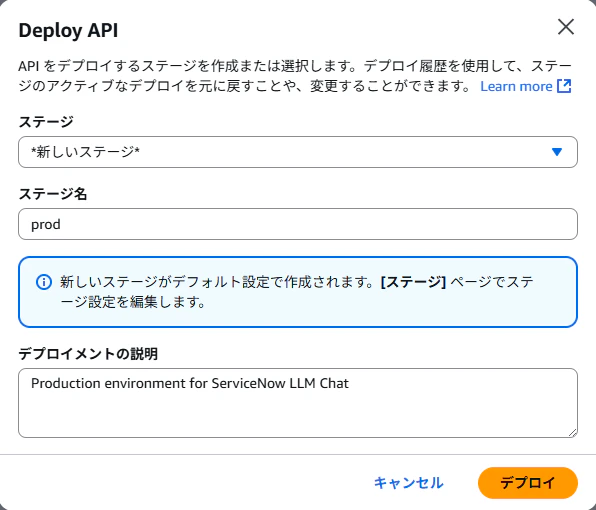
デプロイ設定画面で以下を入力:
ステージ: *新しいステージ* を選択
ステージ名: prod と入力
説明(オプション): Production environment for ServiceNow LLM Chat
「デプロイ」ボタンをクリック
Invoke URLの取得:
デプロイ後、ステージ詳細画面でInvoke URLが表示されます。
※API GatewayのエンドポイントURLの命名規則は以下です:
https://[API_ID].execute-api.[REGION].amazonaws.com/[STAGE]/[RESOURCE-PATH]
このURLをコピーして保存します。
7. ServiceNowでの最終設定
7.1 Endpoint追加
先ほど作成されたScript Includeに、AWS EndpointのパスをScript Includeに設定:
- ServiceNowに戻る
- System Definition > Script Includes で SimpleLLMConnector を開く
- initializeメソッドを以下のように修正:
initialize: function() {
    // AWS API Gatewayのエンドポイントを設定(ご自分のパスに変更してください)
    this.apiEndpoint = 'https://[API_ID].execute-api.[REGION].amazonaws.com/[STAGE]/[RESOURCE-PATH]';
},
デフォルト値として直接エンドポイントURLを設定しています。
Update で保存
8. テスト
8.1 Script Includeの単体テスト
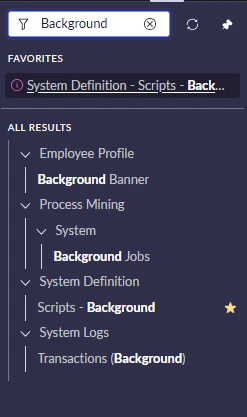
- ServiceNowで System Definition > Scripts - Background に移動
- 以下のコードを入力:
var llm = new SimpleLLMConnector();
var response = llm.callLLM('Hello from ServiceNow');
gs.info('=== LLM Response ===');
gs.info(response);
gs.info('=== Test Complete ===');
- Run script をクリック
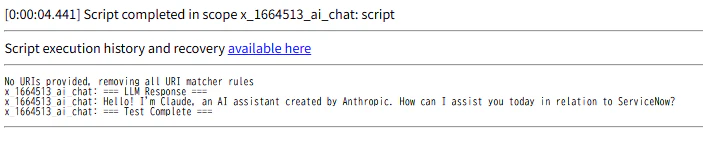
単体テストが成功すると、Claude 3からの応答がログに表示されます。
8.2 UI Builderでの統合テスト
- UI Builderに戻る
- 作成したページを開く
- Preview ボタンをクリックして実際の画面を確認
- Textareaに「This is a test」と入力
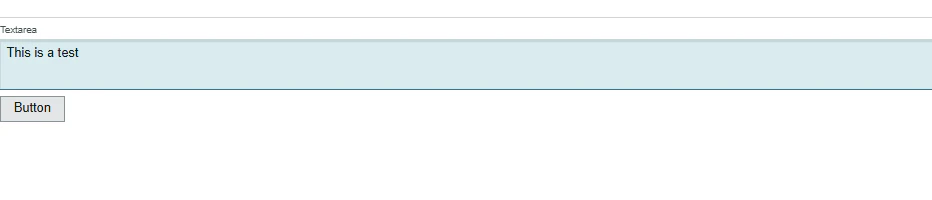
- Buttonをクリック
- しばらく待つと、Claude 3からの応答が表示される
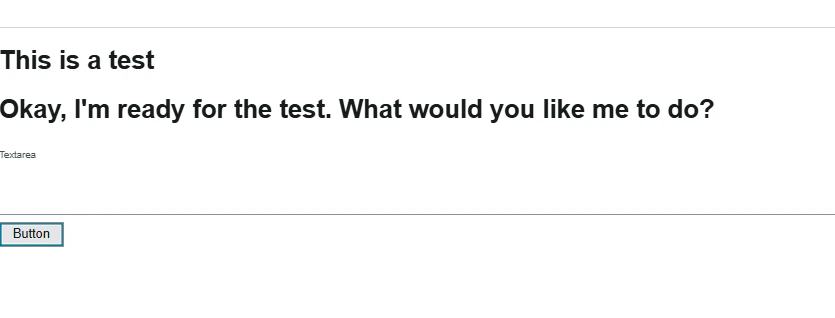
見た目は雑な画面ですが、外部LLMとの連携機能はこれでできました。
9. トラブルシューティング
よくある問題と解決方法
1. CORS エラーが発生する場合
- API GatewayでCORSが有効になっているか確認
- Lambda関数のレスポンスヘッダーに
'Access-Control-Allow-Origin': '*'が含まれているか確認
2. タイムアウトエラーが発生する場合
- Lambda関数のタイムアウト設定を30秒以上に設定
- API Gatewayの統合タイムアウトも確認
3. Bedrock呼び出しエラー
- モデルアクセスが承認されているか確認
- リージョンが正しいか確認(ap-southeast-2)
- IAMロールに適切な権限が付与されているか確認
4. Data Brokerが実行されない
- ACL設定が正しく行われているか確認
-
Mutates server dataの設定が正しいか確認 - スコープが一致しているか確認
10. 統合動作確認チェックリスト
- Script IncludeにAPI GatewayのURLが設定されている
- Lambda関数がデプロイされている
- Bedrockモデルアクセスが承認されている
- API Gatewayがデプロイされている
- ACL権限が正しく設定されている
- UI Builderの各コンポーネントが正しくバインドされている
- Client Scriptsが正しく設定されている
- CORSが両端(ServiceNowとAPI Gateway)で有効になっている
これで全3部の実装ガイドが完了しました。
ServiceNow UI BuilderとAWS Bedrock(Claude 3 Sonnet)を連携させたAIチャットボットが正常に動作するはずです。
お疲れ様でした!