

 研修の前に・・・
こんにちは!小売業界で教育の仕事をしておりますAki-icmです。
みなさん研修を受講したことはありますか?
研修の前には研修の参加案内が手元に届きますよね?
私の所属する部署では、毎月5日に各研修担当者が翌月に開催する研修案内を店舗の受講者に送付します。
受講者本人に直接案内をするので、店舗の教育担当者は何の研修があるか分かりません。
そのため、私たち研修担当者は店舗の教育担当者向けに研修一覧を作成しています。
つまり!
私たち研修担当者は研修案内を連絡する際に下記を実施しているのです。
①受講生宛に参加案内を送付(社内システムに入力し送信)
②社内掲示板へ参加案内をアップロード
③開催する研修一覧を作成し店舗教育担当者へ送付
ちょっとめんどくさくないですか?
Excelで研修案内を作成(元データ)するのですが、
①の「受講者に案内する」は大事なので必要です。社内システムは使いにくいですが・・・
②は元データをアップロードするだけなので、たいした作業ではないと思っています。
でも!③は研修案内(元データ)からコピペの嵐です
いや、仕事なので仕方ない・・・だけど研修が多い月は大変です
ということで
③の研修一覧を作成する作業(コピペの嵐)を Power Automate Desktop を使って RPA化しちゃいます!!
 :完成したもの
 :業務全体の流れはこう変わります
- Excelで参加案内を作成し、各担当者は社内システムで受講者宛に案内を送付
- 各担当者が作成した参加案内を各掲示板に投稿
- 全担当者が投稿した参加案内をダウンロード
- Power Automate Desktop で参加案内から一覧を作成
- 一覧を店舗の教育担当者宛に送付+一覧も社内掲示板に投稿

Power Automate Desktop のフロー
今回は全部日本語でコードもないので、今までに比べるととっても楽に作ることができました
1. 研修案内が投稿されているフォルダを開いてファイルを開く(サブフォルダがあればそれも開く)
2. 開いたファイルの該当シートをアクティブ化
3. 該当シートの空白行と列を読み込む
4. 該当部分をコピー
5. 集約するファイルを開く
6. 該当シートの空白行と列を読み込む
7. 先ほどコピーしたデータを貼り付けていく
の繰り返しです
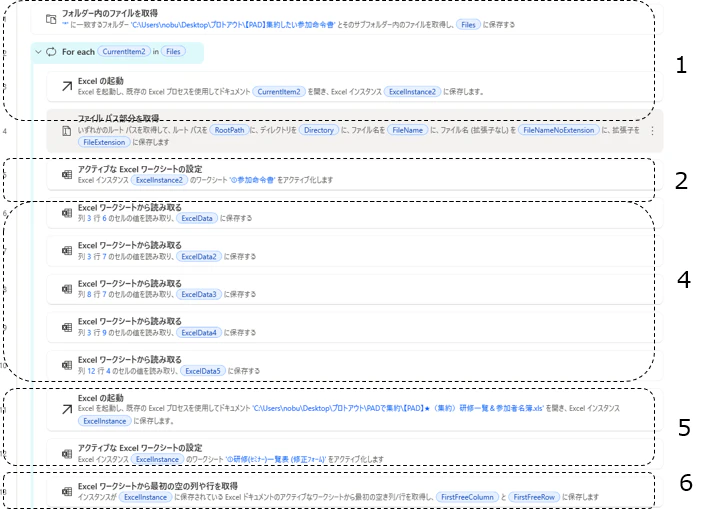


該当シートの「最初の空の列や行」を先に取得しておくことで、コピーする範囲を「空行の1つ上の行」を指定したり、次のペーストを空部分から実行(指定)することができます!
 実際にお2人の方に使ってもらいました!
Yさんからのフィードバック
Yさんは1年前まで店舗の教育担当者だったので、研修一覧をとても重宝されていたようです。
1ヶ月にどの程度の研修があるのか、よく把握されています。
現在は1つの研修に50人以上の受講者がいる研修を担当されています。
そんなYさんからは・・・
人数が多い研修だとどのくらい時間がかかるのでしょうか?
研修の数が多ければ多い担当者ほど効率的になりますね!!
たしかに・・・
現在 for each を使って1人ずつ一覧にペーストしているので、時間がかかります。
5研修80名で実施した際は1分でした・・・コピペの方が早いのかも?
フィードバックをいただいた後、一括で貼り付けができる設定に変えてみましたが、その場合「投稿先のフォルダ名」がうまくデータ貼り付けできませんでした・・・

Iさんからのフィードバック
Iさんは研修担当者歴が長く、15人程度~50人以上の受講者がいる研修など幅広く担当されています。
そんなIさんからは・・・
研修の数が多い4名の担当者にはとてもよいツールですね!
このツールを使えば、他にも「研修の参加者募集集約のRPA化」や「学習進捗のデータ集約のRPA化」に使えますね!!
Iさんには Power Automate Desktop の参考資料の You Tube を布教しておきました笑
※参考文献に載せてます。
初のRPA化を終えて・・・
率直な感想としては、RPA化することで効率が上がる場合と変わらない場合があるのではないか・・・と感じました。
今回のケースでいえば、研修の数が多く受講者の人数も多い場合、効率は上がります。が、研修の数が少なければ人数に関わらずコピペの方が早いと思います。
RPA化するにあたっては、RPA化することでどの程度効果があるのかを見極める必要があると感じました。
また、全員が同じフォーマットで同じように記載していないと Power Automate Desktop ではエラーになったり上手くデータをコピペできません。使用する際は事前に説明が必須ですね。
ここまで読んでくださりありがとうございました。
以下、参考文献です。
Power Automate Desktop の使い方について下記 You Tube 参考にしました。
ありがとうございました!