
はじめに
iPhoneアプリをハッカソンに取り込んで一緒にたくさん結果残そう!という記事を連載していきます。
注意:ハッカソンで成果を残しやすい、という観点からの記事になります。ちゃんと開発する場合には他に考えるべき点もあることに注意。
関連記事
アプリを効果的に発表する資料作り
iPhoneアプリのプレゼン資料作りは難しい。というのも、画面は横なのにアプリが縦長だから、必然として余白が増えるためです。

こんな感じになっちゃう。小さいスクリーンだと余計、このデメリットが目立ちます。
ということで、それを回避し、iPhoneらしさをどう伝えるか。
全体を諦める
これは簡単なことですが、全体を写さない!強調させたいところだけ写す!
こうじゃなくて、
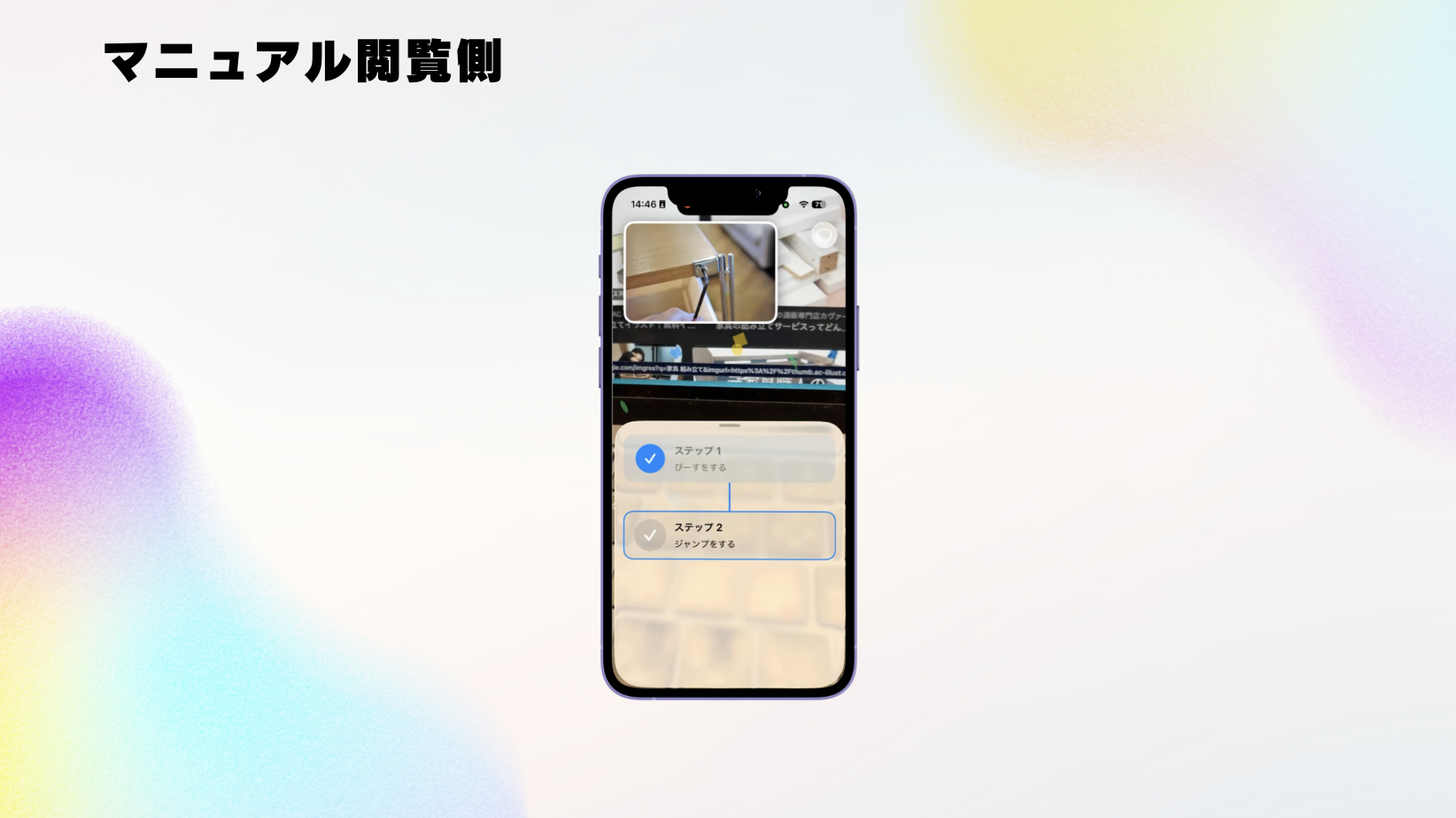
こう!
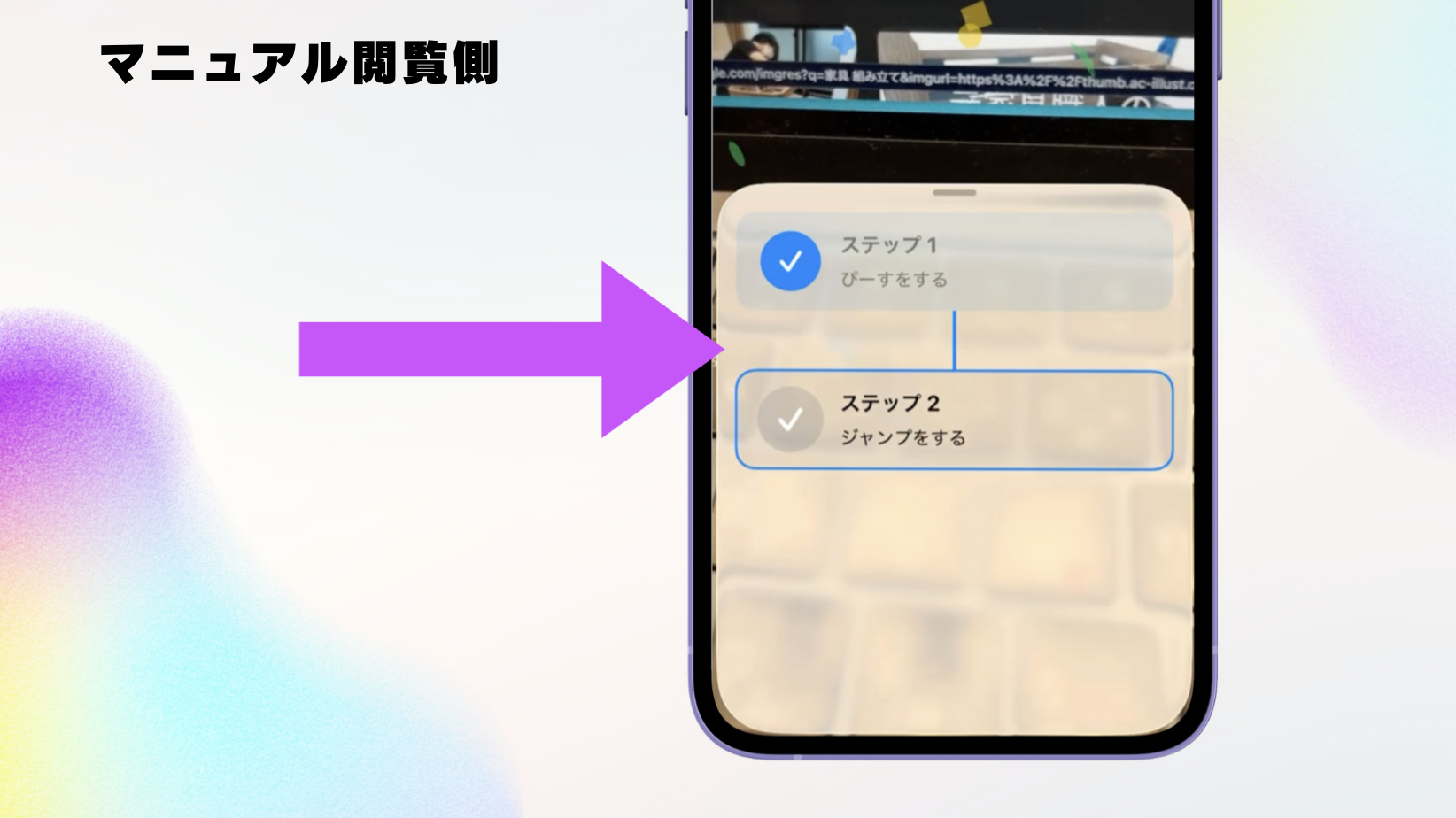
(こんなでかい矢印はやりすぎだけど)
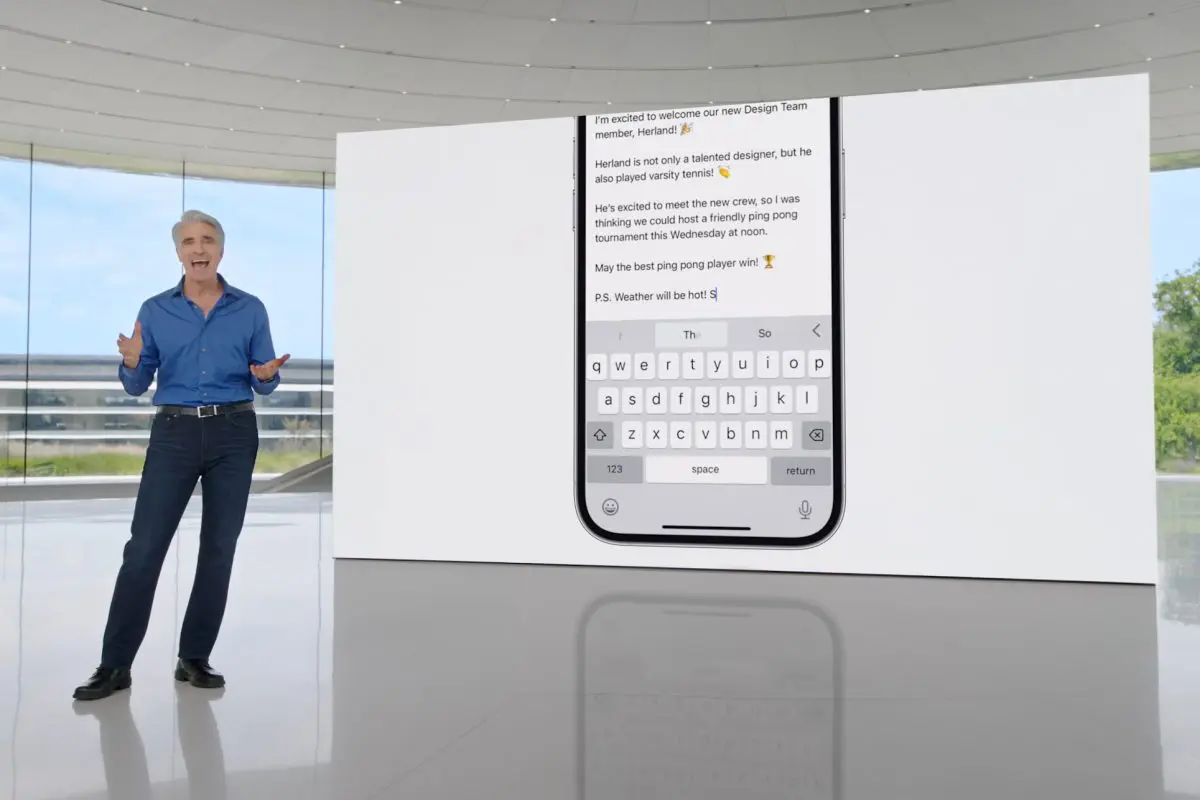
Appleだってそうしてるんです。
並べて埋める
前述の通り、iPhoneアプリは単体だと画面がスカスカになる。だったら沢山並べようよ!
Canvaのテンプレを見たりすると色々あります。こういうのとか
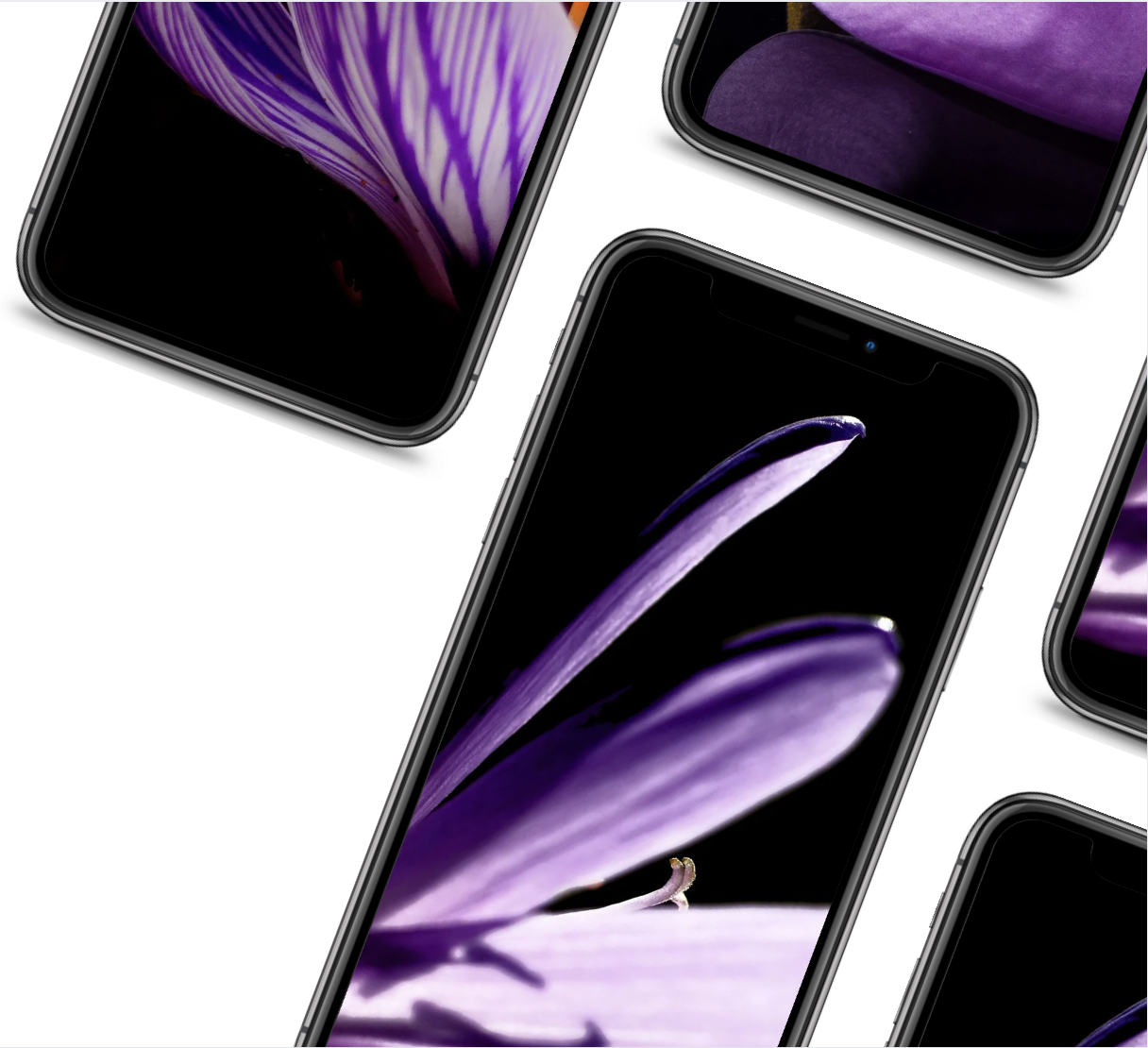
こういう感じ。
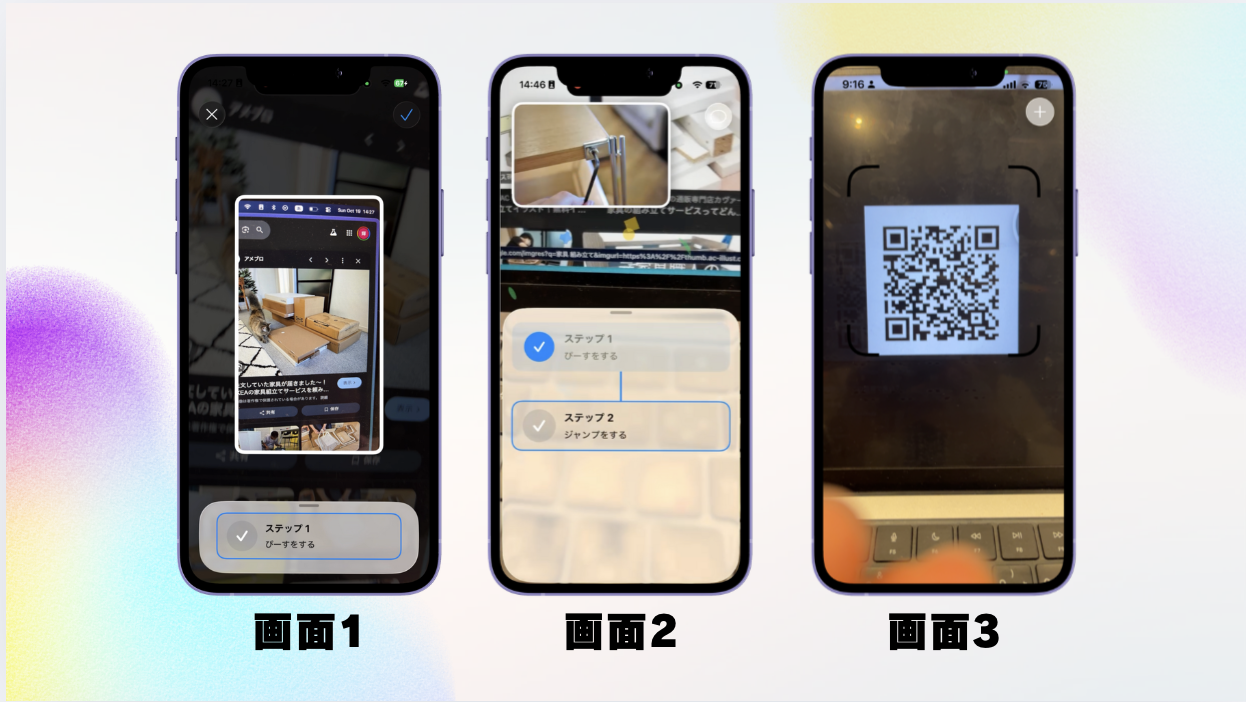
後者は、スライドを固定するメリットもあると思ってて、スライドをすぐにめくるよりも30秒くらい同じスライドで話した方が聞き手が理解する時間を稼げるテクニックです。(発表時間短い大会は多いので…)
ちゃんとデモをするなら
デモって難しいんですよ。画面を共有する必要があるので。
また、動き回ることもあるので、有線だと難しかったり。準備が必要です。
iPhoneミラーリング
多分今ならこれが一番いい。
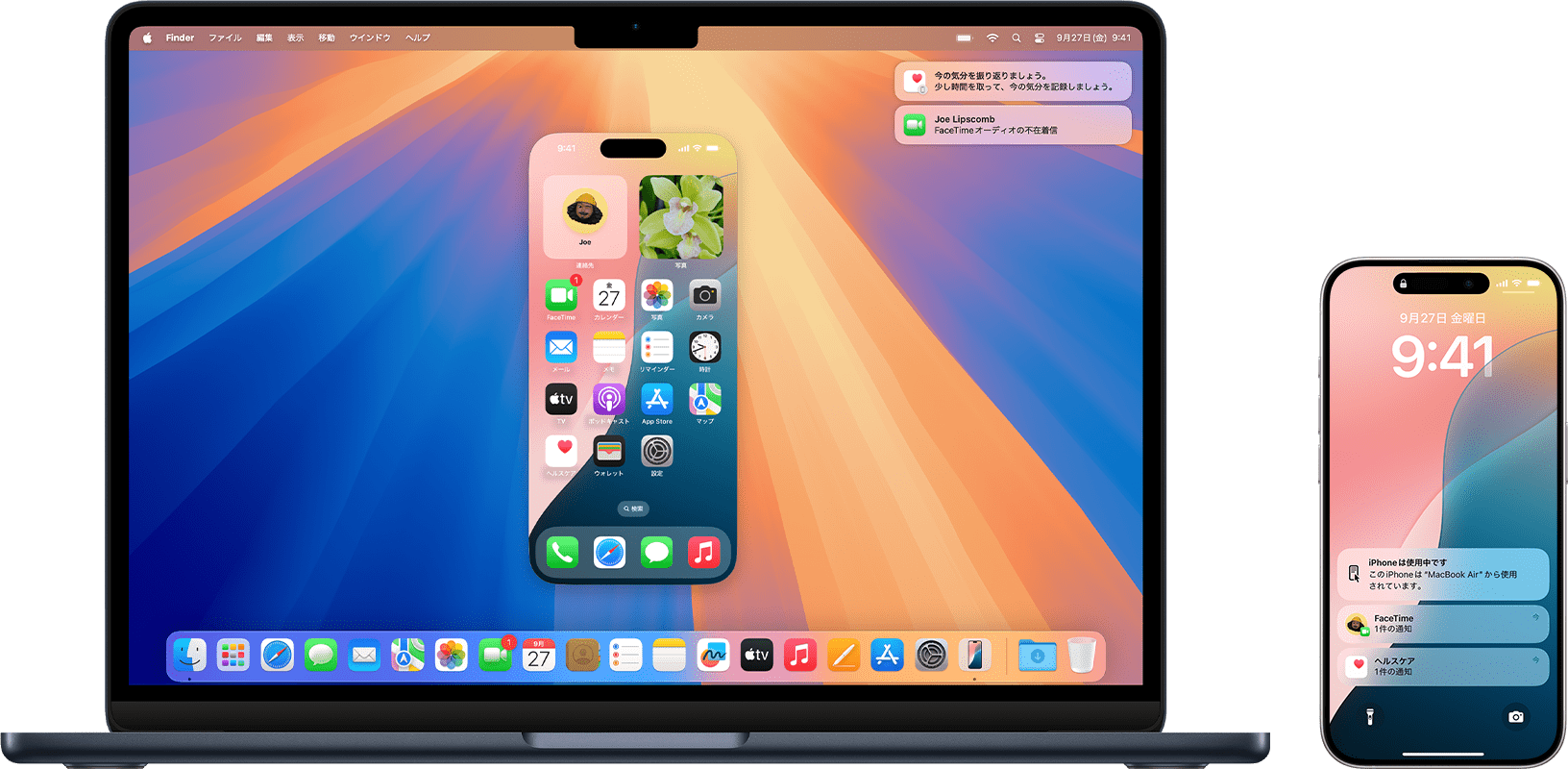
ミラーリング
これが一番早くはある。ただ他の画面を消し去るのでZoomでの画面共有ができません。これが痛い。
QuicktimePlayer
iPhoneとmacをコードで繋ぎ、メニューのファイル→新規ムービー収録→カメラをiPhoneの画面 とすることでmacにiPhoneの画面をウィンドウとして表示できます。
外部アプリ
不安定なこともある。iPhoneミラーリングを使っときましょう。
小技
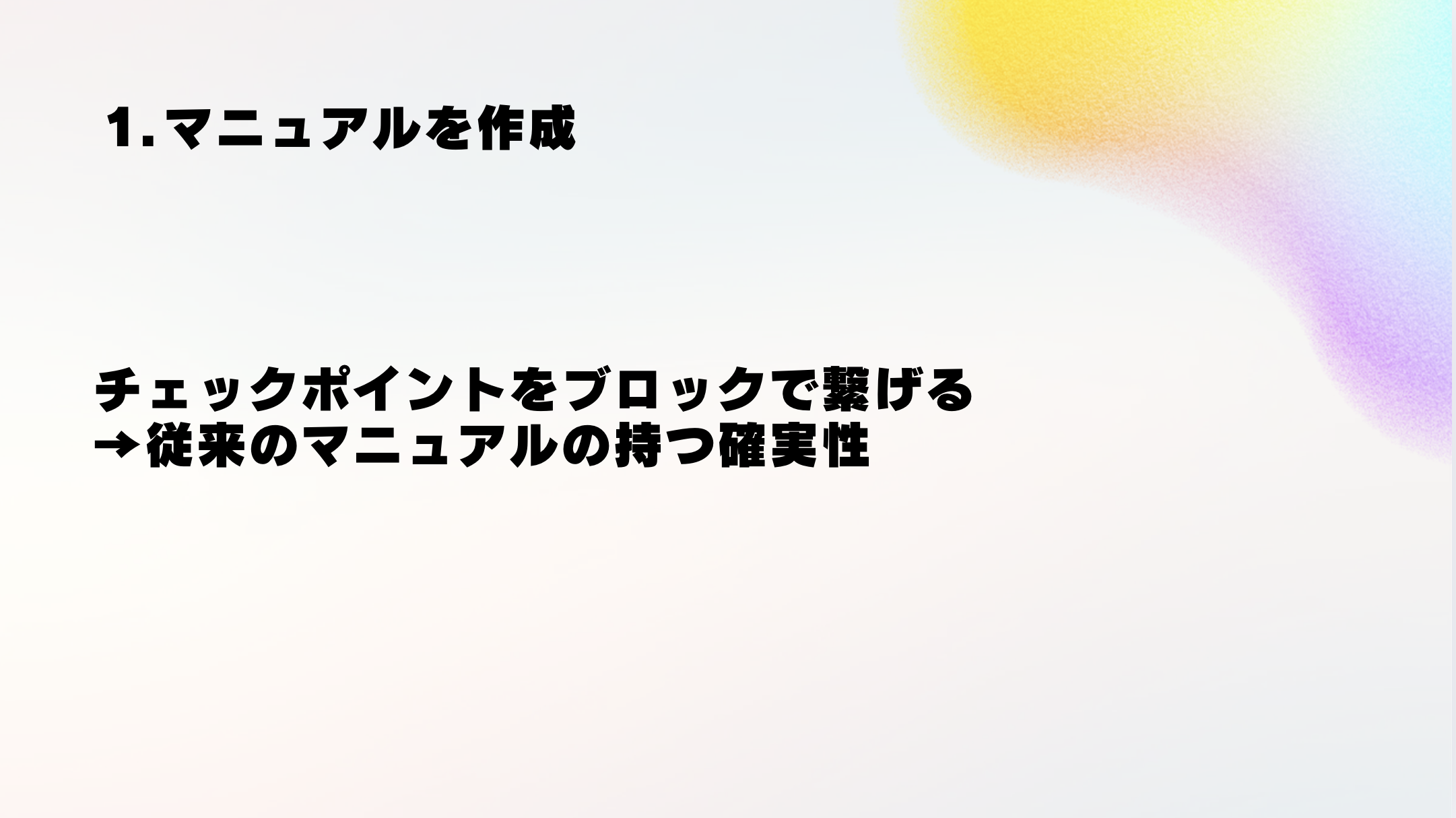
こんな感じで左に文字がよったスライドを作っておいて、その上にiPhone画面のウィンドウを配置すると、デモなのに説明が乗るという最強ムーブができます。
Canvaを使おう
iPhoneの四角い画面を出すよりも、モックアップとして表示した方がよっぽど良いです。
Canvaなら、ドラッグ&ドロップだけでフレームの中に画像を入れてくれます。
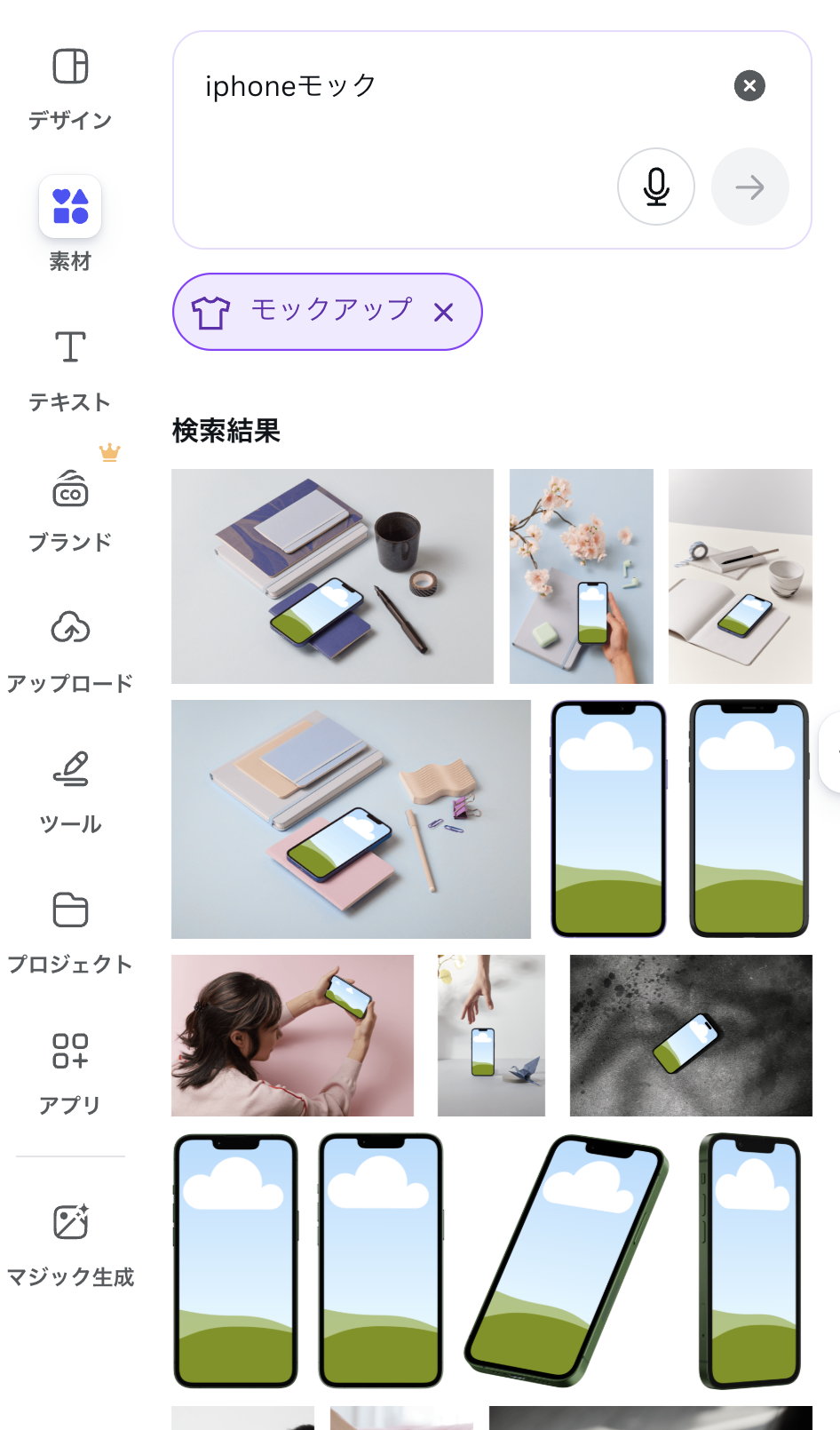
ただしCanvaだと、ネット環境が弱い会場での発表に不向き(画像・動画の読み込みがある)ので、Canvaで作成後、PDFに書き出してkeynoteにうつす→動画だけ上から貼り付け というのが鉄板です。
他にも、フレームの中に写真を入れてくれるアプリもあるので、こっちも使ってみましょう!
おわりに
ハッカソンはプレゼンです。アプリの良さを伝え切れるように頑張っていきましょう!