
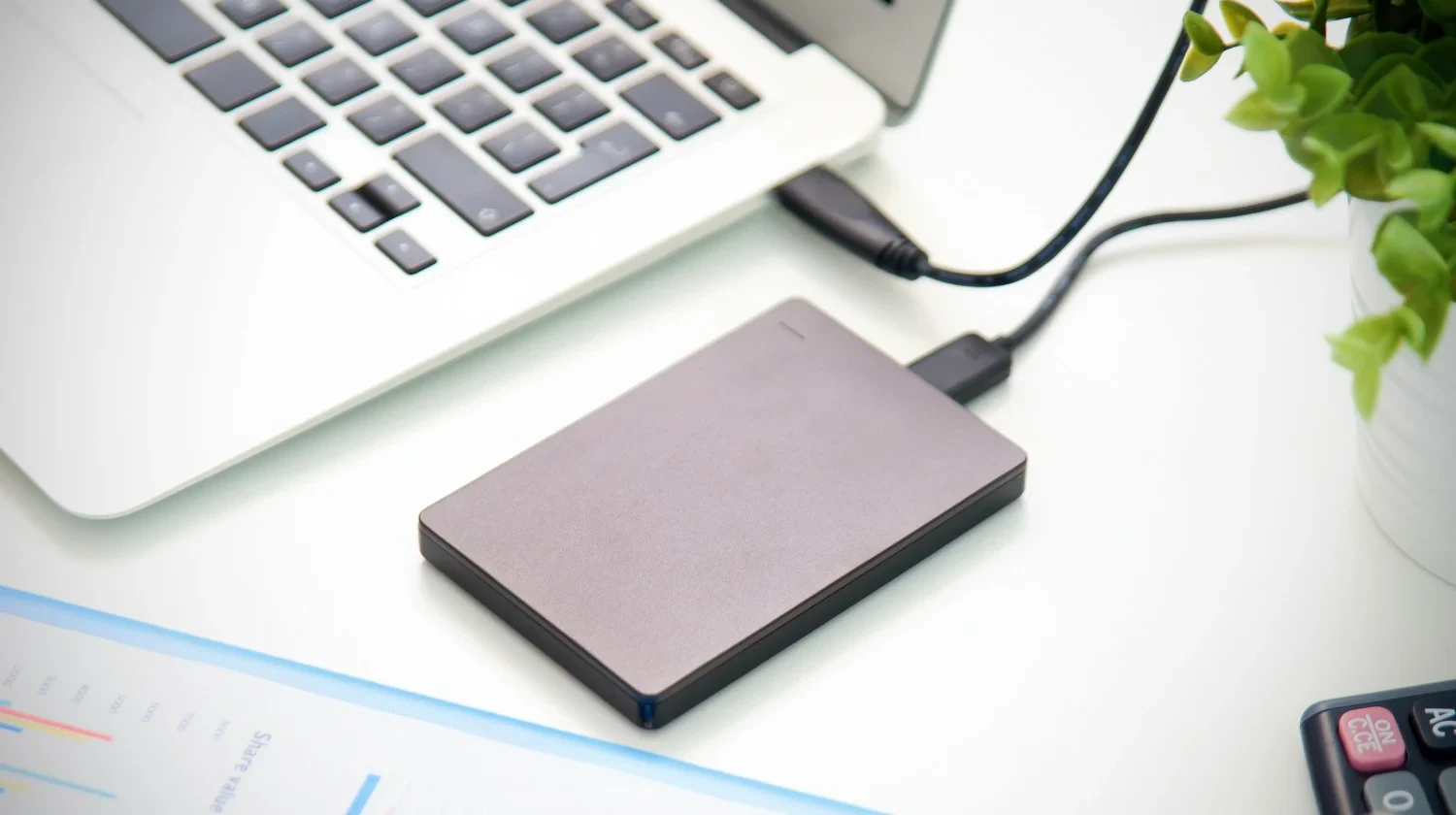
「今使っている外付けHDDのデータをSSDに移したい」「速度を上げたい」とお考えの方に向けて、外付けHDDから外付けSSDへのデータ移行方法を解説します。単純なコピー操作との違いも合わせて確認しておきましょう。
コピーとクローン、何が違う?
外付けHDDから外付けSSDへコピーする場合、ファイルやフォルダを手動で選んで移すだけなので、隠しファイルやディスク構成の情報は引き継がれません。
一方、クローンはディスク全体を丸ごと複製するため、フォルダ構成・隠しファイル・パーティション情報まで含めて完全に再現できます。
大切なデータを確実に移行したい場合はクローンがおすすめです。
外付けHDD同士のクローンに必要な準備
作業前に以下の2点を確認しましょう。
-
容量の確認:クローン先のディスクは、クローン元の使用容量以上である必要があります。
-
データのバックアップ:クローンを実行するとクローン先のデータはすべて上書きされます。必要なファイルは事前に別の場所へ退避してください。
外付けHDD同士を安全にクローンする方法
写真・動画・業務ファイルなどを保存している外付けHDDであれば、無料版の「AOMEI Backupper Standard」でクローンを実行できます。
ディスク全体をそのまま複製する「ディスククローン」機能を使えば、手作業よりも安全かつ効率的に大量データを移行できます。
なお、Windowsなどのシステムが含まれるディスクをクローンする場合は、「AOMEI Backupper Professional」が必要です。
ステップ1. AOMEI Backupper Standard(AOMEI Backupper 無料版)をダウンロード・インストールして起動します。
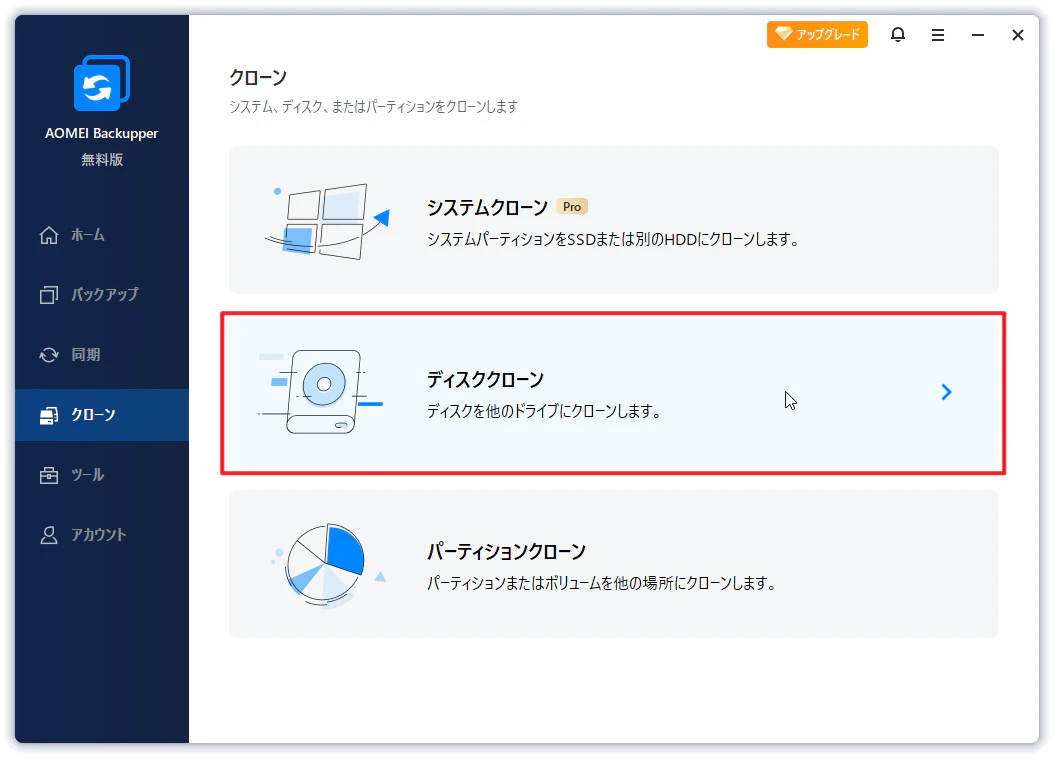
ステップ2. 「クローン」→「ディスククローン」を選択します。
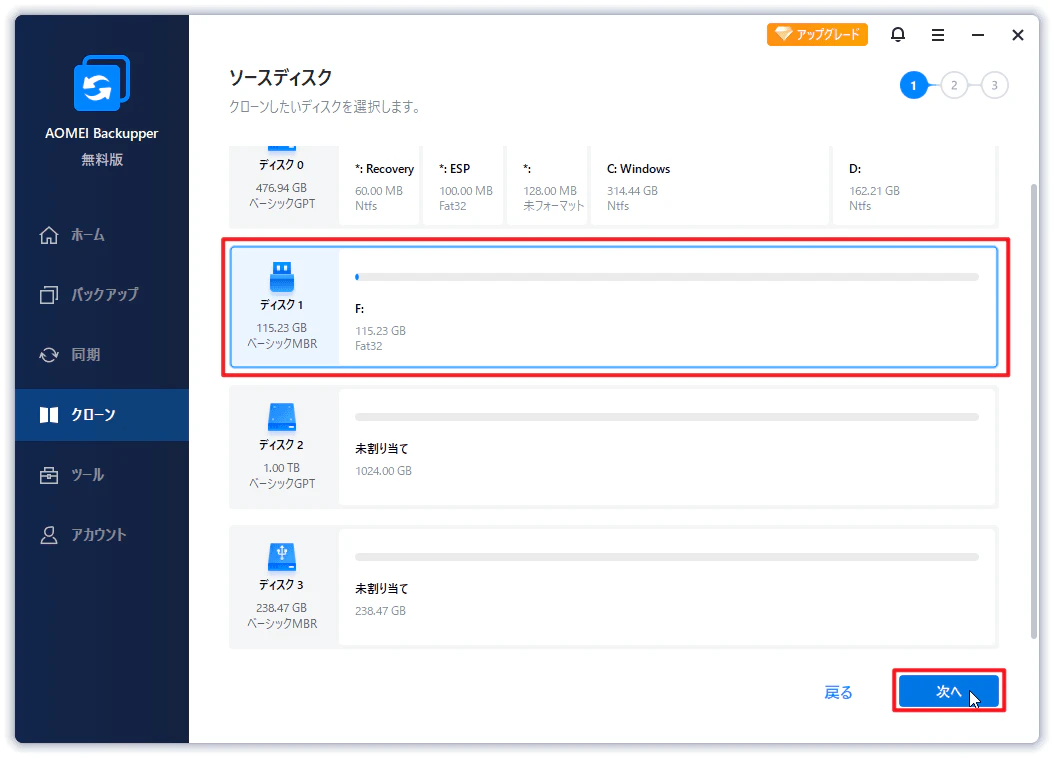
ステップ3. クローン元の外付けHDDを選び、「次へ」をクリックします。
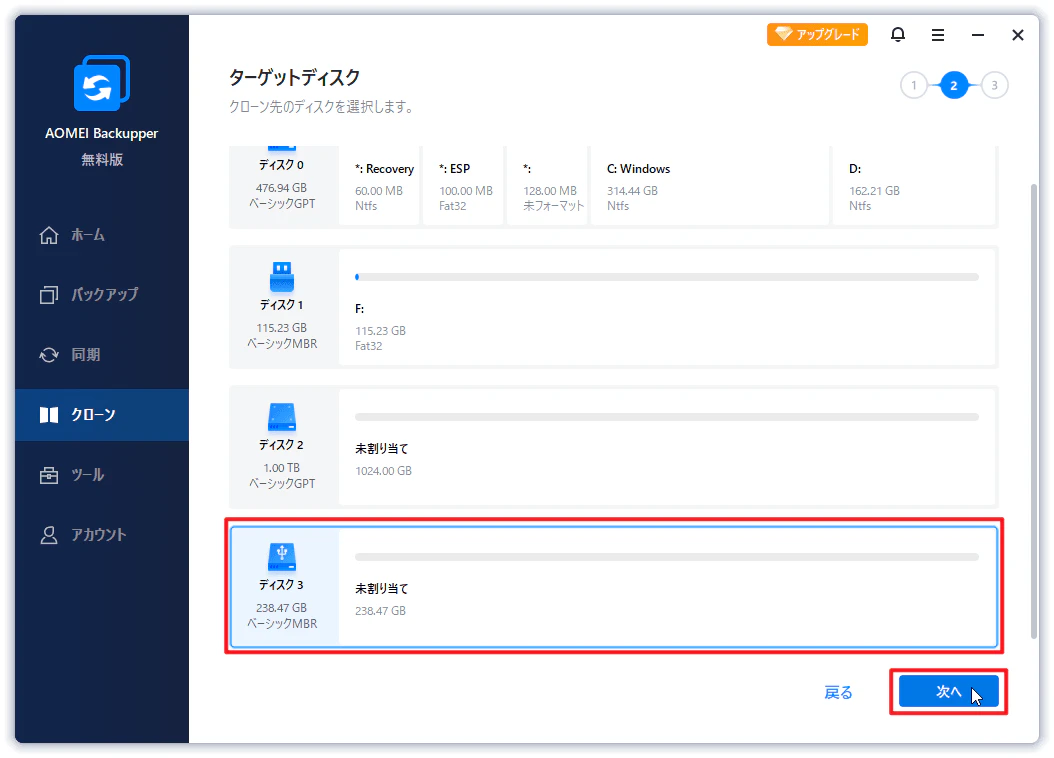
ステップ4. クローン先の外付けHDDを選び、「次へ」をクリックします。
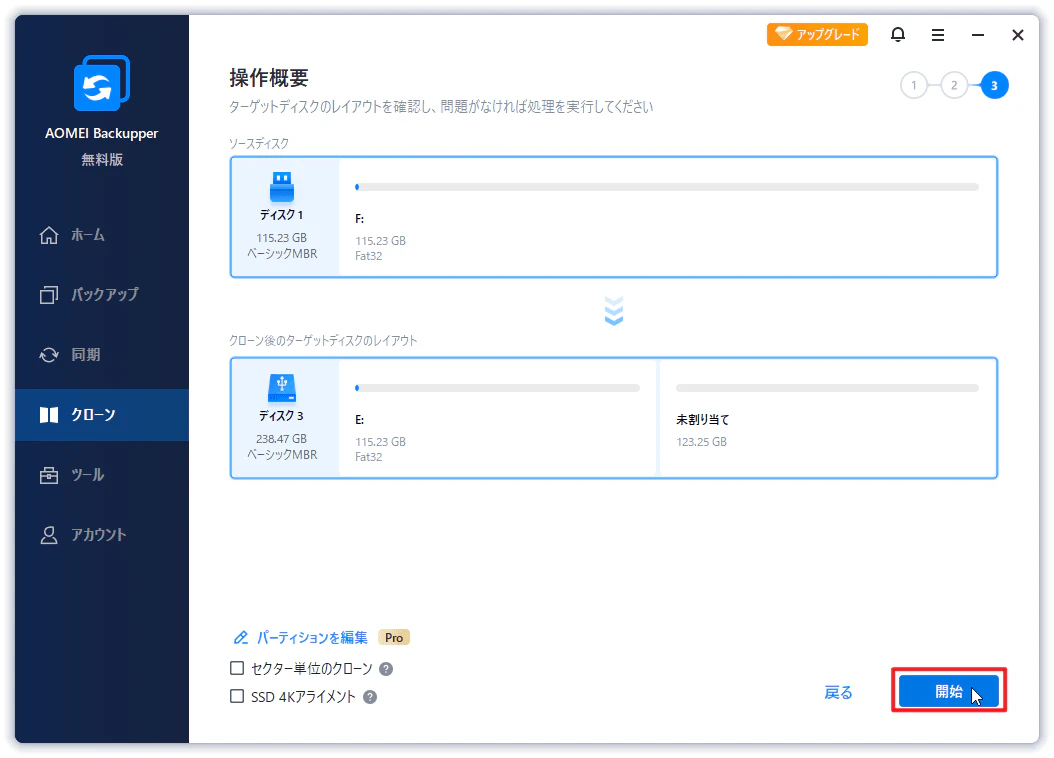
ステップ5. 設定内容を確認して「開始」をクリックすれば完了です。
まとめ
外付けHDDから外付けSSDへのデータ移行は、AOMEI Backupperなどのクローンソフトを使えば安全かつ確実に行えます。単純なコピーでは再現できないディスク構成もそのまま移せるため、乗り換え後もストレスなく使い始めることができます。