
Gmailメールはバックアップできる?
Gmailはクラウド上で管理されているため、「自動的に保存されているから安全」と思われがちです。
しかし実際には、誤削除・同期エラー・不正アクセス・アカウント停止などによって、大切なメールが失われる可能性があります。
特に、仕事の連絡や契約関連のメール、重要な通知をGmailで管理している場合、突然消えてしまうと大きな影響を受けることがあります。
そのため、Gmailのバックアップを定期的に行い、重要なメールを別の場所にも保存しておくことが重要です。
この記事では、Gメールのバックアップ方法として、Google標準機能を使う方法と、自動バックアップソフトを利用する方法を紹介します。
Gmailのバックアップが必要な理由
Gmailは非常に便利なメールサービスですが、以下のようなトラブルが発生することがあります。
- 必要なメールを誤って削除した
- アカウントにログインできなくなった
- 同期エラーでメールが消えた
- 不正アクセスによってデータを失った
- 古いメールを長期間保存したい
こうしたトラブルに備えるためにも、Gメールのバックアップを定期的に行っておくと安心です。
特に、仕事用アカウントや長年利用しているアカウントでは、メール消失時の影響も大きくなります。
方法1:Google TakeoutでGmailデータを保存する
Googleには、Gmailデータをまとめてエクスポートできる「Google Takeout」という機能があります。
追加ソフト不要で無料利用できるため、まずは簡単にGmailのバックアップを行いたい方におすすめです。
手順1. https://takeout.google.com/ にアクセスし、Googleアカウントでログインします。
手順2. 「選択をすべて解除」をクリックします。
手順3. 下へスクロールし、「メール」にチェックを入れて、「次のステップ」をクリックします。
補足:
「メールのすべてのデータが含まれます」をクリックすると、エクスポート対象を変更できます。
手順4. エクスポート先、ファイル形式、頻度、ファイルサイズを設定し、「エクスポートを作成」をクリックします。
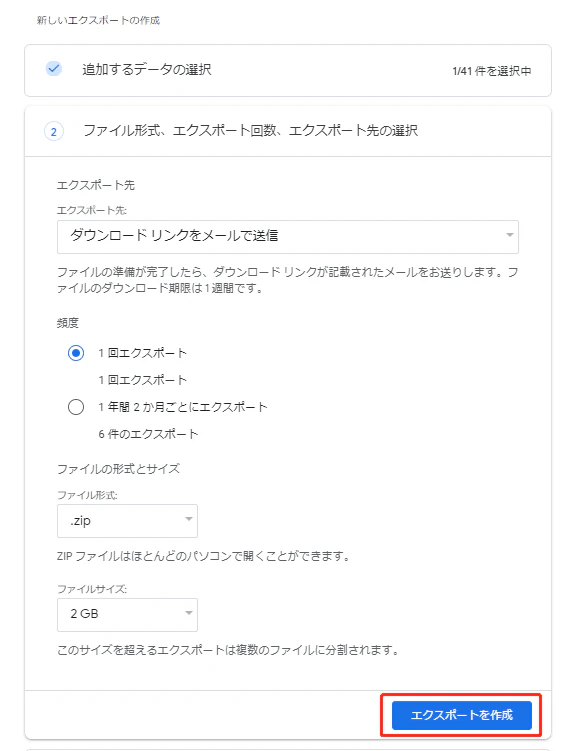
エクスポートの準備が完了すると、ダウンロード用リンクがメールで届きます。
ただし、自動実行の頻度には制限があるため、毎日・毎週など柔軟なスケジュールでGmailのバックアップを行いたい場合は、専用ソフトの利用が便利です。
方法2:バックアップソフトでGメールを自動保存する
より柔軟にGメールのバックアップ方法を管理したい場合は、専用バックアップソフトの利用がおすすめです。
ここでは、AOMEI Backupper Professionalを使った方法を紹介します。
このソフトでは、毎日・毎週・毎月などの自動バックアップ設定に対応しており、増分バックアップや差分バックアップも利用できます。
そのため、最新メールを効率的に保存しながら、ストレージ容量の消費を抑えることが可能です。
手順1. AOMEI Backupper Professionalをダウンロード・インストールし、起動します。
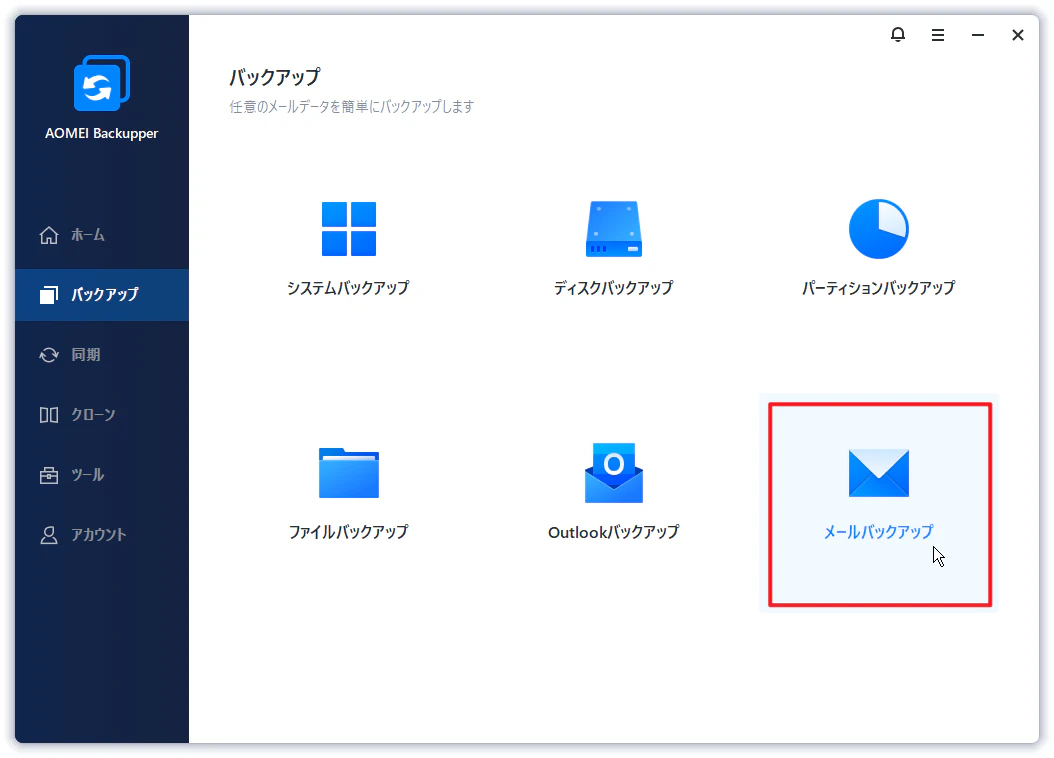
手順2. 「バックアップ」→「メールバックアップ」をクリックします。
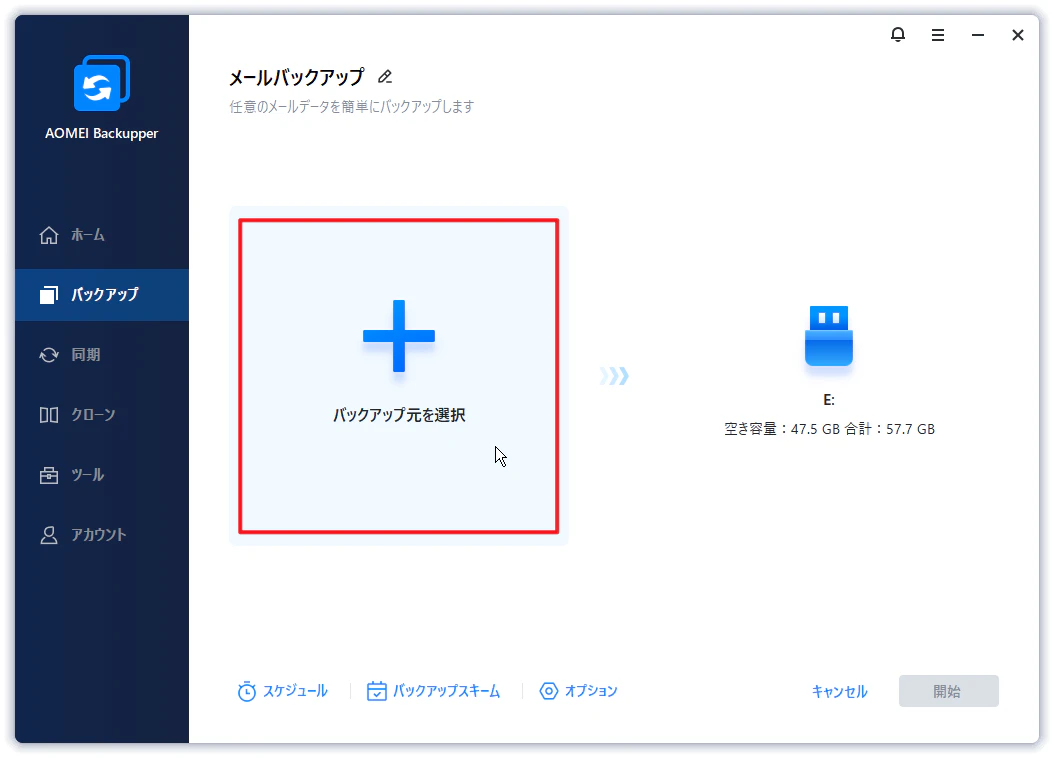
手順3. 「バックアップ元を選択」→「メールボックスを追加」をクリックします。
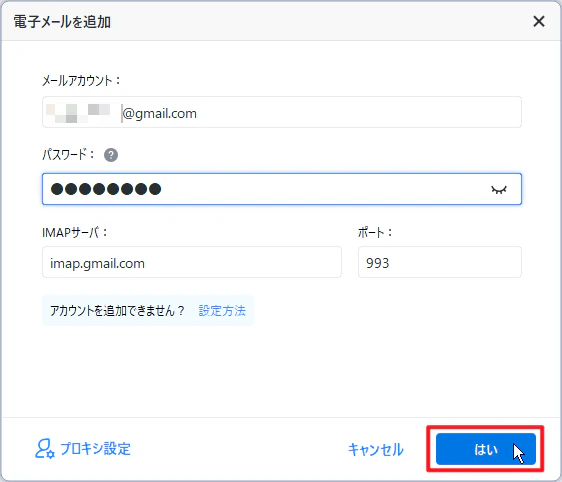
手順4. Gmailアカウントとパスワードを入力し、「はい」をクリックします。
注意:
「○○○@gmail.comへの接続に失敗しました」と表示された場合は、Googleアカウントでアプリパスワードを有効にし、生成したパスワードを入力して再度お試しください。
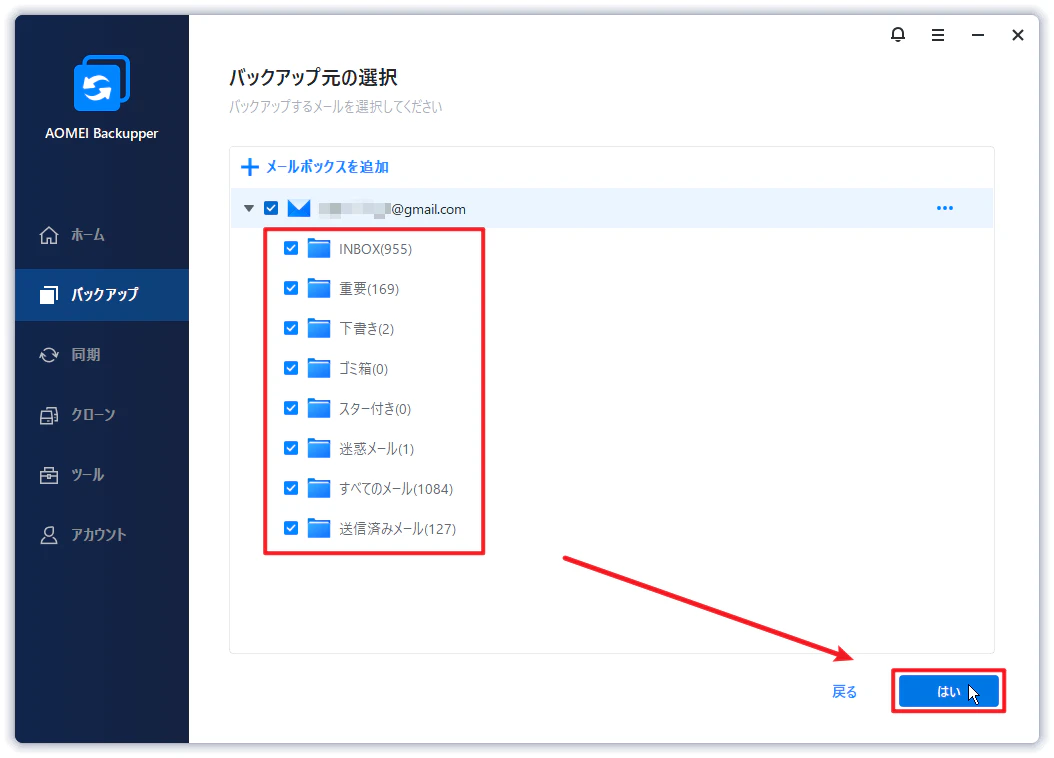
手順5. バックアップしたいフォルダを選択し、「はい」をクリックします。
手順6. 保存先をクリックして指定します。外付けHDDやNASへ保存しておくと、より安全です。
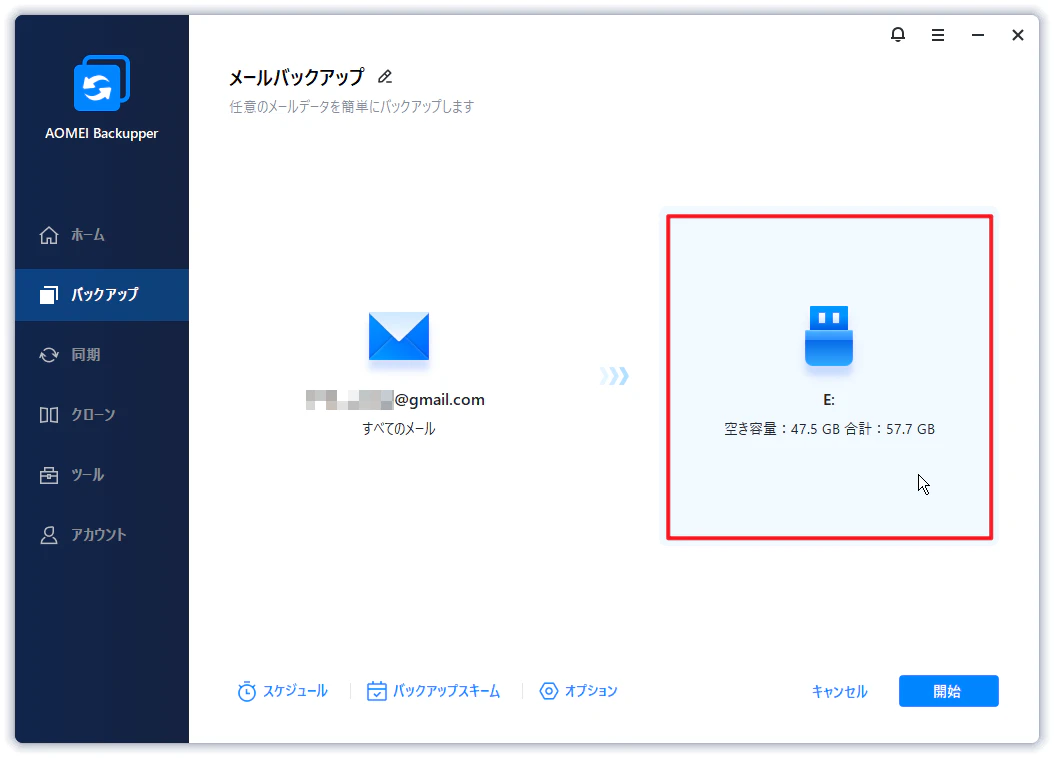
手順7. 「スケジュール」をクリックすると、自動バックアップ設定を行えます。また、必要に応じて「バックアップスキーム」や「オプション」で詳細設定も可能です。
手順8. 設定内容を確認し、「開始」をクリックします。
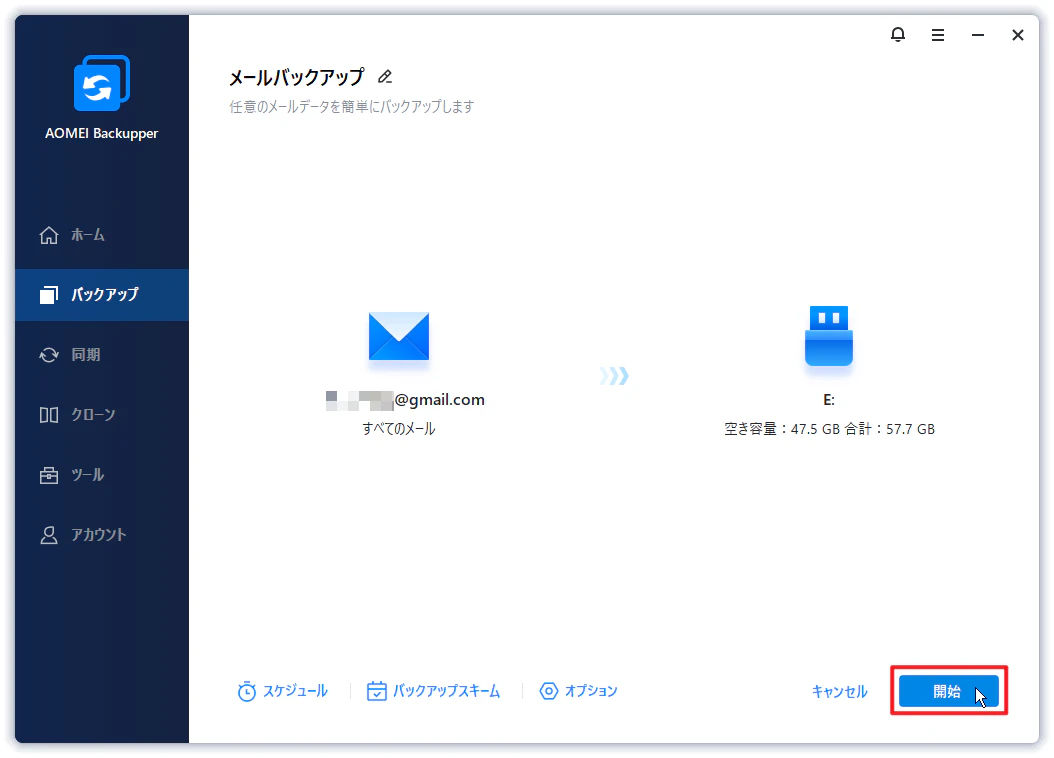
これでGmailのバックアップを自動化できます。
Gmailバックアップ時の注意点
- 保存先を分散する
バックアップデータは、PCだけでなく外付けHDDやクラウドストレージなど複数の場所へ保存しておくと安全性が高まります。
- 定期的に更新する
古いバックアップだけでは最新メールを保護できません。重要なメールを扱う場合は、定期的な自動バックアップがおすすめです。
- パスワード管理にも注意する
メールには個人情報や業務情報が含まれる場合があります。バックアップデータの保存先やパスワード管理にも注意しましょう。
まとめ
Gmailのバックアップには、Google Takeoutを利用する方法と、専用バックアップソフトを利用する方法があります。
簡単に保存したい場合はGoogle標準機能でも対応できますが、より柔軟にGメールのバックアップを管理したい場合は、自動バックアップ機能を備えたソフトが便利です。
大切なメールを失わないためにも、早めにバックアップ環境を整えておきましょう。