

はじめに
パソコンの動作を高速化するためにHDDからSSDへの換装を考えているものの、現在使用しているHDDの容量が大きく、用意したSSDの容量がそれより小さいため、問題なく移行できるのか不安に感じている方は多いのではないでしょうか。
では、大容量HDDを小容量SSDにクローンすることは本当に可能なのでしょうか。本記事では、その疑問について解説します。
大容量HDDから小容量SSDへクローンは可能?
結論から言うと、条件を満たせば、可能です。
ディスククローンでは、ハードディスクの総容量(パッケージに記載されている容量)ではなく、実際にどれだけのデータが使用されているかが重要になります。
たとえば、ハードディスクの容量が1TBであっても、使用中のデータが約200GB程度であれば、256GBのSSDへクローンできます。
ただし、以下のような場合はクローンに失敗しやすくなります。
- HDD上の使用容量がSSDの容量を超えている
- クローンソフトが「大→小クローン」(使用中のデータのみをコピーする方式)に対応していない
つまり、成功の可否はHDDの大きさではなく、事前準備と方法選びに左右されます。
次の章では、クローン作業を始める前に必ず確認すべきポイントを解説します。
大容量HDDを小容量SSDにクローンする前の確認事項
大容量HDDから小容量SSDへのクローンを成功させるためには、作業前の確認が非常に重要です。
ここでは、クローン作業を始める前に必ず確認しておきたいポイントを解説します。
1. 使用中のデータ容量がSSDの容量以内に収まっているか
まず確認すべきなのは、HDD全体の容量ではなく、実際に使用されているデータ容量です。
使用中のデータ量がSSDの容量を超えている場合、そのままではクローンできません。
不要なファイルや使っていないデータが多い場合は、事前に削除や整理を行い、SSDの容量以内に収まる状態にしておく必要があります。
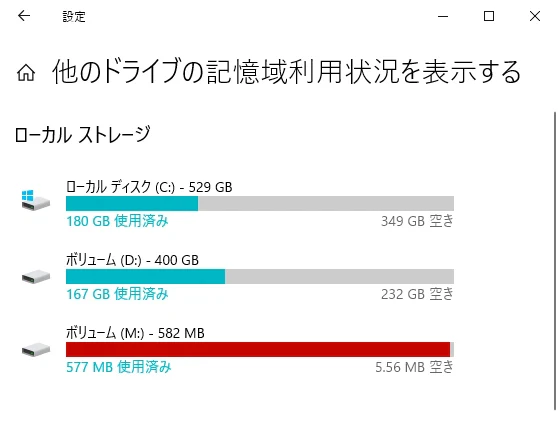
「設定」→「システム」→「ストレージ」→「他のドライブの記憶域利用状況を表示する」で確認
2. クローンソフトが使用中のデータのみをコピーできるか
大容量HDDから小容量SSDへクローンする場合は、空き領域を含めず、使用中のデータのみをコピーできるかどうかが非常に重要です。
たとえば、AOMEI Backupper Professionalは、使用中のデータだけを自動的に判別してクローンできる「インテリジェントセクタークローン」機能に対応しています。
操作もシンプルで、画面の案内に従って数回クリックするだけでクローンを開始できます。
また、不要なファイルを削除しても使用容量がSSDに収まらない場合は、「システムクローン」機能を使うことで、Windowsシステムとシステムドライブ内のデータのみをクローンすることも可能です。
3. クローン作業前にバックアップを取っておく
クローン作業を行う前に、SSDに保存されている重要なデータがある場合は、必ず事前にバックアップを取っておきましょう。
クローンを実行すると、SSD内のデータはすべて上書きされ、元に戻すことはできません。
大容量HDDから小容量SSDへクローンする方法
事前準備が整ったら、実際に大容量HDDから小容量SSDへクローン作業を行います。
ここでは、エラーが起きにくく、操作も分かりやすい方法として、AOMEI Backupperを使った手順を紹介します。
ステップ 1. AOMEI Backupper Professionalをダウンロードし、インストールして開きます。
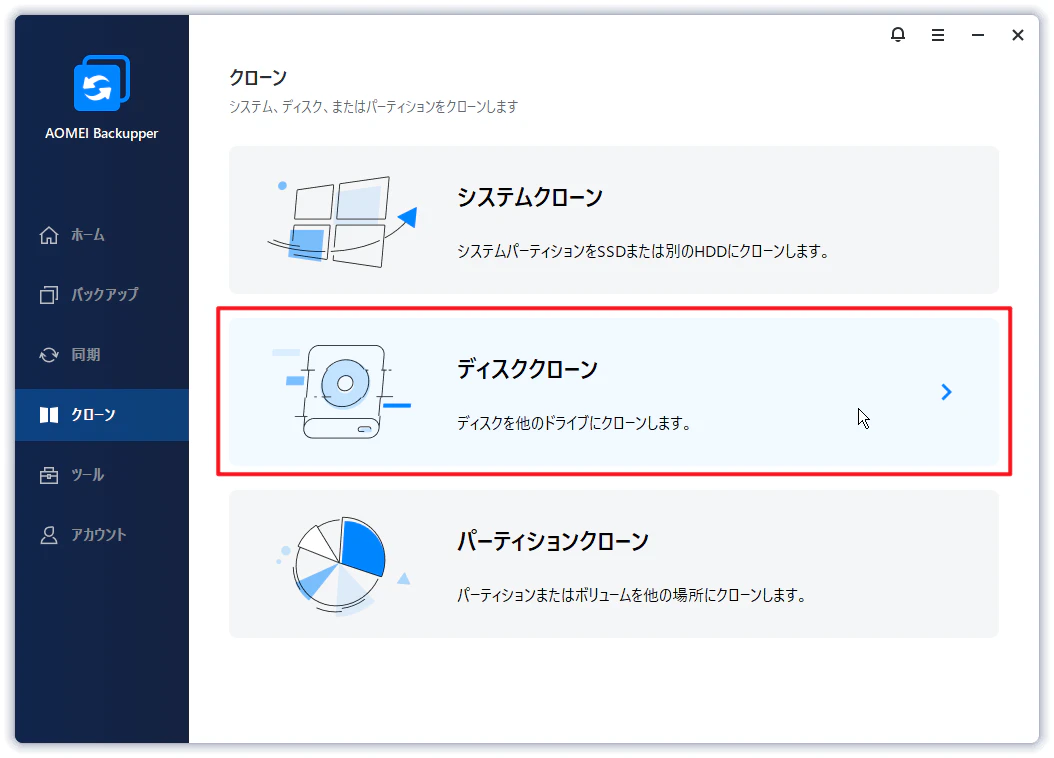
ステップ 2. 「クローン」→「ディスククローン」を選びます。
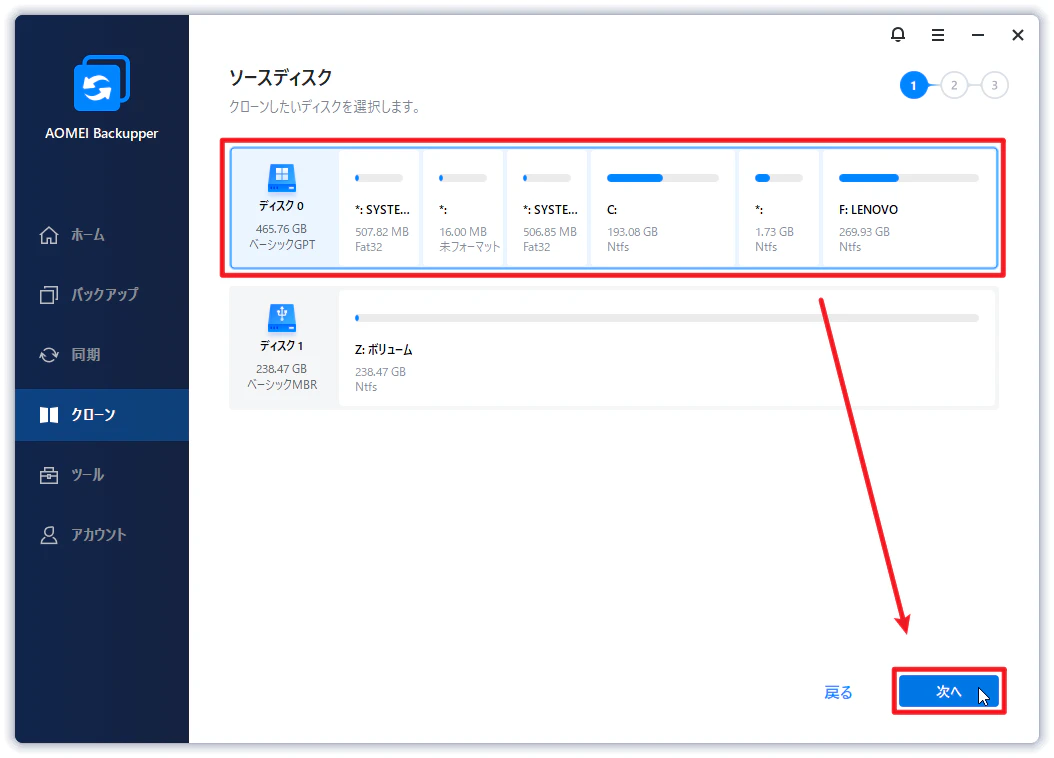
ステップ 3. クローン元としての大容量HDDを選択し、「次へ」をクリックします。
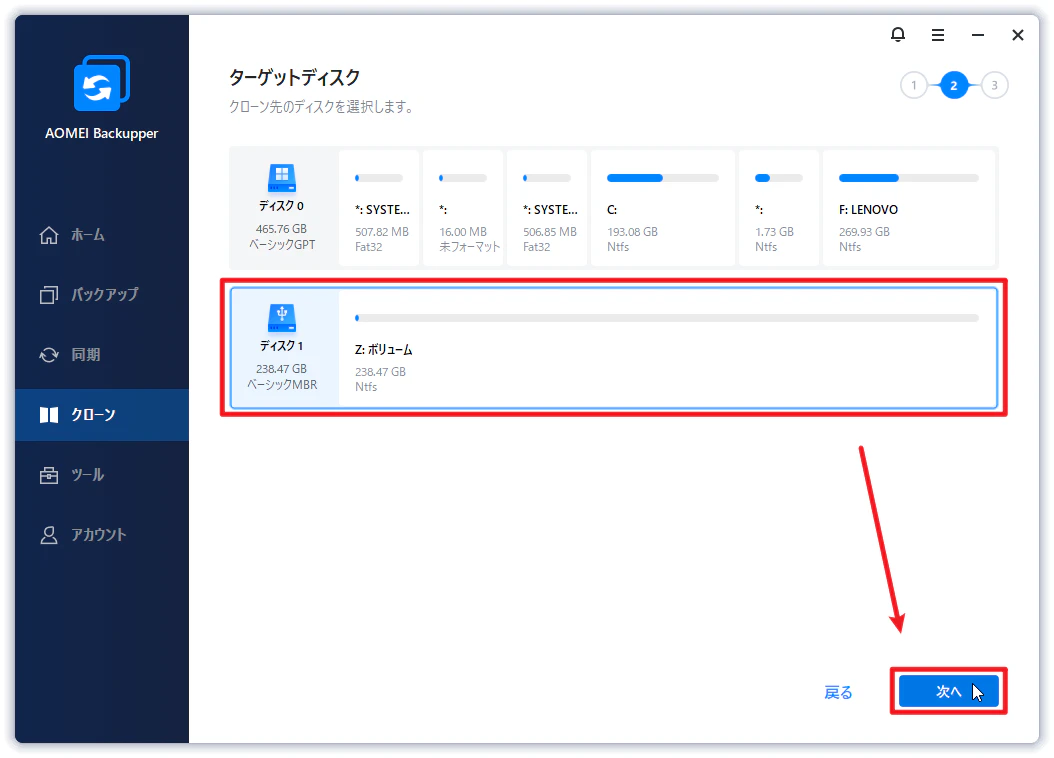
ステップ 4. クローン先としての小容量SSDを選び、「次へ」をクリックします。
ステップ 5. クローン後にSSDの読み書き速度と読み込み速度を一層向上させるために「SSD 4Kアライメント」にチェックを入れます。すべての設定を確認し、問題がなければ「開始」をクリックします。

まとめ
大容量HDDから小容量SSDへのクローンは、使用中のデータ容量がSSDに収まっていれば可能です。重要なのは、HDDの総容量ではなく、事前準備と方法選びにあります。
特に、使用中のデータのみをクローンできるソフトを選ぶことが、エラー回避の大きなポイントです。準備を整えれば、容量の小さいSSDでも安全にHDDから移行できます。
関連記事
AOMEITechについて
公式HP:https://www.aomei.jp/
Facebook:https://www.facebook.com/aomeitechnology
Twitter:https://x.com/aomeitech
YouTube:https://www.youtube.com/user/AomeiTech
Note:https://note.com/aomeitech