
SDカードは写真や動画、重要なデータを手軽に保存できる便利な媒体ですが、突然データが読み込めなくなるなどのトラブルが起こりやすい一面もあります。
誤操作による削除や、抜き差しを繰り返すことでの不具合、長期間の使用による劣化などが原因で、ある日急に使えなくなることも珍しくありません。
特に、SDカードに保存しているデータは、一度失ってしまうと元に戻せない可能性があります。
そのため、大切な写真やファイルを守るためには、SDカードだけに頼らず、定期的にバックアップを取っておくことが重要です。
バックアップがあれば、万が一のトラブル時でも安心してデータを復元できます。
この記事では、SDカードのバックアップ方法を、いくつか紹介します。
SDカードのバックアップ方法を比較する
SDカードをバックアップする方法は、大きく3種類あります。それぞれの特徴を理解したうえで、自分の使い方に合った方法を選ぶことが重要です。
| 方法 | 自動化 | コスト | 保存場所 |
|---|---|---|---|
| 手動コピー | 不可 | 無料 | ローカル |
| バックアップソフト | 可能 | 無料~ | ローカル・オンライン |
| クラウドストレージ | 一部可能 | 無料〜有料 | オンライン |
【方法1】パソコンへの直接コピーでSDカードをバックアップする
最も手軽にSDカードをバックアップする方法が、パソコンへの手動コピーです。特別なソフトは不要で、Windowsの標準機能だけで完結します。
-
SDカードリーダーを使い、SDカードをパソコンに接続します。
-
「Windows」+「E」キーでエクスプローラーを開きます。
-
SDカードのドライブをダブルクリックして開きます。
-
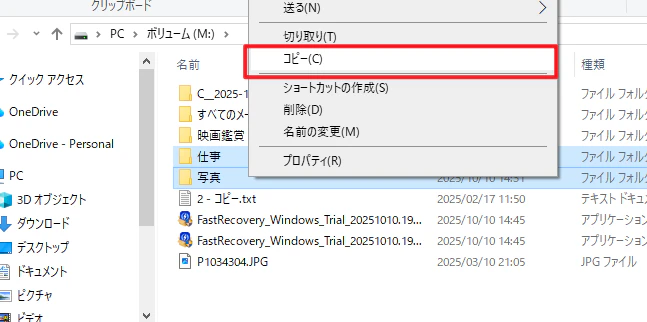
バックアップしたいファイルやフォルダを選択し、右クリックから「コピー」を選びます。
-
保存先のフォルダに移動し、右クリックから「貼り付け」を実行します。
この方法のメリット・デメリット:
特別なソフトが不要な点や、操作が直感的でわかりやすい点が大きなメリットです。一方で、手動での作業になるため、コピー忘れや上書きミスが発生しやすいというデメリットもあります。データ量が少ない場合や、不定期にSDカードをバックアップしたい場合に適した方法です。
【方法2】専用ソフトを使ってSDカードを自動でバックアップする
定期的にSDカードをバックアップしたい場合は、バックアップソフトの活用が効果的です。
一度設定しておけば、SDカードを接続するだけで自動的にバックアップが実行されるため、作業忘れを防ぐことができます。
ここでは無料で使えるAOMEI Backupper Standardを使った手順を紹介します。
-
SDカードをパソコンに接続し、AOMEI Backupper Standardをダウンロード・インストールして起動します。
-
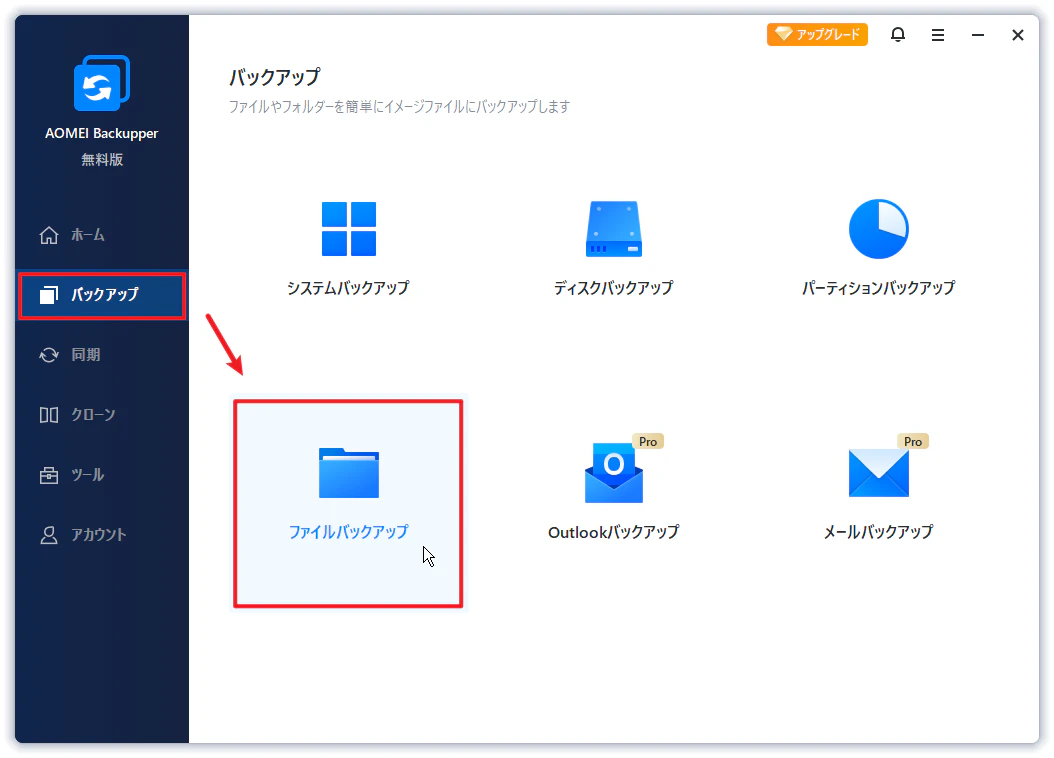
左メニューの「バックアップ」から「ファイルバックアップ」を選択します。
-
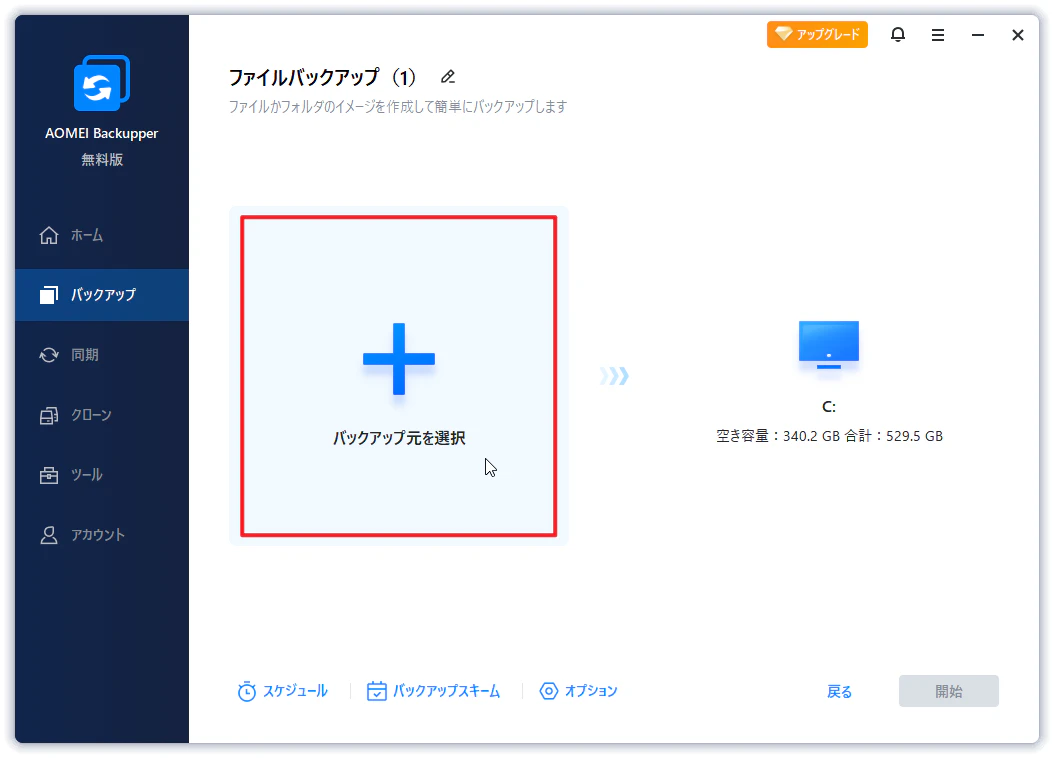
「バックアップ元を選択」でSDカード内のバックアップしたいフォルダを指定します。
-
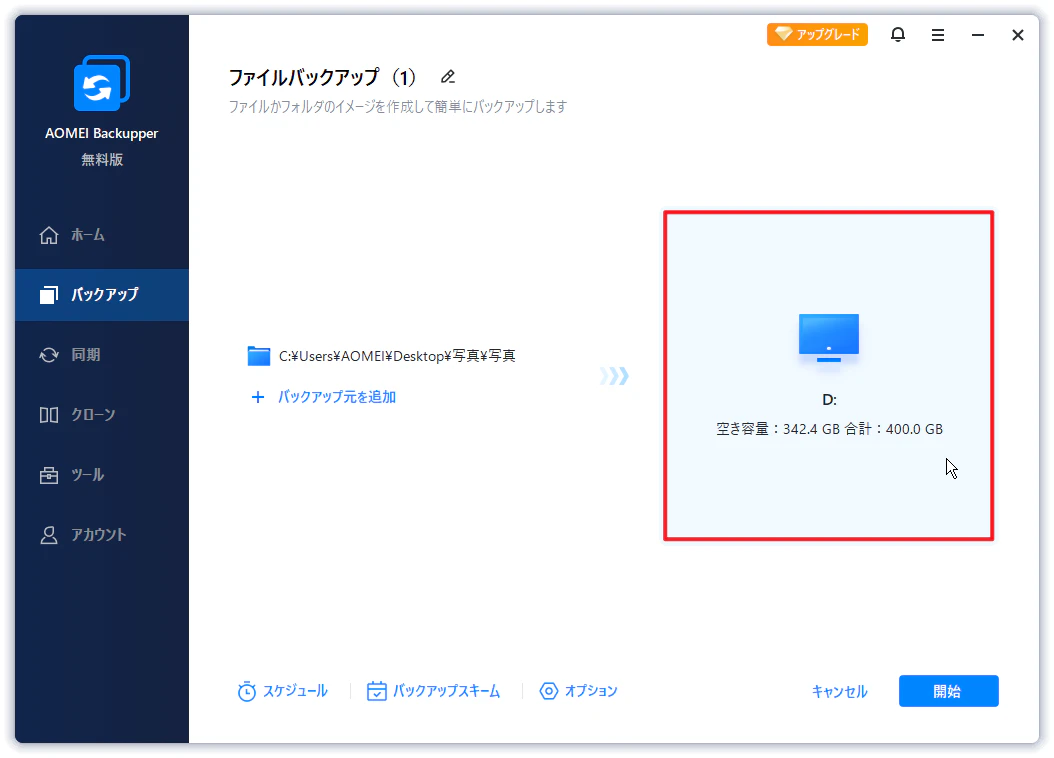
保存先フォルダを指定します。
-
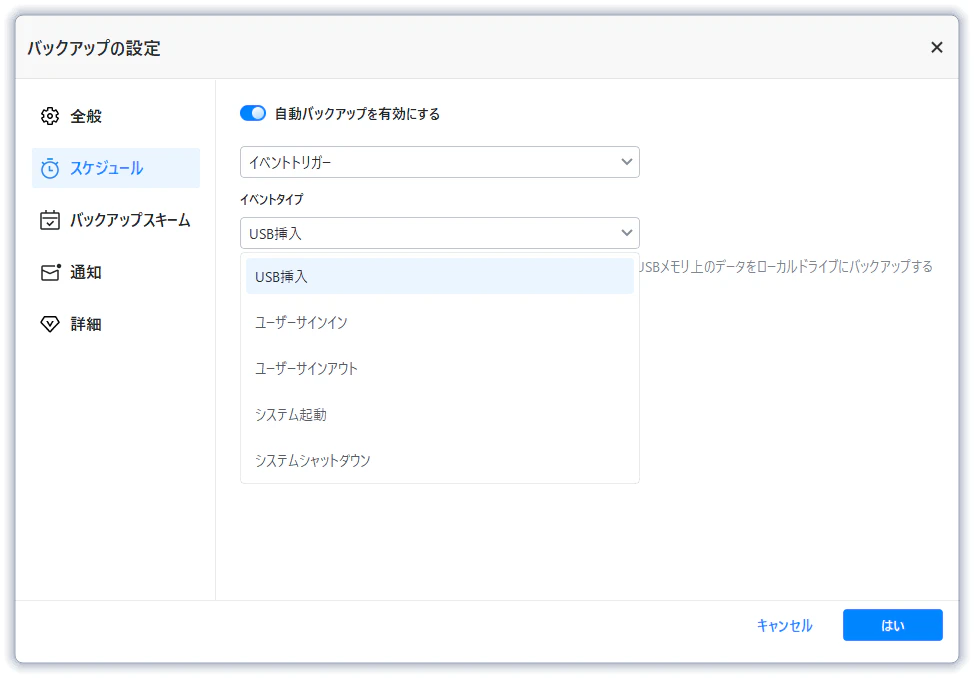
「スケジュール」をクリックし、「自動バックアップを有効にする」をオンにして、「イベントトリガー」→「USB挿入」を選択します。
-
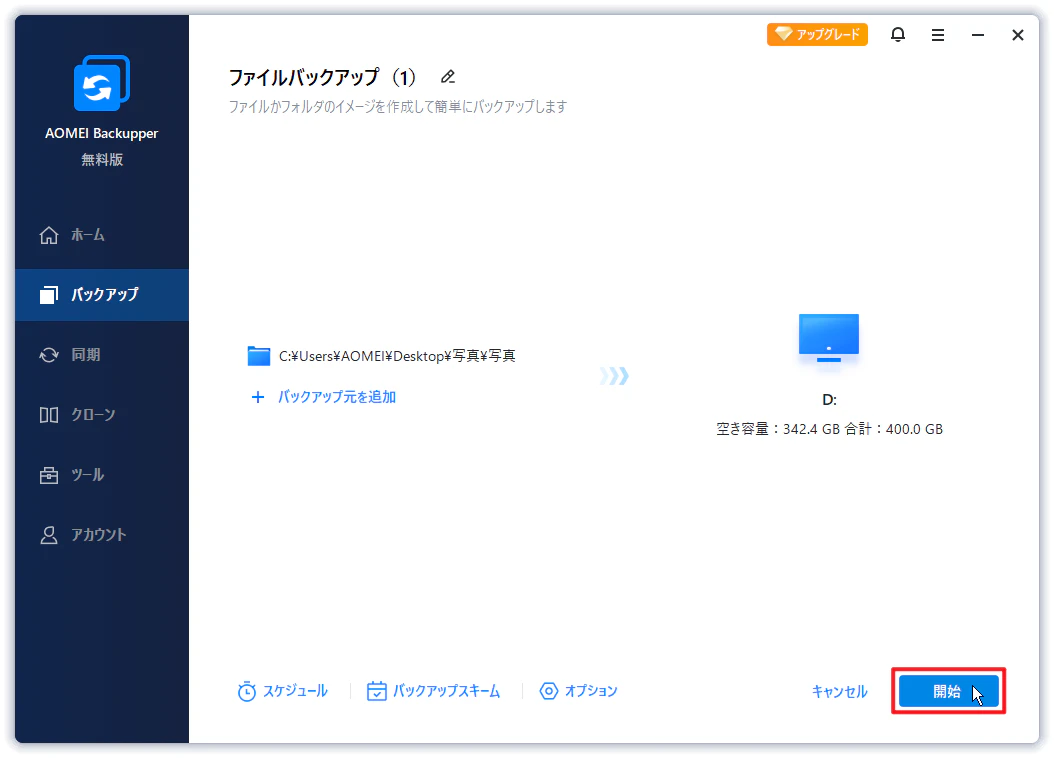
設定を確認して「開始」をクリックします。
この方法のメリット・デメリット:
SDカードをパソコンに差し込むだけでバックアップが始まるため、作業の手間がほとんどかかりません。写真や動画を頻繁に撮影する方や、SDカードを日常的に使う方に特に向いています。無料版でも十分な機能が揃っている点も魅力です。
【方法3】クラウドサービスでSDカードをバックアップする
インターネット環境があれば、クラウドストレージを使ってSDカードをバックアップすることもできます。パソコンを使わず、スマートフォン単体で作業を完結させたい方に向いています。
ここではGoogleドライブ(Android)を例に説明します。
-
Googleドライブアプリを開き、Googleアカウントでログインします。
-
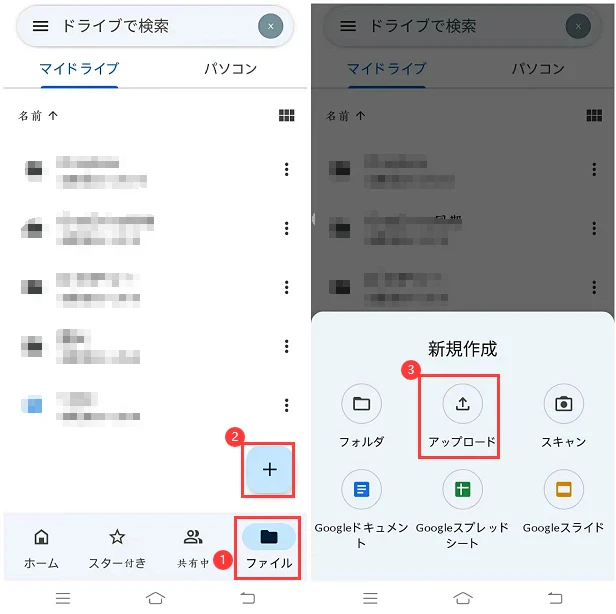
「ファイル」タブを開き、画面右下の「+」ボタンをタップします。
-
「アップロード」を選択します。
-
SDカード内のバックアップしたいファイルを選択してアップロードします。
この方法のメリット・デメリット:
スマートフォン一台で操作が完結し、保存したデータはどのデバイスからでもアクセスできる点が便利です。ただし、無料プランには容量制限があり、大量の動画データなどは有料プランへの移行が必要になることもあります。また、アップロードにWi-Fi環境が必要な場合もあるため、モバイル通信量にも注意が必要です。
まとめ
SDカードをバックアップする頻度や用途によって、最適な方法は異なります。
- たまにバックアップを取るだけでよい方 → 手動コピーで十分です。
- SDカードを頻繁に使い、自動化したい方 → バックアップソフトが最適です。
- スマホ中心で使いたい方 → クラウドストレージが向いています。
確実性と利便性のバランスを考えると、バックアップソフトによる自動化が最も安心できる方法といえます。自分の環境に合った方法を選び、定期的なバックアップを習慣にしましょう。
関連記事
AOMEITechについて
公式HP:https://www.aomei.jp/
Facebook:https://www.facebook.com/aomeitechnology
Twitter:https://x.com/aomeitech
YouTube:https://www.youtube.com/user/AomeiTech
Note:https://note.com/aomeitech