
「そろそろPCのバックアップを取ったほうがいいかも…」
そう思ったことはありませんか?
パソコンの動作が急に遅くなったとき、Windowsの更新で不具合が出たとき、あるいは家族や友人の「PCが突然壊れた」という話を聞いたとき――
多くの人が、その瞬間に初めてデータ消失を意識します。
PCのバックアップを外付けHDDに取るべき理由
仕事の資料、撮りためた写真や動画、ダウンロードしたファイル。これらは一度消えてしまうと、完全に元通りにできない場合もあります。
特にノートPCは、落下や水濡れなどの物理トラブルも珍しくありません。
さらに、ウイルス感染やランサムウェア被害に遭えば、データが暗号化されて使えなくなることもあります。
だからこそ、事前のバックアップが重要です。
中でも外付けHDDにバックアップを取る方法は、
-
大容量データをまとめて保存できる
-
クラウドより転送が安定している
-
月額費用がかからない
-
PCが壊れてもデータを別環境で復元できる
といった実用的なメリットがあります。
「まだ大丈夫」と思っている間にトラブルは起こります。
データを守れるかどうかは、バックアップをしているかどうかで決まります。
次では、実際にWindows標準機能と無料ソフトを使って、PCを外付けHDDにバックアップする方法を解説します。
👉 Windows標準機能は、追加ソフトを使わずにファイルやシステムをバックアップしたい方に向いています。基本的な保存ができれば十分という場合に適しています。
👉 無料ソフトのAOMEI Backupper Standardは、ファイル・パーティション・システム・ディスクなど幅広いバックアップに対応し、操作や管理も分かりやすく行えます。できるだけ簡単に継続的なバックアップを行いたい方に適しています。
【Windows標準機能】PCを外付けHDDにバックアップする方法
Windowsには追加ソフト不要のバックアップ機能が標準搭載されています。「ファイル履歴」と「バックアップと復元(Windows7)」の2つを目的に応じて使い分けましょう。
1. ファイル履歴を使う
ファイル履歴は、ドキュメント・画像・音楽などの個人ファイルを定期的に自動保存する機能です。設定は数分で完了します。
1.外付けHDDをPCのUSBポートに接続します。
2.「スタート」ボタン →「Windowsシステムツール」→「コントロールパネル」→「ファイル履歴でファイルのバックアップコピーを保存」の順にクリックします。

3.「ドライブの選択」をクリックし、接続した外付けHDDを選択します。
すでに外付けHDDが表示されている場合は、この手順は不要です。
4.「オンにする」をクリックすれば、自動バックアップが有効になります。
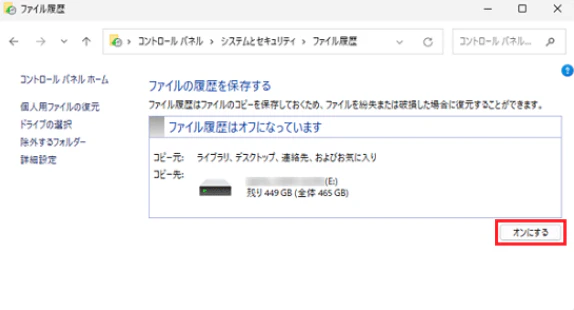
「詳細設定」からバックアップ間隔(毎時・毎日など)や保存期間を変更できます。
2. バックアップと復元(Windows7)を使う
OSやアプリを含むシステム全体を保存したい場合は、「バックアップと復元(Windows7)」でシステムイメージを作成します。
1.外付けHDDをPCに接続します。
2.「スタート」→「Windowsシステムツール」→「コントロールパネル」→「バックアップと復元(Windows7)」をクリックします。
3.左側メニューの「システムイメージの作成」をクリックします。
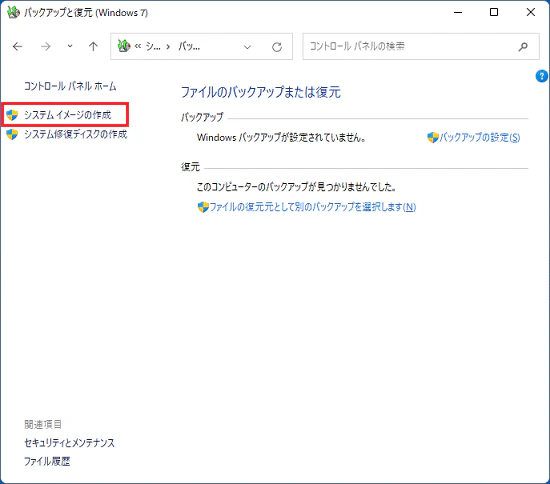
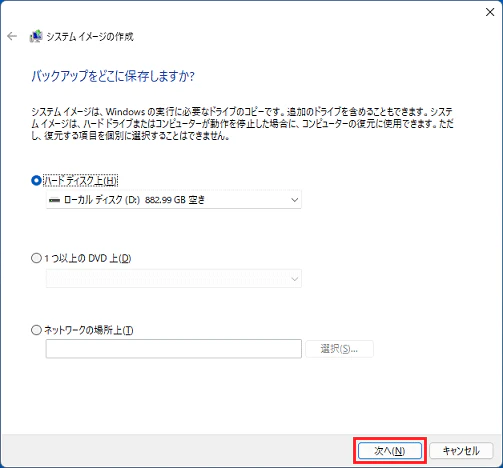
4.「ハードディスク上」を選択し、保存先として外付けHDDを指定します。
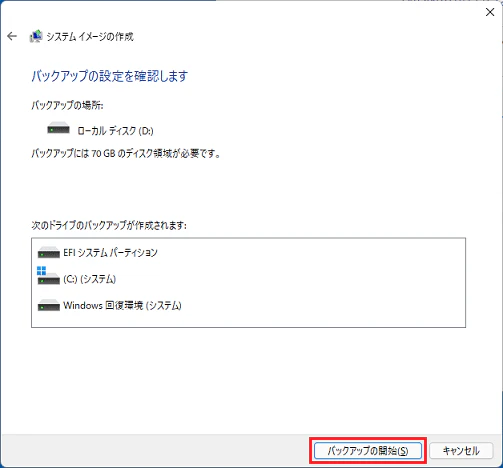
5.バックアップ対象のドライブを確認し、「次へ」をクリックします。
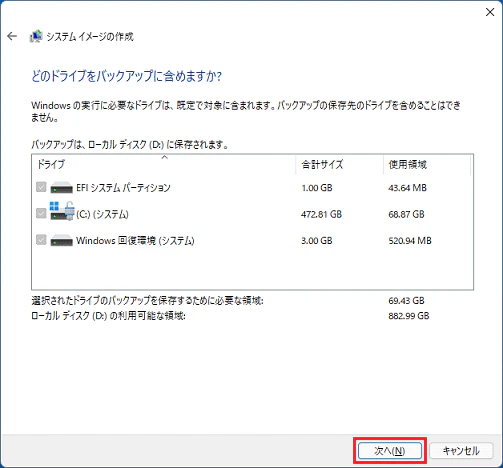
6.設定内容を確認後、「バックアップの開始」をクリックします。完了するとシステムイメージが外付けHDDに保存されます。
【無料ソフト活用】PCをより便利にバックアップする方法
Windows標準機能でも十分なバックアップは可能ですが、「スケジュールを細かく設定したい」「USB接続時に自動でバックアップしたい」という場合には、専用ソフトが便利です。
ここでは、無料で使えるAOMEI Backupper Standardを使った方法を紹介します。ファイル・システム・ディスク・パーティションなど幅広いバックアップに対応しており、増分バックアップや7種類以上のスケジュール設定も利用できます。
1.AOMEI Backupperでファイルをバックアップする
1.外付けHDDをPCに接続し、AOMEI Backupper Standard(無料版)をダウンロード・インストールして起動します。
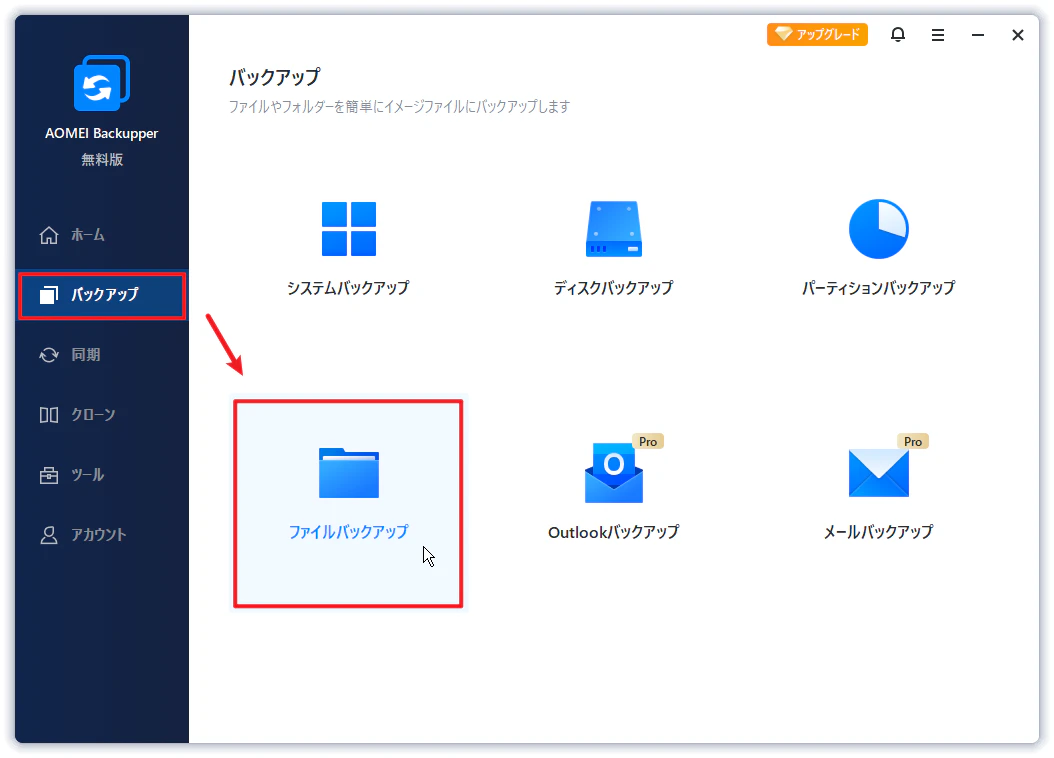
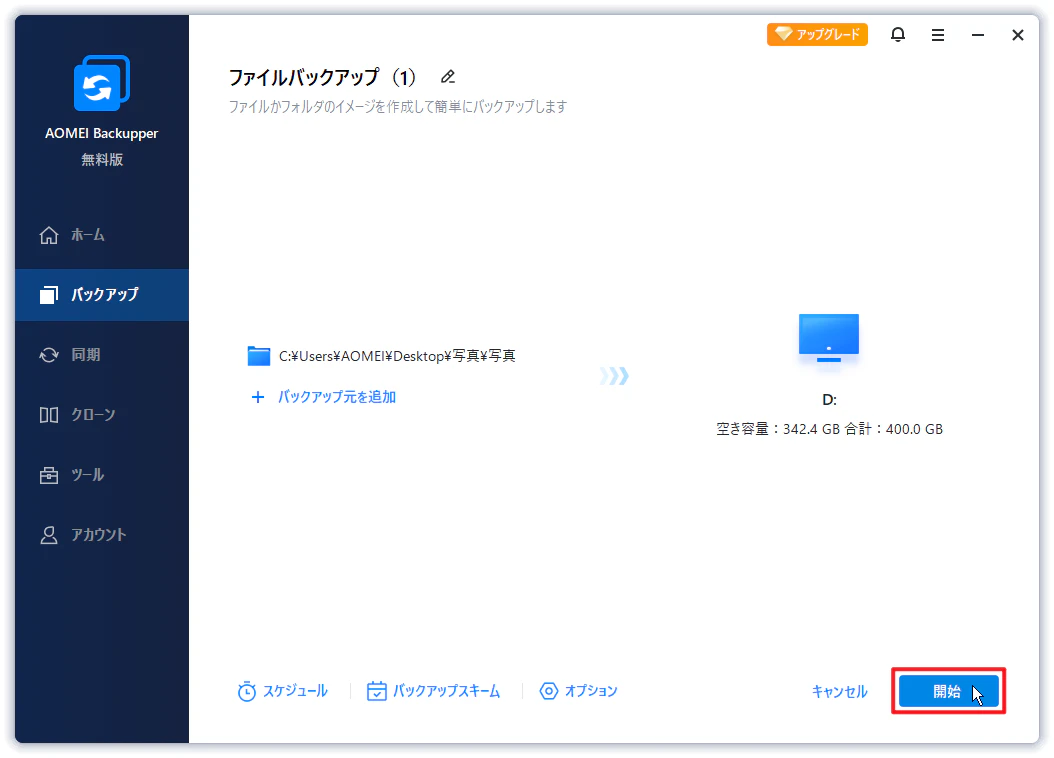
2.「バックアップ」→「ファイルバックアップ」をクリックします。
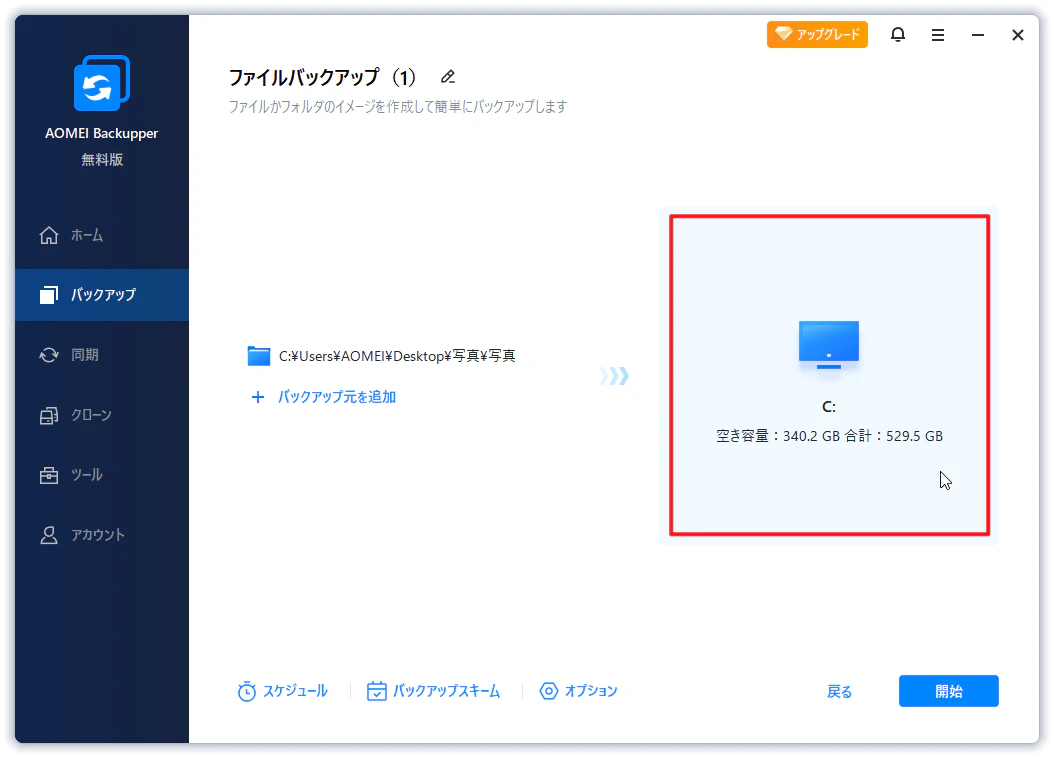
3.「バックアップ元を選択」から、バックアップしたいデータを指定します。

4.保存先として外付けHDDを選択します。
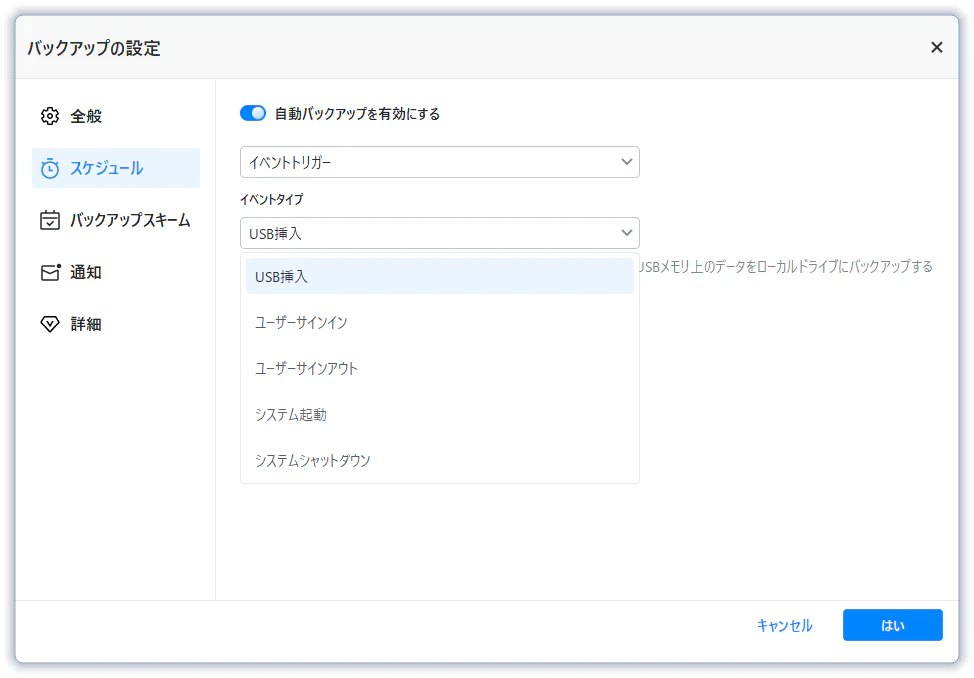
5.(任意)「スケジュール」をクリックし、「自動バックアップを有効にする」をオンにします。外付けHDDが保存先の場合は「イベントトリガー」→「USB挿入」を選択すると、接続時に自動で実行されます。
6.「開始」をクリックするとバックアップが始まります。
2.AOMEI Backupperでシステムをバックアップする
1.外付けHDDをPCに接続し、AOMEI Backupper Standardをダウンロード・インストールして起動します。
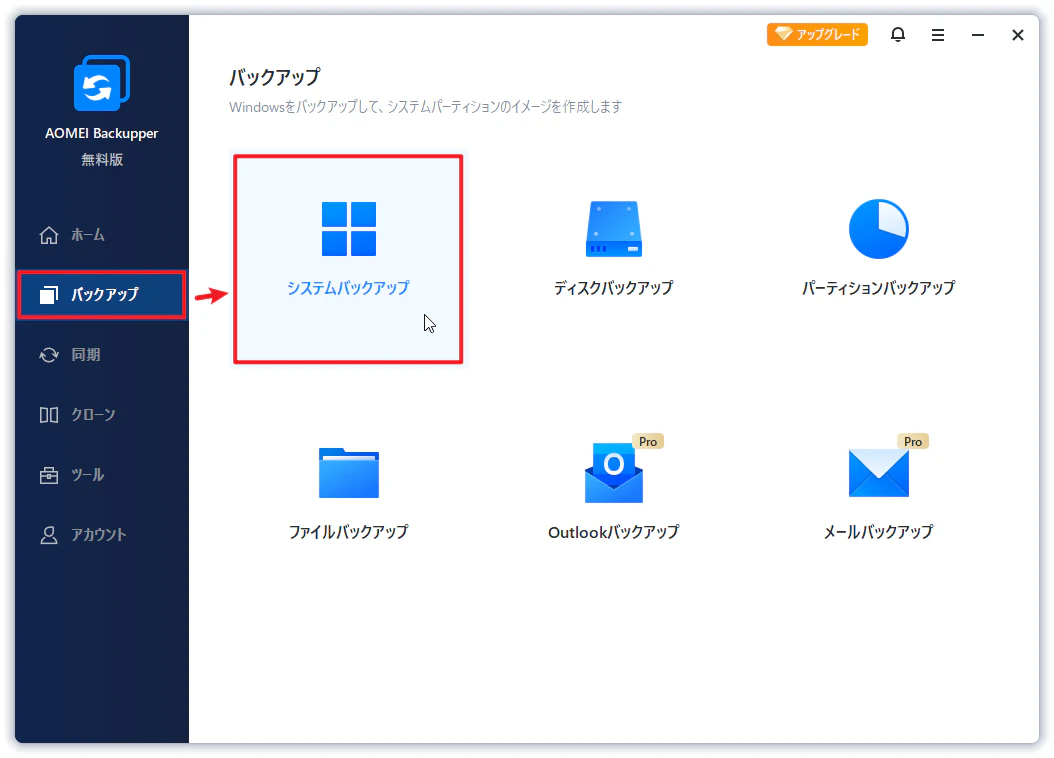
2.「バックアップ」→「システムバックアップ」をクリックします。
3.必要なシステムパーティションは自動で選択されます。保存先として外付けHDDを指定します。
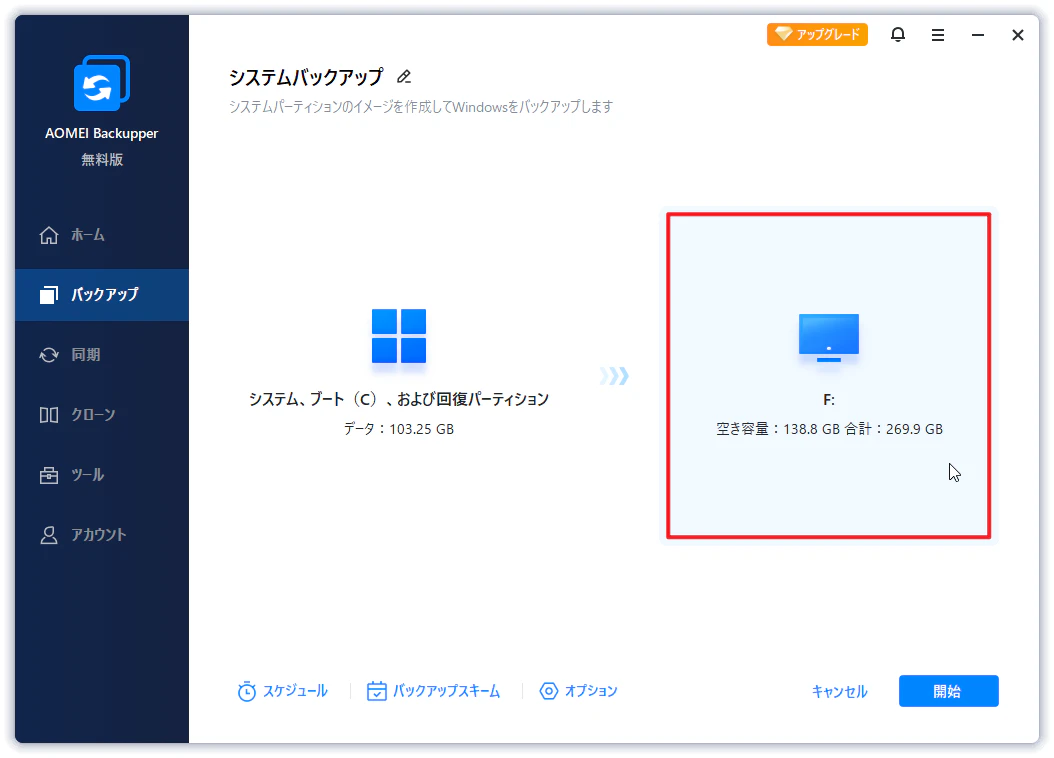
4.(任意)「スケジュール」をクリックし、「自動バックアップを有効にする」をオンにします。外付けHDDが保存先の場合は「イベントトリガー」→「USB挿入」を選択すると、接続時に自動で実行されます。
5.「開始」をクリックしてシステムバックアップを実行します。
まとめ
PCのデータ消失は、いつ・誰に起こってもおかしくありません。大切なのは、トラブルが起きる前に備えておくことです。この記事で、PCを外付けHDDにバックアップする3つの方法を紹介しました。
外付けHDDが手元にあるなら、今日のうちに最初のバックアップを実行しておきましょう。それだけで、万が一のときに後悔する可能性を大きく減らせます。
AOMEITechについて
公式HP:https://www.aomei.jp/
Facebook:https://www.facebook.com/aomeitechnology
Twitter:https://x.com/aomeitech
YouTube:https://www.youtube.com/user/AomeiTech
Note:https://note.com/aomeitech