
「古いSDカードから新しいSDカードへ中身をそのまま移したい」「機種変更や買い替えを機に、SDカードのデータをきれいに整理したい」——そんな場面で役立つのが、パソコンを使ったSDカードのデータ移行です。
この記事では、SDカードからSDカードへデータを移行するための手順を、初心者にもわかりやすく解説します。
移行前に確認しておきたいこと
作業をスムーズに進めるために、まず以下の2点を確認しましょう。
1.移行先SDカードの容量は十分か
元のSDカードと同じ、もしくはそれ以上の容量を持つSDカードを用意してください。容量が不足していると、コピーが途中で止まってしまうことがあります。
2.元のSDカードにエラーはないか
不具合がある状態でデータを移行すると、問題がそのまま新しいカードに引き継がれる場合があります。Windowsのエラーチェック機能などで事前に確認しておくと安心です。

方法1. 手動コピーで必要なファイルだけを移す
SDカードからSDカードへのデータ移行をパソコンで行うもっともシンプルな方法が、エクスプローラーを使った手動コピーです。写真・動画・音楽など特定のファイルだけを選んで移したい場合に適しています。
1.元のSDカードをパソコンのSDスロットまたはカードリーダーで接続します。
2.エクスプローラーを開き、移行したいファイル・フォルダをすべて選択して、パソコン内の一時保存フォルダにコピーします。
ポイント:
2つのSDカードを同時にパソコンへ接続できる環境であれば、一時保存の手間なく直接コピーすることも可能です。
3.元のSDカードを取り外し、新しいSDカードを接続します。
4.一時保存したデータを新しいSDカードに貼り付けます。
方法2. クローンソフトでSDカードを丸ごと複製する
データ量が多い場合や、フォルダ構成・パーティション情報も含めてSDカードの内容をそっくりそのまま移したい場合は、クローンソフトの利用をおすすめします。
ここでは無料で使えるAOMEI Backupper Standardを使った手順を紹介します。操作画面がシンプルなため、初めての方でも迷わず進められます。
1.2つのSDカードをパソコンに接続し、AOMEI Backupper Standard(無料版)をダウンロード・インストールして起動します。
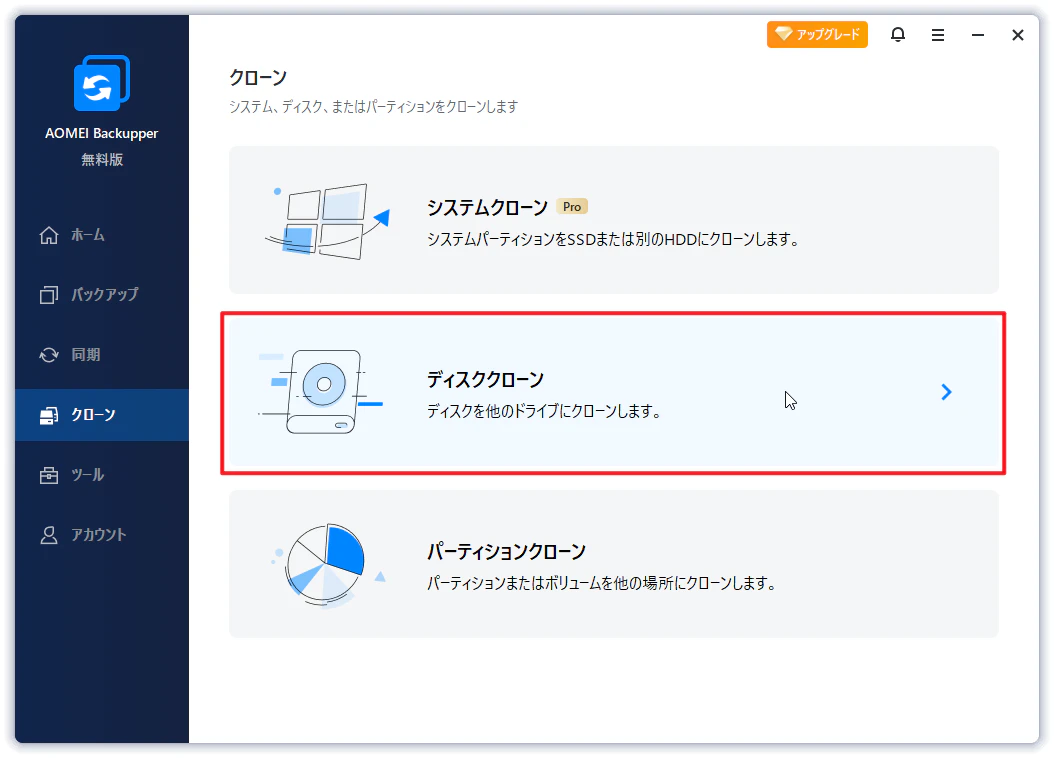
2.「クローン」→「ディスククローン」を選択します。
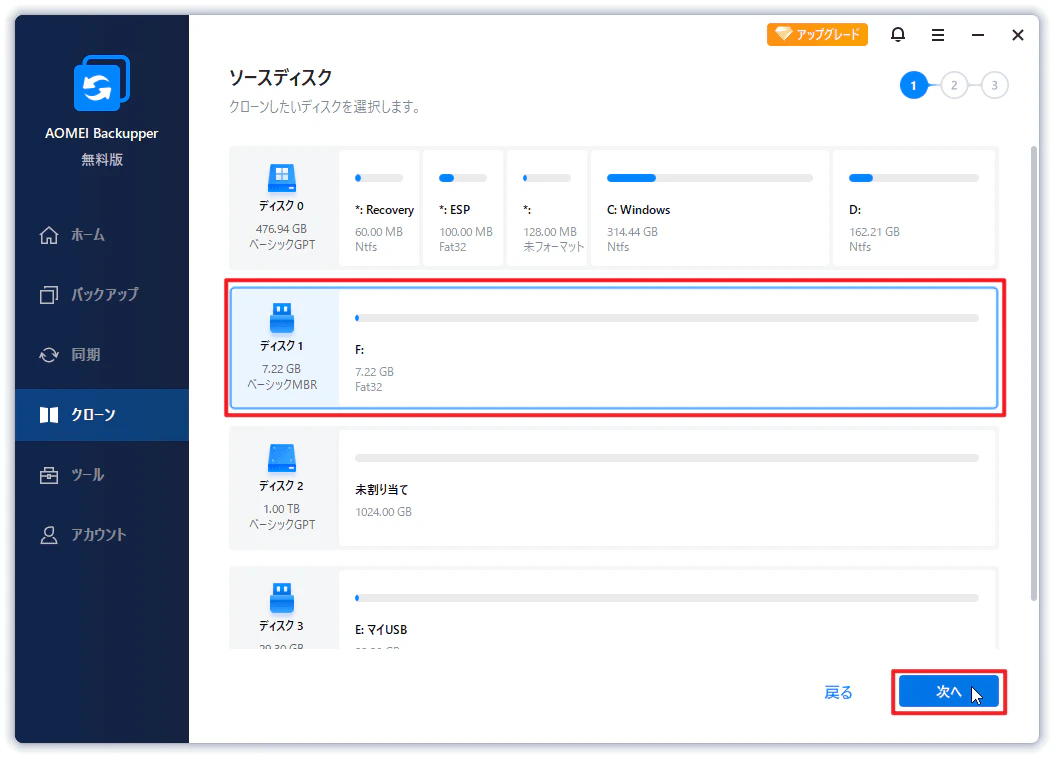
3.元のSDカードをソースディスクとして選び、「次へ」をクリックします。
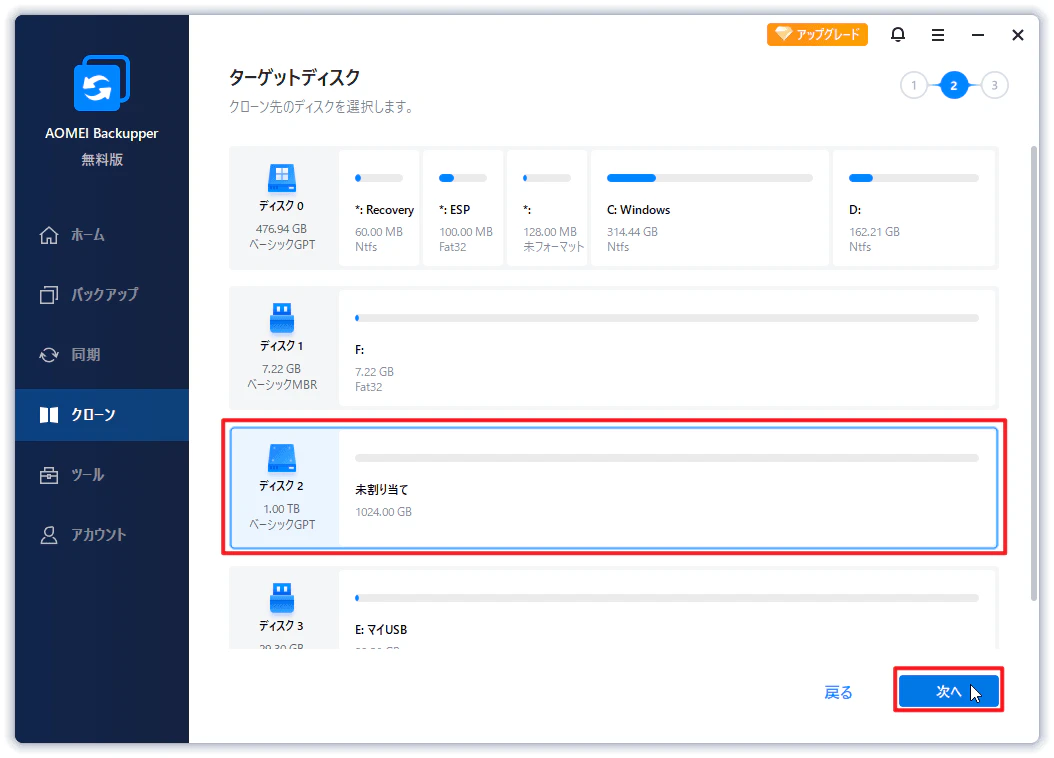
4.新しいSDカードをターゲットディスクとして選び、「次へ」をクリックします。
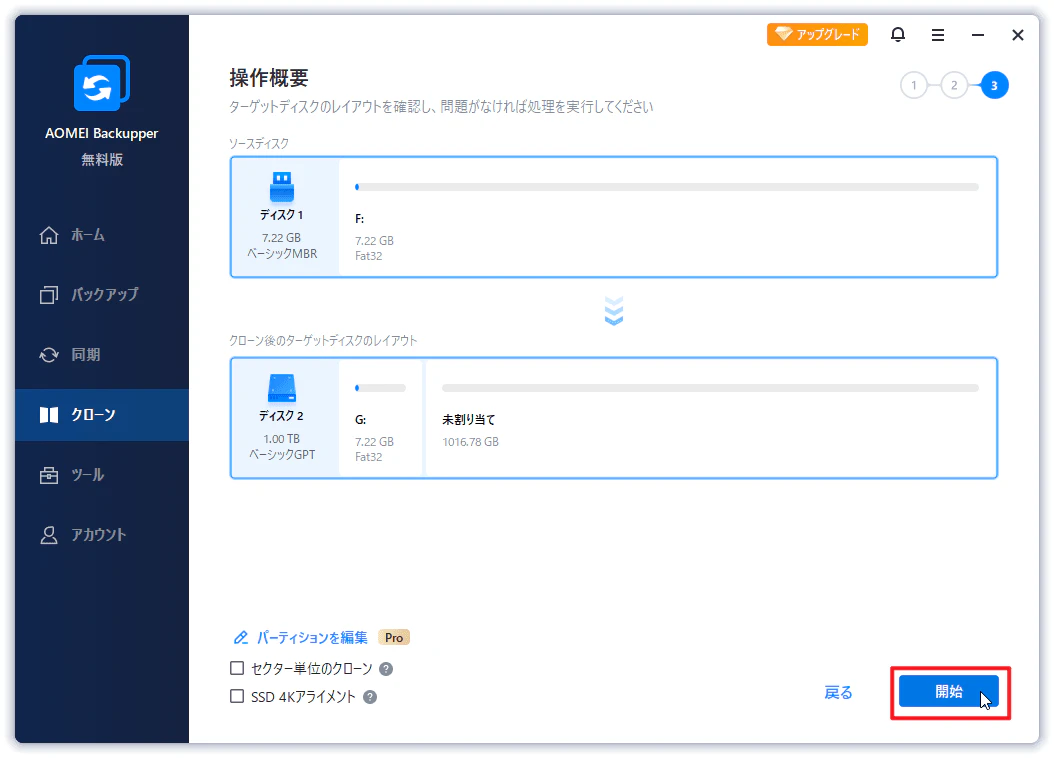
5.内容を確認して「開始」をクリックします。
注意:
- クローン実行後、ターゲットディスクのデータはすべて上書きされます。必要なデータがある場合は、事前にバックアップを取っておいてください。
- 新しいSDカードの容量が元より大きい場合は、「パーティションを編集」の「各パーティションに未使用領域を追加」オプション(Professional版)を使うと、クローン後に未割り当て領域を残さず全容量を活用できます。
よくある質問
SDカードにデータを移せないのはなぜですか?
容量不足、フォーマット形式の不一致、書き込み禁止の設定、カードの劣化・不具合などが主な原因です。まずは容量とエラーの有無を確認してみましょう。
マイクロSDカードの容量がいっぱいになったら?
不要なファイルを削除するか、クラウドやパソコンにバックアップして容量を確保しましょう。データを手放したくない場合は、より大容量のマイクロSDカードへの移行がおすすめです。
マイクロSDカードでやってはいけないことは?
読み書き中の取り外し、対応外の機器での使用、頻繁なフォーマットは避けましょう。いずれもデータ破損やカードの劣化につながる可能性があります。