
「最近、Windows 7の動作が重い…」
「HDDの故障が心配だから、早めにバックアップしておきたい」
そんな悩みを抱えている方は多いのではないでしょうか。
長年使っているWindows 7搭載PCでは、HDDの劣化や容量不足は避けられません。特に、突然HDDが故障すると、大切な写真や仕事データ、システム環境を失うリスクがあります。
そこでおすすめなのが、Windows 7でHDDのクローンを作成して、新しいHDDやSSDへ環境を丸ごと移行する方法です。クローンならOSやソフト、設定、データをそのままコピーできるため、再インストールの手間もかかりません。
この記事では、Windows7のHDDクローンに必要な準備から、実際のクローン作成手順まで詳しく解説します。
Windows 7でHDDクローンを行う前に準備するもの
クローン作業をスムーズに進めるため、まずは必要なものを確認しておきましょう。
1. 新しいHDDまたはSSD
クローン先として使用するHDD/SSDを用意します。
容量は、現在使っているHDDの使用容量以上であることが重要です。使用中データより小さい容量のドライブには正常にクローンできません。
また、購入前には以下も確認しておきましょう。
- SATA接続かNVMe接続か
- 2.5インチ/3.5インチサイズ
- ノートPC対応かどうか
規格が合わないと取り付けできないため注意が必要です。
2. 接続用ケーブル・変換アダプター
新しいHDD/SSDをパソコンへ接続するために必要です。
デスクトップPCならSATAケーブルで内部接続できますが、ノートPCの場合はUSB-SATA変換ケーブルを利用するケースが一般的です。
特にWindows7でHDDクローンを行う際は、クローン先ドライブを事前に認識させておく必要があります。
3. HDDクローンソフト
Windows 7には標準のクローン機能が搭載されていないため、専用ソフトを使用します。
AOMEI Backupper Professionalは、Windows 7環境でも安定して利用できる人気ソフトです。
主な特徴:
- HDDからSSDへのクローン対応
- セクター単位コピー対応
- 異なる容量間でもクローン可能
- 初心者でも操作しやすい
準備ができたら、実際にWindows7でクローン作成を行っていきましょう。
Windows7でクローンを作成する具体的な手順
手順1. AOMEI Backupper Professionalをダウンロード・インストールし、起動します。
手順2. 左側メニューから「クローン」をクリックし、「ディスククローン」を選択します。
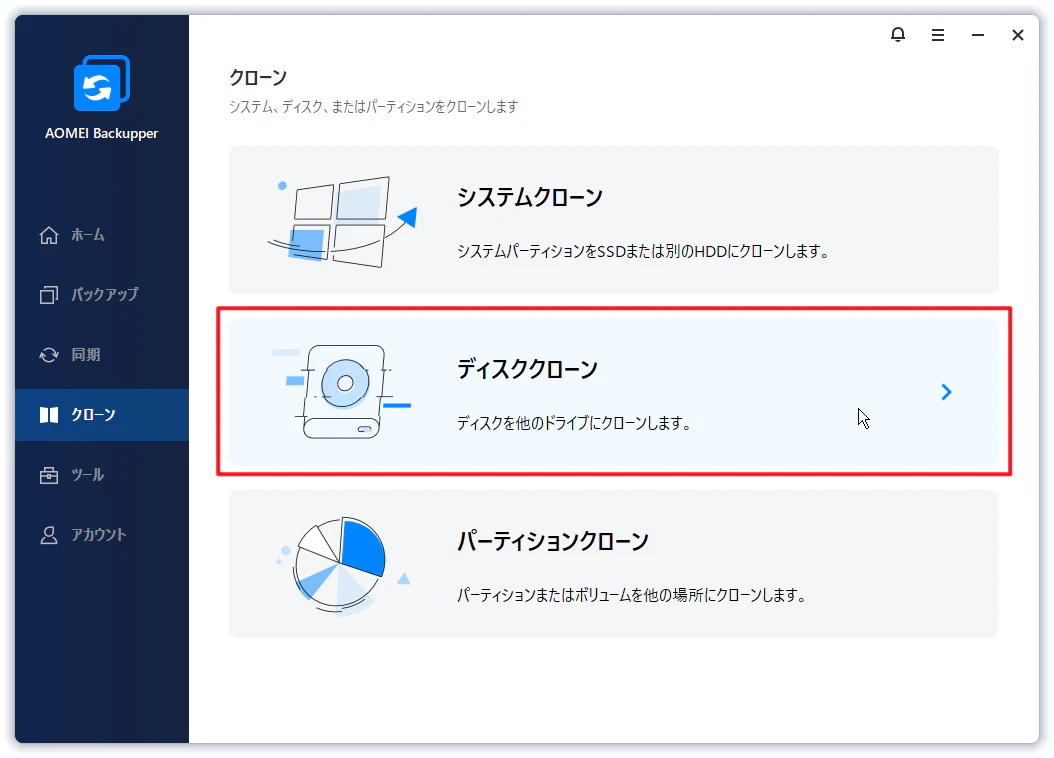
手順3. 現在使用しているWindows 7のHDDを選択し、「次へ」をクリックします。
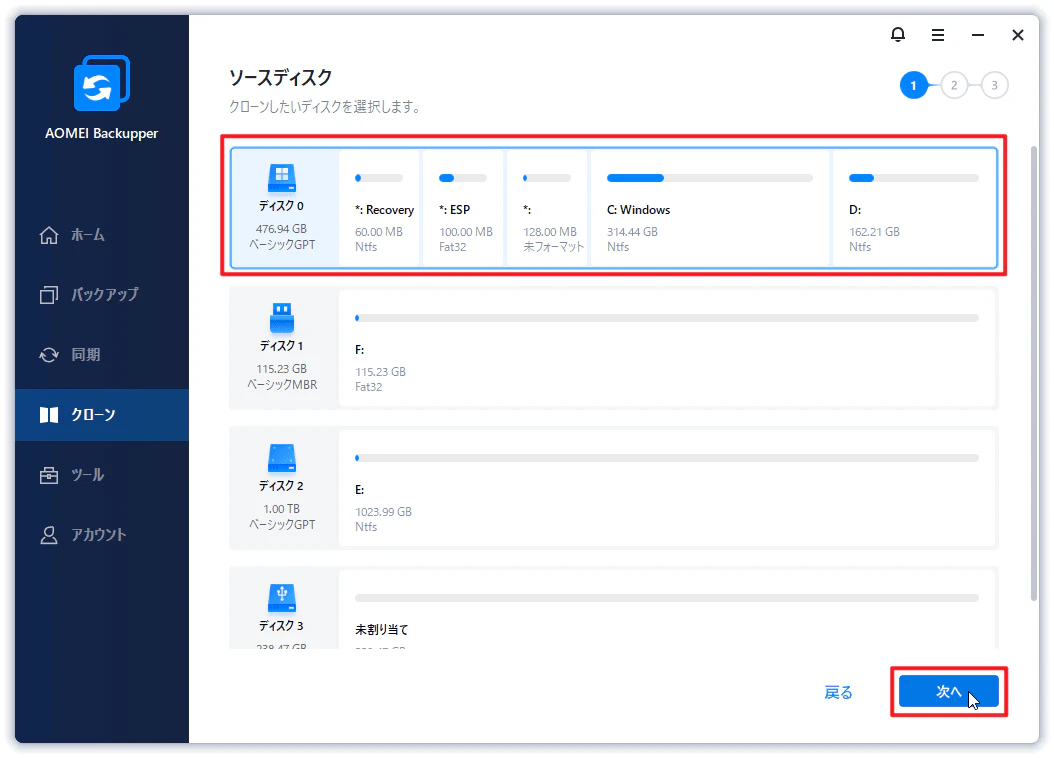
手順4. 新しいHDDまたはSSDを選択し、「次へ」をクリックします。
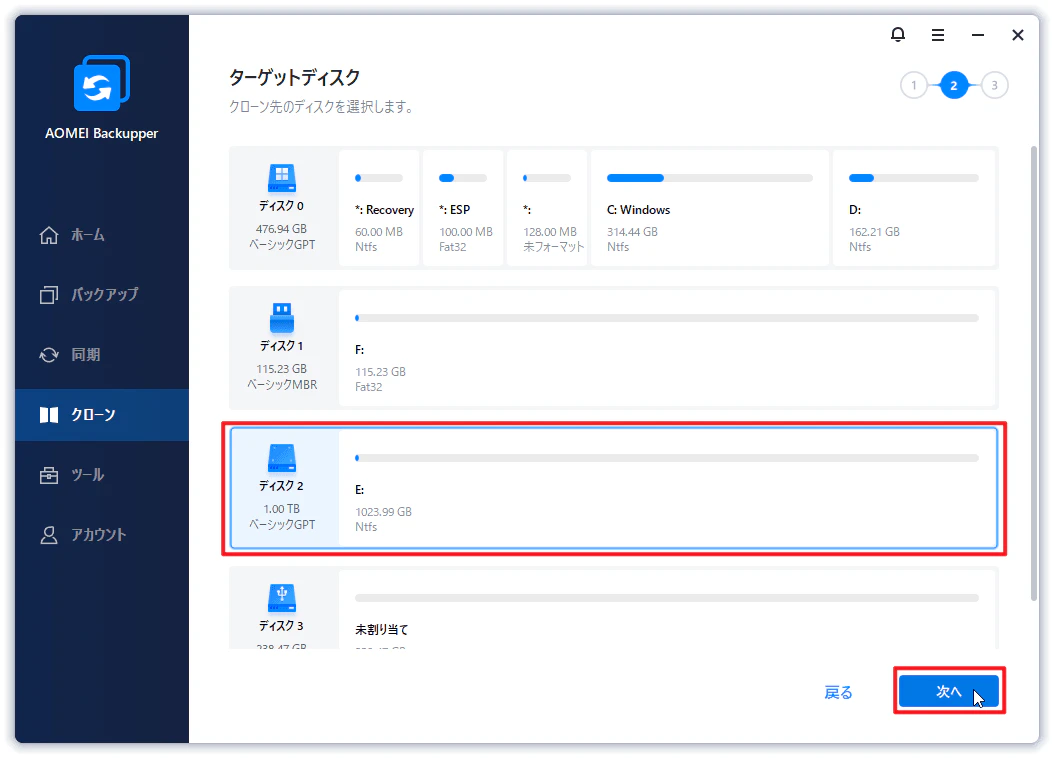
注意:
クローン先のドライブに保存されているデータは、クローン実行時にすべて上書きされます。必要なデータがある場合は、必ず事前にバックアップしてください。
手順5. 必要に応じて以下のオプションを設定します。
-
SSD 4Kアライメント:クローン先がSSDの場合は有効化をおすすめします。SSD性能を最適化でき、読み書き速度向上にもつながります。
-
パーティションを編集:容量の大きいSSD/HDDへ移行する場合、未使用領域を有効活用できます。
-
セクター単位のクローン:使用領域だけでなく、空き領域を含めて完全コピーします。
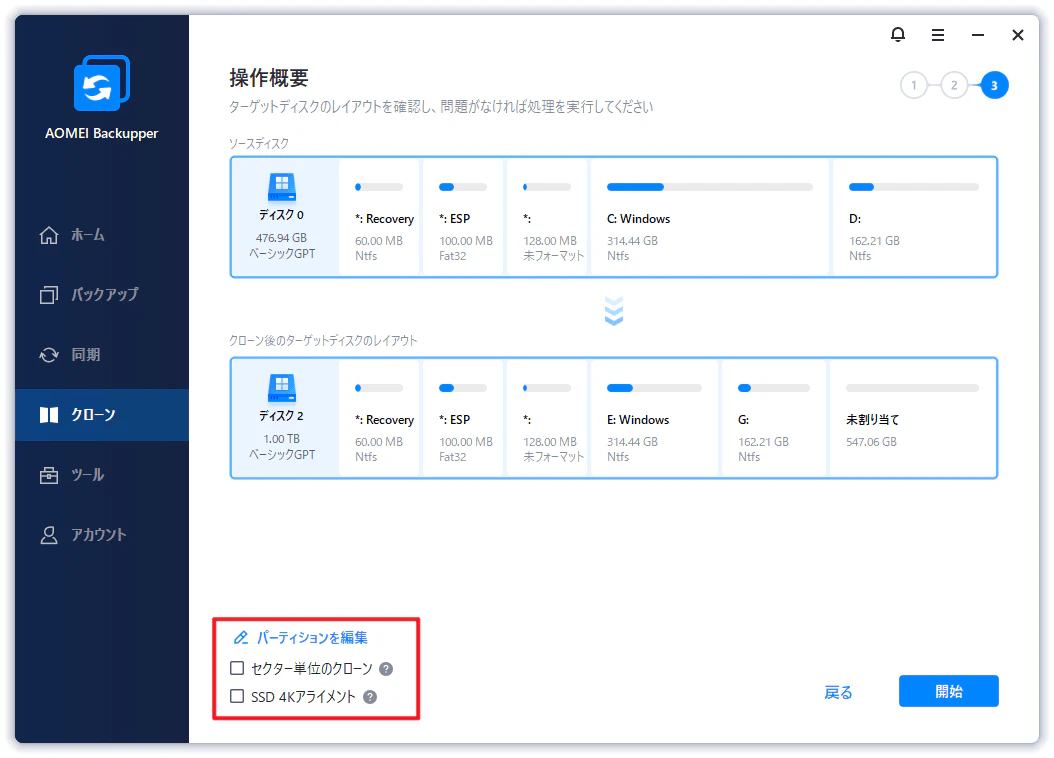
手順6. 設定内容を確認後、「開始」をクリックします。
これでWindows 7のHDDクローン作成が始まります。
Windows 7のHDDクローンに関するよくある質問
Q. Windows 7で使える無料のクローンソフトはありますか?
はい。Windows 7対応の無料ソフトとしては、AOMEI Backupper StandardやMacrium Reflect Freeなどがあります。
ただし、無料版ではシステムクローンや高度な機能が制限される場合があります。失敗リスクを減らしたい場合は、有料版の利用がおすすめです。
Q. Windows 7で利用できるHDD容量の上限は?
MBR形式では最大2TBまで利用可能です。2TBを超えるHDDを使用する場合は、GPT形式とUEFI環境が必要になります。古いWindows 7搭載PCでは非対応の場合もあるため、事前確認をおすすめします。
Q. Windows7でHDDクローンを行う際の注意点は?
主な注意点は以下の3つです。
- クローン先容量が不足していると失敗する
- クローン元・クローン先を間違えるとデータが消える
- 作業中の電源断でデータ破損する可能性がある
特にノートPCでは、必ずACアダプターを接続した状態で作業してください。