
Windows 11を利用していると、他人に見られたくない写真や業務ファイル、個人情報を保存する機会が少なくありません。
しかし、Windowsには標準でフォルダに直接パスワードを設定する機能は搭載されていないため、「Windows 11でフォルダにパスワードをかけるにはどうすればいいの?」と悩む方も多いでしょう。
そこで本記事では、Windows 11でフォルダを保護する代表的な3つの方法を紹介します。
利用環境や用途に応じて最適な方法を選んでください。
- 標準機能を利用したい場合 → EFS暗号化
- 手軽にパスワード付きファイルを作成したい場合 → 7-Zip
- バックアップとセキュリティを両立したい場合 → AOMEI Backupper
方法1. EFS暗号化機能でフォルダを保護する
Windows 11 ProおよびEnterpriseでは、EFS(Encrypting File System)を利用してフォルダを暗号化できます。
この方法は、複数のユーザーアカウントで同じPCを使用している環境に適しています。
1.保護したいフォルダを右クリックして「プロパティ」を開きます。
2.「全般」タブから「詳細設定」をクリックします。
3.「内容を暗号化してデータをセキュリティで保護する」にチェックを入れます。
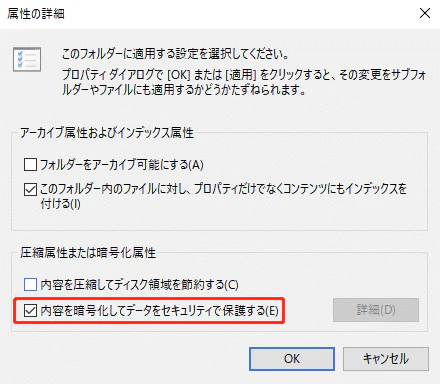
4.「OK」をクリックし、適用範囲を選択します。
5.暗号化完了後に表示される証明書バックアップ通知に従い、暗号化キーを保存します。
注意点:
- Windows 11 Homeでは利用できません。
- 同じWindowsアカウントでログインしているユーザーはアクセスできます。
- 家族とアカウントを共有している場合には十分な保護効果が期待できません。
方法2. 圧縮ファイルにパスワードを設定する
「フォルダのパスワードのかけ方をWindows 11で探しているけれど、無料で手軽な方法がいい」という場合は、7-Zipなどの圧縮ソフトがおすすめです。
フォルダをZIPや7z形式に圧縮し、そのアーカイブファイルにパスワードを設定できます。
1.7-Zipをインストールします。
2.保護したいフォルダを右クリックします。
3.「その他のオプションを表示」→「7-Zip」→「圧縮」を選択します。
4.圧縮設定画面の「暗号化」欄に任意のパスワードを入力します。
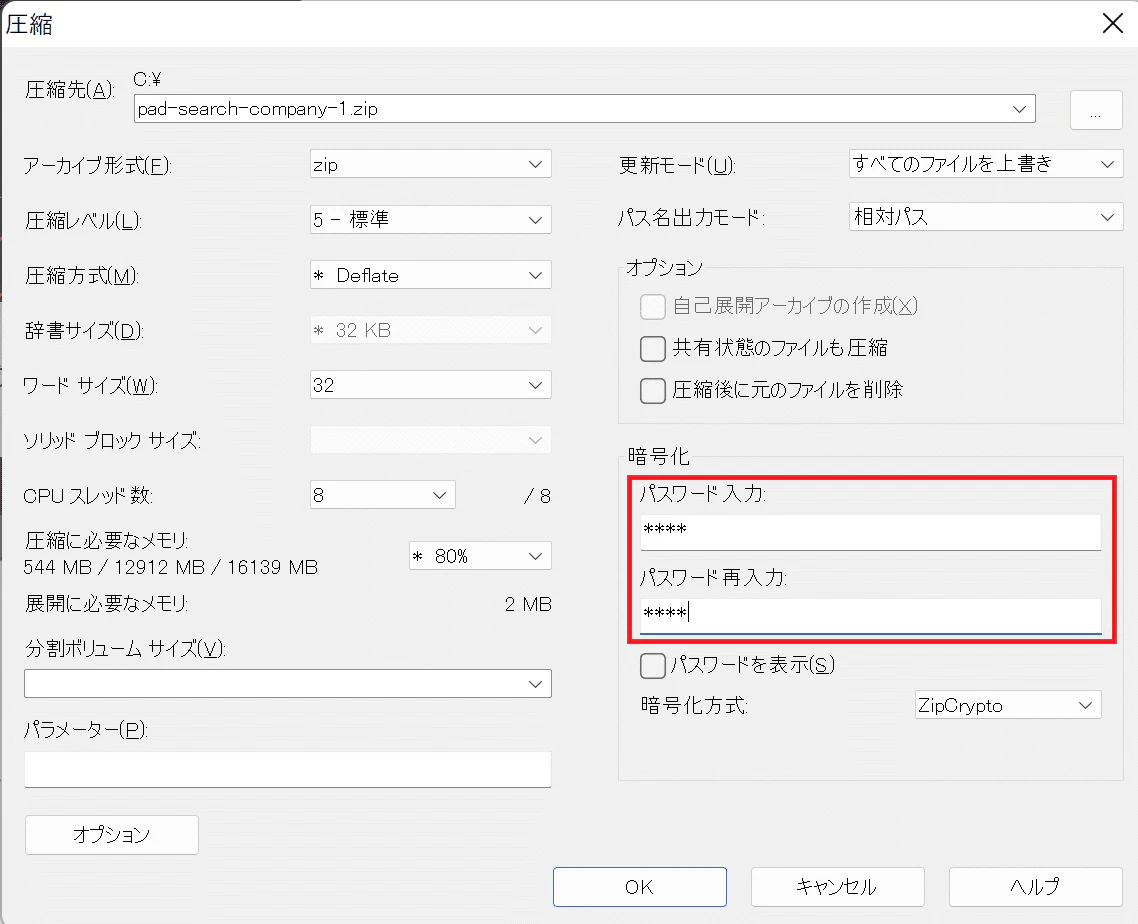
5.「OK」をクリックして圧縮を開始します。
メリット:
- 無料で利用可能
- Windows 11 Homeでも使用可能
- ファイル共有時にも便利
デメリット:
- 編集するたびに解凍・再圧縮が必要
- 頻繁に利用するフォルダには不向き
方法3. バックアップソフトでフォルダを長期保護する
重要なデータを継続的に保護したい場合は、AOMEI Backupper Professionalのようなバックアップソフトの利用も有効です。
バックアップ時に暗号化を設定できるため、Windows 11でフォルダを安全に管理したいユーザーに適しています。
1.AOMEI Backupper Professionalをダウンロード・インストールします。
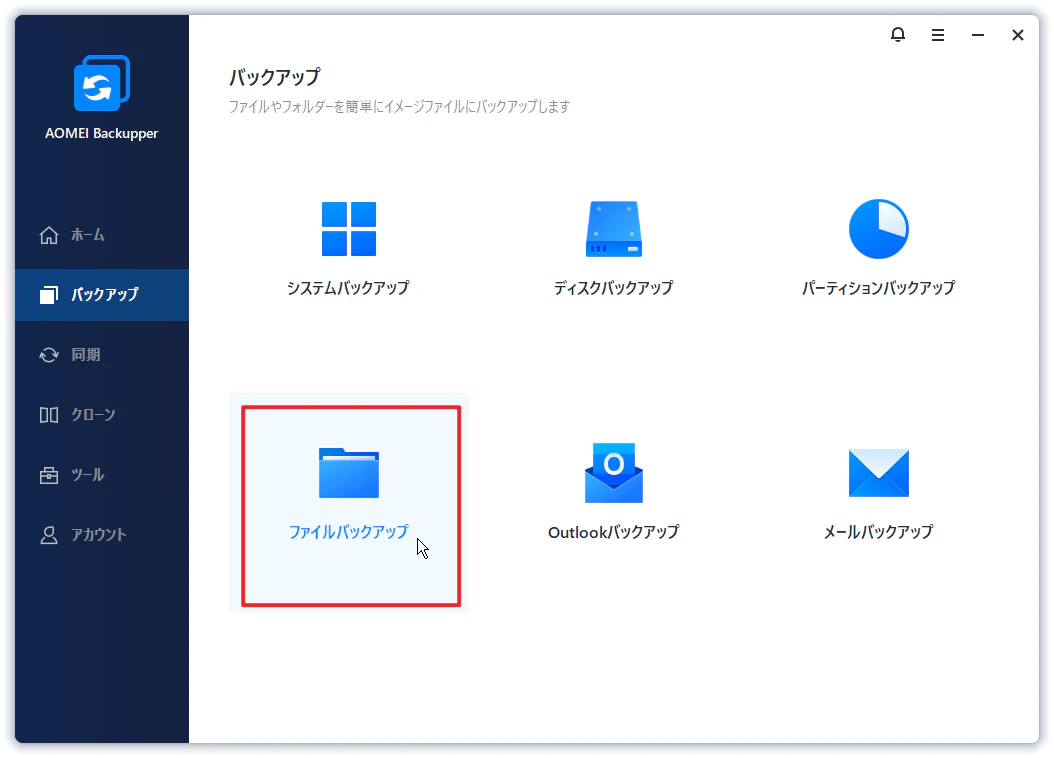
2.ソフトを起動し、「バックアップ」→「ファイルバックアップ」を選択します。
3.バックアップ対象のフォルダを追加します。
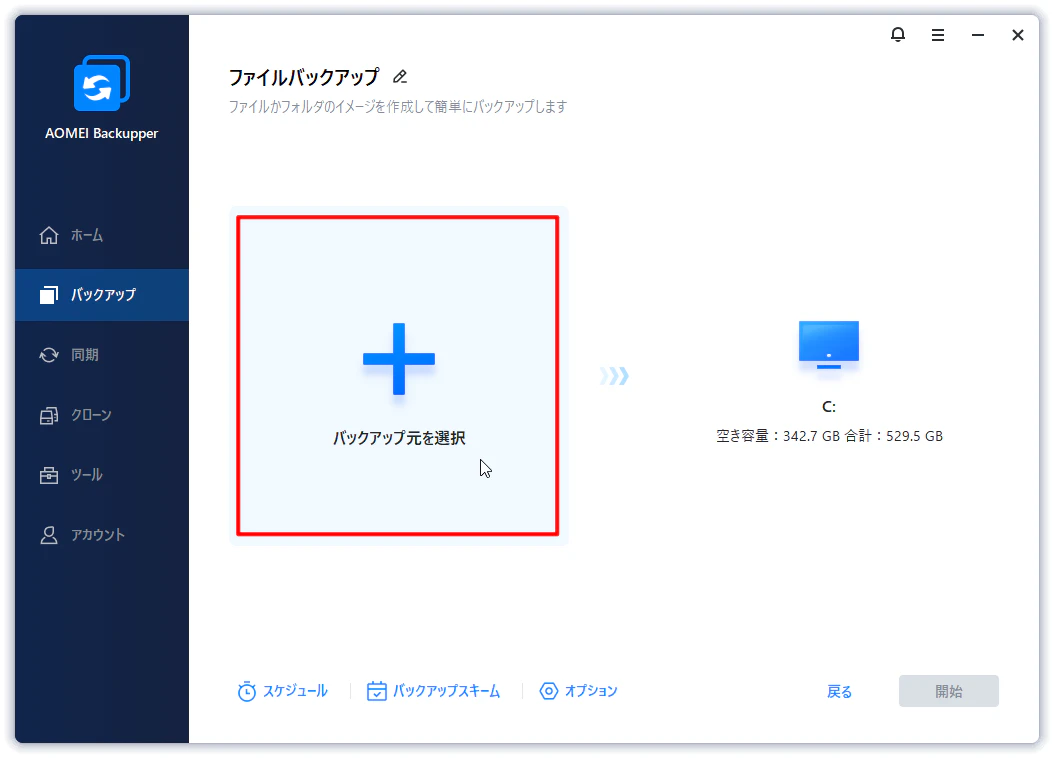
4.保存先を指定します。
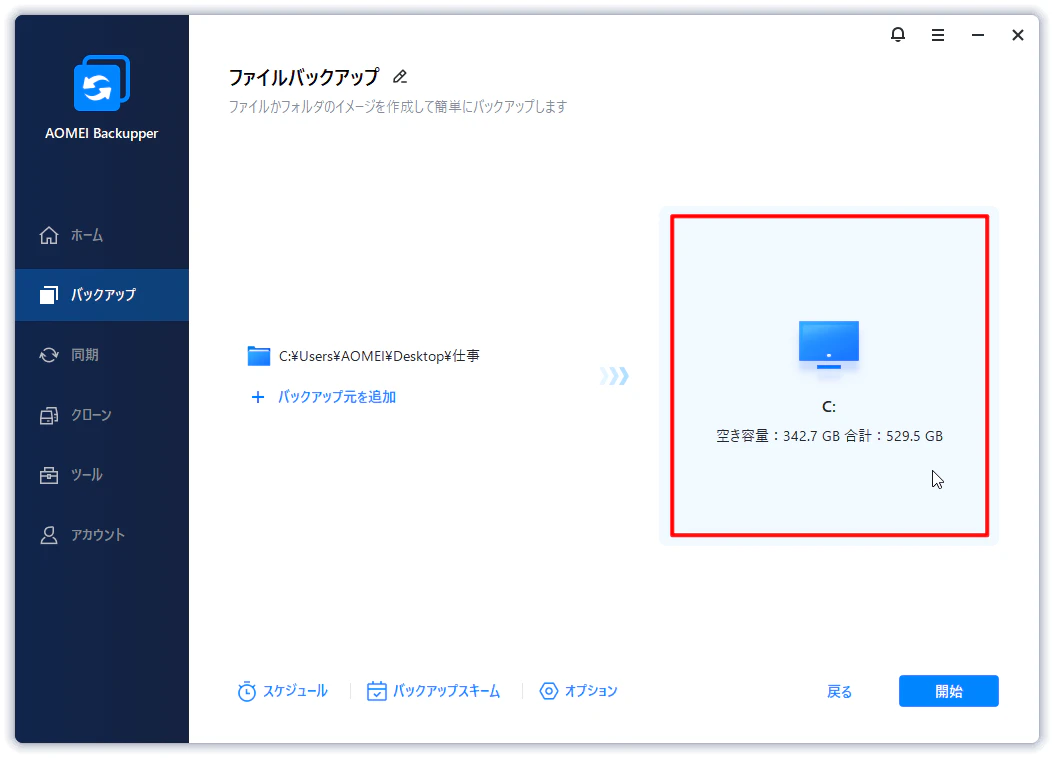
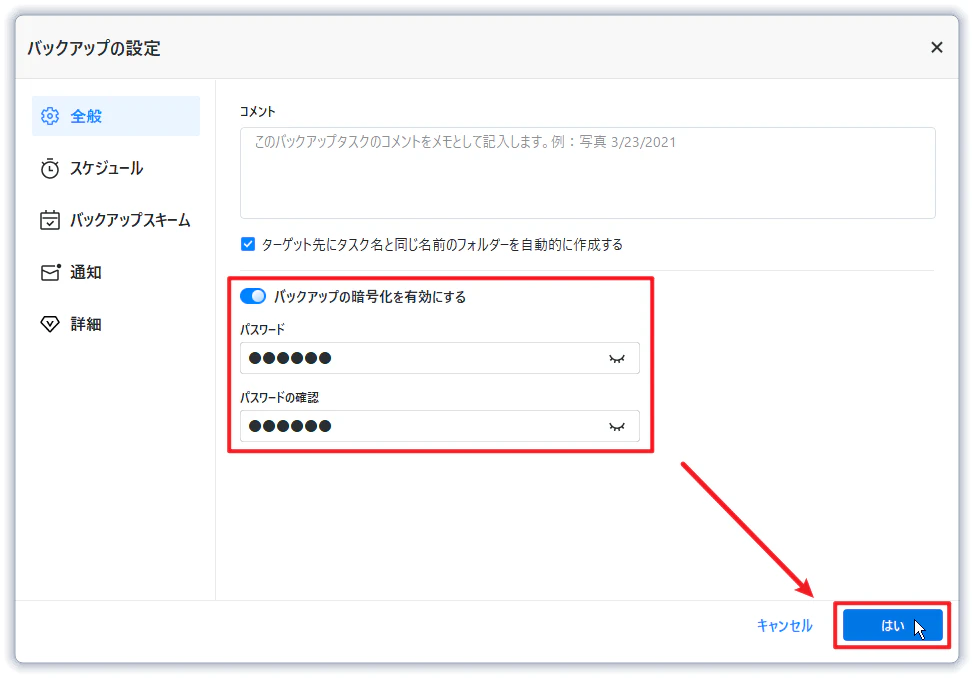
5.「オプション」をクリックします。
6.「バックアップの暗号化を有効にする」をオンにします。
7.パスワードを設定してバックアップを開始します。
この方法がおすすめな人:
- 業務データを保存している
- 定期的なバックアップも必要
- 複数フォルダをまとめて管理したい
注意点:
暗号化されるのはバックアップイメージファイルであり、元のフォルダ自体に直接パスワードが設定されるわけではありません。