
一般的にディスクのクローンと聞くと、HDDからSSDのへ移行を思い浮かべる方が多いと思います。動作を速くするために、HDDをSSDに換装するのはよく知られた方法です。
ただ実際には、SSDからHDDへコピー・クローンしたいと考えるユーザーも一定数います。
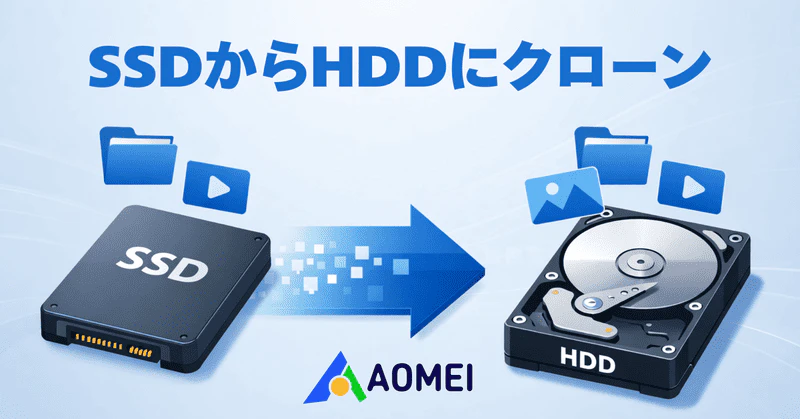
SSDからHDDにコピー・クローンする主なケース
SSDは動作が速い反面、容量が限られていることが多く、使い続けるうちに空き容量が足りなくなるケースがあります。このような場合、SSD内のデータをHDDにコピーすることで、保存スペースを確保できます。
また、写真や動画、仕事のデータなどを保存用・バックアップ用としてHDDに移したいと考える方も多いでしょう。HDDは大容量データの保管に向いており、SSDの負担を減らすことにもつながります。
このように、SSDからHDDへのクローンは、容量不足の解消やデータ管理を楽にするために行われることが一般的です。
次は、具体的なクローン方法を見ていきましょう。
SSDからHDDにクローンする方法
SSDからHDDにデータをまとめてコピーする場合、専用のクローンソフトを使うのが最も確実で簡単です。
手動でファイルをコピーする方法もありますが、ファイル数が多い場合や構成が複雑な場合は、コピー漏れやトラブルが起きやすくなります。
そこでおすすめなのが、AOMEI Backupperです。
AOMEI Backupperは、Windows 11/10/8.1/8/7対応のクローンソフトです。ディスク全体をまとめてコピーできるため、SSDからHDDへのデータ移行やバックアップ用途でも多く利用されています。操作画面が分かりやすく、初心者でも迷わず使える点が特徴です。
これから、AOMEI Backupperを使ってデータをSSDからHDDにクローンする方法をご紹介します。
- クローンを実行する前に、HDD内に保存されている重要なデータは、必ず別のストレージデバイスへ移動しておいてください。クローン後は、HDD上のデータがすべて上書きされるため、あとからの復元は困難になります。
- SSDがデータディスク(システムが入っていない)の場合は、AOMEI Backupper 無料版(AOMEI Backupper Standard)で問題ありません。SSDにシステムが含まれている場合は、AOMEI Backupper Professionalをご利用ください。
👉 ダウンロードはこちら
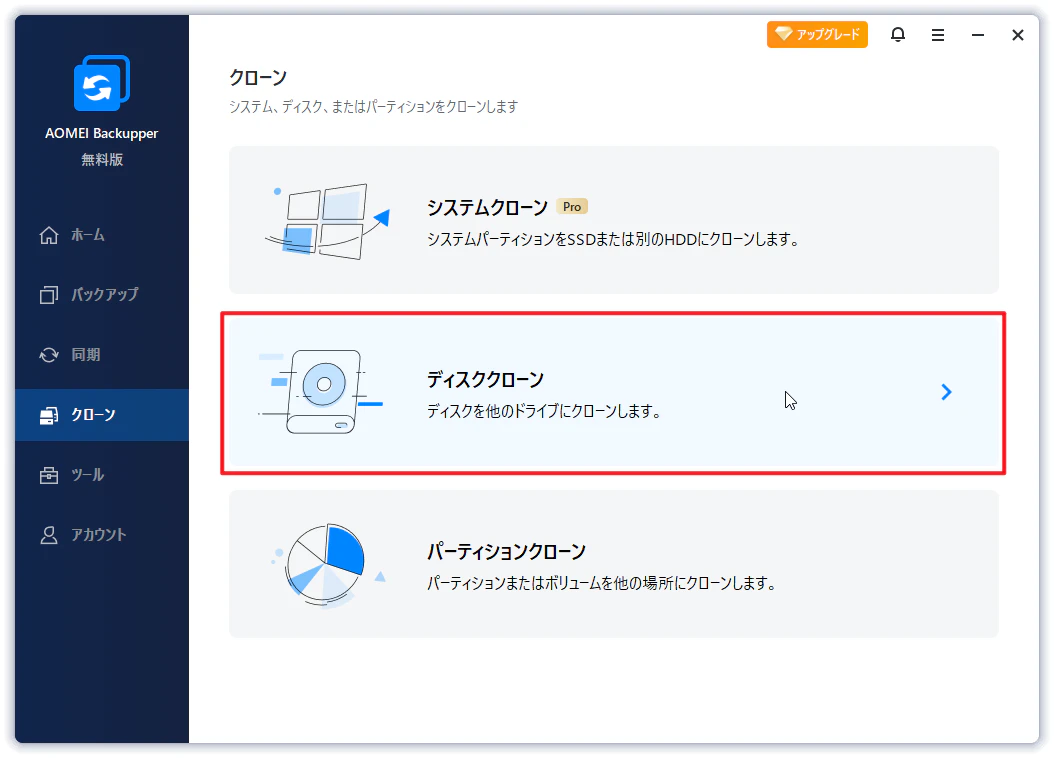
ステップ 1. AOMEI Backupperをインストールして開きます。「クローン」→「ディスククローン」をクリックします。
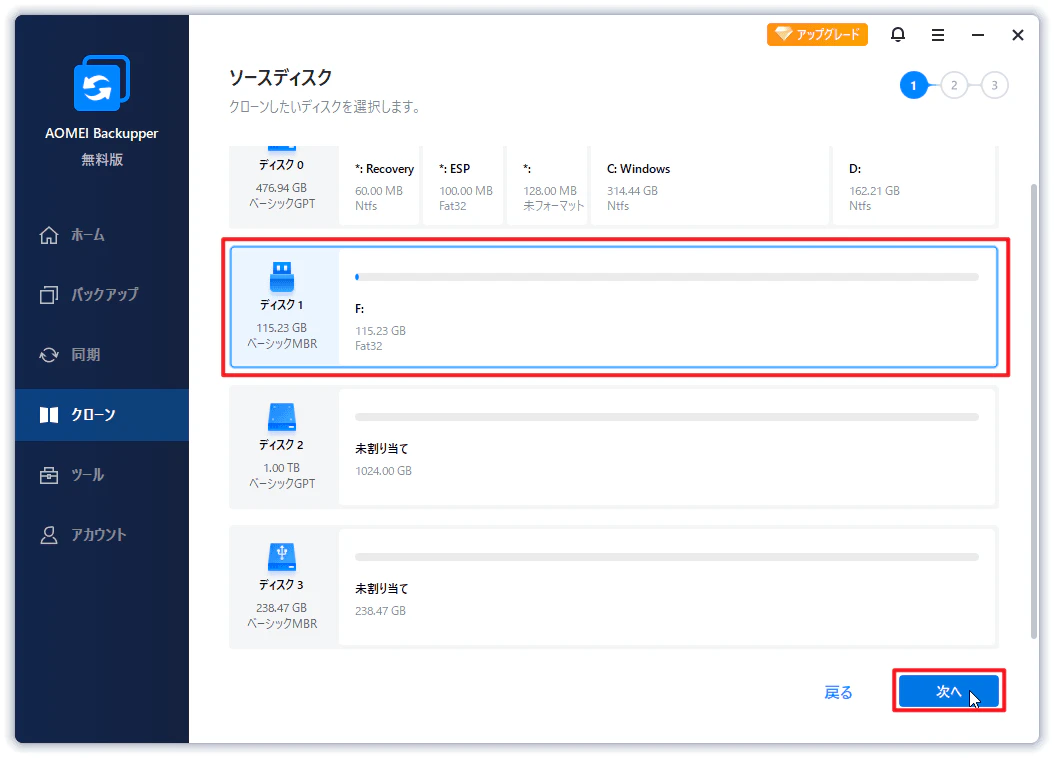
ステップ 2. SSDをクローン元として選択し、「次へ」をクリックします。
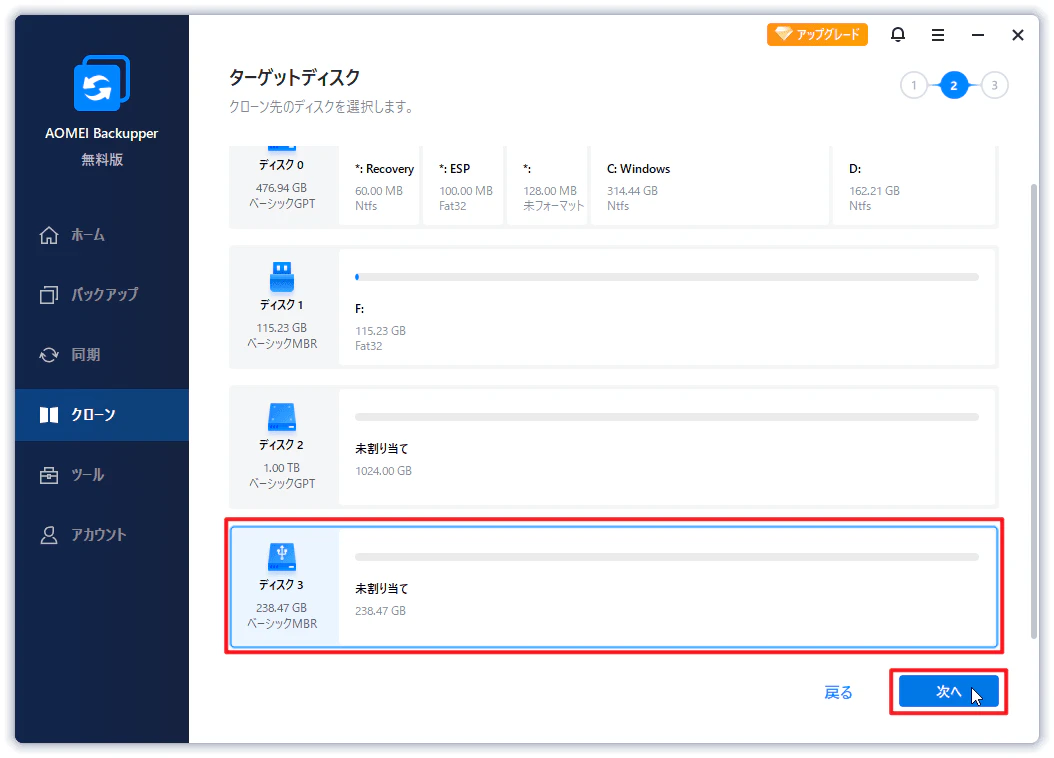
ステップ 3. HDDをクローン先として選択し、「次へ」をクリックします。
ステップ 4. すべての設定を確認し、問題がなければ、「開始」をクリックします。

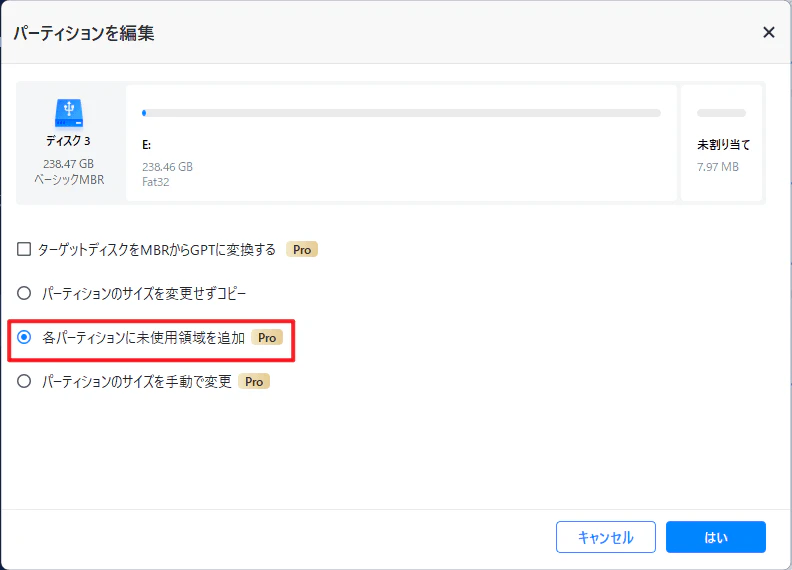
コピー先のHDDがSSDよりも大容量の場合は、「パーティションを編集」機能で、HDDの容量を無駄なく活用できます(Professional版で利用可能)。
まとめ
SSDからHDDへのクローンは、容量不足の解消やデータ保存、バックアップに役立ちます。作業前にはHDD内のデータを必ずバックアップし、環境に合ったエディションのAOMEI Backupperを選びましょう。正しい手順で行えば、初心者でもSSDからHDDへデータを安全に移行できます。
関連記事
AOMEITechについて
公式HP:https://www.aomei.jp/
Facebook:https://www.facebook.com/aomeitechnology
Twitter:https://x.com/aomeitech
YouTube:https://www.youtube.com/user/AomeiTech
Note:https://note.com/aomeitech