
Outlookメールを自動でバックアップする必要性
Outlookは日常的な連絡から仕事上の重要なやり取りまで、多くのメールを管理するために使われています。
しかし、Outlookには自動バックアップ機能がありません。誤ってメールを削除してしまったり、アカウントの同期エラーが発生したりすると、保存していたメールを一気に失う可能性があります。
また、手動でバックアップを取っている場合でも、つい作業を忘れてしまったり、直近のメールが保存されていなかったりすることがあります。特にメールの量が多い場合、定期的な手動バックアップは負担になりがちです。結果として、必要な時に重要なメールを復元できなくなる可能性があります。

こうしたリスクを避けるためには、専用のバックアップソフトを使ってOutlookのメールを自動でバックアップする方法が有効です。
自動バックアップを設定しておけば、操作ミスやバックアップ忘れを防ぎながら、常に最新の状態でメールデータを安全に保存できます。
Outlookメールを自動でバックアップする方法
AOMEI Backupper Professionalは、Windows向けのバックアップソフトで、システムやディスク、ファイルだけでなく、メールデータのバックアップにも対応しています。
AOMEI Backupperでは、Outlookクライアントがインストールされている場合に使える「Outlookバックアップ」と、Outlookクライアントがない場合でも利用できる「メールバックアップ」という2つの方法が用意されています。
使用する機能は異なりますが、どちらもスケジュール設定に対応しており、Outlookメールを自動でバックアップできます。
簡単に違いをまとめると、Outlookクライアントを使用している環境では、Outlook内のメールデータを直接バックアップできる「Outlookバックアップ」が適しています。
一方、Outlookクライアントを使用していない場合や、Web版Outlookを利用している場合は、「メールバックアップ」で、Outlookアカウントを追加することで、関連するメールデータをバックアップできます。
ご自身の利用環境に合わせて適切な方法を選びましょう。
1.「Outlookバックアップ」でOutlookメールを自動バックアップ
ステップ 1. AOMEI Backupper Professionalをダウンロードし、インストールして開きます。「バックアップ」→「Outlookバックアップ」をクリックします。

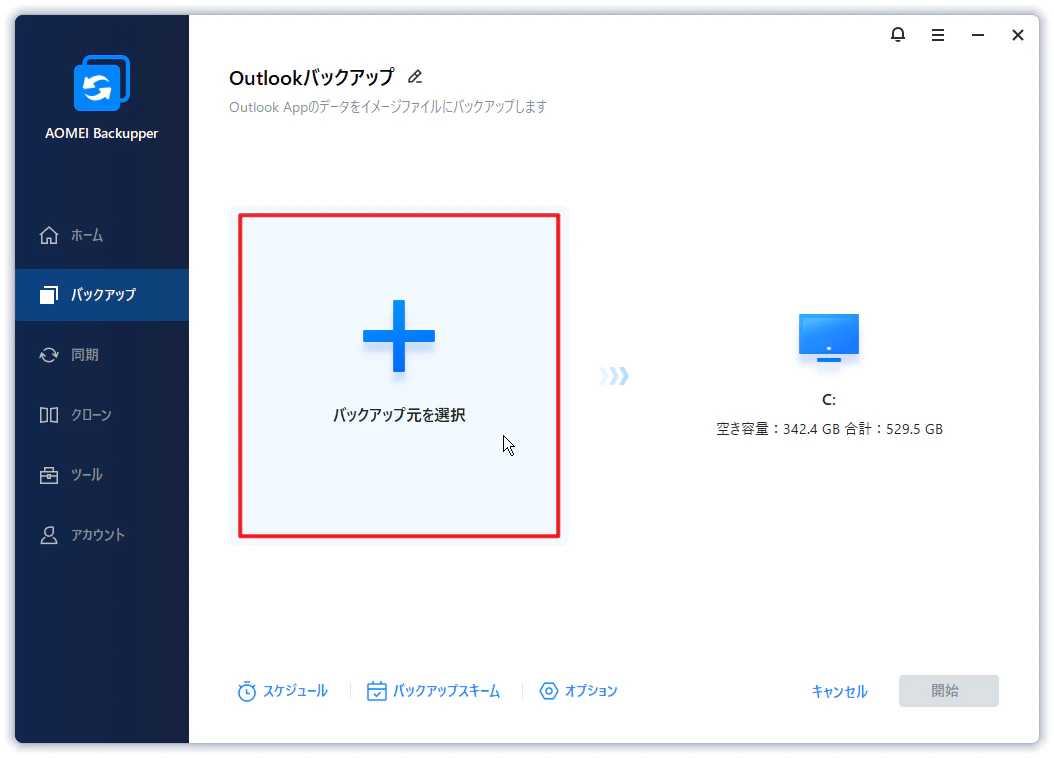
ステップ 2. 「バックアップ元を選択」をクリックします。
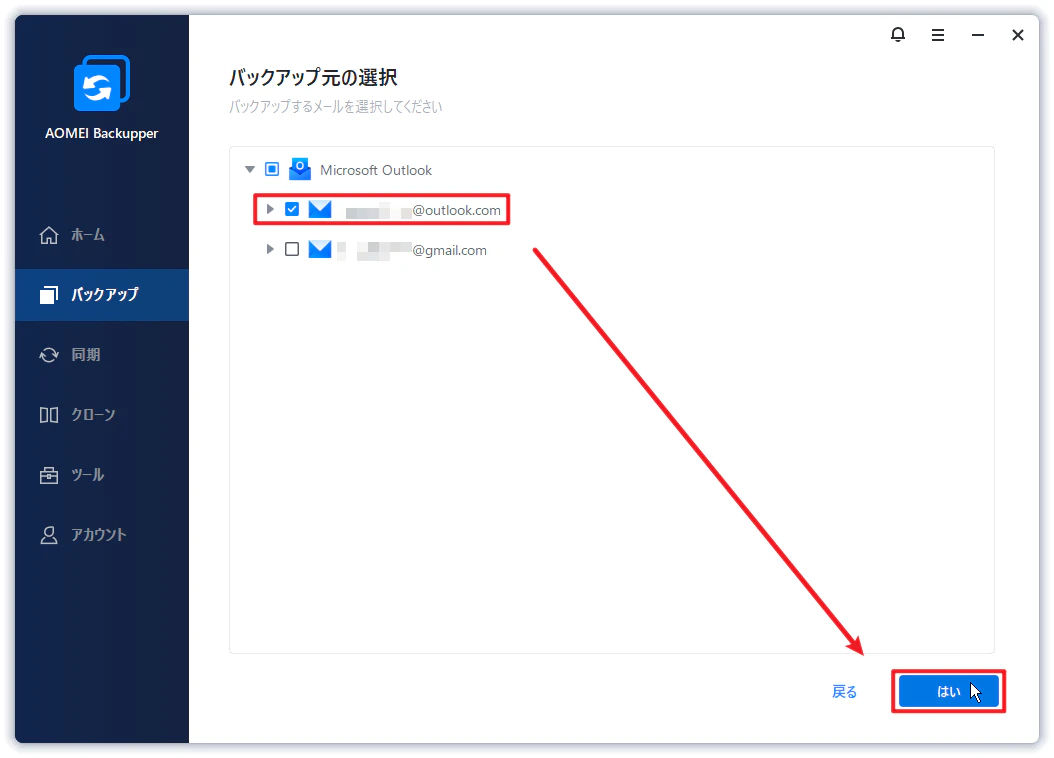
ステップ 3. Outlookクライアントと連携しているすべてのOutlookアカウントがここに表示されます。バックアップするアカウントとフォルダを指定し、「はい」をクリックします。
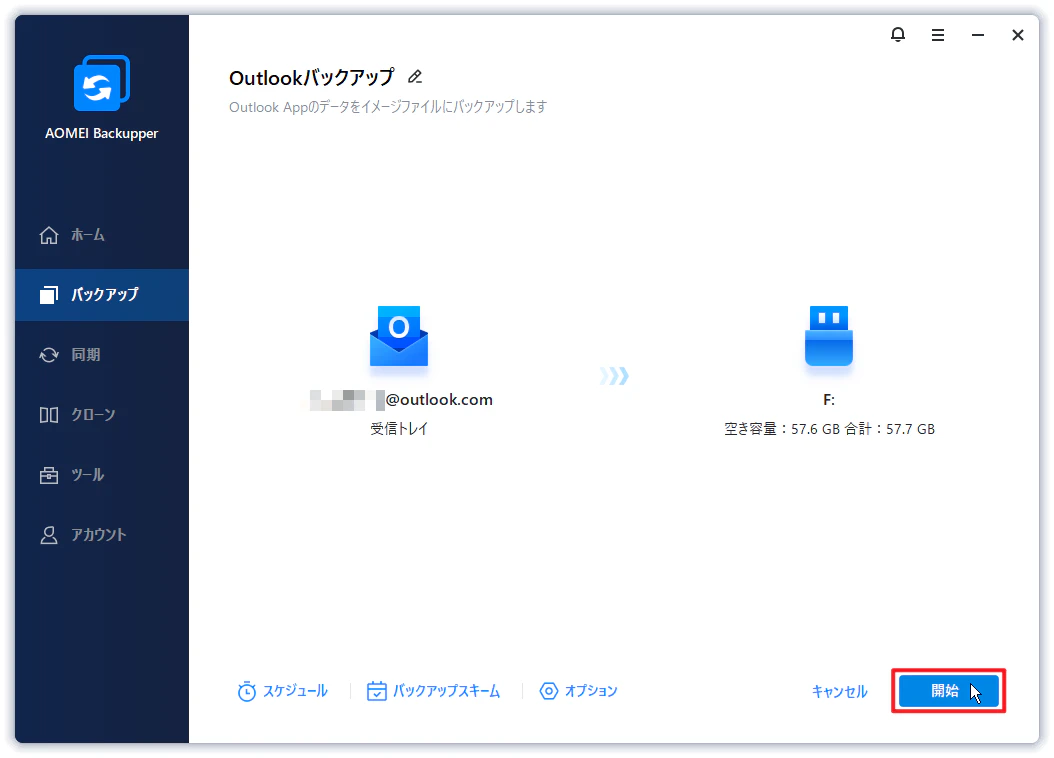
ステップ 4. 保存先をクリックして選択します。

ステップ 5. 「スケジュール」をクリックし、「自動バックアップを有効にする」のスイッチをオンにして、自動バックアップの頻度を指定し、「はい」をクリックして変更を保存します。

ステップ 6. すべての設定を確認し、問題がなければ、「開始」をクリックします。
2.「メールバックアップ」でOutlookメールを自動バックアップ
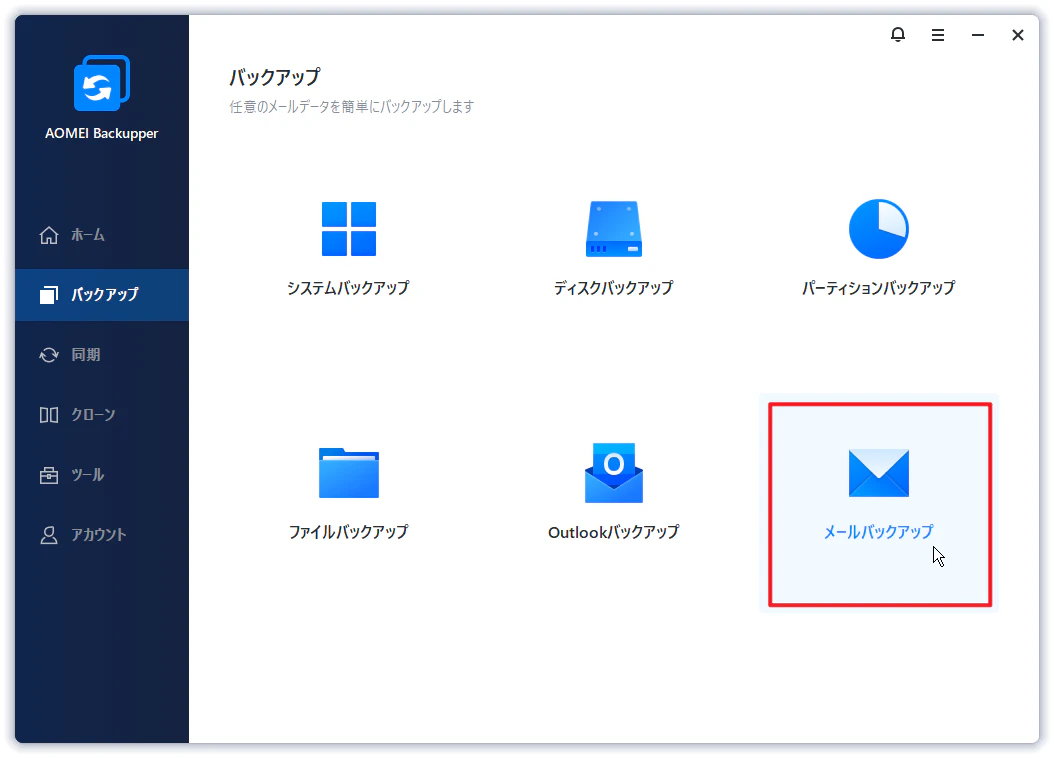
ステップ 1. AOMEI Backupper Professionalをダウンロードし、インストールして開きます。「バックアップ」→「メールバックアップ」をクリックします。
ステップ 2. 「バックアップ元を選択」をクリックします。

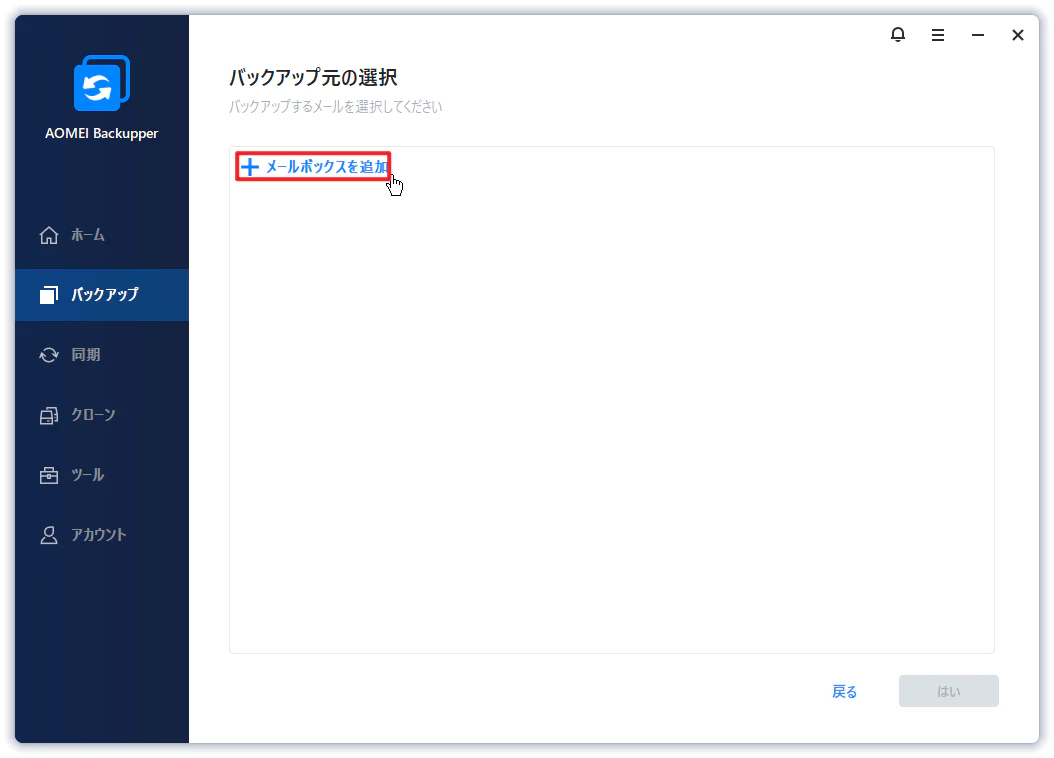
ステップ 3. 「メールボックスを追加」をクリックし、バックアップしたいOutlookアカウントを追加します。

ステップ 4. バックアップしたいフォルダを選択し、「次へ」をクリックします。

ステップ 5. 保存先をクリックして選択します。

ステップ 6. 「スケジュール」をクリックし、「自動バックアップを有効にする」のスイッチをオンにして、自動バックアップの頻度を指定し、「はい」をクリックして変更を保存します。
ステップ 7. すべての設定を確認し、問題がなければ、「開始」をクリックします。

まとめ
Outlookのメールは自動でバックアップされないため、誤削除や同期エラーなどのトラブルに備えて、AOMEI Backupperの「Outlookバックアップ」または「メールバックアップ」でメールを自動で保存できます。スケジュール設定にも対応しているため、バックアップ忘れを防ぎながら、Outlookメールを安全に管理できます。
関連記事
パソコンのデータを定期的に自動バックアップする方法
万が一に備えたシステムバックアップの仕方
AOMEITechについて
公式HP:https://www.aomei.jp/
Facebook:https://www.facebook.com/aomeitechnology
Twitter:https://x.com/aomeitech
YouTube:https://www.youtube.com/user/AomeiTech
Note:https://note.com/aomeitech