
パソコンには、書類や写真、動画など、たくさんの大切なデータが保存されています。しかし、突然の故障や操作ミスによって、データが消えてしまうことは珍しくありません。
そのため、このようなトラブルを避けるために、データをUSBメモリへバックアップすることをおすすめします。
USBメモリは差し込むだけで使えるため、特別な設定やインターネット接続は不要です。パソコンにあまり詳しくない方でも、気軽に始められます。
この記事では、バックアップ前の準備や注意点をはじめ、パソコンのデータをUSBメモリにバックアップする方法を、分かりやすく解説します。

USBメモリにバックアップする前の準備と注意点
USBメモリにバックアップを行う前に、次の3点を事前に確認しておくことが大切です。
1.USBメモリに問題がないか確認する
まず、USBメモリが正常に使える状態かを確認しましょう。
認識されない場合やエラーが出る場合は、別のUSBメモリを使用することをおすすめします。
2.USBメモリのフォーマット形式を確認する
USBメモリのフォーマット形式によっては、保存できるファイルサイズに制限があります。
例えば、FAT32形式では1つのファイルを4GBまでしか保存できないため、4GBを超えるファイルはコピーできません。
大容量ファイルを保存する場合は、exFATやNTFS形式のUSBメモリを使用すると安心です。

なお、フォーマットを変更するとUSBメモリ内のデータはすべて消去されるため、事前にバックアップしておきましょう。
3.バックアップ対象を確認して方法を選ぶ
バックアップする対象が、書類や写真などのファイルなのか、パソコン全体なのか、あるいはWindowsシステムなのかを、あらかじめ確認しておきましょう。対象によって、適したバックアップ方法や使用するツールが異なります。
この記事では、3つのバックアップツールをご紹介します。自分のニーズに応じて選んでください。
👇 Windows標準機能でファイルをバックアップしたい場合
「ファイル履歴」
👇 Windows標準機能でシステムをバックアップしたい場合
「バックアップと復元」
👇 ファイル/システム/パーティション/ディスク全体(パソコン全体)を柔軟にバックアップしたい場合(USBメモリを接続すると自動でバックアップを開始したい場合など)
専門のバックアップソフト
「ファイル履歴」でファイルをUSBメモリにバックアップする
「ファイル履歴」は、Windowsに標準で搭載されているバックアップ機能で、ドキュメント、ピクチャ、ビデオ、ミュージック、デスクトップなどのユーザーフォルダ内のファイルを定期的にバックアップできます。
追加のソフトをインストールする必要がないため、手軽にUSBメモリへバックアップしたい場合に向いていますが、USBメモリを接続していないとバックアップは実行されません。
また、大量のファイルを保存する場合や、長期間にわたってバックアップを続けたい場合には、あまり向かないこともあります。
ステップ 1. バックアップ先として使用するUSBメモリをパソコンに接続します。
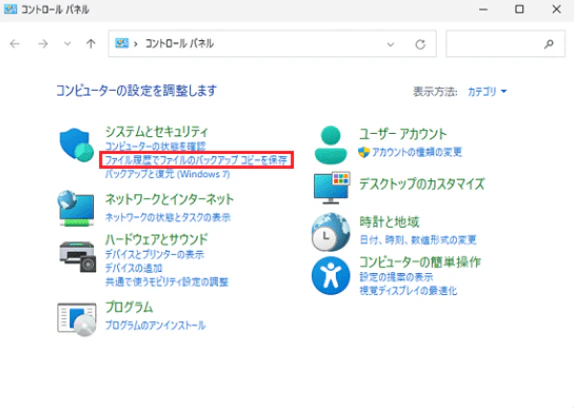
ステップ 2. スタートボタン→「Windowsシステムツール」→「コントロールパネル」→「ファイル履歴でファイルのバックアップコピーを保存」をクリックします。
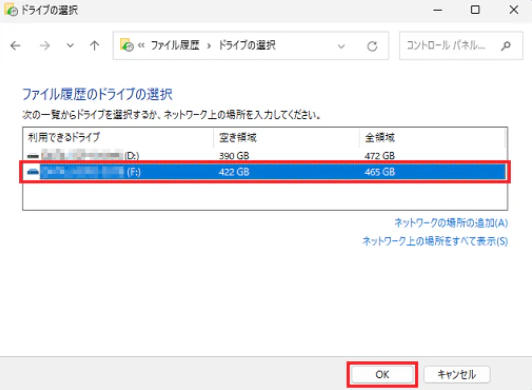
ステップ 3. 「コピー先」が接続したUSBメモリになっているかを確認します。別のドライブが選択されている場合は、「ドライブの選択」をクリックし、USBメモリを選択して「OK」をクリックしてください。
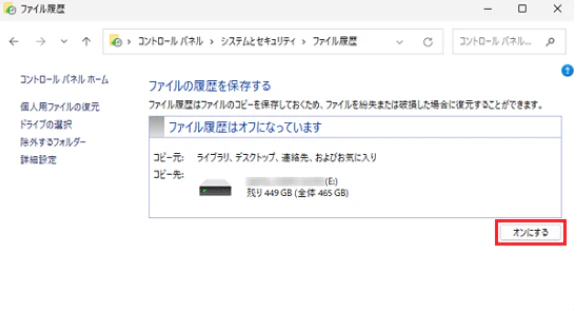
ステップ 4. 設定に問題がなければ、「オンにする」をクリックします。これで、ライブラリやデスクトップなどのファイルが、定期的にUSBメモリへバックアップされます。
ヒント:
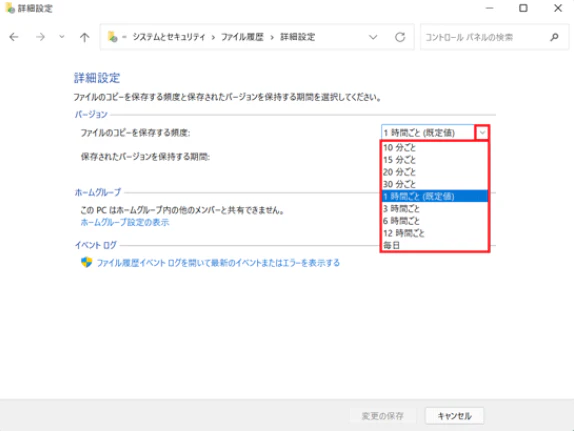
必要に応じて、「除外するフォルダ」「詳細設定」からバックアップの対象フォルダや実行頻度を変更することも可能です。
「バックアップと復元」でシステムをUSBメモリにバックアップする方法
「バックアップと復元(Windows 7)」は、Windowsに標準搭載されている機能で、Windowsシステムを含むシステムイメージを作成できます。
万が一パソコンが起動しなくなった場合でも、バックアップ時点の状態に戻せる点が特徴です。
ただし、システムイメージは容量が大きくなりやすいため、USBメモリの容量が十分にあることを事前に確認しておきましょう。
ステップ 1. バックアップ先として使用するUSBメモリをパソコンに接続します。
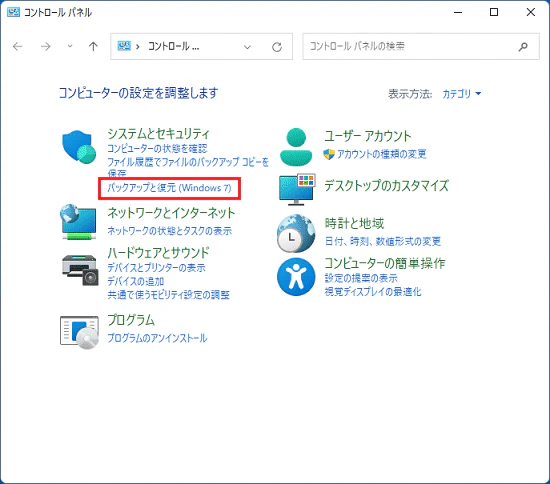
ステップ 2. スタートボタン→「Windowsシステムツール」→「コントロールパネル」→「バックアップと復元(Windows 7)」を順にクリックします。
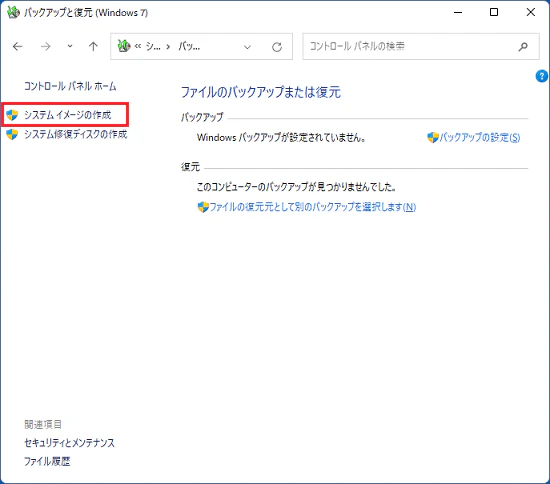
ステップ 3. 画面左側の「システムイメージの作成」をクリックします。
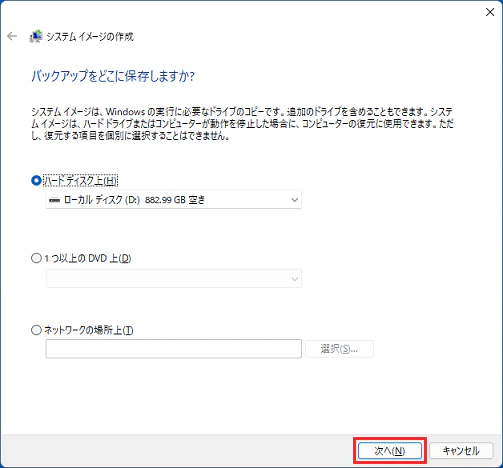
ステップ 4. 保存先の選択画面が表示されたら、USBメモリを指定してください。
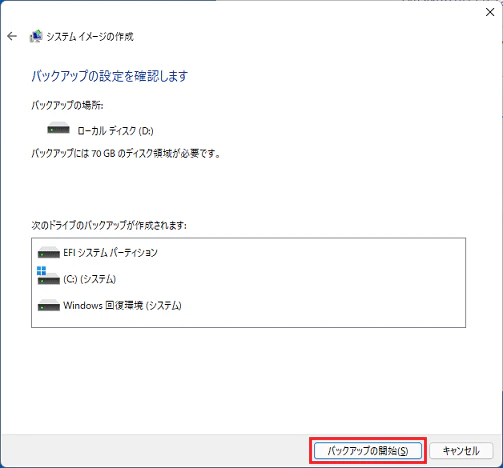
ステップ 5. バックアップ対象として、Windowsの起動に必要なドライブが自動的に選択され、「次へ」をクリックします。

ステップ 6. 内容を確認し、「バックアップの開始」をクリックすると、システムのバックアップが始まります。
専門のバックアップソフトでPCのデータをUSBメモリにバックアップする方法
Windows標準機能では対応しきれない場合や、より柔軟にバックアップしたい場合は、専門のバックアップソフトを使う方法がおすすめです。
ここでは、Windows向けの無料バックアップソフトAOMEI Backupper Standardを例に解説します。
このソフトは、ファイル/システム/パーティション/ディスク全体のバックアップに対応しており、操作画面が分かりやすいため、初心者でも安心して利用できます。
また、無料版でも次のような便利な機能を利用できます。
-
USBメモリの接続などを条件に設定できる、6種類の自動バックアップ
-
前回のバックアップから変更された部分のみバックアップする「増分バックアップ」
-
USBメモリのフォーマット形式に応じて、バックアップファイルを自動的に分割する機能
-
……
ステップ 1. バックアップ先として使用するUSBメモリをパソコンに接続します。AOMEI Backupper Standard(AOMEI Backupper 無料版)をダウンロードし、インストールして開きます。
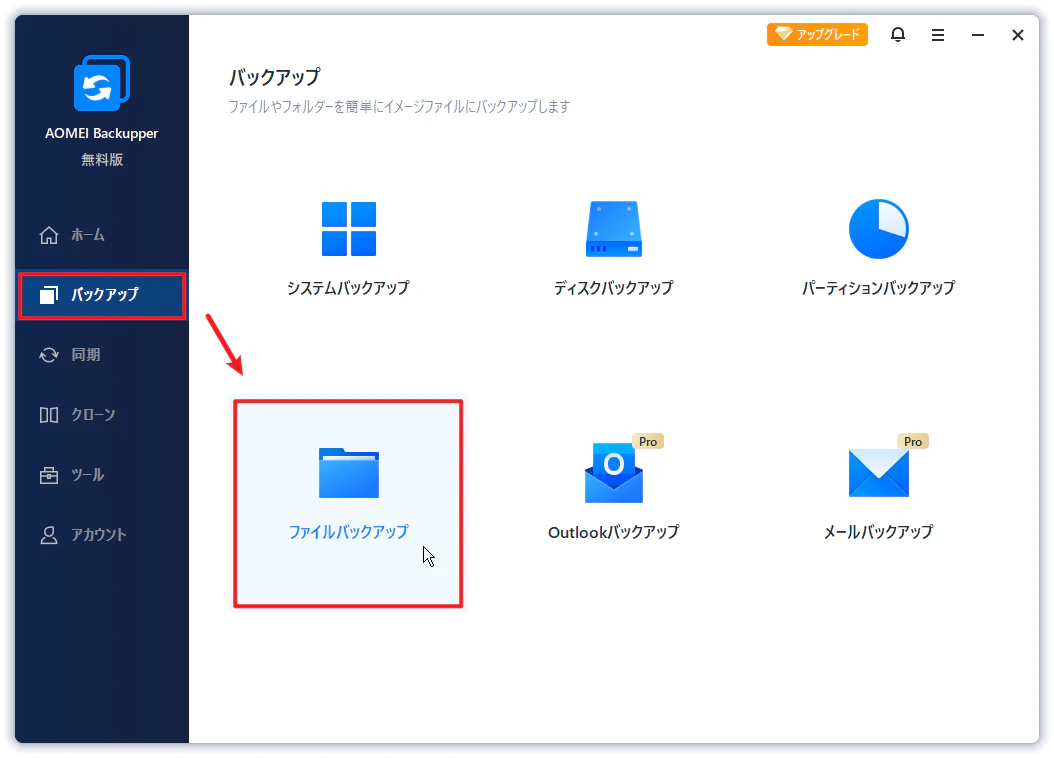
ステップ 2. 「バックアップ」をクリックし、バックアップしたい内容に応じて方式を選択します。ここでは例として「ファイルバックアップ」を選びます。
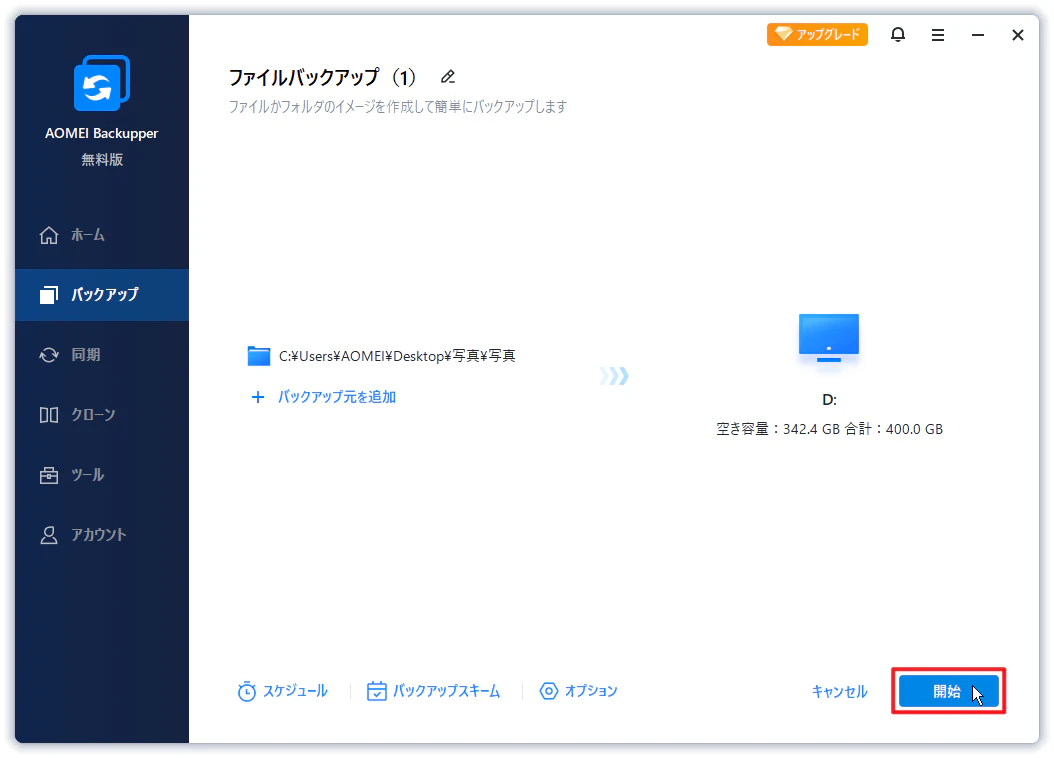
ステップ 3. 「バックアップ元を追加」→「フォルダを追加」または「ファイルを追加」をクリックし、バックアップしたいファイルまたはフォルダを追加します。

ステップ 4. 保存先をクリックしてUSBメモリを選択し、「はい」をクリックします。

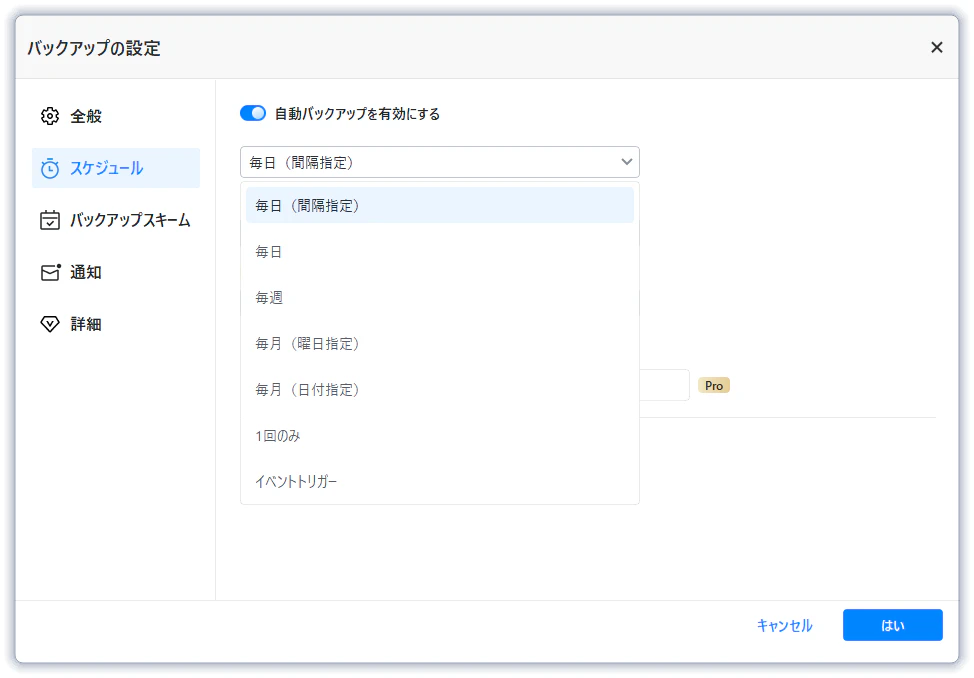
ステップ 5. ニーズに応じて下の3つのオプションでバックアップをカスタマイズできます。
-
スケジュール:自動バックアップを設定できます。
-
バックアップスキーム:フル/増分バックアップなどを設定できます。
-
オプション:バックアップの分割や圧縮レベルなどを設定できます。
ステップ 6. すべての設定を確認し、問題がなければ、「開始」をクリックします。
まとめ
パソコンのデータをUSBメモリにバックアップする方法は、目的に応じて選ぶことが重要です。
書類や写真などのファイルであれば「ファイル履歴」、Windowsシステムをバックアップしたい場合は「バックアップと復元」が利用できます。
より柔軟に管理したい場合や、便利なバックアップ機能を使いたい場合は、AOMEI Backupper Standardのような専門ソフトが役立ちます。
関連記事
AOMEITechについて
公式HP:https://www.aomei.jp/
Facebook:https://www.facebook.com/aomeitechnology
Twitter:https://x.com/aomeitech
YouTube:https://www.youtube.com/user/AomeiTech
Note:https://note.com/aomeitech