
「パソコンの起動が遅い」
「操作がもたつく」
「アプリの立ち上がりに時間がかかる」
このような理由から、HDDからSSDにOSを移行したいと考える方は少なくありません。
Windows 10/11はバックグラウンド処理が多く、HDDではディスク使用率が高くなりがちです。その結果、動作が重く感じたり、作業効率が下がったりすることがあります。
OSをSSDに移行するだけで、Windowsの起動時間や操作レスポンスは大きく改善されます。パーツを総入れ替えしなくても、今の環境をそのまま使いながら快適さを取り戻せるのが大きなメリットです。
この記事では、Windows 10/11でHDDからSSDにOSを移行する方法を分かりやすく解説します。
まずは、OSクローンを行う前に確認しておきたい準備から見ていきましょう。
HDDからSSDにOSを移行する前の準備
HDDからSSDにOSを移行する前に、いくつか確認しておきたいポイントがあります。事前に準備をしておくことで、移行作業をスムーズに進められ、失敗のリスクも減らせます。
まず、移行先となるSSDの容量を確認しましょう。
現在のHDDに保存されているOSやデータの使用容量よりも、十分に余裕のあるSSDを用意する必要があります。
特にOSのみを移行する場合でも、空き容量が少ないと正常に完了しないことがあります。
次に、SSDをパソコンに接続する方法を確認します。
デスクトップパソコンであれば内蔵接続が一般的ですが、
ノートパソコンや空きスロットがない場合は、USB変換アダプターや外付けケースを使って接続します。
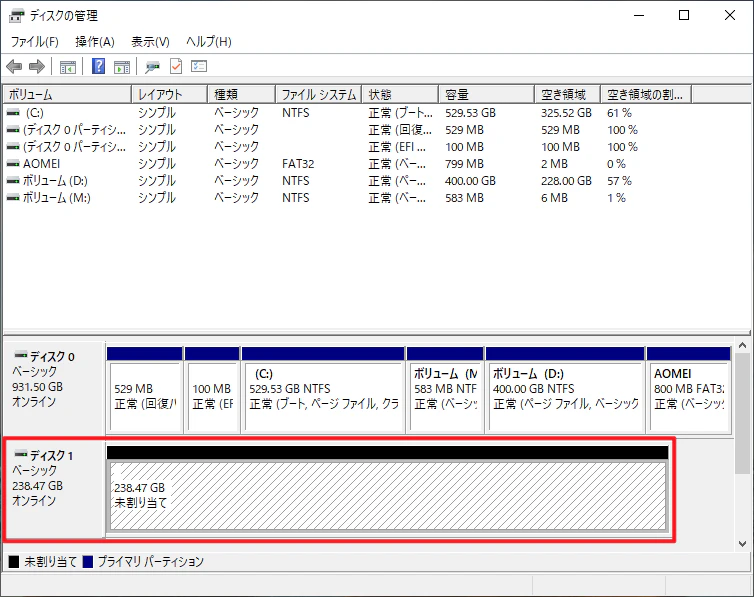
作業前に、SSDがWindows上で正しく認識されているかを必ず確認してください。
手順:
「Win」+「X」キーを押す → 「ディスク管理」を選択 → SSDの接続と容量を確認
また、SSDにすでに重要なデータが保存されている場合は、必ず事前にバックアップを取ってください。
クローン作業を行うと、SSD内のデータはすべて上書きされ、後から復元することはほぼできません。
これらの準備が整ったら、次の章に進み、OSを移行します。
Windows 10/11でHDDからSSDにOSを移行する方法
Windows 10/11でHDDからSSDにOSを移行する方法はいくつかありますが、失敗を避けて確実に移行したい場合は、専用ソフトを使う方法が最も安全です。
手動で設定を変更したり、OSを再インストールしたりする必要がなく、初心者の方でも簡単に作業を進められます。
ここでは、AOMEI Backupper Professionalを使用して、HDDからSSDへOSを移行する方法を紹介します。
AOMEI Backupperは、Windows向けのバックアップ・クローンソフトで、OS移行に特化した「システムクローン」機能を備えています。
この機能を使えば、Windowsやシステムに必要なパーティションだけを自動で選択し、SSDへ移行できます。作業後すぐにこれまでと同じ環境でパソコンを使えます。複雑な操作は不要です。
それでは次に、AOMEI Backupper Professionalを使って、実際にHDDからSSDへOSを移行する手順をステップごとに解説します。
ステップ1:OSクローンを実行する
1.AOMEI Backupper Professionalをダウンロードし、インストールして起動します。
2.左側メニューの「クローン」をクリックして、「システムクローン」を選択します。

OSを含むHDD全体をクローンしたい場合、「ディスククローン」をご利用ください。
3.Windowsの起動に必要なパーティションが自動的に選択されるので、移行先としてSSDを指定します。
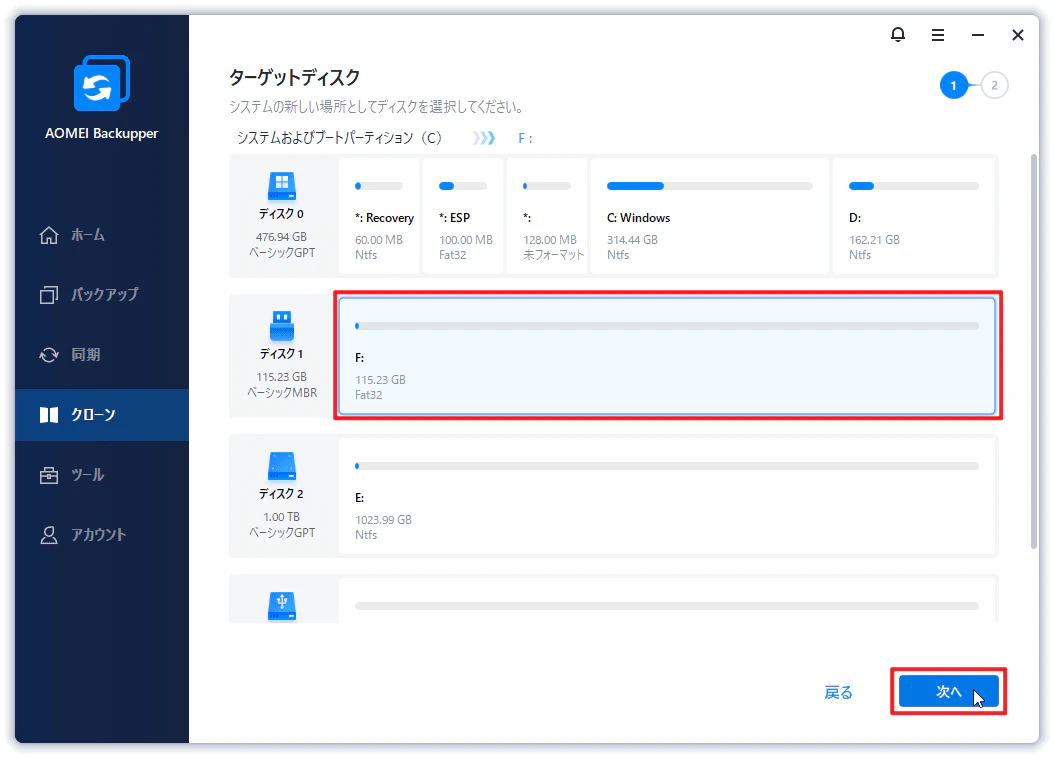
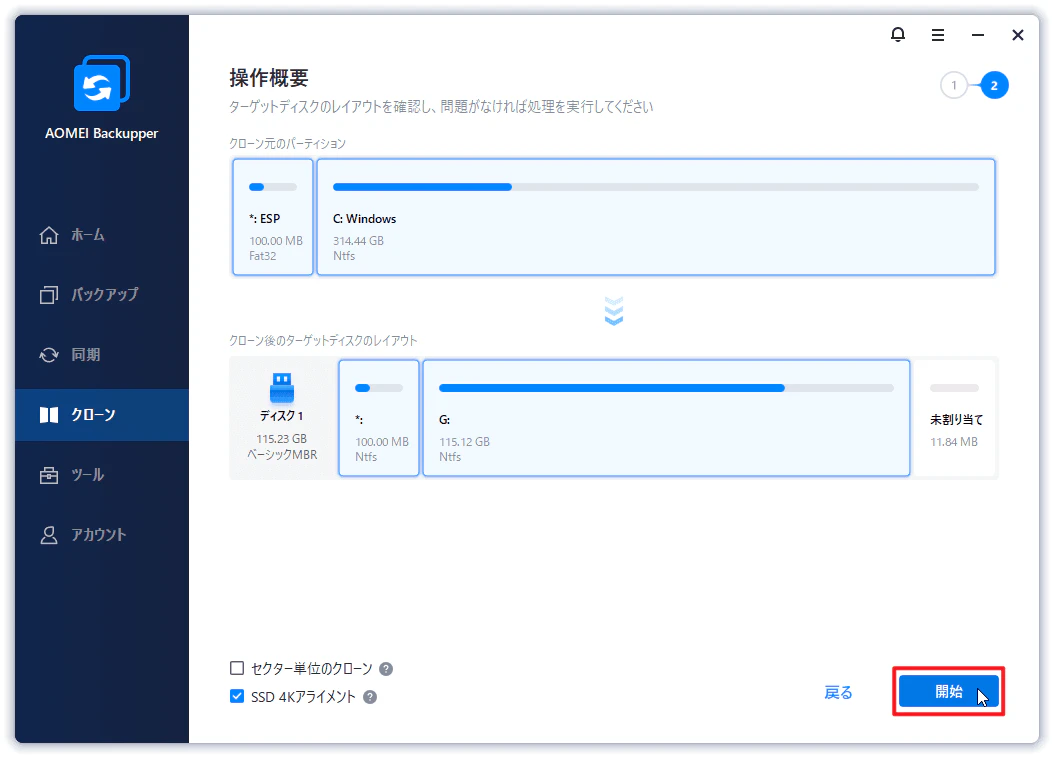
4.クローン後のSSDのパフォーマンスを最適化するため、「SSD 4Kアライメント」にチェックを入れます。

-
セクター単位のクローン:不良セクターや未使用領域も含め、元ディスクの状態をそのままクローンします。
-
容量を最大限に活用(※一部の環境で利用可能):コピー先SSDの容量に合わせてパーティションサイズを自動調整し、クローン後に未使用領域が残らないようにします。
5.設定内容を確認し、問題がなければ「開始」をクリックしてOSクローンを実行します。
ステップ2:SSDから正常に起動するか確認する
1.クローン完了後、パソコンを再起動します。
2.パソコンの電源を入れた直後に、BIOS/UEFI設定画面を起動します。多くの機種では、電源投入後すぐにF2、Delete、F12、Escなどのキーを押すことで表示されます(メーカーによって異なります)。

3.BIOS/UEFI画面が表示されたら、「Boot(起動)」や「Boot Priority(起動順序)」といった項目を探します。その中で、起動ドライブとして設定されているデバイス一覧が表示されるので、SSDを一番上(最優先)に変更してください。
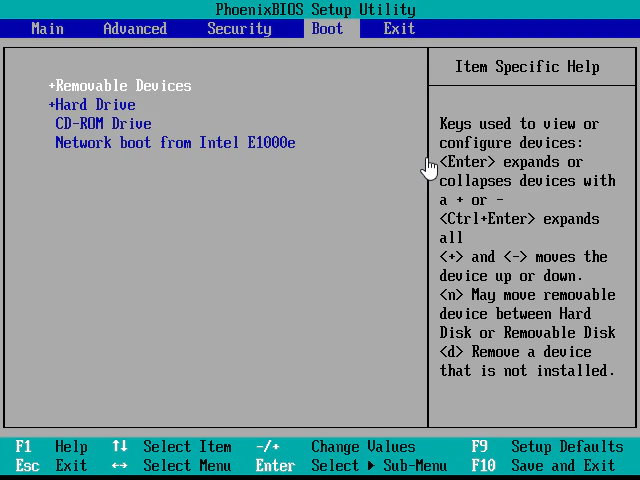
4.設定を変更したら、F10キーを押して、設定内容を保存して再起動します。再起動後、WindowsがSSDから正常に起動すれば、起動ドライブの変更は完了です。
まとめ
HDDからSSDにOSを移行することで、Windows 10/11の起動や動作を大幅に改善できます。
事前準備を整え、AOMEI Backupper Professionalの「システムクローン」機能を使えば、初心者でも安心してOS移行を行えます。SSDから正常に起動することを確認できれば作業は完了です。
パソコンの動作が遅いと感じている方は、HDDからSSDへのOS移行をぜひ検討してみてください。