
今話題の画像生成AIを実際に触ってみました
1.事前準備
画像生成AIは調べれば調べるほどたくさんの情報がでてきます。
とりあえずChat GPTのAPIキーは必ず必要となってくるので事前に準備しましょう。
【参考リンク】
https://ai-workstyle.com/gpt-apikey/
画像生成AIは通常の文章生成AIに比べて多くのトークンを消費します。
そのためAPIの想定外の高額請求を避けるため利用制限をかけておくことをお勧めします。
私は$5.0を超えないように設定しています。
【参考リンク】
https://zenn.dev/umi_mori/books/chatbot-chatgpt/viewer/how_to_save_openai_api_prices
2.DALL-E3とは何か
DALL-E3とは2023年9月21日からリリースを開始したOpenAIが提供している画像生成AIです。
Image APIと呼ばれるAPIを使用することでユーザーが入力した言葉の意味を理解して、それに応じた画像を生成してくれます。
使用前に料金体系については必ず確認しておきましょう。
Images APIの場合は、生成した画像の枚数や品質、サイズによって料金が変動します。
| API | 画質 | サイズ | 価格 |
|---|---|---|---|
| DALL-E 3 | Standard | 1024×1024 | 0.04ドル/枚 |
| DALL-E 3 | Standard | 1024×1792 | 0.08ドル/枚 |
| DALL-E 3 | HD | 1024×1024 | 0.08ドル/枚 |
| DALL-E 3 | HD | 1024×1792 | 0.12ドル/枚 |
HDだと一枚0.12ドルなので日本円で18~20円ほどです。
遊び半分でするには少し高い気がするので今回は画質をスタンダード、サイズは1024×1024で固定にして行います。
3. Google Colabで環境構築
Images APIを実行するためにはPythonの実行環境が必要です。環境構築が面倒で早速やめようかと思いましたが、どうやらGoogle Colabを使えば簡単にできるみたいなので試してみました。
Google Colabとは?
Google Colab は、ブラウザから Python を実行できるサービスです
Google アカウントがあれば、簡単にPython の実行環境を構築できます。
機械学習で必要な外部ライブラリも既にインストール済みらしいので今回の作業にうってつけです。
Google ColabでDALL-E 3を呼び出すために必要なライブラリ
1.OpenAI Pythonライブラリ
2.OSモジュール
3.getpassモジュール
上記3つのうち、Google ColabにはOpenAI Pythonライブラリが入っていないので、「!pip install openai」を実行してインストールしましょう。
APIキーの設定
下記のコマンドを実行すればAPIキーを設定できます。
import os
import getpass
os.environ["OPENAI_API_KEY"] = getpass.getpass('OpenAI API Key:')
これで準備は完了です!
4.実際に使ってみる
下記のスクリプトでDALL-E3を呼び出します。
response = client.images.generate(
    model="dall-e-3",
    prompt="トレーニングする猫",
    size="1024x1024",
    quality="standard",
    n=1,
)
print(response)
ばっちり生成されました。

自分のために作られた画像だと思うと愛着が湧いてきます。
5. Googleスライドと連携
どうせなら実用的な事にも使えないかと調べてみるとGoogleスライドと連携させることができるようです。
必要なのは以下の3点です。
・Googleスライド
・Google Apps Script
・OpenAI APIキー
ソースコードは以下のサイトを参考にしました。
https://auto-worker.com/blog/?p=8478
Apps Scriptsエディタにスクリプトを配置すればカスタムメニューににDALL-E3が表示されます。
生成画像をスライドに挿入する
メニューバー「DALL-E3>画像生成」を選択すると、プロンプト入力を求められるので、生成したい画像のイメージをテキスト入力します。
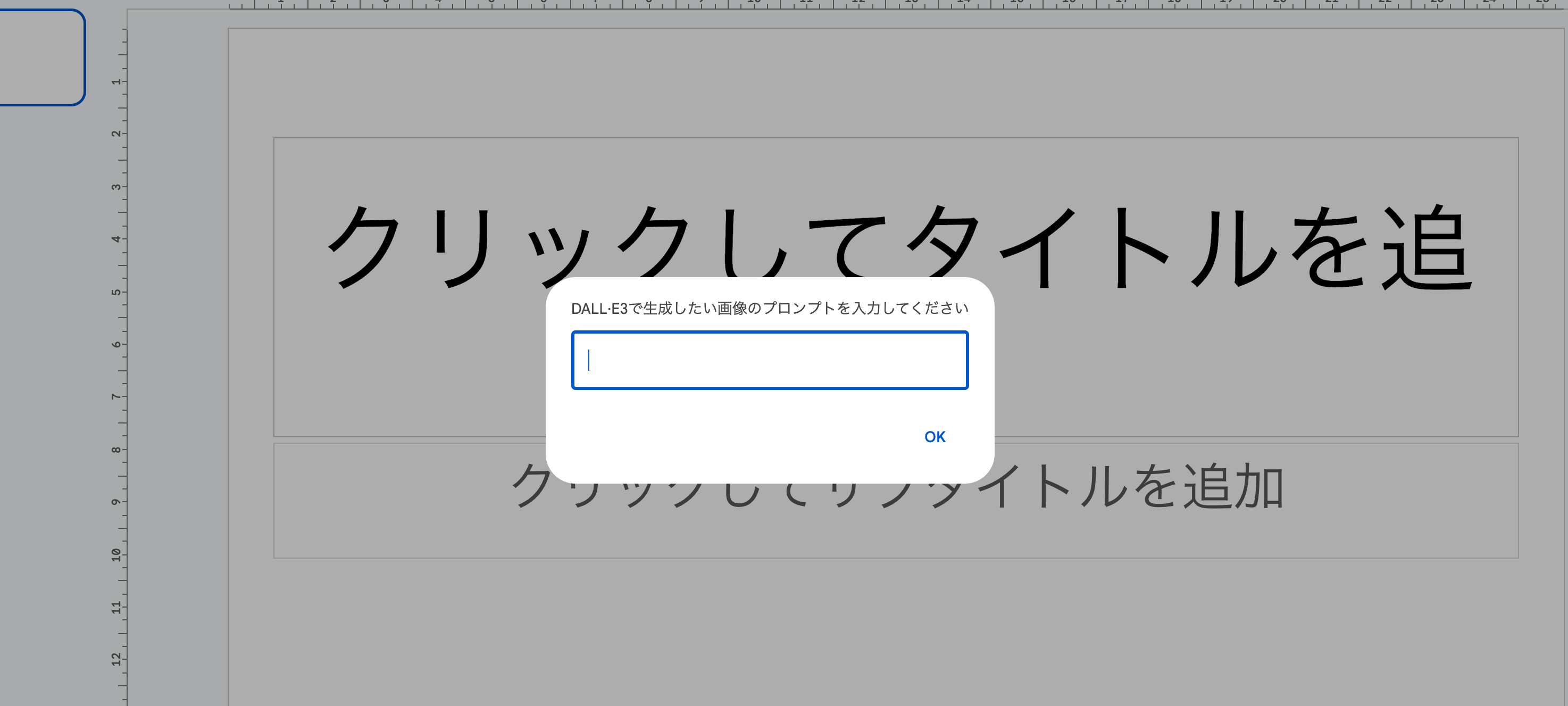
「マラソンするゴリラ」と入力すると下の画像が生成されました。

必要な画像をいちいち探す手間が省けるので便利かもしれません。
ちなみにDALL-E3で生成した画像の著作権はユーザーに帰属して商用利用も可能なので問題なく使用できます。
6.まとめ
画像生成AIを今回初めて使用しましたが、かなり大雑把な要望をしてもイメージ通りの画像を生成してくれるので驚きを通り越して若干の恐怖すら感じてしまいました。
最近だと動画を作成するAIも登場してるようなので、次回試してみようと思います!!
以上!