
🕒 この記事を読むのに必要な時間 🕒
全文:おおよそ75分
📜 必要な知識 📜
Linuxに関する知識: 初級
PCソフトウェアに関する知識: 中級以上
👍 必須ではないが、あると より良い経験 👍
・Windows でのアプリケーションの開発経験 →より内容が理解できる
💻 実行環境 💻
対象機種: Fujitsu LIFEBOOK U938/T (型名 FMVU17033)
インストールOS: Windows 10 or 11 → Linux Mint 22.1 "Xia"
🙋 対象読者 🙋
・マシンがちょい古めで Windows 11 にアップグレードできなかった人
・Linux は 聞いたことがある/興味がある けど、よく知らないという人
・Windows しか使ったことがない人、Linux デスクトップ環境が初めての人
・Windows はある程度使い込んでいて、基本的な IT用語/PC用語 がわかる人
・「インストールできればいいや」って人じゃなくて、ちゃんと分かりたい人
・IT系の技術屋志望、またはその駆け出しの人
🔶 さらば Windows! こんにちは Linux!

去る 2025年10月14日。 Windows 10 のサポートが終了した…。
この記事は主に 「Windows 11 にアップグレードできなかった😢」 という、困難に直面してしまった愛すべき Windows難民 へ送る、Linux への乗り換えガイドだ。
インストール方法と周辺技術、初期設定についての詳しい解説書であり、ひとつの PC (Fujitsu LIFEBOOK U938/T) を例にした具体的なインストール事例となっている。初心者向けなので Linux界隈のアレコレ について、筆者の知識の及ぶ限りどこよりも詳しく解説するつもりだが… 故に少々 冗長であるので予め ご容赦いただきたい。

聞いたことがある読者も多いと思うが Linux(リナックス) とは PC において Windows, macOS に次ぐ第 3 の勢力であり、それらに比べ圧倒的にマイナーな OS (オペレーティング・システム)だ。 デスクトップ環境としてのユーザー数はそれら 2 つの商用 OS の足元にも及ばないくらいに少ない。(※サーバー用途では別よ。逆に凌駕している) …だが、 だからといって使えないというわけでは 決してない 。
Linux は 「無料で利用できる点」 「軽量である点」 「ソースコードが公開されており、改良が自由である点」 において Windows, macOS よりも優れている。Web の閲覧やメールの送受信、動画視聴、AIを用いた調べものといった普通のデスクトップ環境の使い方としても十二分に威力を発揮してくれる。
筆者のように日々 普段使いで Linux を愛用しているユーザーも大勢いるのだ。
…ただし、「無料」とは言ったが、 対価をまったく支払わなくてもいいという意味ではない。 いや、直接的なお金はかからない。無料だと聞いていたのに、使っていたらある日 莫大な請求書が届く… などということはないので安心せよ。ユーザーが支払うべきなのは お金ではない。
支払うべきなのは Linux に対しての 敬意であり、愛情であり、向き合う時間… そして幾ばくかの Linux コミュニティへの貢献 なのだ。ソフトウェアを改良しても良いし新たに作っても良い。開発ができなければ翻訳でもいいし、アイコンや壁紙をデザインしてもいい。Tips や紹介、ドキュメント類を作ってもいいだろう。それらをする時間がないのであれば、お世話になっているソフトウェアの開発者たちへ寄付をしても良い。感謝を伝えるだけでも違う。
それによってあなたが得られるものは、凄まじく高速な PC 環境とコンピューターに関する多くの知恵と知識 ─ そして 自由 である。
Windows 難民よ、今こそ鎖から解き放たれよ!
$\huge{Welcome\ to\ Linux\ World\ !}$
🔶 Linux Mint とは?

🔵 Linux ディストリビューションについて
今回この記事で紹介するのは Linux Mint(リナックス・ミント) というディストリビューションのインストール方法と、基本的な使い方である。
Linux 初心者の方は聞き慣れない言葉だと思うが、 ディストリビューションとは、Linuxの配布形態のこと。
本来 Linux とは カーネル と呼ばれる中核システムのことであり、これがハードウェアを制御するドライバを動かしたり、アプリケーションが利用するメインメモリ(RAM) や CPU などといったシステムリソースを管理する。最重要ではあるが、これだけだと GUI も何も備えておらず、エンドユーザーが直接使うことのできない、ただのパーツでしか無い。 車で言えばエンジンのようなもの だ。
それにハンドルなどの操作パネル、ボディやタイヤといったパーツを加え、ユーザーがすぐ使える形にして配布してくれているのが Linux ディストリビューション だ。実際には 基幹システム, GUI のデスクトップ環境, ウィジェット・ツールキット, ウィンドウ・マネージャー, Webブラウザ や メーラー、その他アプリケーション がそれらのパーツに該当する。
といっても、
初心者諸君は「は?…なんのこっちゃ?」と思うかもしれない。が、今はそれでいい。使っているうちに、追々「ああ、そういうことか」とわかっていくと思う。…多分。
今は Linux とはエンジンのような核を成すもののことで、その周辺のパーツを合わせて完成した "車" として提供してくれているのが Linux ディストリビューション なんだな、と理解してもらえれば それでいい。
では Linux Mint について解説してゆこう。
🔵 Linux Mint について

「洗練された」「快適な」「最新の」を理念とした Linux デスクトップ環境を提供してくれるディストリビューションで、 Linux の歴史の中では中堅に当たるくらいの古さのディストリビューション。
Debian(デビアン) 、正式には Debian GNU/Linux(デビアン グニュー リナックス) という多くのディストリビューションを派生させた大元のような古くからある、大変人気があるディストリビューションの血を引いている。 Debian が祖父だとすれば、父は Ubuntu(ウブントゥ) である。 Ubuntu は Debian のパッケージをより多くの機器、多くの環境で使えるようにして、人気のあるソフトウェアを多く追加して 「ちゃんと使える Linux」1 として有名を馳せたディストリビューション。 これまた多くのディストリビューションの元となっており、 Linux Mint もその例に漏れない。
名前の Mint (ミント、と読む。ミント味、ミントキャンディとかのあれ) の由来だが… 特に意味はないらしい。が、何か爽やかな印象を受ける。そのせいか、デスクトップも爽やかで小綺麗でサッパリした印象で、まさに理念通り「洗練」された感があり初心者にもとっつきやすい。
軽さ2 としては、 Linux ディストリビューション の中では まあまあ といった所。軽いので有名な Puppy Linux や Tiny Core Linux には遠く及ばないのだが、 Ubuntu や Fedora Workstation のような高機能ディストリビューションよりは軽い。ただし、軽量ディストリビューションでは見た目や操作性、あるいは最新の技術の反映が犠牲になっている例が多いのに対して、 Linux Mint ではそれがない。「超軽くはないが、ちゃんと使えるレベルで軽く、綺麗な Linux OS」を実現している。丁度いいポジションだ。
当然だが、広告だらけ・企業の思惑を多分に含んだ囲い込みアプリだらけで重い事この上ない Windoze に比べればずっと軽い。かなーり軽い。
その他、一般的な概要は Wikipedia(日本語版) で紹介されているので、そちらに譲ることにする。ご一読いただきたい。比較的、短くて読みやすい。
🔵 Linux Mint の推奨スペック

Linux Mint 公式の FAQ では以下が推奨されている。
🗒️ メモリ:			2GB 以上 (快適な使用には 4GB 以上を推奨)
🗄️ ストレージ:		20GB 以上(100GB 以上を推奨)
🖥️ ディスプレイ解像度:	1024 × 768 以上
CPU スペックに関しては記載がないが、直近 10年以内に発売したものであれば十分と思われる。それ以上昔のものでも動く可能性はあるが… 64 bit版のみの提供であるため、64 bit に対応していない CPU, マザーボード, チップセットでは利用できない点には注意。…まあフツーなら 32 bit のみの対応機種なんて Windows7 以前だろうが。また x86_64 アーキテクチャのみの提供なので、ARM や MIPS などのアーキテクチャが異なるプロセッサでは利用できない。この点もあり PC 以外の機器、例えばタブレットやスマートフォンなどでも利用はできない。
ビデオカード(グラフィックボード)については一般的なオンボードやオンチップの安物であれば問題ない。ゲームをするのには向かないが、動作は支障ないだろう。逆に、ゲーマー御用達の高価な AMD や Nvidia の製品については手動でドライバを入手する必要があるかもしれない。ただし、これは GUI のパッケージマネージャから簡単にインストールすることが可能だ。これらは元々 Windows 用に設計されたハードウェアである事が多いので Linux では十分に性能のすべてを発揮できない可能性がある点には注意が必要だ。
HDD/SSD などの内蔵ストレージの容量は、公式では 20GB 以上となってはいるが、筆者の試した Linux Mint 22.1 "Xia" の場合、インストール直後の状態でも 12GB ほど消費していた。使っているうちにすぐに増えると思うので、おそらく最低でも 30GB、快適に使用するには 40GB 以上あるとよいだろう。後ほど説明するが、この記事でオススメしているスワップ領域を作成する場合は、さらにメインメモリの容量の 2倍の容量を確保しておくほうが良い。それらを加味すると、64GB 程度は空き容量がほしい所だ。
本記事では 「Windows ユーザーの初めての Linux 乗り換え」を想定している。初心者がいきなり Windows を消し去り、慣れない Linux 一本で行くというのは何かと怖いと思う。そこで Windows/Linux を両方起動できる環境(デュアルブートと呼ぶ) を念頭にやり方を解説してゆく。
それには既に Windows が使っている領域がどの程度ストレージ容量を占有してしまっているか、事前に調べておくこと。空きの容量が 64GB 無い場合は不要なアプリケーションやファイルを消してダイエットするか、諦めて別の HDD/SSD などを用意するのもひとつの方法だ。なお、これは必ずしも Cドライブ でなくとも良い。内蔵ストレージにパーティションが切ってあって Dドライブ などがある機種ではそちらに 64GB 以上の空き容量が確保できるなら、そちらでも構わない。「どうしても 64 GB には届かない!ちょっと足りない!」という場合もインストール自体はできるので焦らなくて良い。しかし、できるだけ それに近い容量を確保しておくこと。
各自の環境に合わせて準備しておこう。
🔵 他の Linux ディストリビューションとの違いは?
さて、
ここまで Linux Mint を紹介しておいてなんだが…。実は普段、俺ちゃんが使っているのは Linux Mint ではない。 Arch Linux(アーチ・リナックス) という別の Linux ディストリビューション だったりする。
だが、この Arch Linux や Gentoo Linux などは初心者向きではない。例えると自作 PC のように、自分好みにイチから組み立てていくタイプの Linux といえる。デフォルトでは本当に必要最低限のアプリケーションしかインストールされず、GUI 環境や基幹システムやその代替、ネットワーク制御などのシステムの中心に関わるようなソフトウェアについても好みのものを選択していく必要があるからだ。それなりの知識が無いと何を選択してよいやら分からないだろう。逆にいえば、余計なものが入っていないので、無駄がない… とも言えるのだが。
ある程度、 Linux の世界を理解し、自分が使いたい理想のシステムを思い描くことができるようになってから、使うべきディストリビューションと言える。
Linux Mint や Ubuntu といった、よりメジャーで初心者フレンドリーなディストリビューションはこれの逆だ。より多くの人が必要とするようなメジャーなアプリケーションが最初からインストールされる。よく分かっていなくても最初から入っているソフトウェアだけで大抵のことはできるし、すぐに利用を開始できる。
(もちろん、必要に応じてソフトウェアを追加・削除することもできる)
MX Linux, Elementary OS, Zorin OS などもこのタイプのディストリビューションで、米国などでは人気がある。
では、これらのディストリビューション間での違いは何か? それは以下の点である。
- ターゲットユーザーの違い(e.g. 初心者向け, 開発者向け, 特定分野向け)
- プリインストールされているアプリケーションの違い
- GUI 環境(デスクトップ環境&ウィジェット・ツールキット等)の違い
- 独自のソフトウェアやインターフェイス、外観などを追加している違い
- パッケージマネージャーと取り扱っているパッケージの違い3
- アップデートやサポート期間などの方針の違い
- 日本語などの各国言語対応状況(ローカライズ)の違い
- サポートしているマシン・アーキテクチャやハードウェアの違い
- 掲示板, Wiki, チャット などコミュニティの活発さ
ざっくり言えばこんなところだ。
核である Linux カーネルはどのディストリビューションでも変わらないが、軽さなどを考慮してあえて最新バージョンではなく、古いカーネルを採用しているディストリビューションなどもある。それらはちょっと古めの機器や、組み込み用途の最小構成では問題なく動くが、真新しい近年出た機能やハードウェアには未対応だったりする。
今回選択した Linux Mint は、日本国内では Ubuntu に次いで 2, 3 番手の人気のあるディストリビューションになっている。4
注意点としては、大昔のマシンには向かない。ただし、それは 15 〜 20年も前の機種についてであって、10年以内の発売された PC なら十分に使えることだろう。ちょうど今回の趣旨である『Windows 11 にアップグレードできなかったから Linux へ乗り換えたい』という要件にマッチするのだ。
【警告】古すぎる PC には向かない
なお、本稿を元に作った USBメモリー を使って 2010年発売の古く非力な Netbook PC { CPU: Atom N455 1コア 1.66GHz, RAM: 2GB } で起動させてみた。
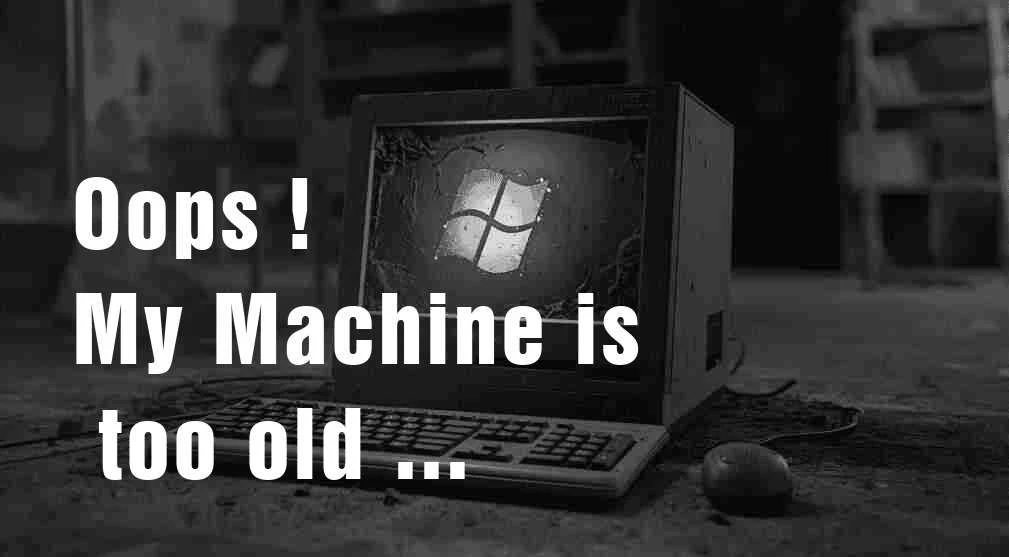
結果、なんとか起動するものの デスクトップが表示されるまでに 5分以上かかり、エラーが多発し、動作も重く、終了時もちゃんと終了できなかった…。 このようにいくら Xfce エディションでも 2GB 程度のメモリーで古いマシンとなると最新版の Linux Mint はきついと思う。そういった機種では、デスクトップ環境に LXDE や JWM, OpenBox, flaxbox などを採用した超軽量ディストリビューションをお勧めする。
例えば Puppy Linux, Lubuntu, Poruteus などのディストリビューションだ。ただし、これらは少々とっつきにくい面が否めないので、初心者は慣れづらいかもしれない。筆者も以前、知人に Puppy Linux をインストールして渡したことがあるのだが、結局ほとんど使われずに終わってしまった…。非常に軽快に動くのだが。無念。
🔶 Linux Mint のダウンロードと USBメモリー からの起動方法

🔵 インストールメディアをダウンロード
以下の公式ホームページから Linux Mint のインストールに使用する ISOイメージ・ファイルをダウンロードしてくる。
トップページ > [Download] ボタン > Xfce Edition の [Download] ボタン
> 下にスクロールしていって 🇯🇵 Japan の [ICSCoE] か [Yamagata University]
でダウンロードが開始される。
俺ちゃんがダウンロードしたのは 2025/08 の事だったので ver. 22.1 "Xia" だった。が、君が見たときは最新のものをダウンロードしてくればいいと思う。
一点注意しなければならないのは "LTS版を選べ" ということだ。 Ubuntu でも同じなのだが、サポート期間が長い LTS (Long Term Support, 長期サポート版の意味) と半年しかサポートしない開発者版がある。
基本的には、公式ホームページのトップで大々的に紹介されているのは LTS版になるようなので これを選択しておけば問題ない。
開発者版は次期メジャーバージョンのリリース前テスト目的で提供されることが多い。 "for Developpers" や "Beta", "Non LTS" などと記載があるので、それは選ばないようにしよう。
ちなみにバージョン番号は ver. 22.0 → 22.1 → 22.2 のように、ドットの後のリビジョンがまず増加してゆくが、これは Linux Mint としての ソフトウェアやその構成に関するマイナーチェンジで、不具合修正やアプリケーション等のアップデート、カーネルの更新などが主となっている。これが上がったところで LTS か否かは別れる訳ではないので、例えば ver. 22.2 や 22.3 が出ていても、安心してそちらを使って良い。インストール後でも 22.1 → 22.2 のようなアップグレードは簡単にできる。
詳しくは "Release notes" を読もう。
また、上記では問答無用で Xfce Edition を選んでしまっているが、本来 Linux Mint には採用しているデスクトップ環境に応じて以下の 3 つのエディションがある。
    1. Cinnamon (シナモン)
    2. Mate (マテ)
    3. Xfce (エックス エフ シー イー)
Cinnamon は Linux Mint 向けに開発された専用とも言えるデスクトップ環境で見た目が美しく、最も多くの機能を備えたエディション。ただし、3 つの中ではシステム・リソースを一番食う。ある程度インストールするマシンのスペックが高く、100% Linux Mint の性能やカッコ良さを楽しみたければ、これを選ぶと良い。
新品で PC を買ったか、ここ 2 〜 3年位内に買ったものならこちらでもよいだろう。必要スペックの目安として、メモリ 8GB 以上、CPU が公式で Windows 11 をサポートしている世代であるなら、こっちでも動作するのでオススメできる。
Mate はデスクトップ環境としては大御所の GNOME を採用している。ただし、重い 3.0 系ではなくて、2.0 系を基本としているので、軽い。だが、GNOME 2 が活躍していたのは 2025年現在からすると 15〜20年近く前になってしまうので、いささか古めかしい感は否めない。消費システム・リソースはまあまあといったところ。
かつては Cinnamon に次いで二番手の推しだったのだが、近年では公式サイトでもあまり推されなくなっている感がする。…流石に GNOME 2 は古いからだろうか。現代ではあまり選択する意味が薄いかな、と筆者も思う。
Xfce は他の軽量 Linux ディストリビューション でも多く採用されているデスクトップ環境である。基本的、かつシンプルな作りであるため、簡素ではあるが必要十分な機能は備えており、通常の使い方であれば困ることはない。俺ちゃんが長年愛用しているのもこれ。
派手さは他のデスクトップ環境に譲るとしても、近年ではなかなかどうして綺麗なデスクトップを提供できるレベルに有り、決して見劣りするものではない。必要十分。 3 つの中では最もシステム・リソースの消費が低く、動作が軽いのが特徴。
他に LMDE という Debian ベースのエディションがあるが… 権利許諾関連でフリーではない(プロプライエタリな)ソフトウェアを嫌い、より Debian とよく似た軽量かつ完全にフリーな環境を手に入れたい人向け… といった感じなので、まあ初心者はあまりこちらを選ぶ理由はないと思う。
今回、俺ちゃんは Xfce エディションをチョイスした。
"linuxmint-22.1-xfce-64bit.iso" というファイル名の 2.7GB のファイルがダウンロードされてきた。これを DVD-R などに焼けばインストール・メディアができあがり、それを挿入して起動させれば試用や HDD/SSD へのインストールが可能となる。…しかし、
今回俺ちゃんが入手した筐体 LIFEBOOK U938/T には DVDドライブが付いていなかった。
そこで この ISOイメージ・ファイル を USBメモリーへ焼くことにする。
🔵 USBメモリーへ焼く
DVD-R や BD-R ではないので厳密には "焼く" とは言わないのだが。本来、それら向けの ISOイメージ・ファイル を使うのでわざとこう言ってみた。

Windows で ISOイメージ・ファイル を使って起動可能な USBメモリー を作成するには専用のアプリケーションが必要となる。フリーソフトウェアでは UNetBootin, Rufus, Universal USB Installer などがあるが… 今回採用したのは Ventoy というツール。
公式は上記だが、インストールには以下のサイトが参考になる。
UNetBootin などの普通のアプリケーションでは、ダウンロードしてきた ISO イメージ・ファイル の中身を展開して USBメモリー などへ書き込むのだが…
なんと、この Ventoy では ISOイメージ・ファイル のまま USBメモリー へぶち込んでしまって OK なのだ。そこから Ventoy のローダーが ISO イメージ・ファイル をリスト化して表示。ユーザーが選択した ISO イメージ・ファイル を ISO9660 形式の仮想的な光学ドライブとしてマウント(※使用できるようにシステムに連結するという意味)。入っている OS を起動する、という仕組みになっているようだ。
これは複数の ISO イメージ・ファイル を格納できることを示している。
つまり、複数の Linux ディストリビューション を試すことができる USBメモリー を作成できてしまうのだ。 Linux に限らず、 WinPE5 や Windows RE といった ISO イメージファイル もインストール可能なようだ。UEFI だけではなく、MBR を使う形式の古い BIOS 環境にも対応している。
もし、その必要がなくても、通常なら利用できなくなってしまう USBメモリー の余った容量を無駄なく使うことができる。普通のファイルやフォルダも作成できるので。なんならオプションを使ってパーティションも分割できる。
写真を同居させてもいいし、動画や音楽ファイルを入れても良い。お気に入りのアプリケーションを入れても良い。(ポータブルな設定が可能な物に限るが)
好きな用途に併用することができる。
非常に簡単なので、インストール方法・使い方については上記で紹介したサイトに譲ることとする。そのとおりに行えばインストールできる。いちおう筆者の Windows 10 で試した際に撮ったスクリーンショットを GIFアニメーション にしたものを、次に掲示しておく。(ただし、画面が極ダークモード)
因みにこの Ventoy は Linux 版もあり、各ディストリビューションでも利用できる事が多い。初心者は使わないと思うが、コマンドラインからでも実行可能となっている。

🔵 USBメモリーから起動するにはどうしたらいい?
さて、これで Linux Mint が入った USBメモリー は出来上がった。
しかし、USBメモリーから起動するには普通に差し込んで起動しただけではダメだ。 BIOS/UEFI での設定が必要になる。

PC の電源投入直後に F2 キーを連打すると ピーッ というビープ音が鳴り BIOS/UEFI のセットアップメニューに入れるので、そこで設定を開始する。メーカーごと、機種ごとに押すべきボタンや、メニューが違うので詳細な解説ができないのがもどかしいが… 筆者がインストールした LIFEBOOK U938/T では次のように設定する。
- [セキュリティ] >
- [セキュアブート設定] → ✔ 使用しない
- [詳細] > [USB設定] >
- [レガシーUSBサポート] → ✔ 使用する
- [SCSIサブクラスサポート] → ✔ 使用する
- [起動] >
- [起動デバイスの優先順位] → +, - キーを使って以下の順番に変更。
    1. USB CD/DVD
    2. USB HDD
    3. Drive1 HDD
    4. Drive3 NVMe
    5. Windows Boot Manager
    6. Floppy Disk Drive
    7. NETWORK
機種によって名称が異なるだろう。しかし、要は CD/DVD/Blu-ray ドライブなどを一番最初に。次に USBメモリー を持ってくれば良いのだ。その次は HDD/SSD。Windows Boot Manager はその後にしておく。
また、厳密には セキュアブート は OFF にしなくても方法があるが、少し手間が増える。6
【注意】各項目は機種によって差あり
筆者の機種ではこの通りだったが、機種によっては [高速起動] という項目を OFF にする必要があったり、 [互換性サポートモジュール] や [CSMサポート] を ON にする必要があるかもしれない。古い東芝製 ノートPC なんかがそうだった。他の機種で試す場合は色々と変えてみて試す必要があるだろう。
Windows 側でも休止状態(ハイバネーション)をシャットダウン代わりに使う ❝高速スタートアップ❞ という仕組みがデフォルトで採用されていることがある。それも OFF にしておくこと。 OFF にしなくても USB 起動はできるが、HDD/SSD へアクセスできないのでインストール作業ができないためだ。OFF にするには、
https://pc-karuma.net/windows-10-enable-disable-fast-startup/
などが参考になるだろう。
最後に、
[終了] > [変更を保存して終了する]
を選べば再起動され、USBメモリーから起動できるようになる。
Windows が起動してしまう場合には、一度電源を切ってから電源再投入し、直後に F12 キー を押して起動メニューを呼び出し [USB HDD <USBメモリーの製品名or型番>] の項目が表示され、一番先頭になっているかを確認しよう。ちゃんと表示されていて先頭になっているなら、そこで Enter キーを押下すれば起動するはずだ。
"<USBメモリーの製品名or型番>" の表示が正しくされていないなら、 USBメモリーが BIOS/UEFI から見て起動可能なディスクとして認識されていない。起動可能な USBメモリーとしてちゃんと作られているのか、あるいは 上述した BIOS/UEFI セットアップメニュー での設定が全て間違いなく設定されているか、確認しよう。
【HINT】BIOS/UEFI の USBメモリー 認識能力について
機種によってはこの認識能力があまりよくなくて、何度かやると認識したり、しなかったりすることがある機種や、特定の USBポート でのみ認識しやすい機種、USB 2.0 だと認識するが、USB 3.0 以降の USBメモリー だと認識が悪くなる機種などが筆者の経験上 確認されている。
ノーブランド/家電量販店独自の安物 USBメモリー は製品名や型番がちゃんとでなくて "Generic" という名前で認識されたりする。気のせいかブランド品より認識もしにくいイメージがある。USBメディアからの起動があまり一般的ではなかった古い機種ほど、こういった問題が起きやすいようだ。色々と試すこと。
Ventoy は UEFI/BIOS 両対応であるのだが、それがもしかすると機種によっては認識能力に悪影響を与えているのかもしれないので、どうしてもできない場合は Rufus などの別のツールを使って自分の機種にあったUSBメモリーを作ってみるとよいだろう。あるいは、大人しく USB外付けの DVD-R ドライブを買ってきて DVD から起動するという方法もある。こちらのほうが古くから在る定番の手法なので問題は起きにくいだろう。
表示されてはいるが、押下したとき「起動可能なデバイスが見つかりませんでした」や「セキュアブートに失敗しました。** アクセス拒否 **」と表示される場合には、上記設定のいずれかを忘れているのだろう。電源ボタンを長押しして一度電源を切り、30秒ほど待ってから もう一度 F2 キーを連打しながら電源を入れて BIOS/UEFI セットアップメニュー を開き、設定を見直そう。
「選択したデバイスから起動できませんでした」と表示される場合には、 USBメモリーの接続がうまくいっていないことが原因の場合が多い。特に中古品の場合は USBポートが錆びたりして接続不良になっているケースもある。別の USBポートを試すか、錆・汚れを落としてから接点復活剤などを使ってみよう。
🔶 USBメモリーから起動して試用してみる
🔵 Ventoy → GRUB 2 起動画面について

USBメモリーから起動できたら、まず Ventoy のメニューが表示される。
[linuxmint-22.1-xfce-64bit.iso] のような ISOイメージ・ファイル の名前が表示されるので、それを選んで Enter キーを押そう。
すると、サブメニューが表示されるので一番上 [Boot in normal mode] を選び Enter キーを押せば ISOイメージ・ファイル の中身がロードされる。
次に、黒い画面の GRUB 2 メニューが起動する。7

ここでは一番先頭の「Linux Mint <バージョン> <エディション>」を選択してあるので、そのまま Enter キーを押す。すると GUI が起動し、自動的にログインされる。
🔵 Linux Mint を試用しよう
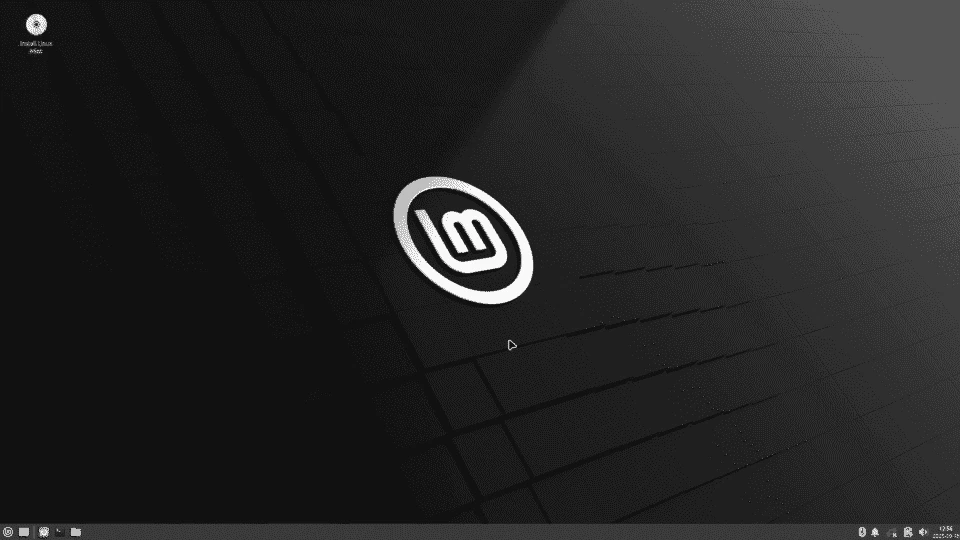
起動したら、ほとんどの機能を試用してみることができる。ただし、デフォルトでは英語版になっている。全てのメッセージが英語だ。
おそらく、日本のみんなからすると日本語の方が良いし、わかり易いだろう。そこで日本語の翻訳済みパッケージである、 "language-pack-ja" をインストールして指定する方法を記載しておく。
ちょっぴり手間なので、「別に英語でも構わん」とか「試用なんてしない。それよりもさっさとインストールさせろ!」っていうせっかちな人は読み飛ばしてしまって良い。ただし、すぐ次に紹介しているインターネットに接続はできるようにはしておいたほうが良いだろう。インストーラーを起動すると、どっちにしても接続を行うように勧められるからだ。8
▼ 有線LAN または Wi-Fi でインターネットに接続する
まずはルーターから伸びた LANケーブルを接続するか Wi-Fi に接続しよう。LAN ケーブルの場合は挿すだけで認識し、ネットに接続できる。手間いらずだ。Wi-Fi の場合は以下のようにする。
① 右下の方にあるアイコンの中から [⇆x] のようなアイコンをクリック。
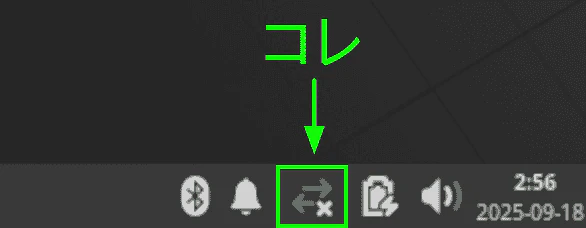
② [Available networks] > [<接続したい Wi−Fi の SSID>] を選択してクリック。

③ パスワードを入力して [Connect] ボタンを押す。

④ 右上に "Connection Established" という通知が表示されたら OK。画面の右下にあるアイコンに扇形の Wi-Fi アイコンが表示されているはずだ。
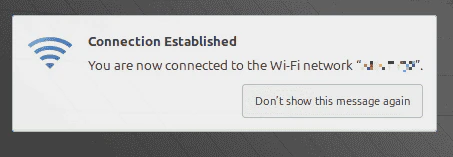

もしもパスワードを間違えるなどして接続が失敗してしまった場合には、一度設定内容 (プロファイルという) を消してやり直そう。
画面右下にある [⇆x] のアイコンをクリックしてから [Edit Connections...] を選択すれば、接続をトライしたことのある SSID の一覧が出てくる。そこから目的の SSID (※本当はプロファイル名)をクリックして [-] ボタンをクリックすれば消去できる。替わりに [⚙️] ボタンをクリックするか、 [+] ボタンを使って新しい接続を追加すれば、詳細な接続設定画面が現れるのでそちらでパスワードなどを変更しても良い。
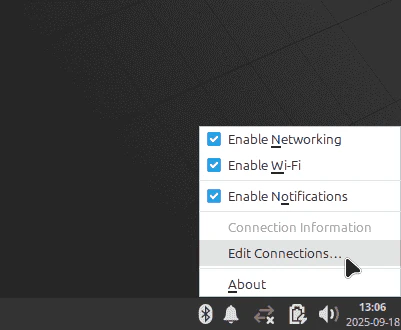

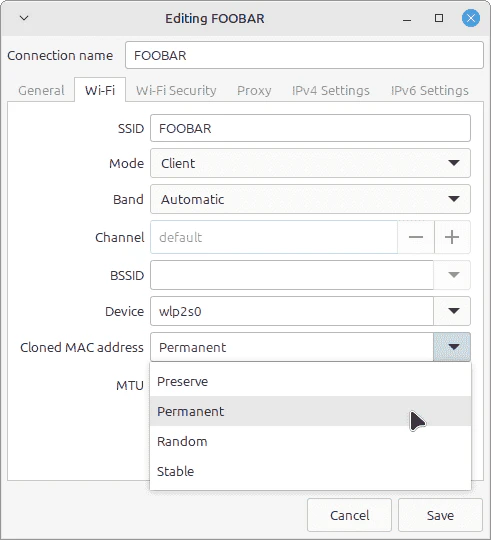
MACアドレス制限 やら ステルス SSID やらの凝った設定にしている Wi-Fi ネットワークへ接続したい場合にはこの設定画面が役に立つだろう。
これらの各項目が何を意味するか、だが、これは NetworkManager というサービスが裏で動いているので、 NetworkManager についての公式リファレンスを読めばわかる。
これは nmcli という NetworkManager のコマンドラインインターフェイス(CLI)の解説だが、これ以上無いくらい詳細に説明されているので役に立つ。右下のパネルをクリックして行う GUI からの操作(このようなものをアプレットとかパネル・プラグインという)は内部ではこの CLI のプログラムと同じ動作をしているので、多くの項目は共通する。
初心者には少々とっつきにくいのが玉に瑕ではあるが…。
▼ 各種メニューなどを日本語化する
次に、目的の日本語の 翻訳済みパッケージ(Language-pack) をインストールしよう。これらのパッケージも自然と湧いてきている訳ではない。メンテナーと呼ばれる方々がソースコードからビルドして、そのディストリビューションに合った初期設定をしてくださってから、パッケージにまとめられたものだ。利用者はお陰で手間なく・素早く、インストールすることができる。翻訳済みパッケージの場合は当然、翻訳作業をしてくださった方々もいる。感謝を忘れないようにしよう。
① 画面の一番左下 Linux Mint のアイコンをクリック。
続けて [Settings] > [Languages] を選択してクリック。
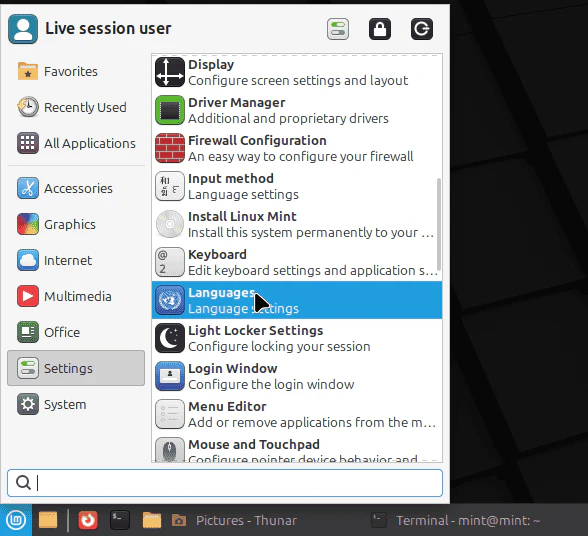
② "Language Settings" 画面が開く。 一番下にある "Language support" の横の [Install/Remove Languages...] をクリック。
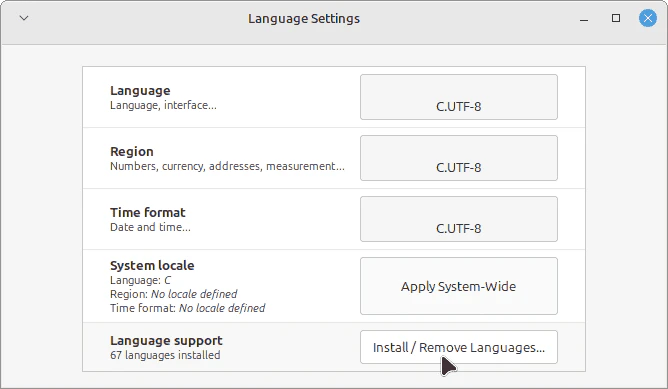
③ 国旗の一覧が表示されるが、日本の国旗はこの中にはない。追加するために、 [Add...] ボタンを押下。

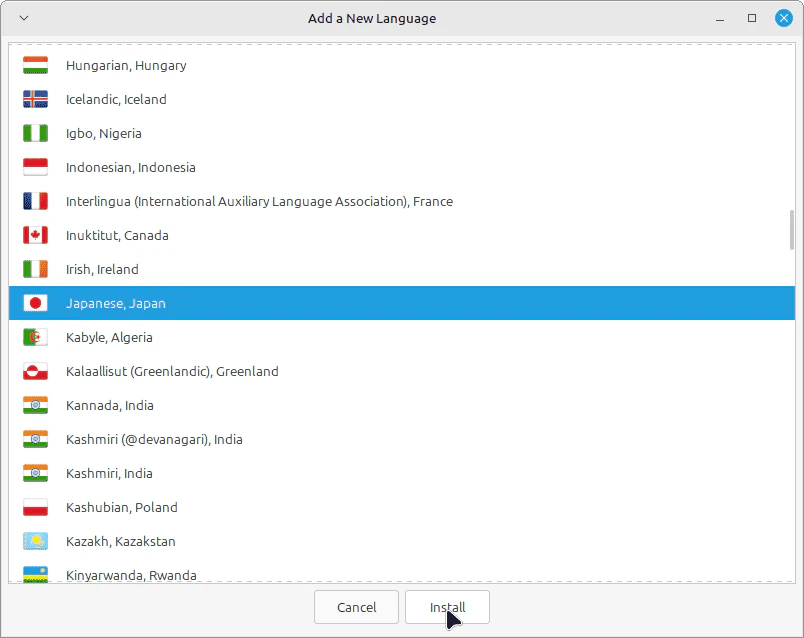
④ 少し下へスクロールすると日本の国旗 🇯🇵 がある。それをクリックしてから、 [Install] ボタンを押す。
⑤ 下へスクロールすると国旗一覧へ 🇯🇵 が加わっているのでそれをクリック。続けて [Install language packs] ボタンをクリックする。

⑥ ここで "Failed to download repository information" というエラー画面が表示されるが、 [Close] ボタンを押してよい。

⑦ "Additional software has to be upgraded" という問い合わせ画面が出るが [Cancel] ボタンを押す。すると日本語のインストールのみが実行される。

⑧ インストールが終わると初めの "Language Settings" 画面へ戻るので一番上 "Lnaguage" の横の [C.UTF-8] をクリックする。

⑨ 少し下にスクロールすると [🇯🇵 Japanese, Japan] があるのでクリック。同じ要領で "Region", "Time format" についても [C.UTF-8] をクリックして [🇯🇵 Japanese, Japan] へ変更する。
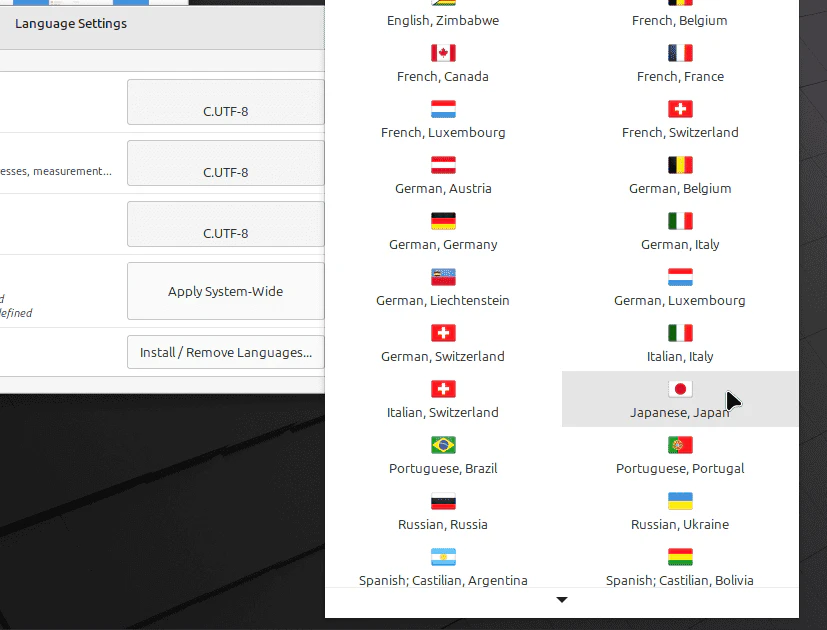
⑩ System Locale の右の [Apply System-Wide] をクリック。
左の小さな表示が "Japanese, Japan" へと変わったら OK。
右上の [×] ボタンで画面を閉じてしまってよい。

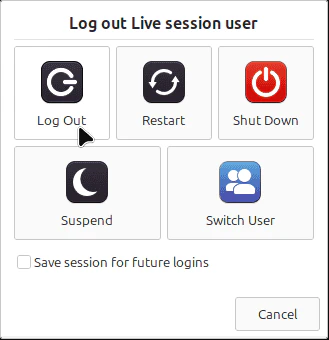
これで一旦 ログアウト → ログイン し直せば日本語で表示されるようになる。
⑪ 画面の一番左下 Linux Mint のアイコンをクリックする。メニューが開いたら右上の [電源マーク] のボタンをクリックする。
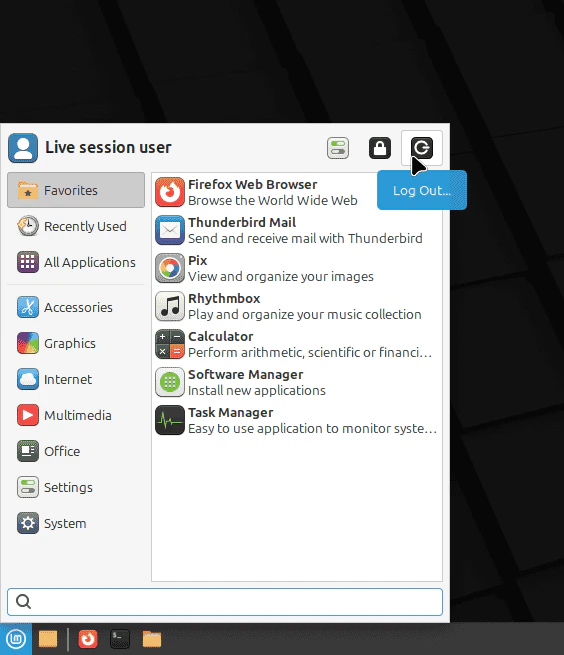
⑫ [Log Out] ボタンをクリック。
⑬ ログイン画面が表示されるので "Live session user" の "Login" の右側にある [>] ボタンを押す。(パスワードは不要)
⑭ メニューなどが日本語化されているのを確認する。
▼ 日本語入力も可能にする
さて、表示は日本語化できたが、このままだと日本語入力ができない。
それどころか、日本語キーボードを使っている場合は一部のキーがちゃんと入力できないことに気づくだろう。(e.g. "_" や "¥" や "@" が入力できない)
これは初期状態では英語キーボードの設定になっており、日本語入力を担当する Input Methord (a.k.a. IM, IME, FEP, 入力方式フレームワーク, 多言語入力メソッド) もインストールされていないためだ。
試用するときに「日本語が入力できないのが嫌だ」という方は以下を参照して、先にこれを設定してしまうといい。「別に構わん」という方は一旦読み飛ばして後回しにしてしまっても良いだろう。
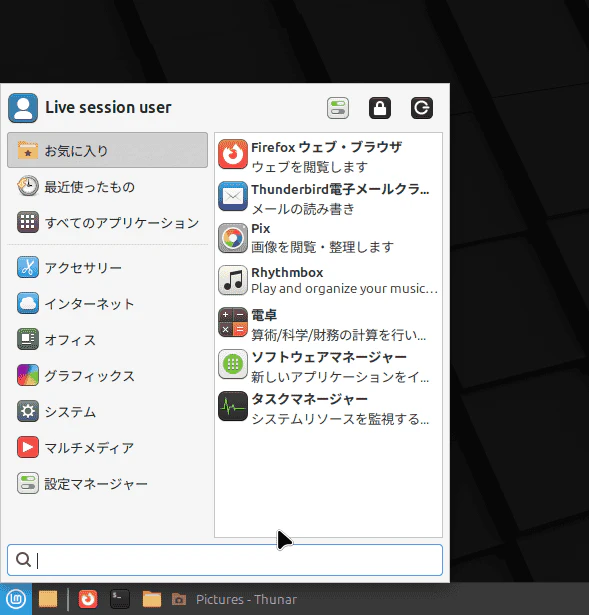
① 画面の一番左下 Linux Mint のアイコンをクリックする。
[設定マネージャー] > [入力方法] をクリック。

② 画面が開くので [🏴 日本語] を選び、 [インストール] ボタンを押す。
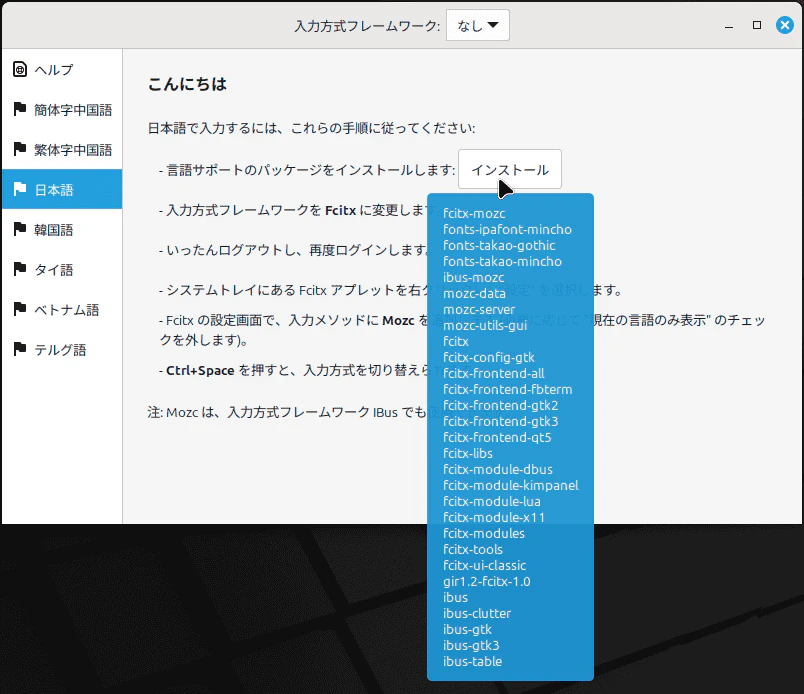
③ "リポジトリ情報のダウンロードに失敗しました" というエラー画面が出るが [Close] ボタンを押して無視してしまってよい。インストールは正常に行われるはずである。

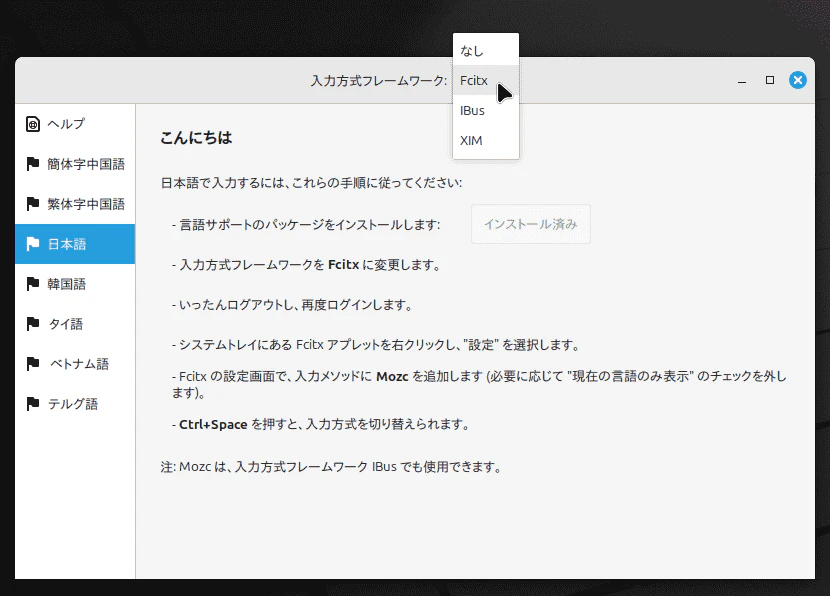
④ Fcitx, IBus などの IM や日本語フォントなどが次々とインストールされる。終わったら、ボタンが [インストール済み] になって押せなくなるので上の方にある "入力方式フレームワーク" の [なし] をクリックして Fcitx を選択しよう。9 選択したら右上の [×] ボタンで閉じてしまってよい。
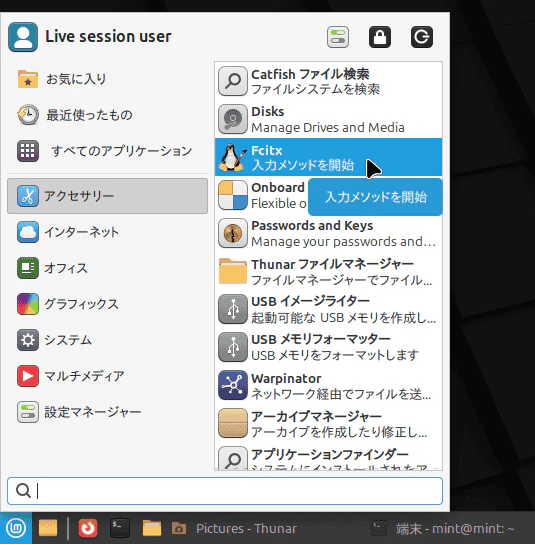
⑤ 画面の一番左下 Linux Mint のロゴマークのアイコンをクリックし [アクセサリー] > [Fcitx] を選ぶ。
⑥ 右下のアイコン群にキーボードの形の [⌨️] アイコンが現れるので、それを右クリック。[設定] を選ぶ。
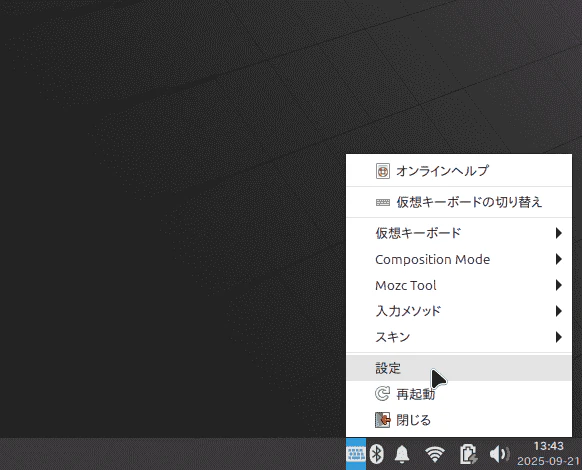
⑦ "入力メソッドの設定" 画面が起動する。日本語キーボードを使うユーザーは英語キーボード用設定はいらないので削除する。[キーボード English (US)] を選び左下の [-] ボタンをクリック。この項目を消しておく。
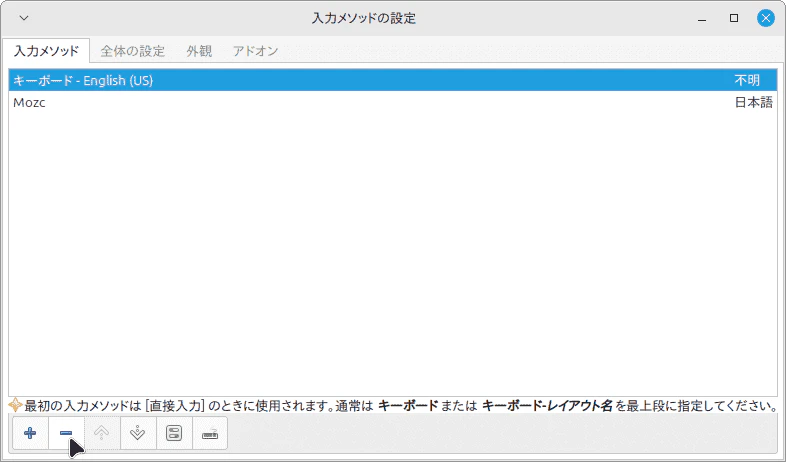
⑧ [+] ボタンを押して "入力メソッドの追加" ダイアログを出す。[現在の言語のみ表示] のチェックボタンを外す。

⑨ 下にスクロールしていくと、[キーボード-Japanese] などの項目がある。 [キーボード-Japanese] か [キーボード-Japanese-Japanese(OADG 109A)] のどちらかを選んで から [OK] ボタンを押す。10

⑩ 今追加した [キーボード-Japanese] が一番下に加わっている。それを選択した状態で [↑] ボタンを押すとリストの上に上がる。これはリストの上になるほど優先度が上がるという意味。最優先にしたいので、一番上まで上げる。その次に [Mozc] が来るようにする。
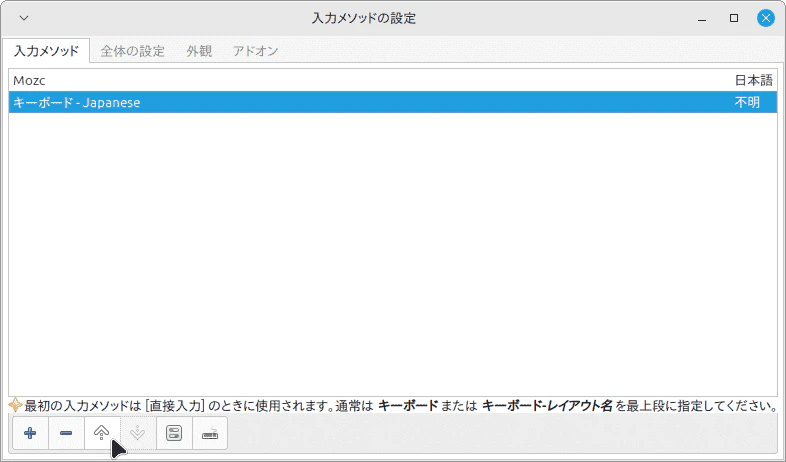
これでデフォルトで日本語キーボードを使用した英数字の入力が。半角/全角キー(または Ctrl + Space キー)を押したときに Mozc が起動して日本語入力ができるようになる。もし、他のタイプのキーボードや、別の言語の入力システムを追加したい場合には同様の手順で追加すれば良い。(後者はその前にインストールが必要になる)それらは Ctrl + Space キーを押すたびに、順に切り替わる。設定が終わったら右上の [×] ボタンで画面を閉じる。
これで正常に日本語入力できるようになる。
画面の一番左下 Linux Mint のアイコンをクリックし [アクセサリー] > [テキストエディタ] を選んで起動したアプリで色々入力してみると良い。もちろん、代わりに Webブラウザ Firefox を使って検索してみるなどでも良いだろう。

▼ Linux Mint の基本操作
Windows の用語を用いて説明すると、 Linux Mint のデスクトップは概ね以下の図のようになっている。11
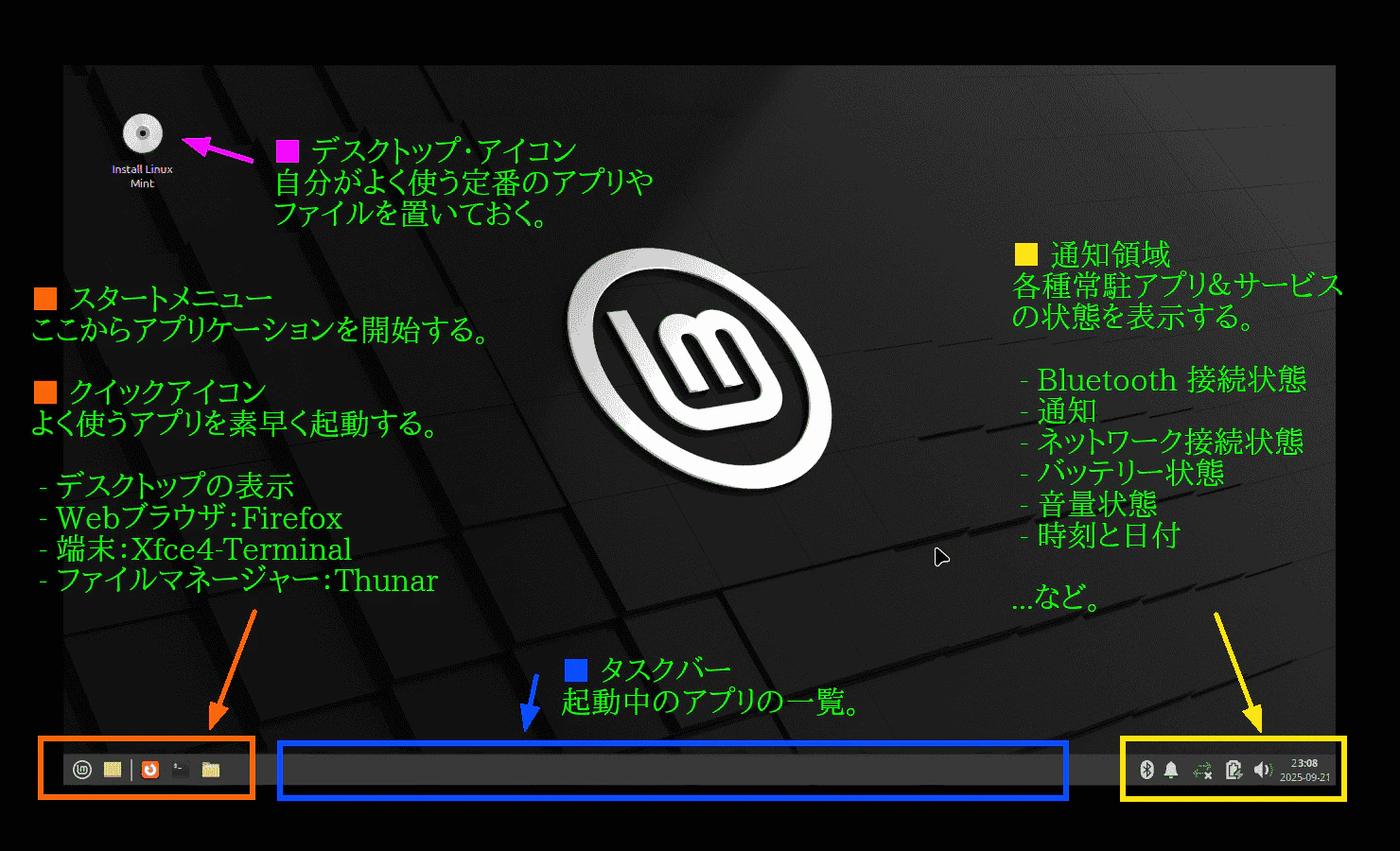
Xfce 版は見た目的には少し昔の Windows に近い。古典的ではあるが、シンプルで必要十分。直感的なユーザーインターフェイスだ。
下部の { スタートメニュー, クイックアイコン, タスクバー, 通知領域 } については "パネル" と "プラグイン" という機能を使って実装されており、それらは何もアイコンがない場所を右クリックすることで簡単に変更・追加が可能となっている。
例えば、クリップボードの履歴を参照できる Clipman というクリップボード・マネージャー・プラグインを追加することによって、通知領域 からクリップボード履歴に簡単にアクセスが可能だ。ただし、それにはプラグインを先にインストールしておく必要がある。Xfce の場合は xfce4-clipman-plugin という名のプラグインだ。
USBメモリー や DVD-R から起動したこの環境(Live セッション環境という)ではどんな変更を行っても再起動すればそれらは消え、元通りに戻る。(英語版の一番最初の状態に戻る) 恐れずに色々と試してみると良いだろう。
ただし、"Windows" というラベルの HDD や SSD の中身を変更してしまうと影響があるので注意すること。ファイルマネージャー Thunar を使って、それらを参照することはできるが、誤ってファイルを消したりしてしまうと本当に消えるので気をつけること。別の USBメモリー などを挿してファイル操作を行うのも同様なので、気をつけなければならない。
外観を変更してみたり、Web を閲覧したり、Libre Office を使って表計算やワードプロセッサの機能を試してみるなど、好きに使ってみると良い。
ただし、マルチメディア・コーデック が入っていないため、一部の動画視聴には影響があるかもしれない。もし Live セッション環境で視聴できなくとも、インストール後は視聴ができる。
ソフトウェアの追加インストールはできないことはないが、 Live セッション環境ではアップデートが禁止されているので、それに関するエラーが表示されるかもしれない。日本語環境を先に整えた人は見たと思うが、ああいったエラー画面が出る。 Live セッション環境は普通 HDD/SSD に保存されている情報をメモリ上に展開しているので、あまりに沢山のソフトウェアを追加しようとすると、メモリ不足に陥るだろう。
また、Live セッション環境では Timeshift などのバックアップ機能も使用できない。これらの制限はあるが、使用感を確かめるには十分だ。自分に合うかどうか試そう。
それともう一点、
日時がズレていることが気になったユーザーも多いだろう。これはデフォルトでは PC の保持している時間が 世界協定時(UTC) であると仮定して表示されているためだ。Linux Mint のユーザーは世界各地にいるので、何処かの国に固定することができない。インストール時に後述するが、 タイムゾーン というものを設定すればユーザーの住んでいる地域に合わせた正しい日時に調整することができる。今すぐ、これを正しくするには、デスクトップ右下の時間の部分を右クリックして、 タイムゾーン を設定し、 NTPサーバー と呼ばれる正しい時刻を通知してくれるサーバーと同期するように設定すればいい。
ただ、これは表示上の問題のみで、試用にはほとんど影響しないので、ここでは詳しい説明は割愛する。インストール後にはそれらは自動的に上手く設定されるので、今は気にせず、そのままで使ってみるのがよいだろう。
🔶 Linux Mint を PC 本体へインストールする
🔵 Windows パーティションを縮小して Linux Mint 用パーティションを作る
試用が終わり、良さそうだったら本体へインストールしよう。
しかし、 HDD/SSD には現在 Windows が入っている。
そこで Windows のパーティションを縮小して Windows が占有する領域を狭め、Linux Mint がインストールできる容量を確保する。
Linux Mint のインストーラーでもこの作業はできるのだが、画面が小さく いささか操作しづらい。間違えると Windows が起動できなくなったりするので安全策をとって事前に Windows 用のパーティションの縮小 → Linux 用のパーティション作成 をやっておく方法を紹介しておこう。他のサイトではなかなか紹介していないやり方だが、このやり方をマスターすれば、他にも色々応用が効くのですごく有用だ。
これには GParted という GUI アプリケーションを使用する。
事前に不要な USBメモリーや機器が接続されている場合には、それらは外しておこう。
① 画面の一番左下 Linux Mint のアイコンをクリックする。
[システム] > [GParted] をクリック。

② "Label" が "Windows" になっていて "File System" が "ntfs" になっているパーティションを探してクリックして選択状態にする。そこで右クリックして [Resize/Move] を選ぶ。

③ するとサイズ変更ダイアログが開く。
"New Size(MiB):" に縮小後のサイズを入力する。メガバイト単位なので例えば 50GB にしたければ 50 × 1024 = 51200 となる。一番左下の Linux Mint メニューから [アクセサリー] > [電卓] で起動できる電卓アプリで計算すると楽だ。入力したら [Resize/Move] ボタンを押す。12

④ 元の画面に戻るが、サイズが先程入力したものに変わっているはずだ。そしてそのすぐ後ろに "unallocated" というパーティションができている。未割り当てのパーティションだ。これをクリックして選択し、すぐに右クリックしてメニューから [New] を選ぶ。
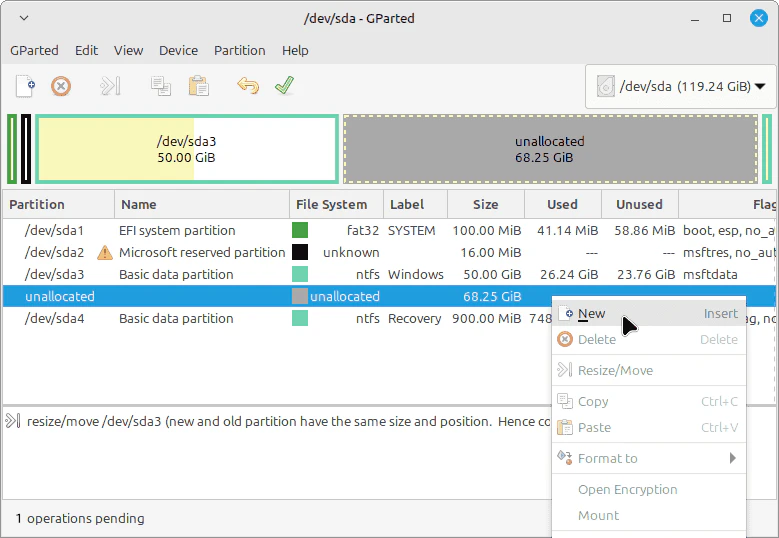
⑤ 新規パーティションの作成ダイアログが開く。まずはスワップ領域を用意する。"File system:" の項目に "linux-swap" を選ぶ。"Label:", "Partition name:" には "Swap" と入力しておく。 "New size(MiB):" にスワップ領域のサイズを入力する。これは搭載メモリーサイズより大きなサイズが必要だ。できればメモリの 2倍にするのが望ましいのだが… 俺ちゃんの機種はストレージが 128GB と貧弱なので 14GB にしておいた。14 × 1024 = 14336 を入力している。13
入力が全て終わったら [Add] ボタンを押す。

⑥ 元の画面に戻る。先程のスワップ領域がリストに増えている。そのすぐ後ろに "unallocatid" があるのでこれをクリック、すぐ右クリックしてメニューから "New" を選ぶ。

⑦ 再び、新規パーティションの作成ダイアログが開く。
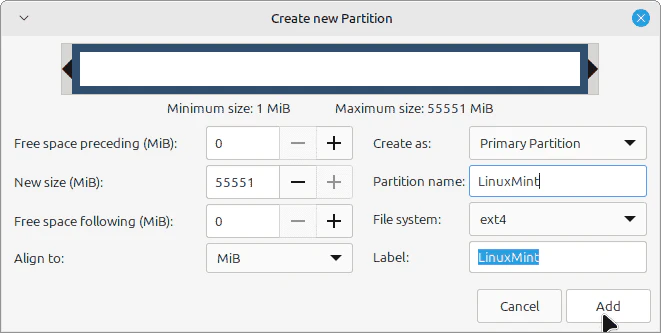
Linux 用の空のパーティションを用意する。"File System:" に "ext4" を。 "Label:", "Partition name:" には "LinuxMint" と入力しておく。 "New size(MiB):" はそのままでよい。残りの全容量が使用される。入力が全て終わったら [Add] ボタンを押す。
⑩ これで全操作が終わったが、実はまだこれは実行されていない。実行するには上の方にある [✔] アイコンのボタンを押す。「全操作を適用するけど本当に良い?」という意味のダイアログが表示される。いいよ!と言いつつ [Apply] ボタンを押す。
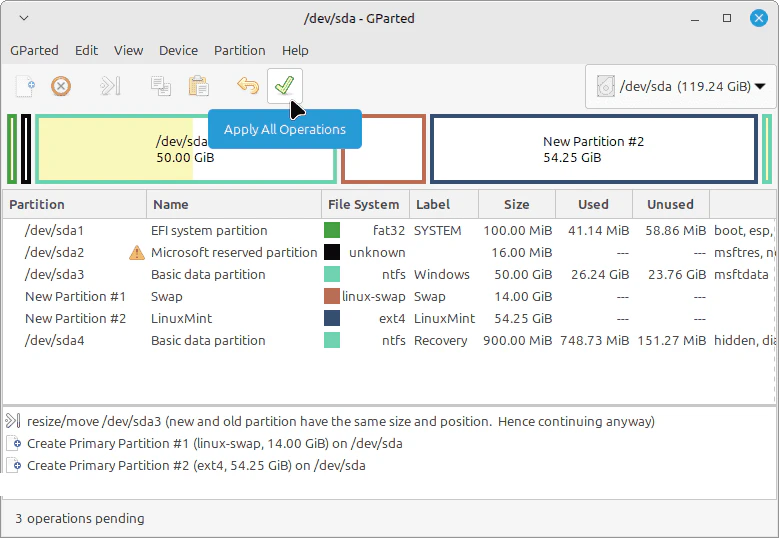
これでしばらくすると、問題が起きなければ Windows パーティションの縮小と Linux Mint 用のパーティションが完成する。
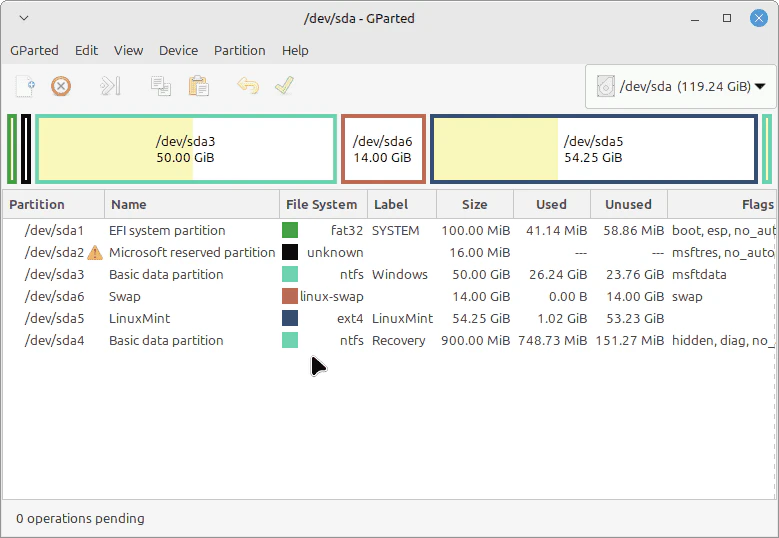
この LinuxMint と Swap のパーティション番号を覚えておくこと。後で使う。上記 俺ちゃん実行時の例では sda5 が LinuxMint 用の ext4 パーティション。sda6 が Swap パーティションだ。
なお、GParted も日本語化が可能だが、あえてその方法はここでは紹介していない。日本語化せずにすっ飛ばしてきた読者もいるだろうから、解説時のメニューが英語だったり日本語だったりすると混乱の元になるからだ。
HDD/SSD へのインストールが終わり、日本語設定も完全に終われば自動的に日本語化されるはずなので、安心してほしい。
【余談】スワップ領域って何よ?
基本的にはメモリを多く消費する作業を行うなど、メインメモリが足りなくなってしまったときに、現在のメモリの内容をこのスワップ領域に吐き出して優先するべきタスクに本物のメモリを割当てられるようにするための領域である。この吐き出す行為を、ページアウトするとかスワップアウトするという。
他のサイトを見ると、この Swap パーティションを作っていないことが多い。これは現代の PC ではメモリの搭載量が多く、スワップ領域がなくても大抵は快適に動作するためと思われる。しかし、 Linux のスワップ領域にはメモリが足りないときに代替として使われる以外にも活躍する場がある。それはハイバネーション(休止状態)を利用するときだ。ハイバネーションは現在メモリ上にある全ての内容をストレージに追い出して保存することによって、電源を切っても状態(セッションと呼ぶ)が保存されるようにする機能である。次回起動時にはそこからメモリへ読み込み、状態を復元することで素早く作業を再開できる。似たような機能にサスペンド(スリープ)があるが、これはメモリ上にデータを残したままにするために、より速いものの、完全に電源を切ることができない。省電力状態にはなるが、電力の消費自体は避けられない。
Linux でこのハイバネーション機能を利用するには Swap パーティションが必要だ。メモリの内容を保存する領域が、このスワップ領域になるからだ。特にノートPC(俺ちゃんは 🇺🇸人なので ラップトップ PC と呼んでるぜ)でハイバネーションを利用したいなら、 Swap パーティションは作っておくべきだと思う。
🔵 インストーラーを実行する
パーティションが無事 作成できたら、そこへ Linux Mint をインストールする。デスクトップの左上にポツンとある CD-ROM のアイコンをダブルクリックして、インストーラーを起動しよう。

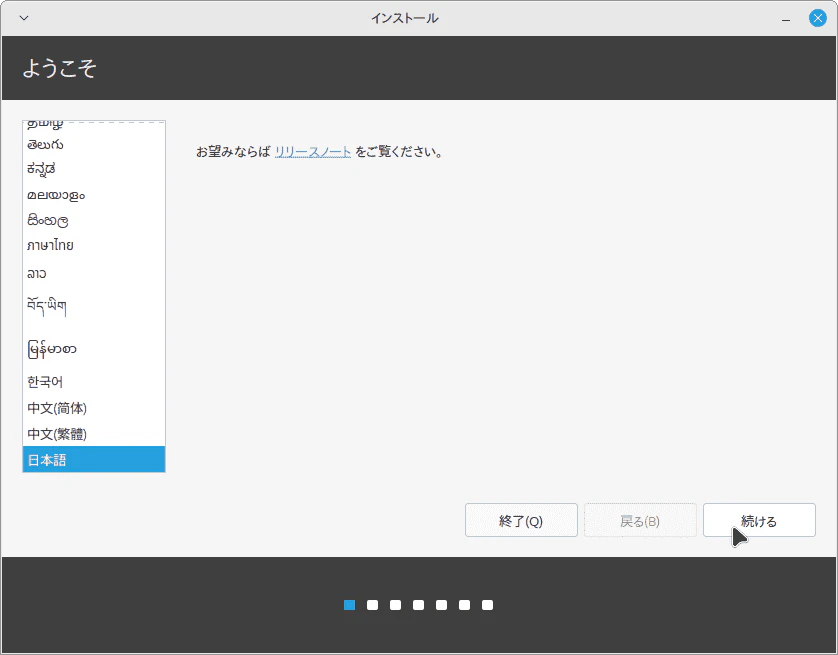
最初の画面では使用している言語を選ぶ。
各国の言語がリストされているので、下の方にスクロールしていって [日本語] を探そう。かなり下の方にある。見つけたらクリック。先に日本語設定を行っていると、これは最初から選択されているかもしれない。
[続ける] をクリックする。
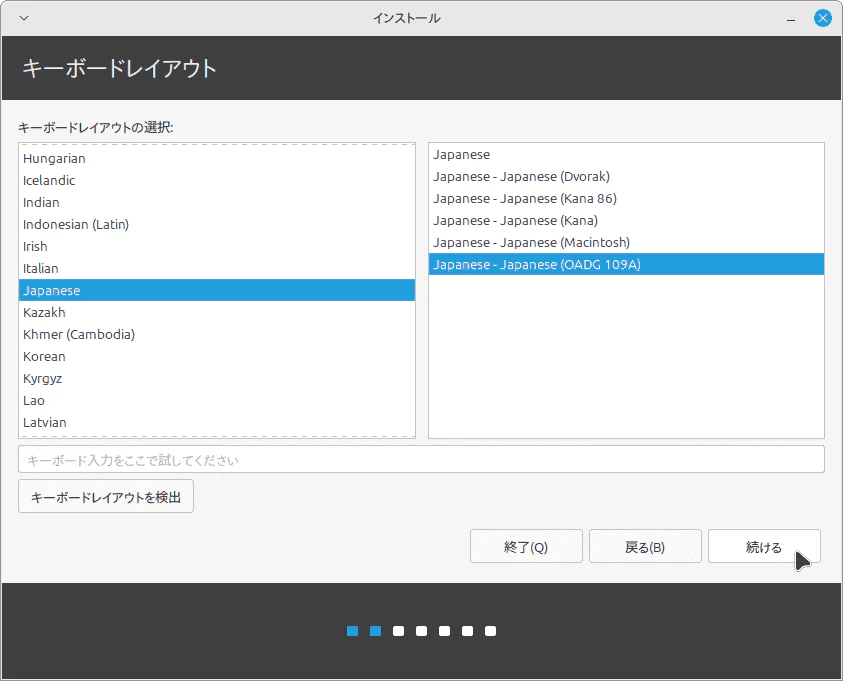
次に、キーボードレイアウトを選ぶ。
左の画面で "Japanese" を。右の画面で "Japanese-Japanese(OADG 109A)" を選ぶ。選んだら [続ける] ボタンを押下する。
Linux Mint で音楽や動画再生を行いたい場合は、"マルチメディアコーデックをインストール" に ✔ を付ける。14
因みに、コーデックとは動画の 圧縮/解凍(※正確には エンコード/デコード と呼ぶ) に利用されているアルゴリズムをまとめたソフトウェアの事である。音楽の再生や動画の視聴には欠かせないものだ。逆に言えば、「動画など絶対見んわ」という人は これをチェックせずに、インストールしなくてもいいだろう。もし、後から必要になったら、追加でインストールすることもできる。
[続ける] をクリックする。

【注意】もし警告が表示されたら?
Windows のパーティションや Linux Mint 用に作成したパーティションをマウントしていた場合、以下のような警告が出ることがある。
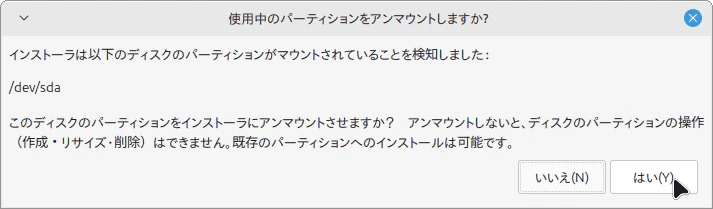
この場合は、[はい] を選ぼう。
これはインストールするパーティションが OS から使える状態になっている(マウントされている、という)ため、そのままだとインストール作業でパーティションを編集したりフォーマットすると危険であるために表示される警告だ。OS から切り離し(アンマウントという)ておけば、読み書きがバッティングすることがないので [はい] を選んでアンマウントするという意味。
お次はインストールの種類の決定。
デュアルブートする場合は最初の [Linux Mint を Windows Boot Manager とは別にインストール] を選ぶ。本稿では基本的にこれを選んでほしい。

他項目も一応解説しておくと、
[ディスクを削除して Linux Mint をインストール] はデュアルブートが必要無い場合に選ぶ項目。 Windows が入っていても全て削除される。
[それ以外] は自分でパーティションサイズを変更したり、マウントポイントを割り当てたり、ブートローダーをどこにインストールするかなどを手動で設定することができるが、わかっている人向け… つまり上級者向けである。初心者の読者諸君には全然おすすめできない。
もし、後々 Linux に慣れて知識も付き、十分に経験値が溜まったらこの項目を使ってこだわりのパーティション構成を切ってみるのも良いだろう。最終的にはパーティションの分割やマウントポイントの割り当て具合で、素人かプロか、どんな用途に使用するのか分かるようになるぞ。そしたら、めでたく 君も変態の仲間入り だ!やったね♥️
…さて、冗談はここまでにして。
選んだら [続ける] ボタンを押す。
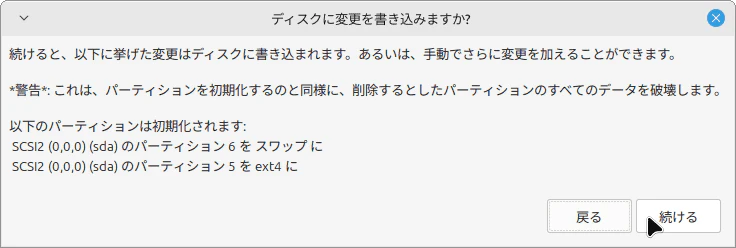
先に GParted を用いて、Linux Mint 用の空パーティションを作っておいたので、それらが自動的に認識される。結果、上記の画面のように表示されるので、パーティション番号が間違いないか確認しよう。
間違いなければ [続ける] ボタンを押す。万が一間違えていると、Windows が消えてしまったり、データが飛んだりする ので十分注意せよ!
次は タイムゾーン を設定する。
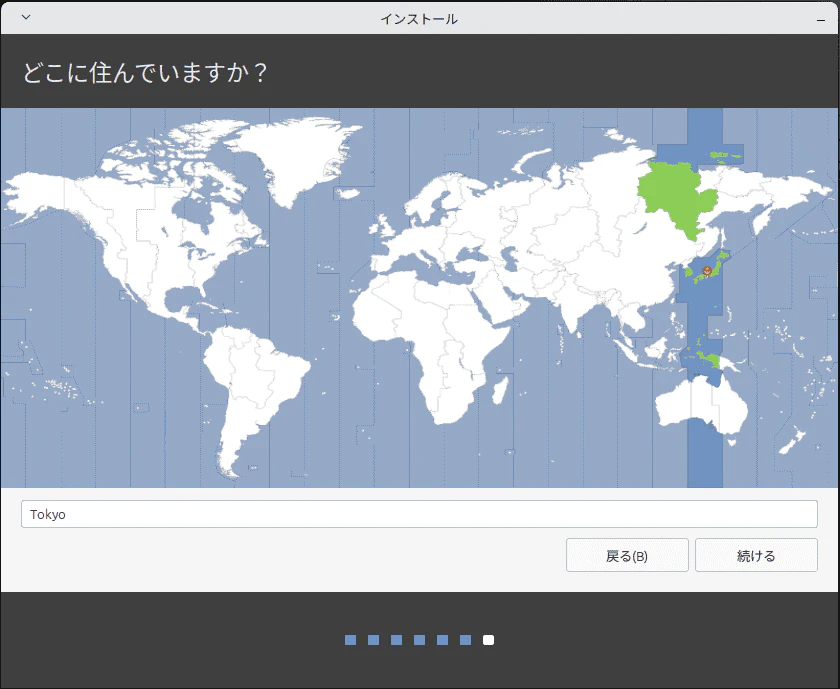
おそらく、Tokyo になっていると思うのでそのままで良い。
なっていない場合は Tokyo にするか、実際に住んでる地域の付近にある有名な都市を選択すること。
タイムゾーン とは、大まかな居住地を指定することで時刻の補正基準を明確にするためにある仕組みのことである。
要は「世界協定時(UTC) からどの程度ずれているのか」を表したもので、日本の場合は UTC+9 時間 = JST(日本標準時) となっている。国によっては、サマータイムのような古臭くて面倒でワガママな仕組みも考慮されるようになっている。
また、時刻や曜日の表現の仕方、表示の仕方も国や地域ごとに異なるので、それらの仕組みもこの タイムゾーン を参照することで算出される。
俺ちゃんのように、年中 世界を股にかけて活躍しているスーパーヒーローはこれを一体どれに設定するのがベストなのか? 悩むところだが、それは PC の主な時刻表示をどこにしておきたいのかということになる。当然だが、これはインストール後でも変えることができるので安心されたし。旅行中や出張中は変えておこう。
最後はユーザープロフィール情報の入力だ。

プロフィールと言っても、何かの SNS に登録されて公開されるというわけではない。 Linux Mint のログインや、ローカルネットワーク上での見え方などに影響するだけだ。誕生日や電話番号、どこ住み? みたいなことを聞かれたりはしないので安心せよ。
以下、入力項目ごとに解説する。
- あなたの名前:
- 自分の名前を入力する。ここは漢字やカタカナ、ひらがなを使っても良い。 本名を入れてもいいし、嫌なら偽名でも、あだ名的なものでも構わない。 基本、GUI の表示上 使われるだけで重要な使われ方はしない。と思う。
- コンピューターの名前:
- ホスト名。LAN 上の他の PC 等から、この PC を参照するときに利用される。 英数字と一部の記号が利用できる。よくある手として Linux Mint の PC だか ら Mint とか mint-pc とかと入力したりする。これもいいのだが、ホスト名 を鍵に OS を特定され、脆弱性を探し当てられ、攻撃されるということもある ので個人的にはオススメはしない。 俺ちゃんはいつも MARVELスーパーヒーロー の名前にしている(笑) 友人は元素記号だったり、宝石名だったり、星だったり… ネーミングセンスって 人によって色々だね☆
- ユーザー名の入力:
- PC にログインする際に使うユーザー名。ここは日本語は使用不可。英数字と 一部の記号のみが使える。なるべくニックネーム的な短い名前を使うといい。
- パスワードの入力:
- ログインする場合や認証が必要な場合に入力するパスワード。英数字と一部の 記号が使用できる。英数字は大文字・小文字を組み合わせ、記号と数字を混ぜ たほうが強固なパスワードになる。パスワードの強度を判定して警告してくれ る機能が備わっている。短いパスワードや弱いパスワードはセキュリティが弱 くなってしまうので止めること。しかし、忘れては元も子もないので忘れない ものにするか、どこか誰も知らない秘密の場所へ書き記しておくと良い。
- パスワードの確認:
- 上記と同じパスワードを再入力する。パスワードが間違っていないかの確認。
- 自動的にログインする:
- これを選択すると、パスワード無しで自動的にログインできるようになる。 利便性は上がるが、セキュリティは下がる。 あまり知識のない ご家族が 外には持ち出さず、仕事では使わず、家の中だけで 使う分にはこれでもいいだろう。
- ログイン時にパスワードを要求する:
- これがデフォルト。俺ちゃん的にもオススメ。 パスワードがわからないと素人はおいそれとログインできないし、使えない。 ただし、USBメモリーや DVD などのメディアから起動した Linux などからは 読み取れたりする。ビジネス用途なら、次の暗号化もしておくと良い。
- ホームフォルダーを暗号化:
- このオプションにチェックを入れると、ホームディレクトリ(※ Linux では Windows でいう "フォルダー" のことを "ディレクトリ" と呼ぶ)を暗号化し て容易に中を見たり、改竄できないようにしてくれる。ただし、それはホーム ディレクトリ以外のシステムの部分には及ばないし、パスワードの強度が弱い とクラッカーに暗号化を解かれてしまったりするので過信は禁物である。 また、副作用として、PC が壊れてしまったときに自分自身がファイルを救出 したり復元したりしようとした際にこれが障壁となってしまう場合がある。日 々バックアップを取っていればあまり問題にならないだろうが…。 セキュリティと利便性は天秤にかける必要がある。
入力が終わったら [続ける] ボタンを押す。
これでインストールが開始される。
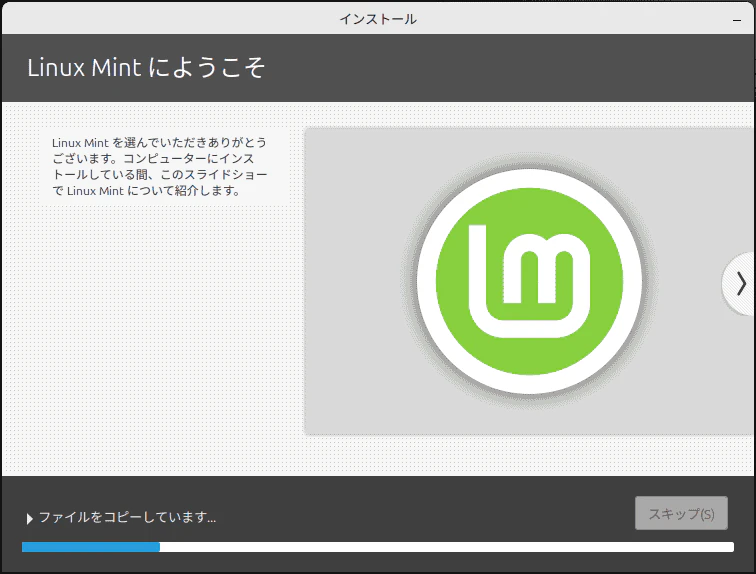
だいたい 10分 〜 20分 程度かかる。その間、 Linux Mint でできることやオススメのアプリケーションをスライドショー形式で紹介してくれる。初心者は読んでおこう。
完了したら、すぐ再起動するかどうかを問われるので [はい] を選んで再起動しよう。システムが終了してゆき、黒い背景にポツンと Linux Mint のロゴだけが真ん中にある英語のメッセージが表示されたら、 USBメモリー を抜いておくこと。
その後、Enter キーを押すと再起動され、インストールした Linux Mint が起ち上がる。
🔶 再起動後にやること:Linux Mint の初期設定
🔵 GRUB 2 の黒い起動画面、再び
BIOS/UEFI の設定は USBメモリーから起動したときに既に済ませているので、ちゃんと設定していれば、USB メモリーを抜いて Enter を押しただけで起動するだろう。もしセキュアブートを OFF にせずに証明書を登録したという場合は、改めてインストールした方の Linux Mint に関する証明書を追加し直す必要がある。もう一度、 F2 キーなどで BIOS/UEFI セットアップ画面を出し、参考サイトなどを見ながら追加しておこう。

まず初めに USBメモリーから起動したときと同じく、黒い画面に白い文字の GRUB 2 のそっけない画面が表示されるだろう。15
そのまま 10秒待つか、 Enter キーで起動する。
もしも上記の画面が出ない場合は BIOS/UEFI 設定がおかしい可能性が高い。 F2 キーを押しながら再起動して BIOSセットアップ画面をだし、設定を見直そう。Fujitsu や DELL などの機種の場合は F2 の代わりに F12 キーを押しながら電源を投入すればデバイスを指定して起動する "起動メニュー" が表示されるので、そちらで HDD/SSD を選んでも良い。
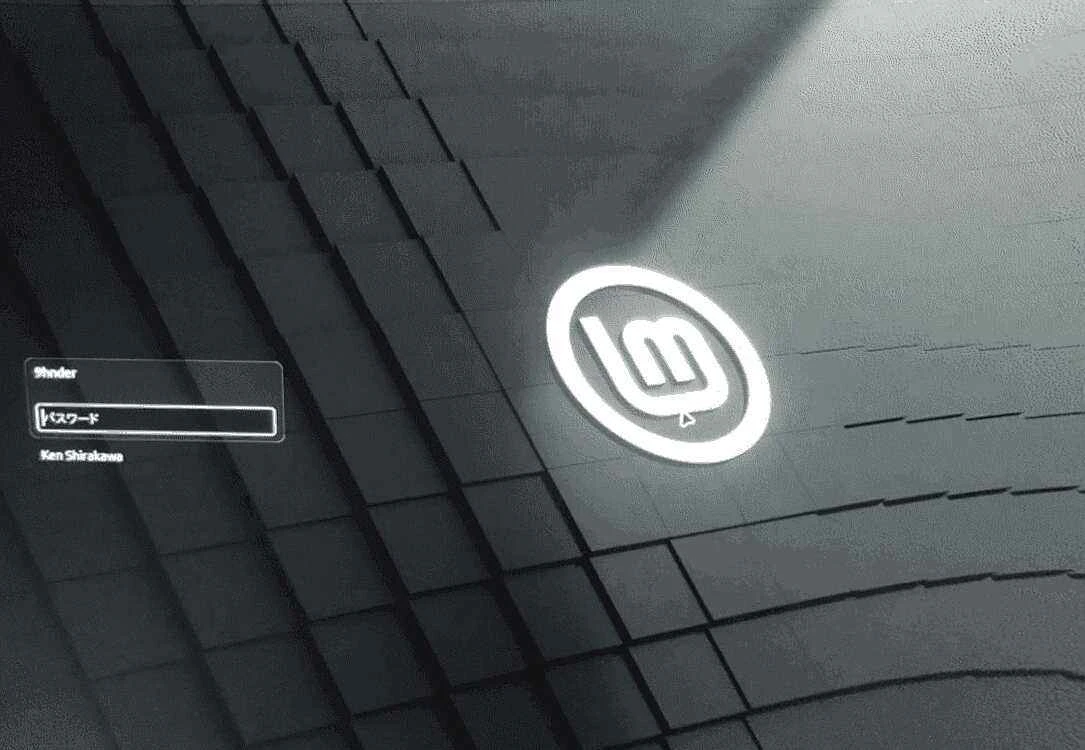
自動ログインにしていない場合には、ログイン画面が表示される。先程設定したパスワードを入力してログインしよう。
🔵 ログイン後のウェルカム画面

ログインすると「ようこそ」というタイトルの画面が出迎えてくれる。
ここから各種設定画面へ遷移できる。はじめの一歩を踏み出すのにはうってつけだ。
左の [はじめに] という項目を選ぶと、何ができるのか簡単な解説とともに紹介されているので一通り目を通しておこう。

[ドキュメント] を選ぶと、公式のドキュメントを Webブラウザで開くことができる。当然のように英語だが、最近の Firefox であれば 英語→日本語 の翻訳機能が備わっているので、苦手な方でもなんとか読むことができるだろう。
[ヘルプ] には Linux Mint 専用チャットなどの案内がある。こちらも英語なので抵抗がない方はトライしてみると良いだろう。
🔵 Wi-Fi と 日本語入力の設定
Wi-Fi の接続設定などは USBメモリーから起動したときのものが引き続がれているので正しく設定されていれば問題なく繋がるはずだ。LAN ケーブルの場合は言うまでもなく何もせずともケーブルを繋いだだけで繋がることだろう。
日本語設定をすっ飛ばして英語版のまま、インストールした場合でもインストーラーで日本語の選択をしていれば日本語化はされている。しかし、日本語入力設定については行われていないので、やる必要があるだろう。
ここ を確認し、実行すること。
🔵 ドライバマネージャーの実行
筆者の試した機種 LIFEBOOK U938/T では必要なかったが、ソースコードの公開されていない(プロプライエタリという)メーカーの非汎用的なドライバを使うハードウェアを搭載している機種の場合は、それ専用のドライバをインストールする必要がある。例えば、NVIDIA 社の GeForce などを グラフィックアクセラレーター/ビデオカード に使っている場合などである。
上述のウェルカム画面で [はじめに] > [ドライバマネージャー] を選ぶと、これを自動的に識別してインストールすることができるようだ。
スタートメニューから [システム] > [ドライバマネージャー] でも起動できる。
🔵 アップデートの実行
Windows, macOS などでもそうだが、 Linux でも随時アップデートが提供される。
OS やインストールされているアプリケーション等について、セキュリティホールが閉じられ、バグ・フィックスが行われ、新機能が追加されるなどの更新が行われるのだ。必ずしもすぐに必須、という訳ではないが、できるだけ短いサイクルで定期的にアップデートを実行しておくほうが良いだろう。
これを行うには [アップデートマネージャー] を用いる。
上述のウェルカム画面で [はじめに] > [アップデートマネージャー] を選ぶか、スタートメニューから [システム] > [アップデートマネージャー] で起動できる。
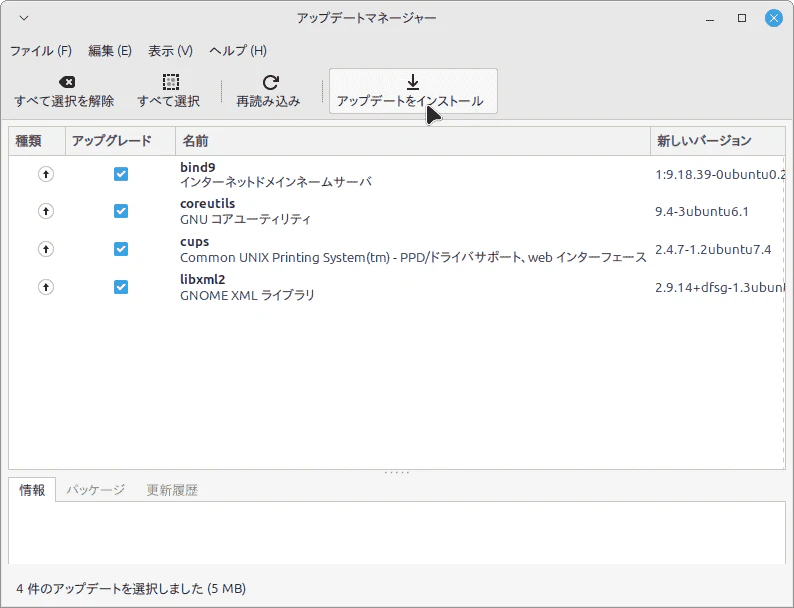
すると、現在インストールされているソフトウェアの更新がないかどうかチェックが開始され、ある場合にはそのリストが表示される。
[アップデートをインストール] ボタンを押せば、それらを全てアップデートできる。チェックボックスを切り替えればソフトウェアを個別にアップデート する/しない を選ぶこともできる。
Linux Mint ではこのアップデートを裏で定期的に監視しており、新たなアップデートがあった場合、ユーザーに通知してくれる。以下の画像のように、 システムトレイ へアイコンが加わってアップデートがあることがわかるようになっている。
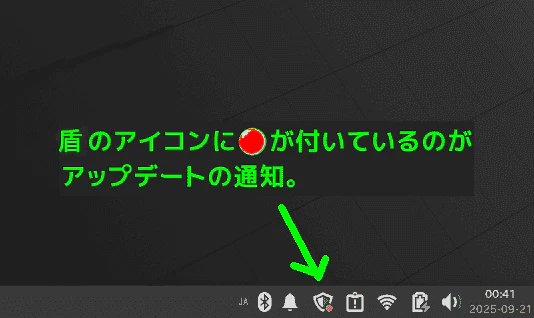
これをダブルクリックすることでもアップデートマネージャーが起動できる。
🔵 ファイアウォールの設定
Linux Mint にも余計な通信を遮断することでセキュリティを上げるファイアウォール機能がある。これは Universal FireWall (ufw と省略される) というソフトウェアで本来複雑なルール設定が必要な iptables を簡単に使用できるようにしたもの。さらにこれの GUI フロントエンド gufw によって初心者でも簡単に ON/OFF や ルールの変更や追加、ログの確認が行える。
これを起動するには、上述のウェルカム画面で [はじめに] > [ファイアウォール] を選ぶか、 [スタートメニュー] > [設定マネージャー] > [ファイアウォール設定ツール] を選択すればよい。
するとパスワードの入力を求められるので、インストール時に決めたパスワードを入力すること。

初めて起動したときにはファイアウォールは OFF になっている。
"プロファイル:" で [自宅] を選んで "Status:" のスライド型チェックボックスをクリックして ON に変更しよう。
選んだプロファイルごとに、よくあるニーズにあった別のルールが設定してある。ほとんどの場合は [自宅] で問題ないと思う。ルールの追加や変更には [ルール] タブを参照すること。ゲームなどで特殊なポートの通信を許可する必要がある場合にはルールを追加する。また、 [ログ] タブでどんなパケットが破棄・遮断されたのかといった表示が可能となっている。ネットワーク関連のトラブルシューティングに利用しよう。
🔵 ソフトウェアマネージャーでソフトウェアを 追加/削除 する
▼ ソフトウェアマネージャーの画面について
次はソフトウェアを 追加/削除 してみよう。
ソフトウェアの 追加/削除 は正確には インストール/アンインストール という。
[スタートメニュー] > [システム] > [ソフトウェアマネージャー] を選んでソフトウェアマネージャーを起動する。

パッケージが置いてあるサーバー(リポジトリという)から更新された情報が自動的に取得され、キャッシュが生成される。少し待つとメイン画面が現れる。

メイン画面は上のようになっている。
[おすすめ] に表示されるのは Linux Mint でおすすめされている定番アプリケーションだ。これらは他のディストリビューションでも人気が高く、よくメンテナンスされている。同ジャンルのアプリケーションが複数あって、どれをインストールすればよいのか迷ったようなときには、こちらを選ぶ方が無難だろう。
その下には [カテゴリ] がある。ソフトウェアがジャンルごとにまとまっている。さらに下には [高評価] という項目があり、ユーザーレビューで ★ が多いものを自動的に表示するようになっている。
画面の一番上、ウィンドウタイトルの左には 🔍 マークのテキストボックスがある。ここにアプリケーションの名前や概要に含まれる文字を打ち込むと、検索できる。
また、右隣には ≡ マークのハンバーガーボタンがある。これは折り畳みメニューであり、クリックすることで展開される。インストール済みのアプリを表示したり、設定画面を出したりできる。
最後に、一番左の < ボタンで一つ前の画面に戻ることができる。
▼ ソフトウェアの提供元:リポジトリについて
これらソフトウェアの提供元(※ソフトウェアソースと呼ばれる。それを提供しているサーバーはリポジトリと呼ばれる)についてだが、現在は主に 3 つの提供元がある。
-
Linux Mintが提供しているリポジトリ -
Ubuntuが提供しているリポジトリ -
Flathubが提供しているリポジトリ
項番1 については Linux Mint 専用のリポジトリで、 Linux Mint でしか提供していないツールやテーマなどが置かれている。
項番2 については Linux Mint の元となっている Ubuntu というディストリビューションのリポジトリ。ほとんどのパッケージはこの Ubuntu のリポジトリに属しており、ここからダウンロードされる。
項番3 については Flatpak という比較的最近のパッケージ管理システムで提供されているパッケージを扱っているリポジトリ。上述の 2 つは昔から Linux Mint に存在し、 Debian というディストリビューションが開発したパッケージを大元としているが、この Flatpak についてはそれとは別の新しい概念をもとに作られている。16
▼ リポジトリを近くのミラーサーバーに変更する
さて。
インストールを試す前にリポジトリを近くの ミラーサーバー17 へと変更しておこう。
[≡] > [ソフトウェアソース] を選択する。
または、
[スタートメニュー] > [システム] > [ソフトウェアソース] でも同じ画面を出すことができる。
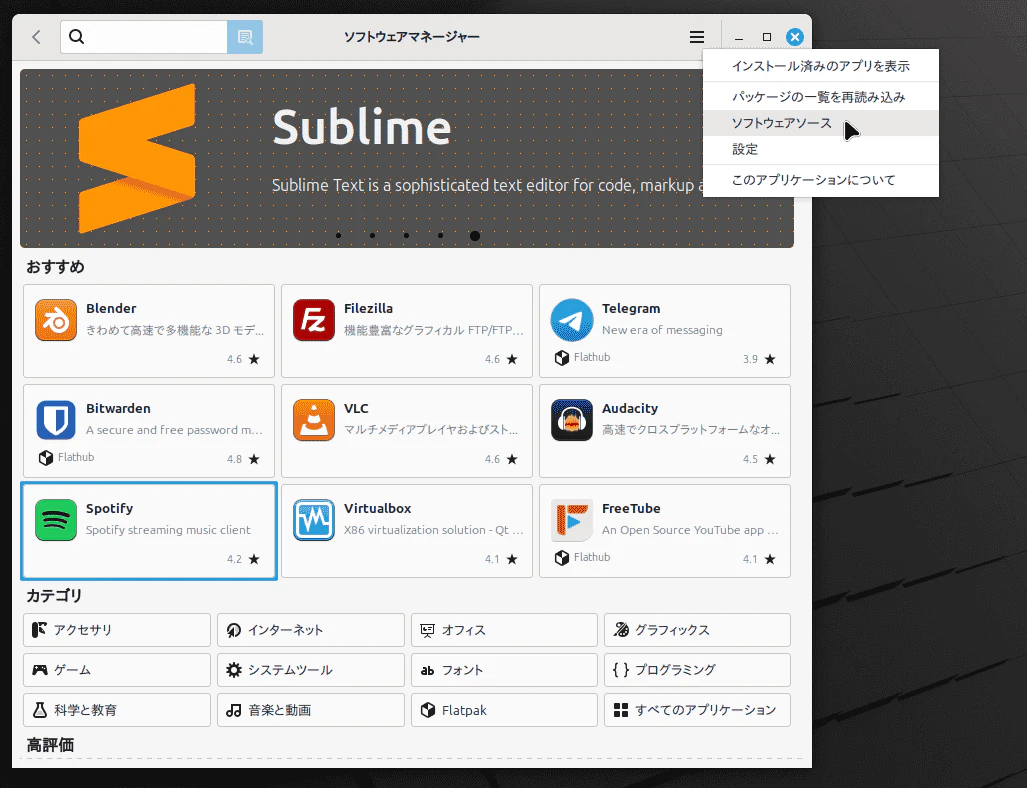
すると認証を求められるので、 Linux Mint インストール時に設定したパスワードを入力すること。

初期設定では [メイン] リポジトリは 🇺🇸 アメリカ合衆国のサーバーに。 [ベース] リポジトリは 🇬🇧 イギリス連邦のサーバーになっている。
前者は上述した Linux Mint のリポジトリ。後者は Ubuntu のリポジトリである。

これを近くの日本のサーバーに変えておこう。
🇺🇸 国旗かその右の URL 部分をクリックする。
すると "ミラーを選択" ダイアログが表示されるので 🇯🇵 日本のミラー を選ぼう。しばらく待っていると、平均的な接続速度が出るので速いものを選ぶといい。または、知っている企業や大学・公共機関などがあればそちらを選ぶのも手だ。ミラーによっては速度は出るものの、落ちる(サーバーがダウンする、という意味)ことが多かったり、提供を途中でやめてしまったり、やたらとメンテナンスで停止することがあるなど問題が起きやすいところがある。

[適用] ボタンを押せば選択完了だ。
元の画面に戻るので 🇬🇧 も押して [メイン] と [ベース] 両方 🇯🇵 日本のミラー に変えておこう。
変更が終わったら、右下の方の [ここをクリックしてAPTキャッシュを更新します] ボタンを押す。18
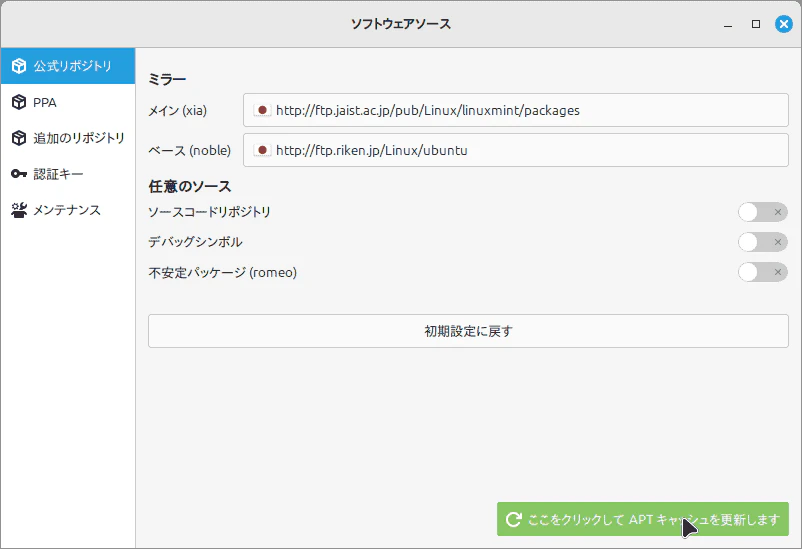
ボタンが消えたら更新は終了だ。 [×] ボタンを押して画面を閉じよう。
なお、これらは "公式リポジトリ" という位置づけになる。
察しのいい読者ならこの呼び方だけで気づいたかもしれないが "非公式リポジトリ" も存在する。それらは PPA とか 追加リポジトリ と呼ばれるもので、公式では取り扱っていないマイナーなソフトウェアや(互換性などの問題から)わざと昔のバージョンのソフトウェアなどをパッケージ化して提供していたりする。個人がやっているリポジトリも多くある。…しかし、中には危険なソフトウェアやセキュリティ上よくない設定が初期設定にして含まれているようなケースもあり、注意が必要だ。基本的に、公式リポジトリは制作者以外の誰かが検証して問題ないことを確認しているが、非公式リポジトリではそういったことが行われていないことが大半だからだ。よって、あまり初心者のうちは手を出すべきではないと思う。
▼ インストールを試してみる
前置きが長くなってしまったが… それではインストールを試そう。
今回は ClamTk というウィルススキャンのアプリケーションをインストールする。以下の手順で行う。
① ソフトウェアマネージャーの検索窓で "clamtk" を入力する。
"ClamAV 用 GUI フロントエンド" という説明文のパッケージが表示されるのでクリックする。

② 右上の方の [インストール] ボタンをクリックする。

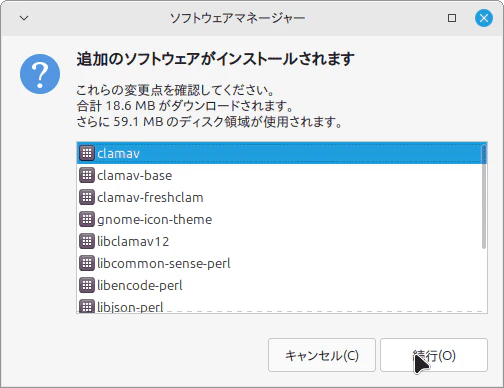
③ 依存関係にある、追加のパッケージがいくつかインストールされるという趣旨の画面が出る。 [続行] ボタンをクリック。
④ 認証画面が出るのでパスワードを入力し、 [認証する] ボタンをクリック。

⑤ インストールが実行される。完了したら、右上にあった [インストール] ボタンが [起動] と [削除] ボタンに変わっているだろう。

ここでインストールは完了だ。
[起動] ボタンを押せば、今インストールした ClamTk を起動して試すことができる。が、
そちらを解説しだすと長くなり、ソフトウェアマネージャーの範疇ではなくなるため後ほど別の節で解説することにする。
左上の [<] ボタンで メイン画面 へ戻って次の アンインストール 解説へと進もう。
▼ アンインストールを試してみる
日本語入力を設定した際 に触れたが、 Fcitx を使う場合、 IBus が要らない子になってしまっている。使わないのにインストールされた状態だ。
そこで これをアンインストールしてしまおう。
① ソフトウェアマネージャーで [≡] > [インストール済みのアプリを表示] を選択する。

② 少し下にスクロールしていくと Ibus というパッケージがあるので、それをクリックする。
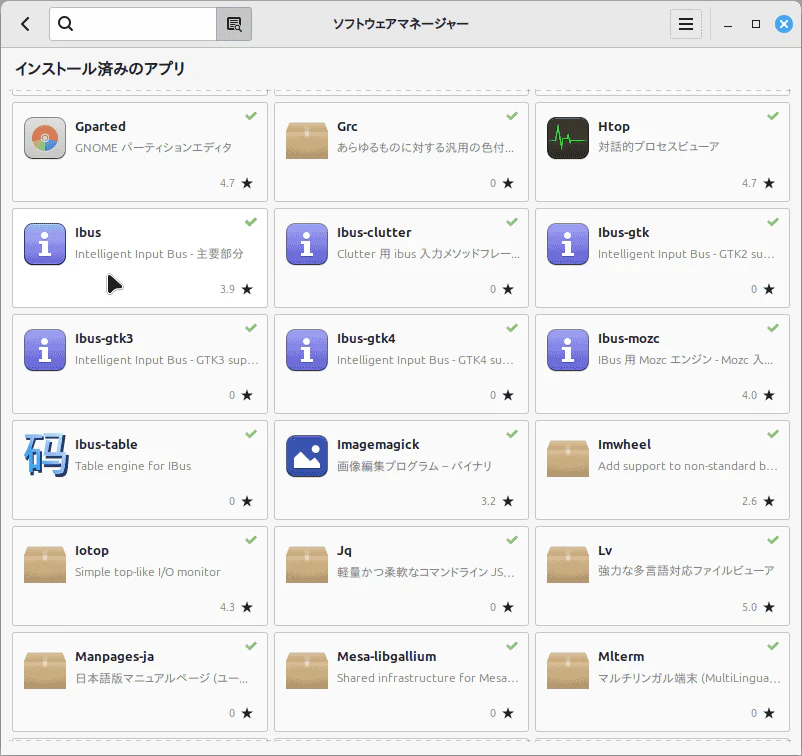
③ 右上の方の赤い [削除] ボタンを押す。

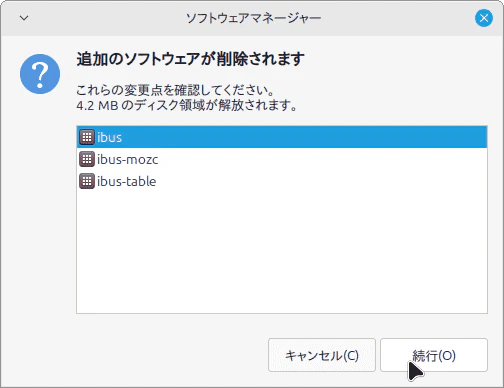
④ 依存関係にあるパッケージも一緒に削除されるという趣旨の画面が表示されるので、 [続行] ボタンを押す。
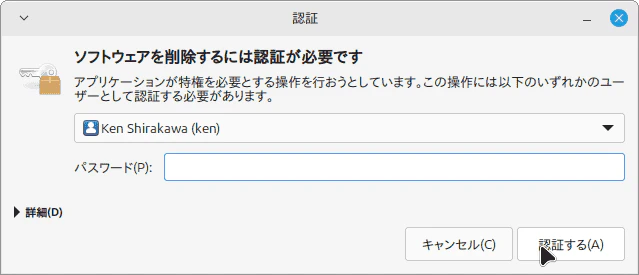
認証画面が出るのでパスワードを入力し、 [認証する] ボタンをクリック。
⑤ アンインストールが実行される。完了したら、右上にあった [起動], [削除] ボタンが [インストール] ボタンに変わっているだろう。

これで IBus パッケージはアンインストールできた。
しかし、依存関係には列挙されていなかった関連パッケージがまだいくつか残ってしまっている。これらも削除しておこう。
左上の [<] ボタンで戻って、同じ手順で他の IBus 関連パッケージをすべて削除する。 ibus-clutter, ibus-gtk, ibus-gtk3, ibus-gtk4 の 4 つだ。各パッケージの右上には緑色の ✔ マークが付いていると思うが、これが『インストールされている』という意味なのでそれをヒントに消していけばいい。
くれぐれも、余計なものは消さないこと!
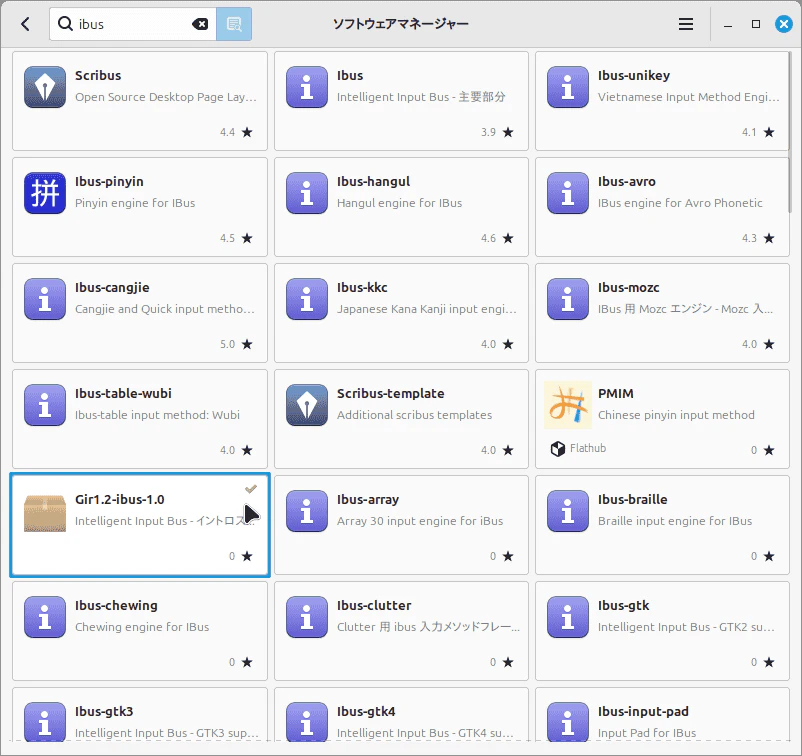
消し終わったら、 🔍検索窓 に "ibus" と入力してみて一覧を出してみる。緑の ✔ マークが付いたまだインストールされている状態の消し忘れパッケージがないかどうか確認しておこう。
【備考】いっぺんにアンインストールする方法:
この方法で一つづつ消していくのは結構面倒くさいだろう。いずれ慣れてきたら、いっぺんに消す方法を覚えたほうがいい。それには 端末(ターミナルエミュレーター) を使ってコマンドラインで apt コマンドを使ってアンインストールする。本稿では初心者向けという趣旨を外れてしまうので詳しくは解説しないが、端末を使いこなせるようになると Linux の本領発揮という感じで大変便利だ。この例で言えば APT のログや APTキャッシュ の情報等から IBus 関連のインストール済みのパッケージ名を抽出して、 apt remove コマンドに引き渡し、一気にアンインストールするといった芸当ができる。将来的には使えるように頑張ろう。
🔵 ウィルスチェック・プログラムを使用する
▼ ClamTk の概要と起動
上記でインストールしておいた ClamTk(クラム・ティーケー) を使用して、ウィルスチェックをする方法を紹介しておこう。
ClamTk とは、 ClamAV (クラム・エーブイ。AV は Anti Virus の略称) という有名なオープンソースのアンチ・ウィルス・ソフトウェアを GUI から使えるようにしたもののこと。(こういうソフトウェアを GUIフロントエンド と呼ぶ)
ClamTk の Tk はウィジェット・ツールキットの GTK から取ったものである。 ClamAV 単体では GUI を備えていないため、この ClamTk を一緒にインストールして使うのが Xfce ユーザーのよくあるパターンだ。
似たものに GNOME デスクトップ用の ClamTk-GNOME というものもある。
[スタートメニュー] > [アクセサリ] > [ClamTk] を選ぶとメイン画面が起動する。

▼ ClamTk の初期設定

まずは [設定] ボタンを押して設定画面を開く。

ここで各項目について解説しよう。
- 🔹不要なアプリケーション(PUA)をスキャンする
- PUA とは Potentially Unwanted Applications の略で、「場合によっては望 ましくない可能性のあるアプリケーション」を意味する。例えば、一般的な ユーザーにはハッキング界隈でよく用いられるスニファなどのプログラムは 普通なら不必要である。が、一部の悪質なソフトウェアではこれらを依存関係 としてインストールすることで、スパイ行為やトロイの木馬のような効果を副 次的に行っていることがある。また、悪意はなくとも Windows 向けや、他の プラットフォーム向けの明らかに不必要なファイル群がインストールされてし まってストレージを圧迫している場合がある。そういったファイルを検出して 「これは要らないのではないか?」と示してくれるのが、このオプションだ。 注意点としては、例えば先程のスニファなどであればネットワーク関連調査で 必要だったりするので、本当に不要かどうかはユーザーによる、ということ。 よく調べずに挙がってきたファイルを削除したら、本当は必要だった… など ということもあり得るので使用には注意が必要だ。
- 🔹ヒューリスティックスキャンを利用する
- ヒューリスティック スキャンとは、従来の既知のウィルスをそのパターン( シグネチャという)で判断するだけではなく、その挙動を分析することで未知 のウィルスや既存の亜種であっても検出するようにするオプション。 ただし、分析に時間がかかるようになる。
- 🔹ドットで始まるファイル(.*)をスキャンする
- Linux(というか UNIX)ではドットで始まるファイル名は隠しファイルだ。 ls コマンド や ファイルマネージャー を使ってディレクトリを閲覧していて も通常、ユーザーからは見えなくなる。その多くは設定ファイルやキャッシュ であるのだが、このオプションを使用するとそれらもスキャンするようになる。 ~/.local/bin ディレクトリなどに実行ファイルを置くケースも考えられるし、 スクリプトなどを置く場合もあるので このオプションは有効にしておいた方 が良いと思う。
- 🔹20MB 以上のファイルもスキャンする
- 通常、ClamTk は 20MB を超えるような大きなファイルはスキャンしない。こ れは実行に時間がかかりすぎるためである。このオプションを ON にするとそ れらも対象になる。大きなバイナリは大抵アーカイブファイルであるが、それ らについてもスキャンしたければ ON にしておくほうが良いように思う。
- 🔹ディレクトリを再帰的にスキャンする
- ClamTk を使用してファイルではなく、ディレクトリを指定してスキャンした 場合、通常入れ子になったサブディレクトリについてはスキャンされない。 この動作は困るので ON にしておくほうが良い。
- 🔹このプログラムのアップデートをチェックする
- ClamTk を起動したときに ClamTk 自身が最新版になっているかをチェックす る。最新版でない場合は警告が表示される。最初から ON であるのでそのまま で良いだろう。
おすすめは PUA 以外はすべて ON にする設定だ。
設定したら [戻る] ボタンを押して元のメイン画面に戻ろう。
▼ ClamTk で ファイル/ディレクトリ をスキャンする
[ファイルをスキャン] または [フォルダーをスキャン] ボタンを押すと、ファイルやディレクトリを選択する画面に移る。
そこで選んだ ファイル/ディレクトリ 内にウィルス等に感染したファイルがないかスキャンされる。

完了時にもし、危険なファイルが見つかった場合は隔離される。メイン画面で [隔離] ボタンを押して確認しよう。疑わしいファイルについては [解析] ボタンを押して第三者機関に送付して確認してもらうこともできる。
これは VirusTotal というサイトへの送信になり、送ったファイルは他の人が参照できる状態になってしまうため、個人情報などを含むファイルや企業の機密ファイルついては絶対に送付しないように注意すること。送られたファイルは横断検索のように、他のオンライン・ウィルススキャナー・サービスを使って連鎖的に検査され、結果が表示される仕組みになっている。
なお、 ディレクトリ とは UNIX や Linux におけるフォルダーのことである。 ClamTk のように Windows ユーザーやライトユーザーに合わせて "フォルダー" と記載されている場合もよくあるが、基本的に Linux では "ディレクトリ" と呼ぶように心がけてほしい。フォルダーと呼ぶやつは素人臭いと馬鹿にされるぞ。
PC のことを "ぱそこん" と呼んだり、プレステのことを "ふぁみこん" と呼ぶ残念なオッサンと一緒のレベルだ。。正確な用語を使うようにしよう。
▼ ClamTk でスケジュール・スキャンをセットアップする
ClamTk では 1日に 1回 ホームディレクトリをスキャンする設定が可能だ。何時にスキャンを開始するのか指定できる。
これには [スケジュール] ボタンを押す。
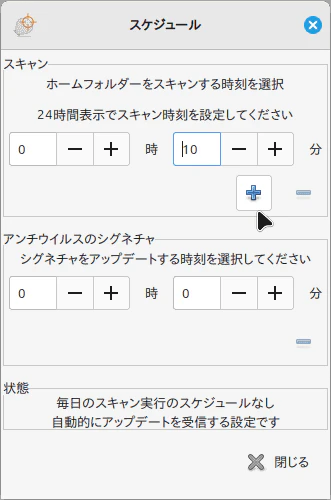
"ホームフォルダをスキャンする時刻を選択" という箇所で時刻を選択する。その後、すぐ下の [+] ボタンを押す。これで設定完了だ。
一番下の "状態" が "毎日のスキャン実行のスケジュールなし" から "あり" に変わっているのが確認できるはずだ。もし解除したい場合には [ー] ボタンを押すこと。
スケジュールスキャンは時間が来るとバックグラウンドでひっそりと始まり、ひっそりと終わる。問題が起きなければ何も画面に表示したりしない。ただし、特にヒューリスティックスキャンが ON の場合にはかなり CPU パワーは必要となるので、 PC がやや重くなることだろう。仕事で PC を使っている場合は昼休み時間だとか、始業前とか、仕事が終わった時間帯などに設定しておくのが無難だ。
スケジュール・スキャンの実行結果は [履歴] ボタンで見れるようになっている。 [ホワイトリスト] ボタンを使うと、除外するディレクトリを追加できる。
なお、「一週間に1回」とか「隔週 火曜日」などの細かい設定は残念ながら ClamTk ではできない。ホームディレクトリ以外のディレクトリを指定することもできない。こういった指定をしたければ端末を使ってコマンドラインから ClamAV のコマンドを調べ、 cron や systemd timer などのタスクスケジューラーに登録するか、もしくは clamd (clamav-daemon) をインストールして設定するという手があるが…
初心者には少々敷居が高い上に解説が長くなるので、本稿では解説しない。どうしても設定したければ他のページを当たるべし。
"アンチウィルスのシグネチャ" 項目の方は 初期状態では無効 になっている。設定しようとしてもできない。
これは [トップ] > [アップデートアシスタント] で [コンピューターが自動的にアップデートを受信] が ON になっており、そちらに任せる設定となっているためである。分かりにくいが、これは ClamTk 側ではアップデートを管理せずに freshclam と呼ばれるシステムレベルで clamav のシグネチャ・ファイルを更新する仕組みにその役割を譲る、という意味だ。しかし、 Linux Mint のデフォルトでは freshclam が無効になっているため、このままでは動作しない。
家族で利用している場合など、 1台の PC に Linux Mint をインストールし、複数のアカウントを作って共有している場合には、この freshclam 側でアップデートを有効化することをお勧めする(後述)。
逆に、ユーザーが自分のみである場合には [コンピューターが自動的にアップデートを受信] の代わりに [自分でシグネチャをアップデート] の項目を ON にして、 ClamTk 側で更新を管理するほうがお手軽だ。この場合はこの画面で設定ができる。[シグネチャをアップデートする時刻を選択してください] の時間を設定して [+] ボタンを押せばその時間に実行するように設定できる。[ー] ボタンを押せばこの設定を削除することができ、無効にできる。
📝 freshclam を設定して有効化するには?
-- クリックして詳細を確認 --
freshclam は Clamav の正式な更新エージェントだ。Clamav をインストールすると一緒にインストールされる。
デフォルトでは /etc/clamav/freshclam.conf に設定ファイルが存在し、一日に24回(≒ほぼ毎時)更新があるかチェックする設定になっている。更新されたシグネチャは /var/lib/clamav/ ディレクトリに保存される。このままだといささか頻繁すぎるので筆者は /etc/clamav/freshclam.conf を編集して以下の項目を変更して使用している。
Checks 2
一日に 2回のみチェックする指定だ。
編集を開始するには [スタート] > [システム] > [Xfce 端末] で端末を起動して、以下のコマンドを入力する。
$ sudo xed /etc/clamav/freshclam.conf
🔰 ここで先頭の $ マークは端末のコマンドラインであることを表すことを表す記号(プロンプト という)なので入力しなくていい。それ以降を入力しよう。
パスワードを要求されるので入力すること。すると xed が管理者モードで起動する。後は上記のように "Checks" の項目を 24 → 2 に書き換えれば良い。終わったら保存して閉じておこう。
他にも色々と設定項目があるので、お好みに応じて設定してみてもいい。設定値の意味は ここ で英語のマニュアルを読むことができる。
続けて以下のコマンドを入力し、 freshclam が有効になるようにしておこう。
	$ sudo systemctl enable clamav-freshclam.service
	$ systemctl status clamav-freshclam.service
二行目の出力結果に "enabled; preset: enabled" が含まれていれば OK。
これでバックグラウンドで 1日 2回 自動的に更新が行われるようになる。
ちなみに、シグネチャとはウィルス・ファイルのパターンを記録したファイルのことである。他のアンチ・ウィルス・ソフトなどでは "パターン・ファイル" とか "ウィルスの定義" あるいは "指紋" などと表現されることもある。ようするに、このパターンに一致していたらウィルスだと判断するための材料である。基本的にはこれは毎日のように更新される。
自動更新をオフにしておいて、手動で更新するように設定変更することもできる。この項目で無効化しておくか、一旦メイン画面に戻ってから [アップデートアシスタント] ボタンを押して [自分でシグネチャをアップデート] を選べばいい。その場合は [アップデート] ボタンを押して必要なときに手動で更新すること。スキャンする前には必ず最新のシグネチャに更新しておくことをお勧めする。
🔵 Webブラウザ Firefox でのブックマーク等の引き継ぎ
Linux Mint ではデフォルトの Webブラウザ は Mozilla Firefox(モジラ・ファイアフォックス) となっている。これをそのまま使うことをお勧めするが、 Google Chrome のオープンソース版である Chromium(クロミウム) を使うこともできる。 Brave というプライバシー保護に特化した前衛的な Webブラウザ もある。
その他 Web, LibreWolf, Falkon, Dillo, Angelfish, Kumo, ...etc. などのあまり馴染みのないマイナーな Webブラウザ もリポジトリには存在する。
お好きなものを選択しよう。
以前使用していた Web ブラウザからブックマーク(お気に入りとも言う)を引き継ぐことができる。従来からある手法としては、古い方の PC (今回の場合は Windows)でブックマークを "エクスポート" して、新しい Linux Mint 上の Webブラウザ で "インポート" するという手法である。これはモバイル版は除くが、多くの PC 用 Webブラウザ で採用されている方法なので、汎用的に使用できる。
例えば「Chrome から Firefox へ移行方法 ブックマーク」といったキーワードで検索するか、AI に尋ねれば回答が得られるだろう。
俺ちゃん自身は Firefox の Sync (同期) 機能を使って引き継ぎを行った。 Windows 時代に Firefox を使っていたとか、モバイル版の Firefox も使っているならこの方法で簡単に ブックマーク, 開いているタブ, パスワード・マネージャー などの情報を共有することができる。開発元の非営利団体 Mozilla Foundation のアカウントを作らねばならないが、これは大変便利なのでお勧めだ。
似たような同期機能は Google Chrome にもあり、 Chrome 同士でもできるが Chromium とは現在は同期できなくなってしまっている。以前はできていたが… 2021年に Google がその機能の提供を切ってしまったからだ。手動で エクスポート/インポート する必要があるだろう。
Linux に Google Chrome をインストールする方法もなくはないが、Linux Mint の公式リポジトリには現在のところ存在しないようだ。19
いずれにしても、
Windows 時代に自分の使っていた Webブラウザと Linux Mint の新環境で使いたい Web ブラウザ を考慮して自分にあった移行プランを立てて作業してほしい。
詳しい操作内容は多岐にわたるため、本稿では割愛させていただく。
🔵 メーラー Thunderbird でのメール設定引き継ぎ
Linux Mint のデフォルトの Eメール・クライアント は Mozilla Thunderbird(モジラ・サンダーバード) となっている。
これは Firefox と同じく、非営利団体 Mozilla Foundation が開発・配布を行っているオープンソースのアプリケーションだ。
基本的にはこれを使うことになるだろう。他の選択肢としては、 Claws-mail, Kmail, Betterbird, ...etc. などがある。選択肢は Webブラウザ に比べればそう多くはない。過去には Sylpheed(シルフィード) という日本人が中心となって開発していたメールクライアントもリポジトリにあったと思うが、公式サイトの最新更新版が 2018年と古くなってしまっているためか、削除された模様だ。後継としては分岐(フォークという)した Claws-mail(クローズメール) が挙げられる。こちらは今も開発が続けられている。
Windows で Microsoft Office365 の Outlook などを使っていた人は Thunderbird へ拡張機能をインストールすればメールデータを移行できるようだ。以下のサイトが参考になる。
筆者は未検証であるので、動作は保証できないが。 もし Outlook からの移行を考えている人は参考にすると良いかもしれない。
俺ちゃんの場合は Windows でも Thunderbird を使っていたので移行は超楽勝だった。プロファイルが入ったディレクトリをコピーすることで、アドレス帳, 過去に受信したメール群, その添付ファイル, 送信済みメール, アカウント設定, などなどメールデータのすべてを移行することができる。
以下の公式サイトを参考にして行うとよいだろう。
移行先と移行元の GUI (正確には ウィジェット・ツールキット)の違いによって少し見え方が異なっていたため、それを調整する手間はあったが、他は大した問題もなくすんなり移行できた。
もしも他のメールクライアントを Windows で使っていたなどの理由でうまく移行できないときは、普通に新規セットアップをするときと同じようにメールアカウントを設定してパスワードなどを入力し、使えるようにしよう。
アドレス帳についてはおそらく CSV 形式か vCARD 形式でエクスポートする方法が大抵のメールクライアントでもあると思うので、それで エクスポート/インポート するのが良いと思う。
🔵 その他トラブル解決:入力機器の調整など
俺ちゃんが試した LIFEBOOK U938/T の場合、スライドパッドの右隅をスワイプしたときに実行されるはずのスクロール機能が実行されない、という問題があった。これはデフォルトでは、右隅のかわりに二本指でスワイプしたときにスクロールが実行される設定になっているためである。この仕様はあまり好きではなかったので、右隅で動作するように変更した。
- [スタートメニュー] > [設定マネージャー] > [マウスとタッチパッド] を選択する。
- デバイス名が [Syn/PS2 Synaptics TouchPad] などになっているのを確認する。なっていない場合は、クリックして変更すること。機種によってはデバイス名が違うかもしれない。その場合は適宜読み替えること。
- [タッチパッド] タブを開いて "スクロールモード" を [エッジスクロール] へと変更する。変更したら、[閉じる] を押す。

このような入力機器のちょっとした違いは設定次第で変更できる。
例えば、Panasonic の Let's Note のホイールパッドや Lenobo の Thinkpad のトラックポイントなども有志がドライバを作成してくれているので動作する。ただし、自分好みに調整したい場合などには設定ファイルを作成したり、端末でコマンドを実行する必要があるだろう。初心者には少し敷居が高いかもしれない。
また、非常にマイナーな機器、特に日本でしか使われていないような機器ではドライバが存在しないため、うまく動作しない可能性がある。画家が使うペンタブレットのようなデバイスも世界標準なもの(例えば WACOM 製の有名な機種)なら動作するが、そうでないものについては動作しないか、動いたとしても全ての機能が再現できないかもしれない。
これは高級な多機能マウスについても言える。専用のユーティリティ・ソフトウェアでなければ調整できないような機能は Linux では使えない可能性が高い。ただし、類似する別の方法で似たような設定(例えばボタン割当など)が可能な場合が多い。ジョイスティックやゲームパッドについても同様だ。
「<マウスの製品名・メーカー名> ユーティリティ ボタン設定 Linux」 などで検索してみるとヒントに辿りつけるだろう。AI に聞いてしまってもいい。
ぜひ活用しよう。
🔵 外観のカスタマイズ
▼ ウィンドウマネージャー・テーマ
[スタートメニュー] > [設定マネージャー] > [外観] を選ぶと、Linux Mint の GUI の見た目に関する全般的な設定を行うことができる。まず [スタイル] タブでは Xfce ウィンドウマネージャ20 である xfwm4 のテーマを選択できる。
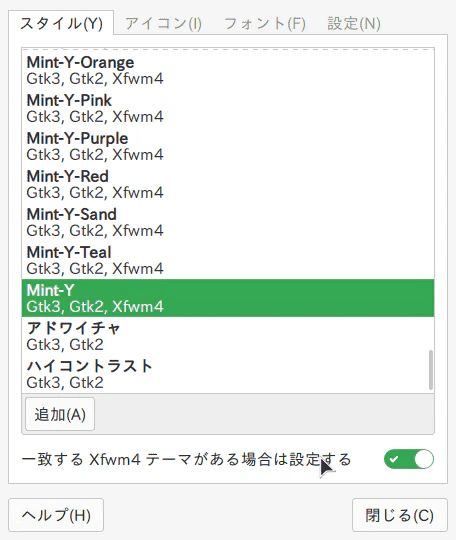
テーマに応じて様々な色合いのバリエーションがある。適当なテーマ名をクリックすれば、それが適用された状態を見ることができる。お好みのものを選ぼう。
Mint-〇〇 という名前のテーマは Linux Mint に固有のものだが、例えばアドワイチャやハイコントラストなどのテーマは汎用的なもので、他のディストリビューションでも利用できるものだ。これらは GTK3, GTK221 という xfwm4 ウィンドウマネージャの根底を成している ウィジェット・ツールキット 向けに作成されている。
xfwm4 専用のものではないので、もしかしたらアプリケーションによっては違和感がある見た目になってしまうかもしれない。できるだけ xfwm4, GTK2, GTK3 すべてが書かれたテーマを利用することをお勧めする。なぜなら アプリケーションによっては GTK2 や GTK3 を利用して作られており、それらの見た目はこのテーマが対応している場合にのみ、それに沿って表示されるからだ。例えば xfwm4 と GTK2 のみ対応していて GTK3 未対応のテーマを選んだ場合、 GTK3 で作られたアプリケーションを実行すると、せっかく選んだテーマの色合いやコントロールの見た目と違う、デフォルトの見た目になってしまうことがある。(もちろん、そのアプリケーションのみだが)
テーマはダウンロードしてきたものや自分で作成・改造したものなどを利用することもできる。 [追加] ボタンはそのためにある。 他の人とかぶらないような、カッチョイイテーマ にしたければ以下のようなサイトで配布されているテーマを利用すると良い。
📝 MEMO:
Xfce の外観を変えるテーマを数多く扱っているサイト。投稿型。つまり制作者は Xfce ユーザー。趣味などで作成されていることが多いが、本職のデザイナーも多く関わっていたりして質の高いデザインを提供してくれている。もし気に入ったらコメントやレビューするなどして応援しよう。
このサイトでは他にアイコンや壁紙なども提供されている。
▼ アイコン・テーマ

[アイコン] タブでは、各所で使われるアイコンのデザインを変更できる。 WEBブラウザのアイコンや、ファイルマネージャーの利用するディレクトリ(Windowsでいうフォルダのこと)、ファイルなどのアイコン。 CD-ROM やネットや各種アプリ。設定画面などのアイコン。それらのほとんどが ここで選んだアイコン・テーマにセットになっていて、クリックひとつで簡単に変更が可能だ。
同じようにアイコン・テーマも追加することができる。
アイコンにはウィンドウマネージャのような大きな違いはないので、ほとんど互換性に気を使う必要はなく安心して利用できる。しかし、テーマによっては必要最低限のアイコンのみしか含んでいないものもあったりするので注意すること。特に先述のサイト以外で配布されたものをダウンロードしてきた場合。例えば、ファイルマネージャーのアイコンのみを扱っているテーマだとか、特定のアプリのアイコンのみしか入っていないテーマなどもある。それらは他のテーマと組み合わせて使うことを想定で作成されている。"Full Icon Theme" と記載のあるものなら、そういったことはないと思うので探す場合には参考にしよう。
あと、サイズが特定のサイズのみしか入っていないというパターンもある。例えば縦横 16, 24, 32, 48, 64 ピクセルがアイコンサイズの主流であるが、それらのどれかしか入っていないテーマ。これを採用してしまうと、画面解像度やスケールによってはアイコンが大きくならなかったり、無理に拡大表示されてピンぼけになったりする。ベクタ画像といって、いくらでも大きさを変えることのできるスケーラブルな画像形式(SVG形式)があるが、それを採用したアイコンを揃えているアイコンテーマなら、そういった問題がなくお勧めである。 Adwita(アドワイチャ) などの有名所はこのベクタを採用している。
▼ フォント

- [デフォルトフォント]
-
システム全体で使われる基本的なフォントとそのサイズを指定する。例えばウィンドウのタイトルやメニューなどで全般的に使われるフォントだ。
ここには
SansやSerif,Gothicのような欧文フォントを指定してもよいが、日本語化したデスクトップ環境を使うなら和文フォントを指定するほうがよいだろう。欧文フォントを指定した場合でも、日本語フォントが表示されなくなるという心配はない。なぜなら、アルファベットや数字などの欧文で使われる文字(ASCII文字という)の場合は指定した欧文フォントが使われるが、日本語の文字の場合はFontconfigというシステムで優先度を定義された日本語のフォントが使われるためだ。ただ、これは仕組みが少々難しく、初心者が手軽には変更できないので、こちらの [デフォルトフォント] を使うことをお勧めする。 - [デフォルト Monospace フォント]
- 全体で使われる等幅フォントを指定する。等幅フォントとは、1 文字の横幅が同じ幅であるフォントのことで、同じ幅であるがゆえに同じ文字数であればズレが生じることがないのが特徴。
テキストエディタなどで簡単に字下げの幅を合わせることができるのでプログラミングなどの現場では重宝されるものだが、同様に特定のウィンドウや
端末(ターミナルエミュレーターとも呼ばれる)など等幅フォントを使ったほうが見栄えが良いというシチュエーションが時折ある。そういったときに利用される。これも日本語にすることもできるが、あまり端末などを使わないならデフォルトのまま
Monospace Regularでもよい。指定したい場合は、日本語の等幅フォントをインストールして指定する必要がある。これらは半角文字は ASCII の半角文字と同じ文字幅となるように、全角文字は半角文字の二倍の幅となるように考慮されたフォント。 Web検索で 「Linux 日本語フォント 等幅フォント」 などのキーワードで探せばいくつか候補が見つかるだろう。 - [DPI]
- "Dot per inch" の略称で「 1インチ(2.54cm) 中に 何ドットが入るか」をあらわしたもの。 デフォルトは 96 なので 2.54 cm の中に 96 の点(ドット)が描画されるような指定である。この値を例えば 144 に変更すると、2.54 cm の中に 144 の点が描画される形になり、 96 のときの実に 1.5倍のドットが凝集された計算になる。
ではこれが具体的にどんな効果になるかと言うと、 まるでフォント等のサイズが大きくなったような効果 がある。(96 より大きくした場合)
[デフォルトフォント] などでサイズを指定することとの違いは、ウィンドウの枠やボタンなども、この値に応じて大きくなることである。すなわち、見かけ上ではあるがフォントを含むすべてのコントロールの描画サイズをここで調整できる。
目の良くない方や老眼の方はフォントサイズを変更するよりも、こちらで調整する方がおそらく幸せになれるだろう。 maybe.
これらをいじればオリジナルの外観にすることができる。
自分が使いやすい&カッコいいデスクトップ環境を追求してみよう!
俺ちゃんのデスクトップはこんなんになったぜ!

🔵 システムスナップショットの実行
▼ セットアップウィザードの実行
不意にシステムが壊れ、おかしな動作をするようになってしまったときのために Timeshift(タイムシフト) というアプリケーションを使って、システムのバックアップを取っておこう。これはウェルカム画面では "システムスナップショット" という名前で紹介されているものだ。 Windows で言うところの "システムの復元" に該当する機能。
[スタートメニュー] > [システム] > [Timeshift]
を選ぶとメイン画面が起動する。

初回起動時には設定をするように促されるはずだ。
もし、促されない場合やキャンセルしてしまった場合は [ウィザード] ボタンを押せば同じ画面が出る。これは通常個別に [設定] ボタン内で行う各種設定をまとめて行うことができる機能となっている。
まず、 "スナップショットの種類を選択" という画面が出る。

この画面では選べるのが RSYNC のみとなっていると思う。これは現在のシステムのコピーを取るのに rsync(アールシンク) というコマンドを使うことを示している。 rsync は主に リモートサーバ と ローカル PC や リモートサーバー同士 に保存されたファイルとの同期を取るのに利用されるソフトウェアだが、ローカル PC 同士でも同期可能でバックアップ用途に使える。 最初は全体をバックアップするので容量を食う22 が、その後はそこからの差分をバックアップするため、無駄が少ない。
これはそのままで良いので [次へ] ボタンを押そう。
"スナップショットの場所を選択" 画面へ移る。

これも最初から HDD/SSD に作られた ext4 パーティションが選ばれていると思うのでそのままで良い。もしデスクトップ PC などで、別の HDD/SSD がある場合などはそれを ext4 パーティションでフォーマットしておけば、そちらを選択することも可能だ。その場合は OS の入っているストレージ自体がクラッシュして復旧不能になっても、別のストレージに入っているスナップショットは影響を受けることがないので、 より堅固なバックアップ体制 が構築できる。オススメだ。
[次へ] ボタンを押そう。
"スナップショットの頻度を選択" 画面へ遷移する。

どのくらいの頻度で自動バックアップ(Timeshift では保存したバックアップのことを スナップショット と呼ぶ)を作るのかという設定だ。これは PC の利用頻度やシステムの変更・更新度合いにもよってくるので一概には言えないが、仕事で毎日使っている場合「毎日」か「毎週」が。週に数回起動する、という程度であれば「毎週」か「毎月」が。週 1でも起動するかどうかわからないくらいの頻度であれば「毎月」が良いと思われる。23
「起動後」はシャットダウンの代わりに、サスペンドやハイバネーションをするような使い方をしているユーザーにはお勧めできる。「毎時」だけはちょっと頻繁すぎるのでお勧めできるシチュエーションが思い浮かばない…。
保持数はこの自動バックアップを最新の何件保存しておくか、という設定。ストレージの容量にもよるが、 3 〜 5 程度が丁度いいように思う。
これらは複数選ぶこともでき、例えば月 1回でバックアップを必須で取っておいて、プラスして起動後にもバックアップを最新の 3件まで別に保存しておく、といったような組み合わせが可能となっている。もし、起動後に取った最新の 3件がすべて問題が起きてしまったあとのバックアップであったとしても、正常な状態が失われたときより 1ヶ月以内なら、月次バックアップの方を使って戻せるので、これは割といい設定と言える。自分の使用法や、ストレージの容量・劣化の許容度合いなどを鑑みて決めてみよう。
他に [cron に定期タスクのメールを送信させない] というオプションがあるが、これはスナップショットを取ったという通知を飛ばすか否かということである。 cron(クーロン) というのは Windows でいうところのタスクスケジューラー。 Timeshift はそれに対してスナップショットを作成するタスクを登録している。 cron は実行時にデフォルトではユーザーにメールで通知する仕組みになっている。
ただし、ここで言うメールとは必ずしも みんながよく使っている E-mail のことではない。 SMS (Short Message Service) のことでもない。 UNIX システムの内部で利用される通知機能としての ローカル・メール・システム のことである。24
これは該当するソフトウェアが入って設定されていれば端末でログインしたときなどに表示される。OFF にするとこのメールが送信されるようになる。…が、GUI 中心に使うであろう初心者は OFF にしたところで、このメールを見ることは稀だと思うので そのまま ON にしておこう。
[次へ] ボタンを押そう。
"ユーザーのホームディレクトリ" 画面へ遷移する。
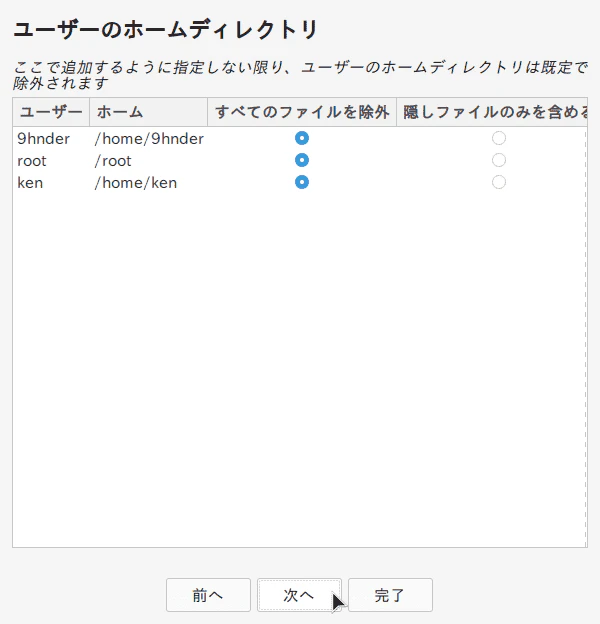
初期状態で全ユーザーのホームディレクトリが除外対象としてチェックされている。通常、これもそのままでよい。リストボックスを横にスクロールしていくと "隠しファイルを含める" や "すべてのファイルを含める" という項目があるのでそちらをクリックすれば、ホームディレクトリの中身についてもバックアップの対象となるが…。システムが動作しなくなるような重大な障害はユーザーのホームディレクトリが原因となることは少ないのであまり必要ないかと思う。逆に、ユーザーのホームディレクトリを含めてしまうと、いざ復旧したときに 「あれれー? おっかしーぞー? 昨日編集したファイルが最新じゃなくなってるぞー!?(コナンくんの真似)」 といったような問題が起きやすい。それに容量が肥大化しやすいという問題もある。このため、ユーザーのファイルについては Timeshift とは別にバックアップするほうが無難だろう。ホームディレクトリのバックアップは手動でバックアップしても良いし、 Backup Tool (mintbackup) という別のアプリケーションがあるので、そちらを使ってもよい。
そのまま [次へ] ボタンを押して次に進もう。
"セットアップ完了" 画面が出る。

これで完了。ここには注意点などが表示される。よく読んでおこう。
[完了] ボタンを押してウィザードを終了しよう。
▼ はじめのスナップショットを作成しておく
最初の起動からすでに何日か経っていたり、アップデートマネージャーによるシステムのアップデートを先に行っていると、すでにスナップショットが作成済みの状態になっているかもしれない。
しかし、無い場合はここで作っておこう。
[作成] ボタンを押す。これでスナップショットが作成される。
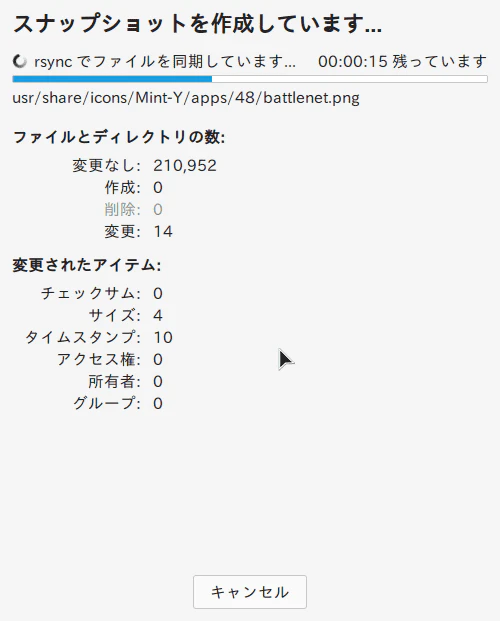
rsync コマンドが裏で動き、前回の完全なバックアップから変更があったファイルがあれば、そのバックアップが作成される。変更がなければ前回のものを使えば良いので、重複してバックアップが取られてしまうようなことはない。このようなバックアップ方法は 差分バックアップ と呼ばれる手法だ。
rsync はサーバーサイドのプログラムでもよく活用されている、有名なコマンドなので覚えておくとよいだろう。技術屋には何かと便利なコマンドだ。
作成が完了したら、リストに加わっている。

手動で作成した場合は "タグ" の項目が "O" になっている。設定したスケジュールで実行されたものは "M", "W", "D" などの他の文字になる。ダブルクリックでわかりやすい名前をつけておくことができる。「〇〇をインストールする前」とか「△△で問題が発生したあと」とか、わかりやすいコメントをつけておくと後から復旧するときに選びやすいだろう。
右クリックすると、スナップショット中に含まれる ファイル/ディレクトリ の確認や作成時のログ、削除などを行うことができる。
[復旧] ボタンを押せば、復元が可能だ。
Timeshift を設定したら Linux Mint の初期設定は完了だ。
🔶 お疲れ様!
おめでとう! すべてのインストール作業が完了だ!
長時間 お疲れ様!
Linux Mint の世界へようこそ!!
楽しんでください!

🔶 おまけ
🔵 おまけ①:ハイバネーションを使えるようにする
🔵 おまけ②:ショートカット・キーでタッチパッドを ON/OFF する
🔵 おまけ③:Linux Mint で使える主なショートカットキー
🔵 おまけ④:眼がよくない方向けに画面の各部を大きくして見やすくする
🚧 TODO: 以下 現在鋭意 制作中! Coming soon ! 🚧
🔵 おまけ:英語版で起動してメッセージを調べ、英語で検索しよう
後日追記予定。
-
ちゃんと使える Linux:
誤解を受けるといけないので断っておくが、別にUbuntuが出るまでにあった他のLinux ディストリビューションが "使えなかった" というわけではない。ただ、それまでのLinuxはハードウェア互換性の問題やドライバ、その設定の複雑さ、ソフトウェア(パッケージ)のどれを選べばよいか、各国言語への翻訳(ローカライズ)といった様々な問題から、素人が簡単にインストールしてすぐに使えるとは言い難い面があった。それに対して、Ubuntuを作った南アフリカの実業家 Mark Shuttleworth 氏, および彼の会社 Canonical 社は組織的にそれらの問題に対応していき、 「誰もがちゃんと使える、安定した OS」 を実現した。
Ubuntuの優れたパッケージ群やそれを置くサーバー群(リポジトリという)は今日多くの派生ディストリビューションから支持され、参照され、共通して使われている。 ↩ -
軽さ、軽い OS:
OS の実行速度の速さのこと。正確には OS 本体が消費するメモリ・CPU などのシステム・リソースの少なさ。及びその結果でもあるユーザーの操作に対する反応の速さを言う。対義語は “重い”。
すごく重い荷物を背負ってウロウロしたときと、ハンドバッグひとつで出かけたときを想像してほしい。その重い、軽いとかけている。
OS 以外にもよく使う用語で、アプリにも重いものと軽いものがある。"重量級のアプリ"、"軽量アプリケーション" などといったように使う。 ↩ -
パッケージ/パッケージマネージャとは:
Linuxのソフトウェア(アプリケーションやシステム)はパッケージと呼ばれる単位にまとめられている。例えるなら、お店で新品の商品を買ってくると専用の化粧箱に入っていると思うが、それのイメージだ。梱包を解くがごとく、圧縮を解くと目的のソフトウェアが展開され、利用できるようになる。これらはパッケージマネージャと呼ばれる専用の配布システムによって手軽にインストール可能となっている。
これは iOS でいう App Store, Android でいう Google Play ストア, Windows でいう Microsoft Store のようなものだが、それらが発明されるずっと前からLinuxではこのような配布システムが作られ、使われていた点は強調しておく。
現代、デスクトップ環境によく利用されるのは古くから在るDebianというディストリビューションの大家が発明したパッケージをベースとしたものだ。そこから派生したUbuntuと呼ばれるディストリビューションのパッケージが特に人気が高く、多くのディストリビューションはこれを流用している。本記事で紹介したLinux Mintに関してもそうだ。Ubuntuのパッケージ群は仕組み的にはDebianのものと変わらないが、サポートされるソフトウェアを増やしたり、初期設定を調整して使いやすくしたり、権利許諾上 制限のあるドライバについても取り扱うなどしている。(Debian は真の "自由" に拘るため、プロプライエタリなソフトウェアを基本的には取り扱わない) ↩ -
なぜ Ubuntu ではなく Linux Mint なのか?
普通に考えれば最もメジャーであり、初心者向けなのはUbuntuだ。多くのLinux ディストリビューションの元になっているので、Ubuntuを使えば大抵のディストリビューションにも応用が効く。なのになぜ、Ubuntuをオススメしないのか?と疑問に思うだろう。それは古いマシンにインストールしたいとなると、いささかUbuntuの最新版では重いと言わざるを得ないためだ。
Ubuntuがその昔、「ちゃんと使える Linux」として登場した際、爆発的な人気を博した。しかし彼らが方針を変え、「最新でカッコいいモダンなデスクトップ環境を提供する」方向へと舵を切ってしまった時、代償として重くなりすぎるという事件があった。当然、かなり多くのLinuxユーザーから不満が出た。そんな時、受け皿となって有名になったのがこのLinux Mintだったのだ。重い GNOME 3.0 系デスクトップ環境を使わないエディションを用意しているが、Ubuntuのパッケージを流用することで、その使いやすさやソフトウェアの多さといった利点を継承しつつ、独自の気の利いたツール群でさらに使いやすくしてくれている。重すぎず、しかしその頃よくあった軽さ重視のあまりに見た目に難あり… なんてこともなく。美しいデスクトップ環境を備えている。使い勝手にクセがあってとっつきにくい… みたいなこともなく。本当に丁度いいバランスを保つような位置づけで人気が出た。
現在でもこの絶妙なバランスは維持されており、実用的かつ、魅力的なディストリビューションを守り続けている。筆者が万人におすすめできるLinuxである。 ↩ -
WinPE:
Windows PE(Preinstallation Environment) の略称。 DVDメディア などから起動可能な最小構成のWindowsのこと。名前の通り、Windowsの本格的なインストールの前段階、つまりインストーラーとして利用される。現在ではそれに加えWindowsに問題が起きた際の簡易的なトラブルシューティングにも用いられる。応用として、ドライバ群や必須ソフトウェア、システムファイル類などを加えたWindowsの回復環境Windows RE(Recovery Environment) がある。さらに、RE を改造してメーカー独自のソフトウェアやドライバ、プロファイルなどを加えたリカバリディスクがメーカーによっては提供されている場合がある。
これらは過去 CD/DVD などの光学メディアで提供されていたが、近年では DVD等のメディアが最初から添付されておらず、HDD/SSD の一角を占有して格納されている場合が多い。DVD 等の光学メディア(またはUSBメモリー等)はユーザーが必要に応じて作成するようになっている。これをISOイメージ・ファイルとして保存しておけば、Ventoyでも利用できるそうだ。 ↩ -
セキュアブートについて:
OFF にしなくても UEFI へのパスワードの登録や、ストレージの証明書の生成・登録をすれば大丈夫。ただし、少々手間だ。持ち出すことが多い ノートPC を使っていたり、会社で使用するなどの理由からセキュリティを下げたくないという方は、先に挙げたVentoyの使い方の参考ページ内で紹介されているので、そちらを参照して設定しておくとよいだろう。ただし、その場合はインストール後にもLinux Mintの証明書を追加する必要が生じる。 ↩ -
GRUB 2 メニュー:
これはブートローダーと呼ばれる種類のソフトウェアで、GRUB 2という名前のブートローダーだ。Windowsで言うところのWindows Boot Managerに当たる。BIOS/UEFIの次に起ち上がってきて、どの OS をロードするのか選んだり、OS に問題がある場合は修復・検査するリカバリーモード等を実行したり、 OS の核となる動作を決定づけるカーネル・オプションを変更したりできる。
ISO を焼いた USBメモリー や DVD-R の場合にはメモリが壊れていないかテストしたり、OEM インストールと言ってLinux Mintをプリインストールした状態にして販売できるようなモードまで用意されている。 ↩ -
インストール時にインターネットに接続は必須?:
いや、必須ではない。接続していなくてもLinux Mintはインストール可能だ。ただし、日本語化や日本語入力、マルチメディアコーデックのインストールなどは行えない形になる。それらはインターネットを介して取得されるからだ。もちろん、後から取得することはできるが。ファイアウォールなどを完璧に設定して有効にしてから行いたいとか、会社等で特殊なプロキシを噛ませている環境とかで ライブUSB からの起動ではインターネット接続が難しい場合はそれでも良いだろう。やり方は解説しないので、初心者にはおすすめできないが。 ↩ -
Linux に於ける日本語入力について:
この記事では問答無用でFcitx(読み:ファイテックス)を指定するように先導してしまっているが、別に入力メソッドは Fcitx でなければダメということはない。IBus(アイバス)やXIM(エックスアイエム)を選んでも良い。それらはFcitxが出る前からよく利用されているIMであり、十分実用的な動作や設定を行うことができる。単に、最近のトレンドとしてFcitxが流行っている為この記事でも選んだと言うだけである。…しかし、流行っているのにはやはり理由があり、アジア圏の各種言語利用などが一番配慮され、高機能なのはどれか、と言えば現状Fcitxに軍配が上がるようだ。過去の日本のLinuxデスクトップ環境では IM の人気に変遷があり、XIM,SCIM,IBusなどといったものよく使われていた。今でもそれらを好んで使う人はいるが…Fcitxはそれらの機能を包含するか、超える機能を有しているのは事実のようだ。
また、日本語の辞書の管理・変換内容の管理はMozc(モズク)という Google 社が "Google日本語入力" システムを開発する過程でオープンソースとして公開したものを指定している。これも例えばAnthyのような競合する 別の日本語入力システムを替わりに利用することもでき、IBus+AnthyやFcitx+Anthyなどの組み合わせで利用可能となっている。動作としては IM がユーザーからの入力を受け取って、これらの日本語入力システムへ入力内容を伝え、変換結果を受け取って対象のウィンドウなどへ描画するといった形になる。当然だが、日本語入力システムが異なれば変換の候補に挙がってくる単語も異なり、ひいては変換精度にも影響を及ぼす。Google 社のMozcは同社が Web から得た語彙を辞書へと用いているため、いつでも最近のトレンド、流行り言葉を的確に反映した辞書になっているのが特徴。すなわち、スラングやミームのような単語の反映も多い。論文や法律関係などの堅い文章や、仕事で使う綺麗な日本語を書きたいという場合にはこれらは邪魔になる事が多いため、Mozcは嫌だという人もいる。そういった場合にも日本語入力システムを変更すれば、ニーズに近いものが得られるだろう。色々選択肢があって、様々な要求に応えられるソフトがLinuxにもあるということだ。なお、Linux MintではIBusもFcitxもインストールされる仕様だが、本来はどちらかが入っていればもう片方はいらない。 HDD/SSD へのインストール後に、アンインストール方法を覚えたら、真っ先にアンインストールしておくのをお勧めする。 ↩ -
OADG 109A とは?:
初心者が迷うのは [キーボード-Japanese] か [キーボード-Japanese-Japanese (OADG 109A)] の違いについてだろう。が、これはどちらでも良い。
キーボードのレイアウトが関係しており、本来は初めて Windows が発売された頃まで標準的であった JIS配列キーボード(i.e. 106 日本語キーボード) が前者のことである。
後者の Japanese(OADG 109A) の方は Windows が出た後にスタンダードになった Windows キー x 2, アプリケーション・キー x1 を追加したもののこと。さらに、現在の多くの PC のキーボードは { Power, Sleep, Wakeup } キーの 3 つが追加された 112 キーボードや、それをさらにメーカーが独自に拡張した仕様になっている。そういったバリアント(亜種)の差はLinuxでは別途ドライバやその設定、あるいはそれらを間接的に制御する IM 等によって吸収されるようになっている。このため、大まかな指定は 106 でも 109A でも大抵の場合は問題なく動作するはずだ。少なくとも GUI 上では。 ↩ -
ここで使用した用語について:
ここで説明に使っている用語は、諸君が理解しやすいように "Windows の用語" を用いているが、Linux上では必ずしもこれらと同じ用語が使われるわけではない点に注意。機能的にも似てはいるが、完全に一致しない。例えば、クイックアイコンについてはWindowsの場合、予めメモリ上に読み込まれることでそのアプリの起動を高速化する効果があるが、Linuxのものはただのランチャーのリンクであってそういった機能性はない。もし、機能についてもっと詳しく知りたい場合には実装している機能の名前を使って調べたりするほうがヒットしやすいだろう。例えば通知領域であれば "Xfce"、 "パネル" がそれらの実装を担っている機能であるので、そちらで +"追加" のキーワードで Web検索 するとドキュメントがヒットする。このため、半ば必然的にLinuxを使用していると、内部で使われているソフトウェア名やその仕組みについて詳しくなってゆくことになる。 ↩ -
Windows パーティションの容量:
最低スペックを考慮すると Windows 10 では 32GB 以上。Windows 11 では 64GB 以上が望ましい。…が、俺ちゃんの LIFEBOOK U938/T ではたったの 128GB しかストレージの容量が無い。そこから使いもしない Windows に 64GB も取られてしまうときつい。かなりきつい。そこで 50GB にしておいた。
君がやる場合はストレージ容量に余裕があるなら、あるいは Windows も割と使う予定なら、もう少し多めにしておくことをオススメする。 ↩ -
GB と GiB の違い:
GPartedのサイズ表記はすべてGiB(ギビバイト)とかMiB(メビバイト)になっている。ひとつ下はKiB(キビバイト)だ。これはGB(ギガバイト),MB (メガバイト),KB(キロバイト)とほぼ同じ意味だが、より正確な表記だ。 PC などのコンピューターの世界では 2進数, 8進数, 16進数が基本である。ストレージに関しても、これらの倍数であり扱いやすい 1024 バイト単位で扱うのが基本だ。ところが、普通に "キロ" と言うと本来は 1,000 倍のことである。"メガ" なら 1,000 × 1,000 = 1,000,000倍。"ギガ" なら 1,000 × 1,000 × 1,000 = 1,000,000,000 倍だ。厳密には少し異なるのだ。
このため、「1024倍だよ」ということをちゃんと表したいときにはKiBという表記が使用される。同様にMiBは 1024 × 1024 = 1048576。GiBは 1024 × 1024 × 1024 = 1,073,741,824 である。
なお、余談だが、ストレージのメーカーによってはこの表記を用いていないことを利用して 1024 ではなく 1000 で計算した容量で製品容量を記載しているところがある。512GB の製品を買ったはずなのに、PC に接続して見てみると、少し容量が少ない… おかしいなぁ? なんてときは大抵これが原因だ。…ちょっとせこい、と思うのは筆者だけだろうか。 ↩ -
マルチメディアコーデックはなぜオプション扱いなのか:
これは一部のコーデックの利用が著作権法によって制限されていることが関連している。例えば、市販されている音楽・映像の DVD-ROM や Blu-ray には海賊版を防ぐために DRM と呼ばれる複製や利用を制限する技術が使用されている。 DVD の場合は CSS (Contents Scramble System) と呼ばれる暗号化がこれを担うひとつの手法となっており、それをメーカーや団体が認めた正規の機器やソフトウェア(ライブラリ)以外で復号化することは国によっては関連する法律に抵触するおそれが生じる。しかし、それは第三者が作成したフリーなライブラリが利用できなくなるという問題をはらんでいる。メーカーや団体から正規品と認められないためだ。にも関わらず、映像を再生をするにはこういったライブラリによる復号化が不可欠であるのがもどかしいところ。Linuxのような マイナーな非商用環境向けには、メーカーや団体が出資して専用のライブラリを作ってくれるなどということはない。かといって第三者が作ったライブラリにも許諾を出すということもない。しかし、コンテンツの複製を目的としていない、ただの視聴にも この手のライブラリが必要になってくる。日本も 2012年 に改正されたデジタル著作権法によって、このようなジレンマを抱えている。国内においては例えグレーゾーンであっても非商用環境での視聴にはこれらを利用するしかない、というのが現状なのである。
わざわざオプションとして提供されているのは、この点に難色を示した各国のミラーサーバー提供者に配慮して、ユーザー側の使用意思の有無を確認し、使用を望む場合には海外に置かれたサーバーから直接取得されるようにしているため。 ↩ -
インストール後の GRUB 2 の画面:
実はインストール後の GRUB 2 のメニューは ISO を焼いたメディアと異なる。 "OEM Install" や "Memory test" の項目がなくなっており、代わりに [Advaced Options for Linux Mint <バージョン> <エディション>] と [Windows Boot Manager] が加わっている。前者はインストールされている別のカーネルを選択したり、復旧時に使う "Recovery mode" を選択することができる。
後者は Windowsが起動する。 [UEFI Firmware Settings] を選ぶと、 BIOS/UEFI セットアップメニューが起動する。 ↩ -
Flatpak と依存関係について:
アプリケーションの多くは、ライブラリと呼ばれるプログラムの素材をまとめたものや、協力する他のプログラムを呼び出すことで機能を実現している。『アプリケーションA を使うには ライブラリB と コマンドC が必要』といったような感じだ。これらは 依存関係 と呼ばれる。アプリケーション, ライブラリ, コマンドなどは別々のパッケージに分けられているので、一つのアプリケーションをインストールしようとするだけでも複数のパッケージが必要になってくる。たまにこれが問題になることがあり、例えば『アプリケーションA では ライブラリB のバージョン3.0 以降が必要だが、アプリケーション C では ライブラリB のバージョン 2.8 まででないといけない』みたいな条件の衝突が起きてしまう。そういう際には アプリケーションC が ライブラリB のバージョン 3.0 以降に対応するまで アプリケーションA の更新を待たなければならなかったり、ライブラリB の別のバージョンをインストールしておかなければならなかったりする。Flatpakはこうした問題に対処するため、依存関係にあるソフトウェアをすべてひっくるめてパッケージ化をしている。そのためオーバーヘッドが多くファイルサイズが肥大化しがちではあるが、依存関係に悩まされることなくソフトウェアを使い続けることができるのが特徴。依存関係がないので各種Linux ディストリビューションの垣根も超えられる。これが最大の利点。
また、サンドボックスという OS とは切り離された仮想環境上で実行し、デバイスなどのシステムリソースを使う場合は都度その権限を要求する仕組みなので、セキュリティ上の心配が比較的軽減される。これはちょうどAndroidなどのモダンな OS におけるアプリケーションの仕組みと似ている。 ↩ -
ミラーサーバーとは:
オリジナルのサーバーのコピーを保持しているサーバーのこと。サーバーが一箇所しかない場合、世界中のユーザーからアクセスが集中してしまい、負荷でサーバーがダウンしてしまう。そこで鏡のように同じものをコピーしたサーバーを各地域に置くことで負荷分散を図る。また、ネットワーク的にも各国に置かれたミラーサーバーのほうが近いことが多いため、速度向上にも繋がる。どこかのサーバーがダウンしてしまったときは、別のミラーへ切り替えることでアップデートやインストール作業を続行できるという利点もある。 ↩ -
APTキャッシュ とは:
Linux MintやUbuntuパッケージの大元であるDebianのパッケージシステムがAPT(Advanced Packaging Tool) という名前になっており、それの一時的な情報を保持しているのが、このAPTキャッシュだ。更新されたパッケージ名やそのサイズ、依存関係といった情報が保存されている。 ↩ -
Google Chrome を使いたい方へ:
Linux Mintのソフトウェアマネージャーには Google Chrome が無い。しかし、 Google Chrome の公式ホームページにはDebianパッケージが用意されているのでそれをダウンロードしてきてインストールすれば、普通に使用できる。だが…個人的な意見を言わせてもらえば、 Google や Microsoft のような大きすぎる企業が提供するサービスは危険だ。上述の件のように、いつ企業側の都合によってサービスが切られるかわからないし、いざ切られたときに仕様がわかっていないサービスを代替するようなプログラムが組めるか不透明であるからだ。突然有料になることや、値上げを行うことも考えられる。まさにデータという資産の人質を取られるようなものだ。これはランサムウェアと大差ない。また、俺ちゃんは Google Chrome や Mozilla Firefox の動作を解析したことがあるのだが、Chrome は非常に多くのファイルを不必要に無駄に毎回更新してしまっており、ユーザーの設定ファイルが肥大化する傾向にあった。起動・終了する度に頻繁に書き換えが行われるため、ストレージが SSD などのフラッシュ・ディスクである場合は特に寿命を縮める結果になるだろう。俺ちゃんに言わせれば、これは悪質な動作だ。軽快さについても "高速だ" と謳っているサイトをよく見かけるが… Chrome よりは Firefox の方が断然マシである。Firefox も決して軽いとは言えないし、多くのファイルを更新するが…。Chrome に比べれば、まだ理解できる範疇だ。…散々に悪く書いたので一応擁護しておくが、 Google Chrome も登場した当初はこんなことはなかった。むしろ、その頃よくあったブラウザのクラッシュによる全終了の被害を回避するなど、野心的で良い機能を搭載したブラウザで 俺ちゃんもよく使っていた。しかし挑戦者だった Google が支配者へと変わり、様々な利権と思惑に縛られるようになって、彼らは変わってしまった。Chrome だけの話ではない。Google の提供するソフトウェア全般に、これは言えることなのだ。もう今の Google に期待することなどない。
Linuxへの乗り換えは大企業の束縛から逃れるチャンスだ。これを機にFirefoxやBraveのような別のブラウザへと乗り換えることを強く推奨させていただく。 ↩ -
ウィンドウマネージャとは:
デスクトップのウィンドウを描画したり管理しているソフトウェアの種類の名称。
ウィンドウの外観はこれのテーマという形でまとめられ、ウィンドウ, フォーム, チェックボックス, テキストボックス, ... といったコントロールのデザインをセットにしたものとなっている。大抵の場合、何らかのウィジェット・ツールキットと呼ばれる種類のソフトウェアを用いて実装されている。 ↩ -
GTK3, GTK2 について:
これらはウィンドウマネージャではない。その開発ツールであるウィジェット・ツールキット(a.k.a. GUIツールキット) と呼ばれるソフトウェアの名前だ。 GUI の画面を開発するときに「画面のここからここまで線を引いて…」というように画面描画の段階からいちいち実装するのは馬鹿らしい。ので、ダイアログ, フォーム, テキストボックス といったウィンドウを彩る主要な部品類をまとめたライブラリや、それを使いやすくフレームワークの形にしたものが利用される。それがウィジェット・ツールキットだ。GTKは主にGNOMEデスクトップ向けのアプリケーションで利用されているが、Xfceのウィンドウマネージャxfwm4でもGTK2を利用している。このためある程度互換性がある。
互換性のない他の有名なウィジェット・ツールキットとしてはQt(キュート)が挙げられる。Qtは主にKDEデスクトップ向けのアプリケーションを作成するのに利用される。たまに、アプリケーションによっては選んだテーマと全く違う画面になってしまうことがある(例:ダークテーマを選んだのに白い背景の画面になる)のだが、よくあるのはこのQtで作られたアプリケーションであったというオチだ。QtはQtで専用のテーマを持っているのでGTKのテーマを変えたとしても、その効果が及ばないのだ。 ↩ -
初回バックアップは容量を食う:
これはシステムの構成やインストールしているソフトウェアにもよるが、Linux Mint22.1 の場合はインストール直後でも 8GB 程度消費していた。(…と思う) いろいろとインストールした後はもっと消費するだろう。また、いかに差分バックアップとはいえども、スナップショットの数を増やせば それだけ容量を消費するのは必然であるので注意が必要だ。1 つにつき、だいたい数百 MB 〜 数 GB ほど消費するだろう。可能であれば、十分な容量を持った別の HDD を接続しておいて、そこへバックアップを取るのが良いと思われる。 ↩ -
実際のスナップショットの作成はいつ行われる?:
読者の中には「毎月」とか「毎週」とか「毎日」とか言われても、いつスナップショットが作成されるのかな?と思う人もいるだろう。これは画面の下の方にも書いてあるが決まった日時や曜日、時刻があるわけではなく、必要に応じて作成される。もしそれらの日時を決めていても、そのときに PC が起動しているかどうかはわからないし、もしかしたらアップデートなどの重要なタスクを実行中かもしれない。そんなときにバックアップを取ることはできないからだ。 ↩ -
UNIX ローカル・メール・システムについて:
E-mailが生まれるずっと前からあるメッセージの通知機能のこと。Linuxの元となった(というと語弊があるか…リーナスに怒られる。んじゃ "お手本にした")UNIXシステムにおいてユーザーにシステム側から通知をしたり、同じサーバーにログイン中のユーザー同士で会話するための仕組みが ここでいうメールである。現代ではそれらは廃れてあまり利用されなくはなっているようだが、仕組みとしては今もある。ただし、メールを閲覧するmailコマンドなどが入っている必要がある。現代のcronやそれを代替するプログラムではsendmailなどのコマンドを利用してこれをE-mailに置き換えることもできるようになっており、それがメールの意味だと信じて疑わない人もいるが… 本来は異なるのだということを述べておく。E-mailは UNIX ローカル・メール・システムなどの古来のメール機能がインターネットに対応して進化した結果なのだ。 ↩