
検証研究目的です。悪用はしないでください
倍速視聴推奨

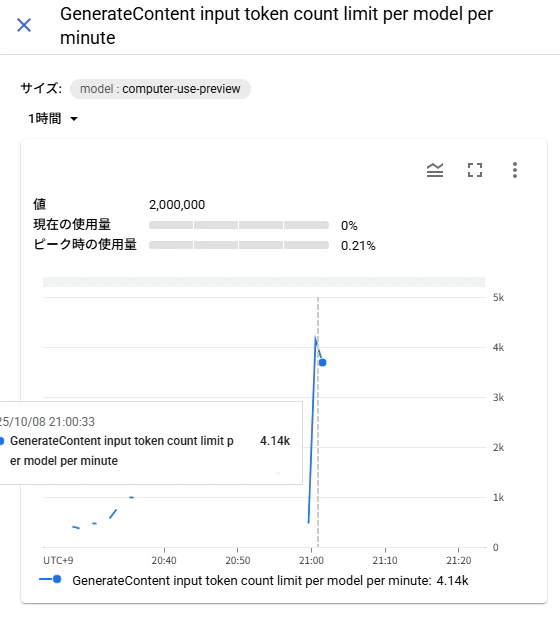
今回の検証で7円溶かしました😭クラウド破産不可避
この記事でやること
GoogleのGemini 2.5 Computer Use(プレビュー)用サンプルをWindowsで動かし、AIエージェントにQiitaへログイン → トレンド3位の記事を開く → LGTM(いいね)を押すまでを自動操作させます。
- 公式発表・ドキュメント:Gemini 2.5 Computer Use(プレビュー)【2025/10/07 公開】と開発者向けガイド、Vertex AI の説明を参照します。 (blog.google)
- 実行コードはGoogleのオープンソース「computer-use-preview」を使います。 (GitHub)
- なおQiitaのトレンドは「直近でついた“いいね”の多い順」で並びます(=LGTMボタン)。 (help.qiita.com)
完成イメージ
- エージェントがChromeを起動 →
qiita.comへアクセス - 右上のログインから(例:GitHub/Google)でサインイン
- ナビのトレンドを開き、3番目の記事詳細へ移動
-
LGTM(=いいね)をクリックして終了
(※2段階認証などは手動入力が必要な場合があります)
⚠️注意:サイトの機能を自動操作する際は各サービスの規約を守り、個人アカウントの保護に留意してください。Qiitaの「いいね(LGTM)」等はユーザー機能として提供されていますが、あくまで常識的な利用の範囲で運用しましょう。 (Qiita)
動作環境
- Windows 10/11(PowerShell)
- Python 3.10+(3.11推奨)
- Chrome(Playwrightが自動で取得)
- Gemini API キー(または Vertex AI を利用)
1. サンプルの取得とセットアップ(Windows PowerShell)
公式リポジトリをクローンし、仮想環境を作って依存関係を入れます。 (GitHub)
# 任意の作業フォルダで
git clone https://github.com/google/computer-use-preview.git
cd computer-use-preview

# 仮想環境の作成と有効化(Windows)
python -m venv .venv
.\.venv\Scripts\Activate.ps1

# 依存関係インストール
pip install -r requirements.txt

# Playwright のブラウザ(Chrome)を取得
playwright install chrome
メモ:READMEには Linux 向けの
playwright install-deps例もありますが、Windowsでは不要です。ブラウザの取得はplaywright installでOK。 (playwright.dev)
2. APIキーの設定
A. Gemini Developer API を使う場合
環境変数 GEMINI_API_KEY を設定します(PowerShell セッション限定)。 (GitHub)
$env:GEMINI_API_KEY = "YOUR_GEMINI_API_KEY"
キーの取得は Google AI for Developers から(AI Studio / Gemini API)。 (Google AI for Developers)
B. Vertex AI を使う場合
プロジェクトID/リージョンを環境変数で指定します。 (GitHub)
$env:USE_VERTEXAI = "true"
$env:VERTEXAI_PROJECT = "your-project-id"
$env:VERTEXAI_LOCATION = "us-central1"   # 例
Vertex AI のコンピュータユース概要はこちら。 (Google Cloud)
3. 実行コマンド(Playwrightローカル)
このサンプルは main.py がCLIです。環境(--env)に playwright を指定し、初期URLをQiitaにします。 (GitHub)
python main.py --env "playwright" --initial_url "https://qiita.com" `
  --query "qiita.comにログインして、トレンド3位の記事をいいねして # Qiitaアカウント username: foo@gmail.com password: mypassword"
オプションの一覧(
--env,--initial_url, 必要な環境変数など)はREADMEのCLIセクションを参照。 (GitHub)
うまくいかない時のヒント
-
仮想環境が有効化できない → PowerShellの実行ポリシーでスクリプトが止まる場合は、プロセス限定で一時的に許可すると解決することがあります。
Set-ExecutionPolicy -Scope Process RemoteSigned - ログインの2FA → 画面に従って手動でコードを入力してください(エージェントは外部の2FA取得までは行いません)。
- 英語UI/日本語UI → クエリ内のボタン名は日本語想定です。英語UIの場合は “Sign in” / “Trending” / “Like(LGTM)” と読み替えを。
4. (オプション)Browserbaseでリモート実行
ブラウザのホスティングをBrowserbaseに任せる場合は、--env "browserbase" にし、以下の環境変数を設定します。 (GitHub)
$env:BROWSERBASE_API_KEY = "YOUR_BROWSERBASE_API_KEY"
$env:BROWSERBASE_PROJECT_ID = "YOUR_PROJECT_ID"

python main.py --env "browserbase" --initial_url "https://qiita.com" `
  --query "(上と同様の手順で)トレンド3位の記事にLGTMする。"
Browserbase 連携のデモ/READMEは別リポにまとまっています(無料デモあり)。 (GitHub)
5. なぜ“トレンド3位にLGTM”なのか?
Qiitaのトレンドは「直近でついた“いいね”の多い順」に並ぶページで、発見性が高いです。Bot的な乱用は厳禁ですが、自分の学習ログ用アカウントで“良記事を見逃さずLGTMする” といった個人の作業補助用途には、UI操作ベースのComputer Useがフィットします。 (help.qiita.com)
6. 代替:APIでLGTMする(参考)
UI自動化ではなくQiita APIで対象記事にLGTMすることも可能です(トレンド3位の判定は自前で行う必要あり)。エンドポイントは以下。 (Qiita)
- いいね:
PUT /api/v2/items/:item_id/like - 取り消し:
DELETE /api/v2/items/:item_id/like
# 例: curl(QIITA_TOKEN は個人用アクセストークン)
curl -X PUT \
  -H "Authorization: Bearer QIITA_TOKEN" \
  https://qiita.com/api/v2/items/ITEM_ID/like
公式APIには**“トレンド一覧”の取得APIはありません**。RSSやサードパーティのAPI/スクレイピングを併用する方法はありますが、規約や負荷に配慮して実施してください。 (Qiita)
7. まとめ
- Gemini 2.5 Computer Useのプレビュー実装で、ブラウザを人間のように操作してQiita上のタスクを自動化できます。 (Google AI for Developers)
- WindowsではPowerShellで仮想環境を有効化し、
playwright install chromeでブラウザ取得すればOK。 (GitHub) - 運用時は規約順守と二段階認証対応に注意。トレンドページの3位記事にLGTMする一連のクエリ例を紹介しました。 (help.qiita.com)
参考リンク
- Google公式ブログ:Introducing the Gemini 2.5 Computer Use model(2025/10/07) (blog.google)
- 開発者向けドキュメント:Computer Use | Gemini API(プレビュー) (Google AI for Developers)
- Vertex AI:Computer Use model and tool 概要 (Google Cloud)
- サンプル実装:google/computer-use-preview(本記事の手順はここをベースにしています) (GitHub)
- Qiita ヘルプ:フィード機能(ホーム・タイムライン・トレンド)(並び順の仕様) (help.qiita.com)
- Qiita API v2:PUT /items/:item_id/like ほか(参考) (Qiita)
以上。この記事が役立ったらLGTMお願いします🙌(※良識ある運用で!)