

はじめに
第1弾では Firebase プラグインのインストールとデータ取得、第2弾ではクラッシュの原因分析から修正コード提案、第3弾では CLAUDE.md とカスタムコマンドによるワークフローの自動化を紹介しました。
第3弾までで、Claude Code を使った Crashlytics の監視・分析・修正の流れが整い、レポートが ~/Documents/crashlytics-reports/ に自動で蓄積されるようになりました。
しかし、蓄積されたレポートはあくまで Markdown ファイルです。朝会やスプリントレビューで共有するには、そのままでは少し味気ない。
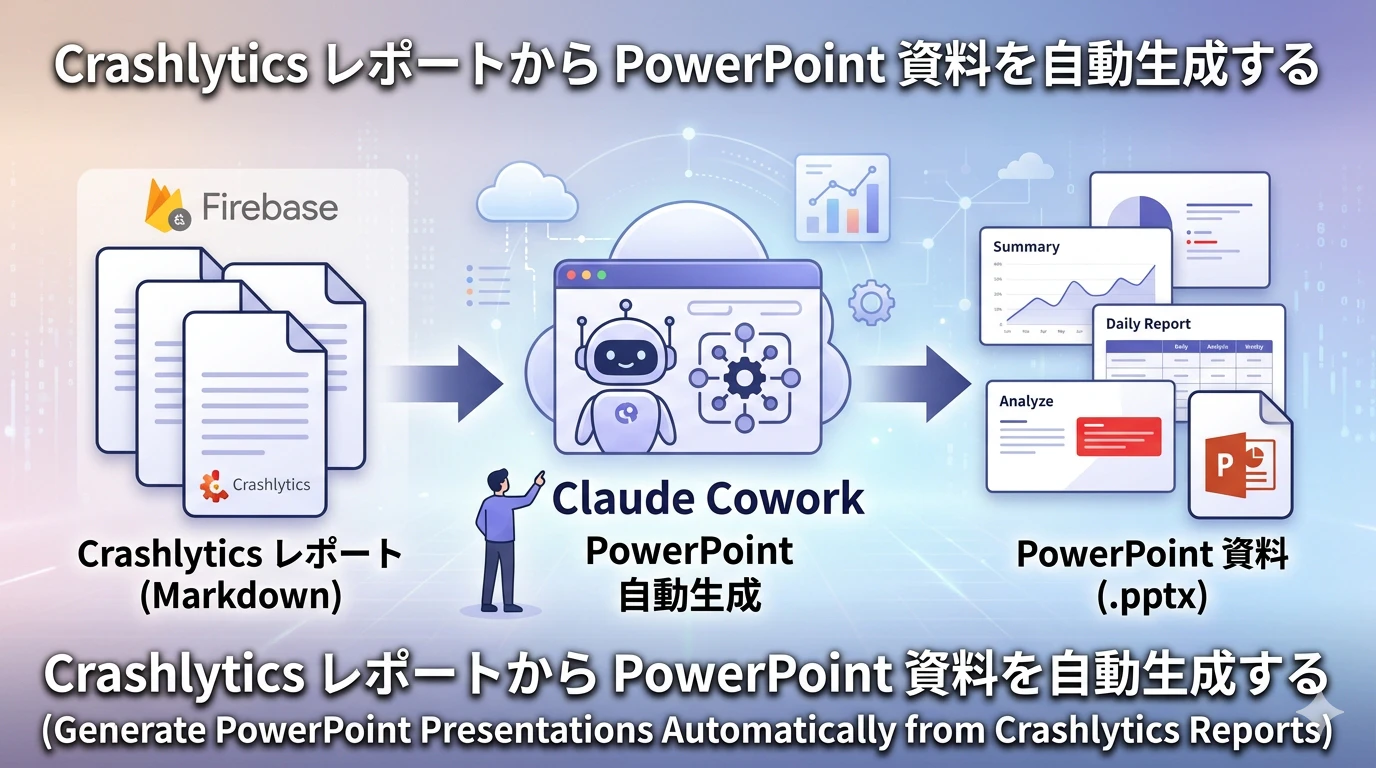
本記事では、Claude Cowork を使って、蓄積された Crashlytics レポートから PowerPoint 資料を自動生成する方法を紹介します。
この記事でできるようになること
- Cowork に作業フォルダを指定して、その日のレポートをまとめて読み込ませる
- daily・analyze・report の Markdown ファイルから PowerPoint 資料を自動生成する
- グローバル指示を設定して、毎回の指示を最小限にする
前提
- 第3弾までのセットアップが完了していること
-
~/Documents/crashlytics-reports/YYYY-MM-DD/にレポートが蓄積されていること - Claude Desktop アプリ(macOS または Windows)がインストール済みであること
- 有料プラン(Pro、Max、Team、Enterprise)に加入していること
Cowork とは
Cowork は、Claude Code を支えるのと同じエージェント・アーキテクチャを Claude Desktop にもたらす機能です。ターミナルを開く必要がなく、複雑なマルチステップタスクを Claude に任せることができます。
本記事で特に活用するのは以下の機能です。
- ローカルファイルへの直接アクセス — 手動アップロードなしにローカルファイルの読み取りと書き込みができる
- プロフェッショナルな出力 — PowerPoint プレゼンテーションや Excel スプレッドシートなどの洗練された成果物を生成できる
- グローバル指示 — すべての Cowork セッションに適用される常設の指示を設定できる
詳しくは Cowork を始める | Anthropic ヘルプセンター を参照してください。
全体の流れ
# 1. Claude Code でレポート生成(第3弾の内容)
/crashlytics-daily
/crashlytics-analyze XXX_Runtime_SetProperty
/crashlytics-report 過去1週間

# 2. レポートが自動保存される
~/Documents/crashlytics-reports/2026-03-31/
├── daily.md
├── analyze_XXX_Runtime_SetProperty.md
└── report_past-1-week.md

# 3. Cowork で PowerPoint 化(本記事の内容)
#    → 同じフォルダに .pptx が出力される
Claude Code がレポートを「作る」ところまで、Cowork がレポートを「まとめる」ところから、という役割分担です。
Step 1:Cowork を起動してフォルダを指定する
- Claude Desktop を開く
- モードセレクタで「Cowork」タブをクリック
- 作業フォルダとして
~/Documents/crashlytics-reports/2026-03-31/を指定する
フォルダを指定すると、Cowork はそのフォルダ内のファイルに直接アクセスできるようになります。手動でファイルをアップロードする必要はありません。
Step 2:PowerPoint 生成を指示する
フォルダを指定したら、以下のように指示します。
このフォルダ内のすべての .md ファイルを読み込んで、
朝会共有用の PowerPoint 資料を作成してください。

構成:
1. サマリースライド(全体の状況を1枚で)
2. 日次監視の結果(daily.md の内容)
3. 詳細分析の結果(analyze_*.md があれば)
4. 期間レポートの結果(report_*.md があれば)
5. Next Actions(対応が必要な項目のまとめ)

注意:
- 優先度「高」の issue は赤色でハイライト
- Issue 名は社外共有時に伏せ字にできるようノート欄に正式名を記載
- スライドは10枚以内に収める
- 出力先はこのフォルダ内に .pptx として保存
Cowork はこの指示に基づいて、フォルダ内の Markdown ファイルをすべて読み込み、内容を解析して PowerPoint を生成します。
実行中の様子
Cowork がタスクに取り組んでいる間、以下のことが確認できます。
- 進捗インジケータ — どの .md ファイルを読み込んでいるか、どのスライドを作成中かが表示される
- 操舵 — 途中で「analyze のスライドはもう少し詳しく」など方向修正ができる
- 並列処理 — 複数の .md ファイルの解析が並列で進む場合がある
完了すると、同じフォルダに PowerPoint ファイルが保存されます。

~/Documents/crashlytics-reports/2026-03-31/
├── daily.md
├── analyze_XXX_Runtime_SetProperty.md
├── report_past-1-week.md
└── crashlytics_briefing_20260331.pptx    ← 生成された資料
Step 3:グローバル指示で毎回の指示を省略する
毎回同じ構成の PowerPoint を作りたい場合、Cowork のグローバル指示を設定しておくと便利です。
グローバル指示は、すべての Cowork セッションに適用される常設の指示です。第3弾で紹介した Claude Code の CLAUDE.md と同じ考え方で、「常に意識してほしい方針」を事前に設定しておけます。
Step 4:スキルに変換して一言で実行する
グローバル指示を設定すれば毎回の指示は短くなりますが、Cowork のスキル機能を使えばさらに簡単になります。
スキルとは、一度実行したタスクを再利用可能なテンプレートとして保存する機能です。PowerPoint 生成のような定型タスクをスキル化しておけば、次回からはフォルダを選んで一言入力するだけで同じ処理が走ります。
スキルへの変換手順
Step 2 で PowerPoint 生成が完了したら、タスク名の横にあるドロップダウンメニューを開き、「スキルに変換」をクリックします。

これで、先ほどの指示内容がスキルとして保存されます。
スキル化後の使い方
スキルを設定しておけば、次回からの手順はこれだけです。
-
フォルダを選択する — Cowork の作業フォルダとして、
daily.mdなどが入っているフォルダを指定する - 「Crashlytics のレポートを作って」と入力する — それだけで、スキルが自動起動して PowerPoint が生成されます

グローバル指示が「全セッション共通の方針」なのに対して、スキルは「特定のタスクの手順ごと保存する」という違いがあります。どちらも「繰り返しの指示を省略する」ための仕組みですが、併用することでさらに効率が上がります。
設定手順
- Claude Desktop 内の 設定 > Cowork に移動する
- グローバル指示の横にある「編集」をクリックする
- 以下の内容を入力して「保存」をクリックする
## Crashlytics レポートについて

~/Documents/crashlytics-reports/ には Crashlytics のレポートが
日付フォルダごとに蓄積されている。

各フォルダに含まれる .md ファイルの種類:
- daily.md: 日次のクラッシュ監視結果
- analyze_*.md: 特定 issue の詳細分析結果
- report_*.md: 期間レポート

PowerPoint 作成時の方針:
- サマリー → 日次 → 分析 → 期間レポート → Next Actions の構成で作成
- 優先度「高」の issue は赤色でハイライト
- Issue 名は社外共有を考慮し、スライド上では略称、ノート欄に正式名を記載
- スライドは10枚以内に収める
- 出力先は対象の日付フォルダ内
一度設定しておけば、すべての Cowork セッションでこの方針が自動で読み込まれます。次回からは以下の短い指示だけで済みます。
今日のフォルダから朝会用の PowerPoint を作って
運用イメージ
朝の開発開始時の流れは、こうなります。
# 1. Claude Code でレポート生成(5分)
/crashlytics-daily
/crashlytics-analyze XXX_Runtime_SetProperty

# 2. レポートの中身をざっと確認

# 3. Cowork で PowerPoint 化(数分)
「今日のフォルダから朝会用の PowerPoint を作って」

# 4. 生成された .pptx を開いて内容を確認

# 5. 朝会で共有
Claude Code でレポートを生成し、中身を確認して、Cowork で資料化する。ここまでの一連の作業が、ターミナルと Claude Desktop だけで完結します。
Claude Code の CLAUDE.md / カスタムコマンド と Cowork のグローバル指示の対応
第3弾と本記事の設定は、同じ「方針と手順を分離する」という考え方に基づいています。
| Claude Code | Cowork | |
|---|---|---|
| 常に読み込まれる方針 | CLAUDE.md | グローバル指示 |
| 必要なときだけ実行 | カスタムコマンド(/crashlytics-daily 等) |
タスクへの指示 |
| 置き場所 |
~/.claude/ 配下 |
設定 > Cowork |
どちらも「毎回伝えなくていいことは方針として事前に設定し、実行時の指示は最小限にする」という原則です。
まとめ
第1弾から本記事までで、Crashlytics のクラッシュ監視ワークフローが以下のように整いました。
| 記事 | やること | ツール |
|---|---|---|
| 第1弾 | データ取得 | Claude Code + Firebase プラグイン |
| 第2弾 | 原因分析・修正提案 | Claude Code + Firebase プラグイン |
| 第3弾 | ワークフロー自動化・レポート蓄積 | Claude Code + CLAUDE.md + カスタムコマンド |
| 第4弾(本記事) | レポートから資料作成 | Cowork + グローバル指示 |
ポイントは2つです。
Claude Code とCowork で役割を分ける。 Claude Code は「コードに近い作業」(データ取得、分析、修正、レポート生成)、Cowork は「ドキュメントに近い作業」(資料作成、整形、共有用の出力)を担当します。レポートを Markdown で蓄積しておくことで、この橋渡しがスムーズになります。
グローバル指示で繰り返しの指示を省略する。 Claude Code の CLAUDE.md と同じ考え方で、Cowork にも方針を事前設定しておけば、毎回の指示は「今日のフォルダから PowerPoint を作って」の一言で済みます。
シリーズ記事
- 【第1弾】Claude Code × Firebase Crashlytics でクラッシュログを直接取得する方法
- 【第2弾】Claude Code × Firebase Crashlytics でクラッシュの原因分析から修正コード提案まで行う方法
- 【第3弾】CLAUDE.md とカスタムコマンドでワークフローを自動化する
- 本記事:Cowork で Crashlytics レポートから PowerPoint 資料を自動生成する(この記事)