

はじめに
Claude DesktopのCoworkを使うと、
「今日のクラッシュ状況は?」と聞くだけで、Crashlyticsの状況を取得・整理できるようになります。
本記事では、Firebase MCP連携を使って、
運用データの確認を自然文で行う方法を解説します。
前回のCLI版から、Desktop(GUI)での実務活用へ発展させた内容です。
前回記事(CLI版)
まず前提として、前回はこちらの記事です。
前回は、ターミナルからMCPを使う構成を扱いました。
今回はそこから一歩進めて、Claude Desktopアプリ上でFirebase MCPを使い、Coworkから自然文でCrashlyticsを確認する構成を扱います。
本記事のゴール
今回のゴールはシンプルです。
Claude Coworkに「今日のクラッシュ状況は?」と聞くだけで、
Crashlyticsの情報を取得・整理できる状態を作ること
全体の流れ
今回の流れは以下です。
- Claude DesktopにFirebase用のMCP設定を追加する
- Firebase認証を済ませる
- Claude Desktop上でMCPサーバーの起動を確認する
- Coworkで自然文からCrashlyticsの状況を確認する
- Codeで見やすい形に整理する
1. Claude DesktopにFirebase MCPを設定する
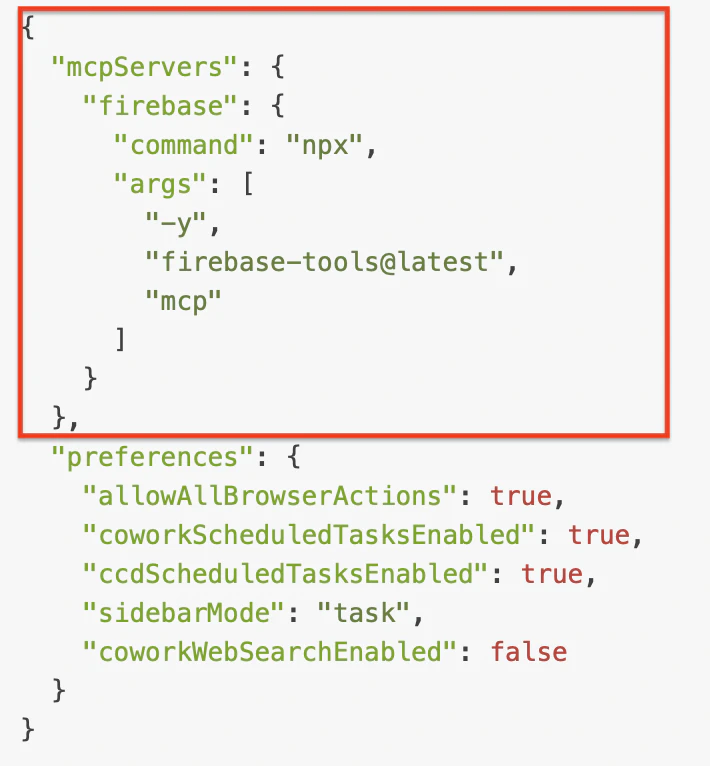
まず、Claude Desktopの設定ファイルにFirebase用のMCPサーバーを追加します。
  "mcpServers": {
    "firebase": {
      "command": "npx",
      "args": [
        "-y",
        "firebase-tools@latest",
        "mcp"
      ]
    }
  }
この設定により、Claude DesktopからFirebase MCPサーバーを利用できるようになります。
Firebase認証について
Firebase MCPを使うには、事前にFirebase認証が必要です。
認証手順は前回記事のセクションを参照してください。
本記事では詳細は省略しますが、未認証の状態ではCrashlytics情報を取得できないため、先にここを済ませておく必要があります。
2. Claude Desktop上でMCPサーバーの起動を確認する
設定後は、Claude Desktopの開発者向け画面で、FirebaseのMCPサーバーが起動していることを確認します。
running になっていれば、Claude DesktopからFirebaseへ接続可能な状態です。
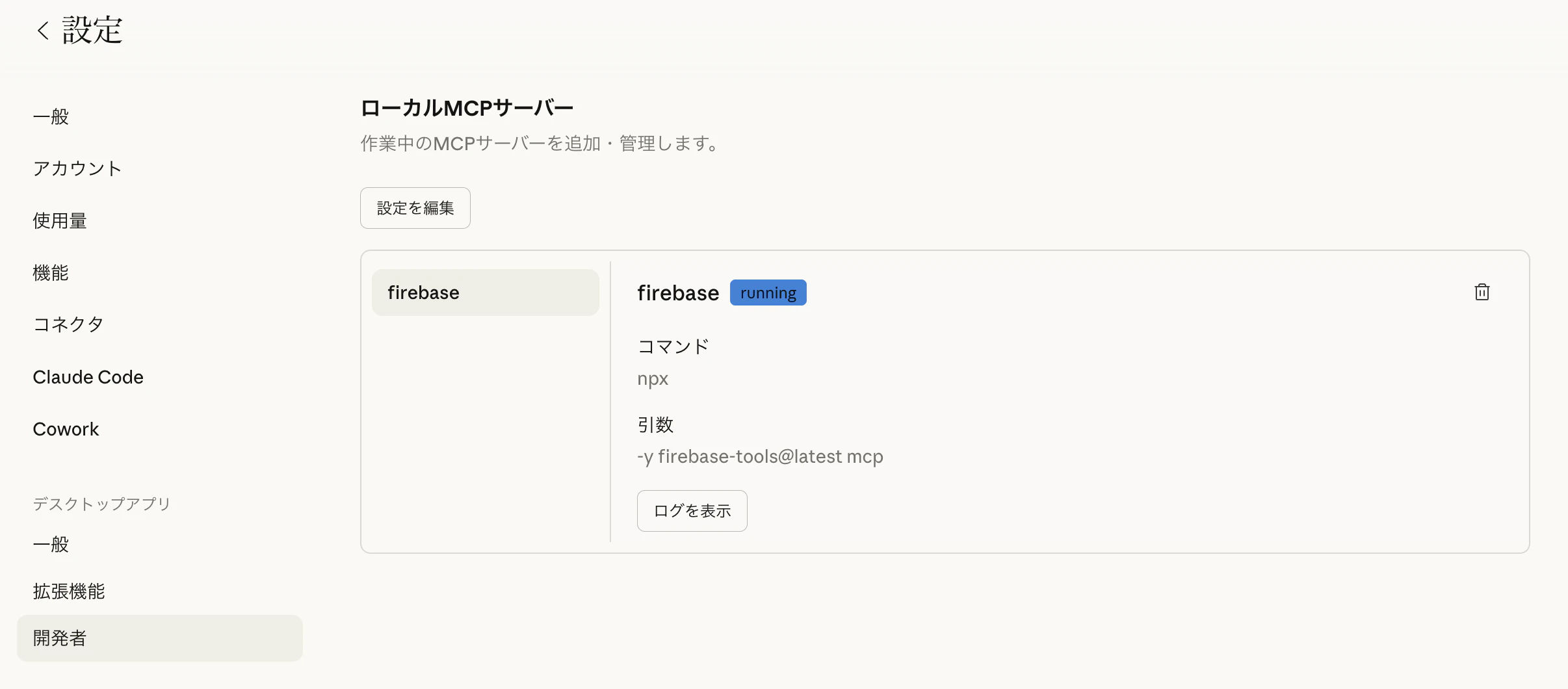
ここがCLI版との大きな違いです。
前回はターミナル側で起動状況を見る必要がありましたが、Desktop版ではGUI上で確認できます。
3. Claude CoworkでCrashlyticsを自然文で確認する
設定と認証が済んだら、Claude Coworkでそのまま自然文で確認できます。
たとえば、次のように聞きます。
今日のクラッシュ状況は?
すると、Claude CoworkがFirebaseに接続し、Crashlyticsの情報を取得して状況を整理してくれます。
【ここにスクショ挿入:cowork.png】
→ Cowork側で「今日のクラッシュ状況は?」と問い合わせ、Crashlyticsの状況を取得している画面として配置
この段階では、主に以下のような確認に向いています。
- 今日のクラッシュ状況の把握
- 主要Issueの確認
- 影響ユーザー数の大まかな確認
- FATAL / NON_FATALの傾向把握
つまり、まずは調査の入口を自然文で開けることが大きな価値です。
4. Claude Codeで結果を整理する
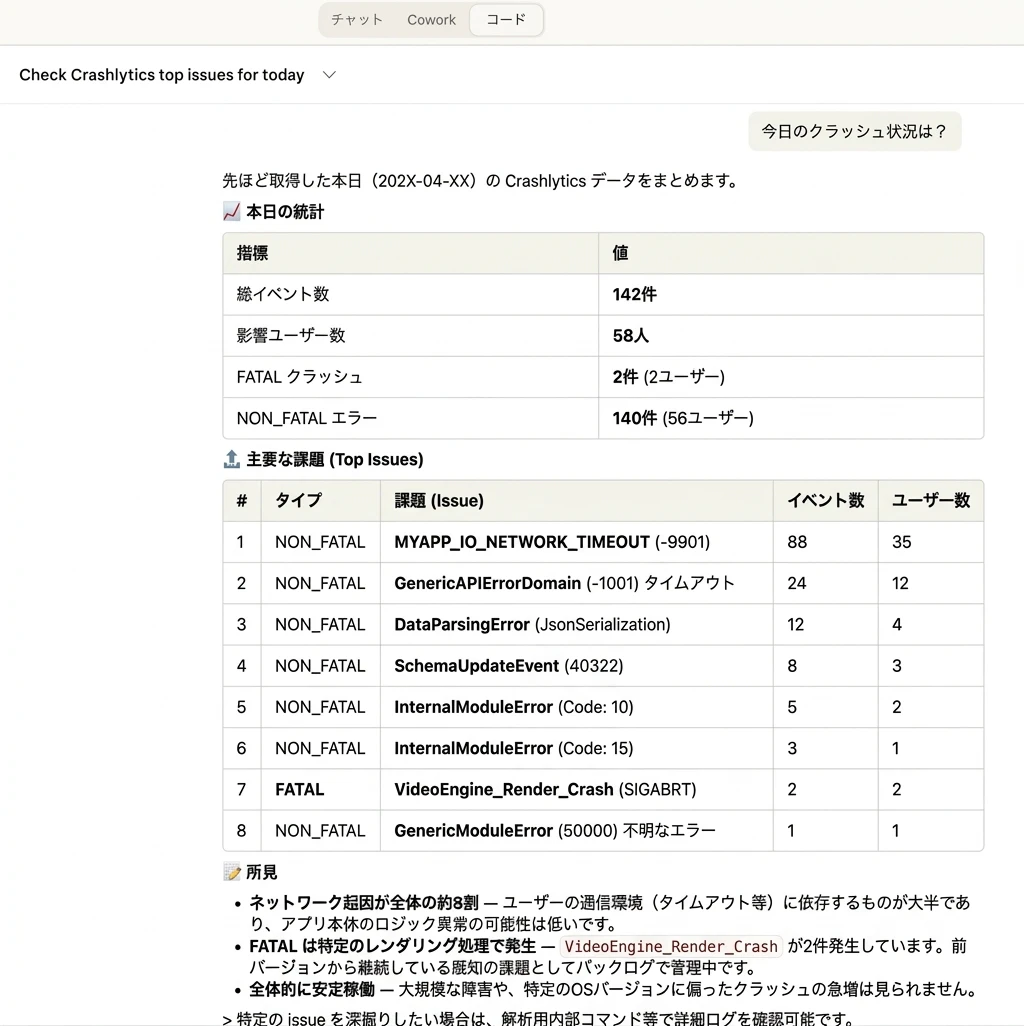
Coworkで取得した結果は、そのままでも便利ですが、Code側に持っていくとさらに整理しやすくなります。
たとえば、
- 統計の見出し化
- Issue一覧の表形式整理
- 所見の明文化
といった形で、報告しやすいアウトプットに変換できます。

※本画像は説明用にAIで生成したイメージです。
※本画像は説明用にAIで生成したイメージです。
この状態まで来ると、単なる確認ではなく、そのまま共有できるレポートのたたき台になります。
前回のCLI版との違い
前回の記事と今回の記事の違いを整理すると、以下の通りです。
| 項目 | 前回(CLI版) | 今回(Desktop版) |
|---|---|---|
| 操作環境 | ターミナル | Claude Desktop |
| 操作方法 | コマンド中心 | 自然文中心 |
| 状態確認 | CLIで確認 | GUIで確認 |
| 主な価値 | MCPの基本理解 | 実務への組み込み |
今回のポイントは、単に「MCPを使う」ではなく、
Coworkという自然文インターフェースを通して、実務データ確認を日常の作業に近づけたことです。
実務でどう使えるか
この構成は、特に以下のような場面と相性が良いです。
日次確認
- 今日のクラッシュ状況
- FATALの有無
- 影響ユーザー数の多いIssue
リリース後の初動確認
- 新バージョンで新規Issueが増えていないか
- 既知クラッシュが再燃していないか
チーム共有
- 朝会用の共有メモ
- Slack / Teamsへの投稿文の下書き
- 障害状況の速報整理
本質は「AIに質問する」から「AIに調査させる」への変化
前回の記事では、MCPをターミナルから扱うことで、
AIエージェントの基礎構成を理解することが中心でした。
一方、今回はClaude DesktopのCoworkを使うことで、
AIに答えさせる
ではなく
AIに調べさせる
という使い方に近づいています。
この差は実務ではかなり大きいです。
まとめ
今回は、前回のCLI版をベースに、Claude Desktop(Cowork)でFirebase MCPを活用し、Crashlyticsを自然文で確認する流れを整理しました。
流れとしては、
- 設定ファイルにFirebase MCPを追加
- Firebase認証を実施
- Desktop上でサーバー起動確認
- Coworkで自然文から調査
- Codeでレポート向けに整理
という構成です。
特に重要なのは、CLI前提だったMCP活用をDesktop上の実務導線に乗せられる点です。
「今日のクラッシュ状況は?」と聞くだけで入口にたどり着けるのは、かなり強い体験だと思います。