

はじめに
Claude Codeを使っていると、こんな悩みが出てきます。
- 大きなリポジトリを調査すると、すぐにコンテキストが重くなる
- grep結果、ログ、テスト結果、GitHub Issueの一覧などで会話が肥大化する
- 別の日に作業を再開すると、前回の調査内容をClaudeが覚えていない
- 毎回、同じ仕様・背景・修正方針を説明し直している
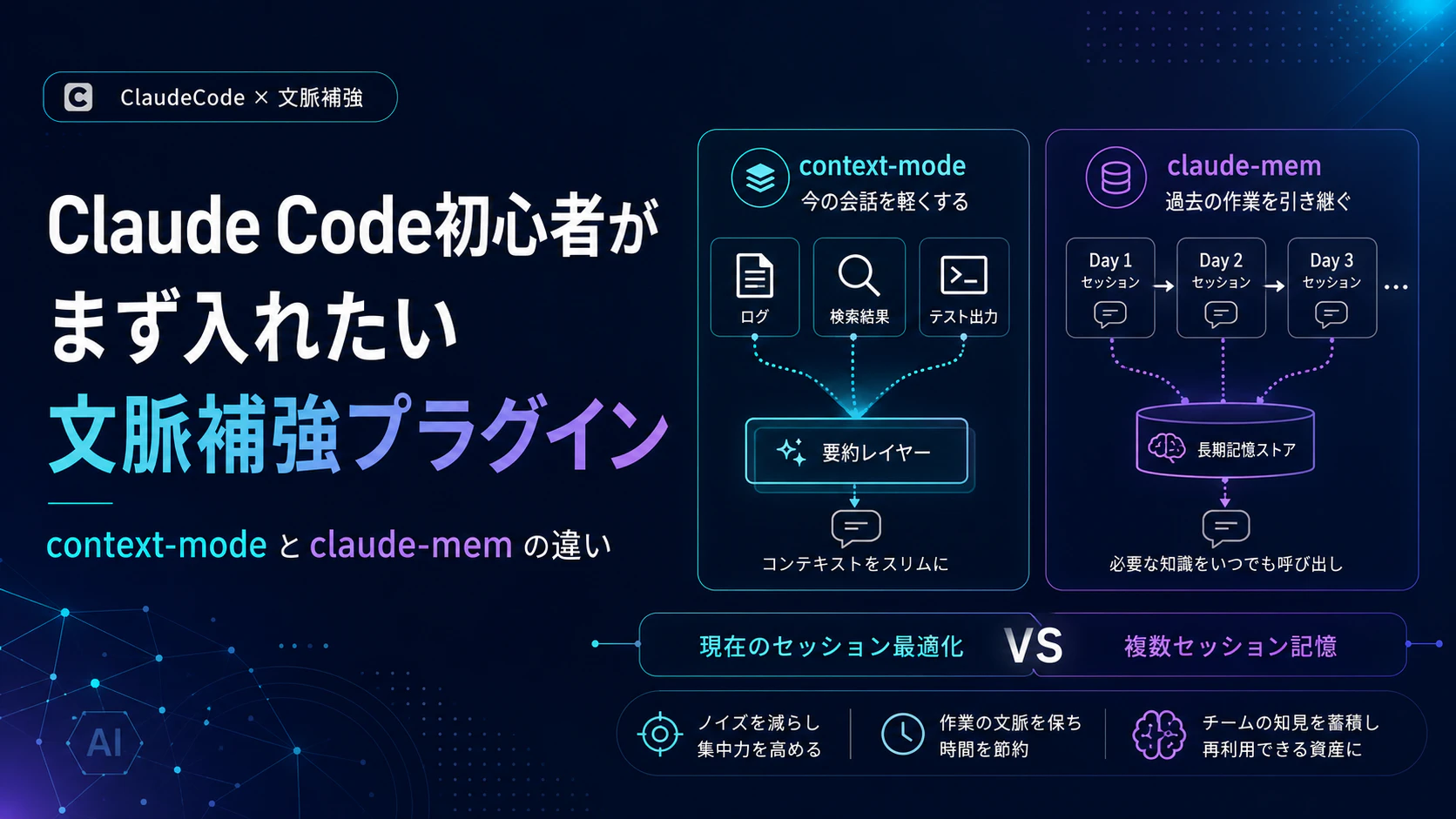
この「Claude Codeの文脈をどう整えるか」という課題に対して、よく名前が挙がるプラグインが次の2つです。
どちらも「文脈補強」のためのプラグインですが、カバーしている時間軸が違います。
この記事では、新人エンジニアと先輩エンジニアの対話形式で、それぞれの役割と使い分けを整理します。
この記事でわかること
- Claude Codeにおける「文脈補強」とは何か
-
context-modeとclaude-memの違い - どちらを先に入れるべきか
- それぞれが向いている作業
- 初心者向けのインストール手順
- 併用する場合の考え方
対象読者
- Claude Codeを使い始めたばかりで、プラグインの選び方に迷っている方
- 大規模リポジトリの調査でコンテキスト逼迫を感じている方
- 数日にまたがる開発で、前回の文脈を毎回伝え直すのが面倒な方
登場人物
新人エンジニア:ユウ
Claude Codeを使い始めたばかり。便利そうなプラグインが多く、何を入れるべきか迷っている。
先輩エンジニア:サキ
Claude Codeを日常的に使っている。大規模コード調査、継続開発、AIエージェントの文脈管理に詳しい。
そもそもClaude Codeの「文脈補強」とは?
ユウ:
「最近、Claude Codeの文脈補強という言葉をよく聞きます。これは何を意味しているんですか?」
サキ:
「簡単に言うと、Claude Codeが作業に必要な情報を、より効率よく扱えるようにする工夫です」
Claude Codeは便利ですが、何でも無限に覚えられるわけではありません。たとえば次のような情報が積み上がっていくと、会話の文脈はあっという間に重くなります。
- 読み込んだファイルの内容
- grep / ripgrepの検索結果
- テストログ
- ビルドエラー
- Gitの履歴
- GitHub IssueやPRの一覧
- ユーザーが伝えた作業方針
- 過去の設計判断
ユウ:
「つまり、Claude Codeが扱う情報が多すぎると、作業が重くなるんですね」
サキ:
「そうです。だから、必要な情報をどう残し、不要な情報をどう減らすかが重要になります」
この記事では、その工夫をまとめて「文脈補強」と呼びます。
まず結論
ユウ:
「context-modeとclaude-memは、どちらも文脈補強のプラグインですよね。違いは何ですか?」
サキ:
「一言で言うと、こうです」
| プラグイン | 役割 |
|---|---|
| context-mode | 今のセッション内でコンテキスト消費を減らす |
| claude-mem | 過去セッションの文脈を次回以降に引き継ぐ |
ユウ:
「context-modeは"今の会話を軽くする"、claude-memは"過去の作業を覚えておく"という感じですか?」
サキ:
「その理解でだいたい合っています」
context-modeとは?
ユウ:
「まず、context-modeから教えてください」
サキ:
「context-modeは、Claude Codeが大量のツール出力をそのままコンテキストに入れてしまう問題を抑えるためのプラグインです」
Claude Codeで開発していると、次のような場面があります。
- 大量のファイルを読む
- grepで広範囲に検索する
- テストログを確認する
- GitHub Issueをまとめて読む
- Playwrightのスナップショットを扱う
- 大きなJSONやCSVを解析する
これらの出力をそのままClaudeに読ませると、コンテキストが一気に膨らみます。
context-modeは、こうした巨大な出力をサンドボックス化したサブプロセス側で処理し、要約や検索結果だけをClaudeに渡す仕組みです。READMEには、315KBの生データが5.4KBの要約になり、約98%のコンテキスト削減ができるという例が紹介されています。
イメージとしては次のような役割です。
通常:
大量のログや検索結果
↓
そのままClaudeのコンテキストに入る
↓
会話が重くなる

context-modeあり:
大量のログや検索結果
↓
サンドボックス側で処理・インデックス化
↓
必要な要約・検索結果だけClaudeに渡す
ユウ:
「つまり、Claudeに全部読ませるのではなく、必要な部分だけ見せるんですね」
サキ:
「そうです。Claude Codeのコンテキストを節約するための道具だと考えるとわかりやすいです」
仕組みとしては、PreToolUseフックがツール呼び出しを横取りし、ctx_execute、ctx_fetch_and_index、ctx_searchといったMCPツール経由でサンドボックスに処理を流す形になっています。
claude-memとは?
ユウ:
「では、claude-memは何をしてくれるんですか?」
サキ:
「claude-memは、セッションをまたいで作業文脈を保存するためのプラグインです」
たとえば、昨日Claude Codeで次のような調査をしたとします。
- 認証まわりの不具合を調査した
- 原因候補を3つに絞った
- 修正対象のファイルを確認した
- A案ではなくB案で進める判断をした
翌日、新しいClaude Codeセッションを始めると、通常はこの流れをもう一度説明する必要があります。
ユウ:
「毎回、前回の作業内容を説明し直すのは面倒ですね」
サキ:
「そこで役に立つのがclaude-memです」
claude-memは、セッション中の作業内容をAIで圧縮して保存し、新しいセッションを開始したときに関連する文脈を自動で挿入してくれます。
1日目:
Claude Codeで原因調査をする
↓
claude-memが作業内容を圧縮して保存する

2日目:
新しいセッションを開始する
↓
前回の調査内容や判断が文脈として戻ってくる
ユウ:
「context-modeは現在の作業を軽くする。claude-memは過去の作業を引き継ぐ。だいぶ違いますね」
サキ:
「そうです。同じ"文脈補強"でも、担当している時間軸が違います」
一番わかりやすい違い
サキ:
「短く覚えるなら、これです」
context-mode = 今の会話を軽くする
claude-mem   = 過去の作業を忘れにくくする
比較表
| 比較項目 | context-mode | claude-mem |
|---|---|---|
| 主目的 | コンテキスト消費を減らす | 過去セッションの文脈を引き継ぐ |
| 仕組み | MCP + PreToolUseフックでツール出力をサンドボックス化 | セッション内容をAIで圧縮し、次回セッションに注入 |
| 得意な場面 | 大量ログ、検索結果、テスト出力、大規模コード調査 | 数日またぐ開発、前回調査の再利用、設計判断の継承 |
| 時間軸 | 現在のセッション中心 | 複数セッションをまたぐ |
| 初心者へのおすすめ度 | 高い | 中〜高い |
| 先に入れるなら | こちらがおすすめ | 継続開発が多いなら追加 |
物語で理解する:大規模コード調査の場合
ユウ:
「大きなアプリのコードを調査する場合は、どちらが役に立ちますか?」
サキ:
「まず役に立つのはcontext-modeです」
ユウ:
「なぜですか?」
サキ:
「大規模コード調査では、Claude Codeがたくさんのファイルや検索結果を読むからです」
Claude Codeで調査する
↓
大量のファイル・ログ・検索結果を見る
↓
コンテキストが膨らむ
↓
会話が重くなる
↓
途中で圧縮され、流れが崩れることがある
サキ:
「context-modeは、この"読みすぎ問題"を抑えるための道具です。特にログ、検索結果、テスト出力、GitHub Issueなどを多く扱う人とは相性が良いです」
物語で理解する:数日またぐ開発の場合
ユウ:
「では、claude-memが強いのはどんな場面ですか?」
サキ:
「数日またぐ開発です」
たとえば、次のような作業です。
1日目:Claude Codeで原因調査をする
2日目:昨日の調査結果を踏まえて修正する
3日目:レビュー指摘を受けて再修正する
ユウ:
「こういう作業だと、前回どこまで調べたかを毎回説明する必要がありますね」
サキ:
「そうです。claude-memは、その説明コストを下げるためのプラグインです」
初心者はどちらを先に入れるべき?
ユウ:
「初心者なら、どちらを先に入れるべきですか?」
サキ:
「個人的には、まずcontext-modeがおすすめです」
理由はシンプルです。
Claude Codeで最初に起きやすい問題
= 大量の情報を読ませすぎてコンテキストが重くなること
最初はcontext-modeでコンテキスト消費を抑えるのがわかりやすいです。
その後、次のような課題を感じたらclaude-memを追加するとよいです。
- 前回の作業内容をClaudeに覚えていてほしい
- 数日かけて同じ改修を進めたい
- 過去の調査結果を再利用したい
- プロジェクト固有の判断を残したい
インストール前の確認
ここからは、初心者向けにインストール手順を整理します。
まず、Claude Codeが入っていることを確認します。
claude --version
context-modeのREADMEでは、Claude Code v1.0.33以上が前提として案内されています。/pluginコマンドが認識されない場合はClaude Code側を更新します。
Homebrewで入れている場合:
brew upgrade claude-code
npmで入れている場合:
npm update -g @anthropic-ai/claude-code
context-modeのインストール手順
Claude Codeを開き、Marketplaceを追加します。
/plugin marketplace add mksglu/context-mode
次にプラグインをインストールします。
/plugin install context-mode@context-mode
インストール後、Claude Codeを再起動します。または次のコマンドでプラグインを再読み込みします。
/reload-plugins
動作確認は次のコマンドで行います。
/context-mode:ctx-doctor
ランタイム、フック、FTS5、プラグイン登録などが[x]で並んでいればOKです。
context-modeでよく使うコマンド
| コマンド | 内容 |
|---|---|
/context-mode:ctx-stats |
現在のセッションでのコンテキスト削減状況をツール別に確認 |
/context-mode:ctx-doctor |
ランタイム・フック・プラグイン登録などを診断 |
/context-mode:ctx-upgrade |
最新版の取得、再ビルド、キャッシュ移行、フック修復をまとめて実行 |
初心者は、まず次の2つだけ覚えれば十分です。
/context-mode:ctx-doctor
/context-mode:ctx-stats
claude-memのインストール手順
claude-memには主に2つの導入方法があります。
方法1:Claude CodeのPlugin Marketplaceから入れる
Claude Code内で次のコマンドを実行します。
/plugin marketplace add thedotmack/claude-mem
/plugin install claude-mem
インストール後、Claude Codeを再起動します。
方法2:npxで入れる
ターミナルで次のコマンドを実行します。
npx claude-mem install
公式READMEでは、npm install -g claude-memだけではプラグインフックやWorker Serviceの設定は入らないと明記されています。SDK/ライブラリだけがインストールされる形になるため、フック動作を含めて使いたい場合は/plugin installまたはnpx claude-mem installを使ってください。
なお、Node.js 20.0.0以上が必要で、Bunやuv(Pythonランタイム)はnpx claude-mem install実行時に自動で導入されます。
併用はできる?
ユウ:
「context-modeとclaude-memは、両方入れてもいいんですか?」
サキ:
「役割が違うので、併用はできます」
ただし、初心者は一度に両方入れるより、段階的に入れる方が安全です。おすすめの順番は次の通りです。
1. context-modeを入れる
2. ctx-doctorで動作確認する
3. 数日使ってみる
4. 必要を感じたらclaude-memを入れる
5. 過去セッションの文脈が役に立つか確認する
最初から両方入れると、何がどの効果を出しているのか判断しづらくなります。
使い分けの具体例
context-modeが向いている作業
- 大規模リポジトリのコード調査
- テストログの解析
- grep / ripgrep結果の確認
- GitHub IssueやPRの大量確認
- WebFetchやPlaywrightを使った調査
- 大きなJSONやCSVの解析
今のセッション中に大量の情報を扱う作業に向いています。Claude Codeが大量のツール出力を読んでコンテキストが重くなる場合に、効果を感じやすいです。
claude-memが向いている作業
- 数日かかる機能開発
- 長期的なバグ調査
- 前回の設計判断を引き継ぎたい作業
- プロジェクト固有の仕様を覚えてほしい作業
- 同じリポジトリで継続的にClaude Codeを使う作業
作業が1回で終わらず、何日も続く場合に向いています。前回までの調査内容、判断、修正方針を引き継ぎたい場合に便利です。
注意点
まとめ
ユウ:
「最後に、もう一度だけ違いを整理したいです」
サキ:
「こう覚えるといいです」
context-mode
= 今の作業で発生する大量出力を軽くする

claude-mem
= 過去の作業文脈を次回以降に引き継ぐ
Claude Codeで大規模コード調査をよく行うなら、まずはcontext-modeがおすすめです。一方で、数日またぐ開発や継続的なプロジェクト作業が多いなら、claude-memも有効です。
初心者向けの導入順は次の通りです。
まずcontext-mode
↓
Claude Codeの調査コストを下げる
↓
必要になったらclaude-mem
↓
過去セッションの文脈を引き継ぐ
この順番なら、効果を一つずつ確認しながら、安全にClaude Code環境を強化できます。