
店舗の数だけファイルを分割するpython拡張ノードをBobに作らせる
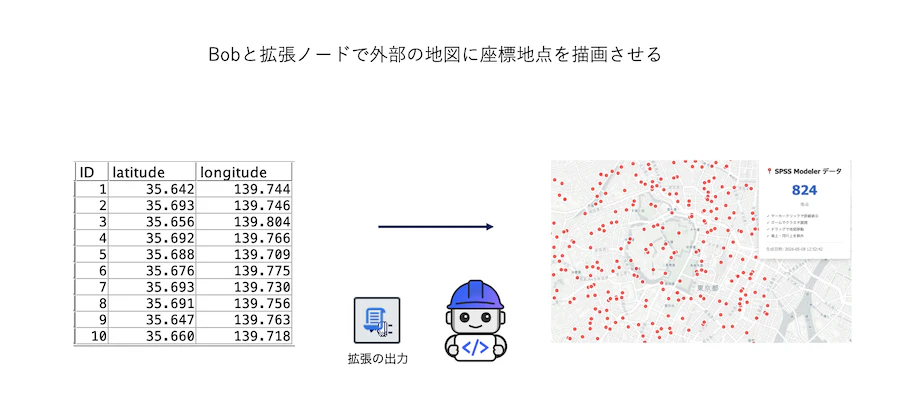
1.想定される利用目的
・店舗と特定の顧客/車載器/スマートフォンの位置を表示させる
2.サンプルストリームとデータのダウンロード
ストリーム
3.サンプルストリームの説明

a.入力するデータは以下の通りです。1000種類の地点のダミーデータです。

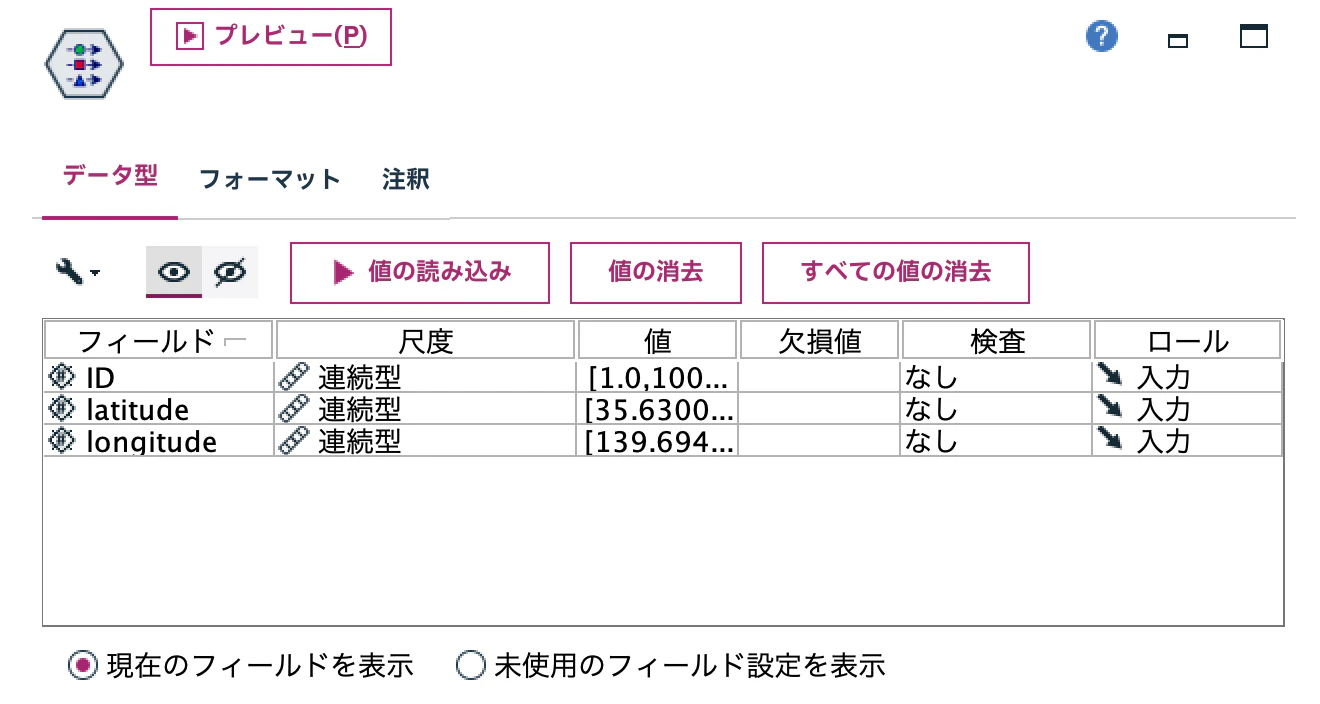
b.[データ型]ノードを編集します。
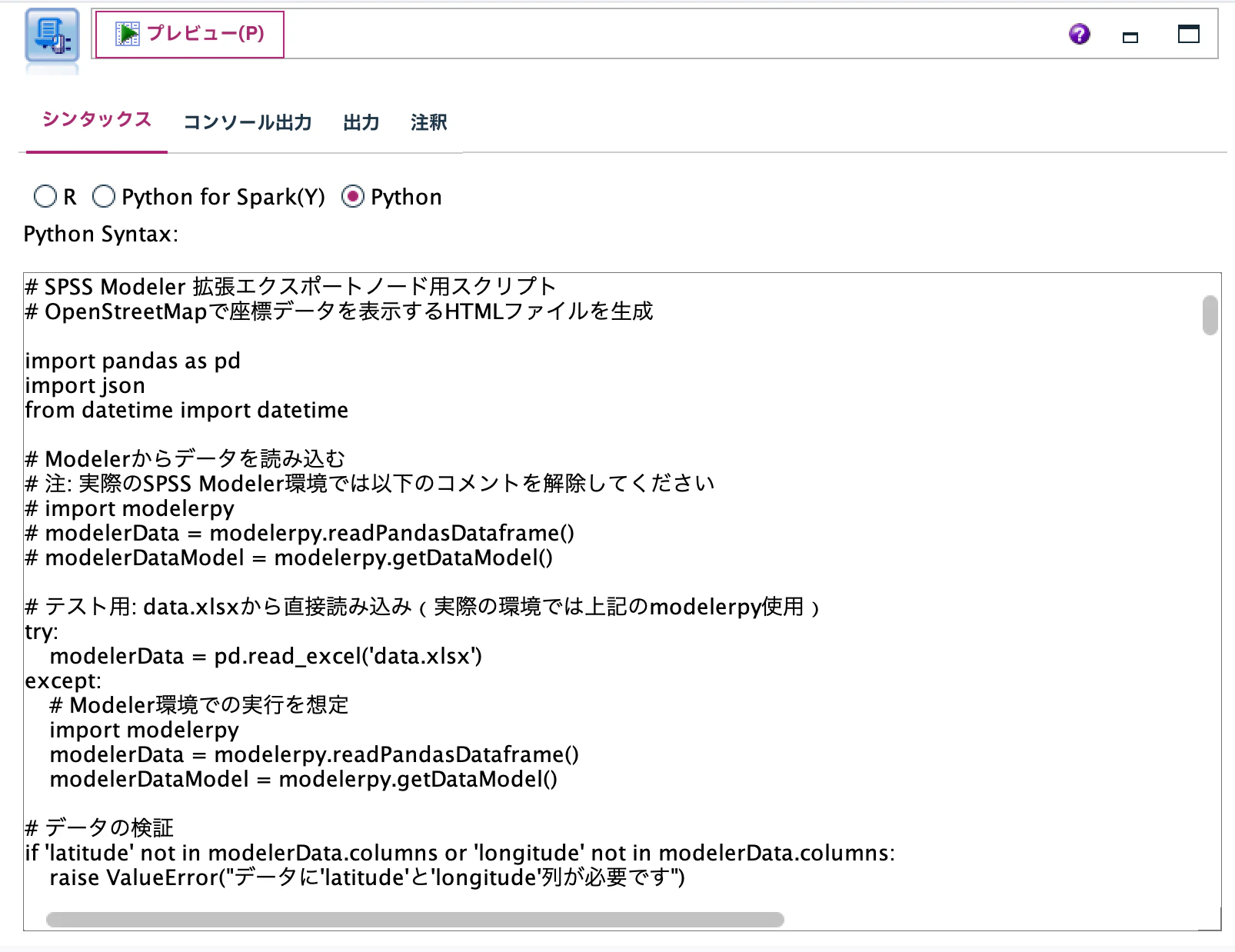
c.[拡張のエクスポート]ノードを編集します。スクリプトをどのようにBobに書かせたかは後述します。
出力するパスを変更して利用します。
[実行]します。任意の場所にhtmlファイルが生成されますので展開します。


Bobによるスクリプトの作成手順
1.Bobを起動して、作業フォルダを指定します。

2.SPSS Modeler[拡張のエクスポート]ノードからサンプル構文をコピーします。

3.プロンプトを作成します。サンプル構文をペーストします。
プロンプト
Data.xlsxを読み込み
SPSS Modelerの拡張のエクスポートノードで座標の地点をOpenStreetMapに表示するするネイティブPython APIスクリプトを書いてください。
結果はHTMLファイルにして

/Users/aa517821/Desktop

に保存してください。


- 拡張のエクスポートノードのスクリプトの解説として
@https://www.ibm.com/docs/ja/spss-modeler/18.6.0?topic=spark-native-python-apis を参考にしてください。
- シバンは不要です。

###Use this code to import data from Modeler to Python
#import modelerpy
#modelerData = modelerpy.readPandasDataframe()
#modelerDataModel = modelerpy.getDataModel()
4.プロンプトを実行します。

5.Bobの以下の出力を[拡張のエクスポート]にそのまま利用します。
Pythonスクリプト
# SPSS Modeler 拡張エクスポートノード用スクリプト
# OpenStreetMapで座標データを表示するHTMLファイルを生成

import pandas as pd
import json
from datetime import datetime

# Modelerからデータを読み込む
# 注: 実際のSPSS Modeler環境では以下のコメントを解除してください
# import modelerpy
# modelerData = modelerpy.readPandasDataframe()
# modelerDataModel = modelerpy.getDataModel()

# テスト用: data.xlsxから直接読み込み(実際の環境では上記のmodelerpy使用)
try:
    modelerData = pd.read_excel('data.xlsx')
except:
    # Modeler環境での実行を想定
    import modelerpy
    modelerData = modelerpy.readPandasDataframe()
    modelerDataModel = modelerpy.getDataModel()

# データの検証
if 'latitude' not in modelerData.columns or 'longitude' not in modelerData.columns:
    raise ValueError("データに'latitude'と'longitude'列が必要です")

# 海上・河川判定関数
def is_on_land(lat, lng):
    """陸地上のポイントかどうかを判定"""
    # 東京湾の範囲
    if lat < 35.45 and lng > 139.7 and lng < 140.0:
        return False
    if lat < 35.55 and lng > 139.75 and lng < 139.95:
        return False

    # 隅田川周辺
    if lng > 139.78 and lng < 139.81 and lat > 35.63 and lat < 35.73:
        return False

    # 荒川周辺
    if lng > 139.78 and lng < 139.85 and lat > 35.68 and lat < 35.78:
        return False

    # 多摩川河口付近
    if lat < 35.55 and lng > 139.70 and lng < 139.75:
        return False

    return True

# 陸地上のデータのみフィルタリング
filtered_data = modelerData[modelerData.apply(
    lambda row: is_on_land(row['latitude'], row['longitude']), axis=1
)]

# データをJSON形式に変換
map_data = filtered_data.to_dict('records')
map_data_json = json.dumps(map_data, ensure_ascii=False, indent=2)

# 虎ノ門の座標
toranomon_lat = 35.6676
toranomon_lng = 139.7502

# HTMLファイルの内容を生成
html_content = f'''<!DOCTYPE html>
<html lang="ja">
<head>
    <meta charset="UTF-8">
    <meta name="viewport" content="width=device-width, initial-scale=1.0">
    <title>SPSS Modeler - 座標データマップ</title>
    <link rel="stylesheet" href="https://unpkg.com/leaflet@1.9.4/dist/leaflet.css" />
    <script src="https://unpkg.com/leaflet@1.9.4/dist/leaflet.js"></script>
    <script src="https://unpkg.com/leaflet.markercluster@1.5.3/dist/leaflet.markercluster.js"></script>
    <link rel="stylesheet" href="https://unpkg.com/leaflet.markercluster@1.5.3/dist/MarkerCluster.css" />
    <link rel="stylesheet" href="https://unpkg.com/leaflet.markercluster@1.5.3/dist/MarkerCluster.Default.css" />
    <style>
        * {{
            margin: 0;
            padding: 0;
            box-sizing: border-box;
        }}
        body {{
            font-family: 'Segoe UI', Tahoma, Geneva, Verdana, sans-serif;
            overflow: hidden;
        }}
        #map {{
            height: 100vh;
            width: 100%;
        }}
        #info {{
            position: absolute;
            top: 10px;
            right: 10px;
            background: white;
            padding: 20px;
            border-radius: 8px;
            box-shadow: 0 4px 12px rgba(0,0,0,0.15);
            z-index: 1000;
            min-width: 250px;
        }}
        #info h3 {{
            margin: 0 0 15px 0;
            color: #333;
            font-size: 18px;
        }}
        #info p {{
            margin: 8px 0;
            color: #666;
            font-size: 14px;
        }}
        #info .count {{
            font-size: 36px;
            font-weight: bold;
            color: #0066CC;
            margin: 10px 0;
            text-align: center;
        }}
        #info .label {{
            font-size: 12px;
            color: #999;
            text-align: center;
            margin-bottom: 15px;
        }}
        #info .timestamp {{
            font-size: 11px;
            color: #999;
            margin-top: 10px;
            padding-top: 10px;
            border-top: 1px solid #eee;
        }}
        #controls {{
            position: absolute;
            top: 10px;
            left: 10px;
            background: white;
            padding: 15px;
            border-radius: 8px;
            box-shadow: 0 4px 12px rgba(0,0,0,0.15);
            z-index: 1000;
        }}
        #controls button {{
            background: #0066CC;
            color: white;
            border: none;
            padding: 12px 20px;
            border-radius: 5px;
            cursor: pointer;
            font-size: 14px;
            margin: 5px 0;
            width: 100%;
            transition: background 0.3s;
            font-weight: 500;
        }}
        #controls button:hover {{
            background: #0052A3;
        }}
        #controls button:active {{
            background: #003D7A;
            transform: scale(0.98);
        }}
        .leaflet-popup-content {{
            margin: 12px;
            min-width: 200px;
        }}
        .leaflet-popup-content h4 {{
            margin: 0 0 12px 0;
            color: #333;
            border-bottom: 2px solid #0066CC;
            padding-bottom: 8px;
            font-size: 16px;
        }}
        .leaflet-popup-content p {{
            margin: 6px 0;
            color: #555;
            font-size: 14px;
        }}
        .leaflet-popup-content strong {{
            color: #333;
            font-weight: 600;
        }}
        .marker-cluster-small {{
            background-color: rgba(0, 102, 204, 0.6);
        }}
        .marker-cluster-small div {{
            background-color: rgba(0, 102, 204, 0.8);
        }}
        .marker-cluster-medium {{
            background-color: rgba(0, 102, 204, 0.6);
        }}
        .marker-cluster-medium div {{
            background-color: rgba(0, 102, 204, 0.8);
        }}
        .marker-cluster-large {{
            background-color: rgba(0, 102, 204, 0.6);
        }}
        .marker-cluster-large div {{
            background-color: rgba(0, 102, 204, 0.8);
        }}
    </style>
</head>
<body>
    <div id="controls">
        <button onclick="toggleClustering()">🔄 クラスタリング切替</button>
        <button onclick="fitAllMarkers()">🗺️ 全体表示</button>
    </div>

    <div id="info">
        <h3>📍 SPSS Modeler データ</h3>
        <div class="count" id="count">{len(filtered_data)}</div>
        <div class="label">地点</div>
        <p style="font-size: 12px; line-height: 1.5;">
            <small>✓ マーカークリックで詳細表示<br>
            ✓ ズームでクラスタ展開<br>
            ✓ ドラッグで地図移動<br>
            ✓ 海上・河川上を除外</small>
        </p>
        <div class="timestamp">
            生成日時: {datetime.now().strftime('%Y-%m-%d %H:%M:%S')}
        </div>
    </div>

    <div id="map"></div>

    <script>
        // データを埋め込み
        const mapData = {map_data_json};

        // マップを初期化(東京中心)
        const map = L.map('map').setView([35.6762, 139.6503], 11);

        // CartoDB Positronタイルレイヤーを追加
        L.tileLayer('https://{{s}}.basemaps.cartocdn.com/light_all/{{z}}/{{x}}/{{y}}{{r}}.png', {{
            attribution: '© <a href="https://www.openstreetmap.org/copyright">OpenStreetMap</a> contributors © <a href="https://carto.com/attributions">CARTO</a>',
            subdomains: 'abcd',
            maxZoom: 20
        }}).addTo(map);

        // マーカークラスタグループを作成
        let markerClusterGroup = L.markerClusterGroup({{
            chunkedLoading: true,
            chunkInterval: 200,
            chunkDelay: 50,
            maxClusterRadius: 50,
            spiderfyOnMaxZoom: true,
            showCoverageOnHover: false,
            zoomToBoundsOnClick: true,
            iconCreateFunction: function(cluster) {{
                const count = cluster.getChildCount();
                let size = 'small';
                if (count > 100) size = 'large';
                else if (count > 50) size = 'medium';

                return L.divIcon({{
                    html: '<div><span>' + count + '</span></div>',
                    className: 'marker-cluster marker-cluster-' + size,
                    iconSize: L.point(40, 40)
                }});
            }}
        }});

        let markers = [];
        let allBounds = null;
        let clusteringEnabled = true;

        // 虎ノ門の座標
        const targetLat = {toranomon_lat};
        const targetLng = {toranomon_lng};

        // マーカーを作成
        function createMarkers(data) {{
            const markerArray = [];

            data.forEach((item) => {{
                const lat = parseFloat(item.latitude);
                const lng = parseFloat(item.longitude);

                if (isNaN(lat) || isNaN(lng)) {{
                    console.warn(`無効な座標: ID ${{item.ID}}`);
                    return;
                }}

                // 虎ノ門の座標に最も近いかチェック(距離0.001度以内)
                const distance = Math.sqrt(Math.pow(lat - targetLat, 2) + Math.pow(lng - targetLng, 2));
                const isTarget = distance < 0.001;

                // 円形マーカーを作成
                const marker = L.circleMarker([lat, lng], {{
                    radius: isTarget ? 10 : 6,
                    fillColor: isTarget ? '#0000FF' : '#FF0000',
                    color: '#FFFFFF',
                    weight: isTarget ? 3 : 2,
                    opacity: 1,
                    fillOpacity: isTarget ? 0.9 : 0.7
                }});

                // ポップアップを設定
                marker.bindPopup(`
                    <div>
                        <h4>📍 データポイント #${{item.ID}}</h4>
                        <p><strong>ID:</strong> ${{item.ID}}</p>
                        <p><strong>緯度:</strong> ${{lat.toFixed(6)}}</p>
                        <p><strong>経度:</strong> ${{lng.toFixed(6)}}</p>
                    </div>
                `);

                markers.push(marker);
                markerArray.push([lat, lng]);
            }});

            // マーカークラスタグループに追加
            markerClusterGroup.addLayers(markers);
            map.addLayer(markerClusterGroup);

            // 件数を表示
            document.getElementById('count').textContent = data.length.toLocaleString();

            // すべてのマーカーの境界を計算
            if (markerArray.length > 0) {{
                allBounds = L.latLngBounds(markerArray);
                map.fitBounds(allBounds, {{ padding: [50, 50] }});
            }}

            console.log(`✓ ${{data.length}}件のデータポイントを表示しました`);
        }}

        // クラスタリングの切り替え
        function toggleClustering() {{
            if (clusteringEnabled) {{
                // クラスタリングを無効化
                map.removeLayer(markerClusterGroup);
                markers.forEach(marker => marker.addTo(map));
                clusteringEnabled = false;
                console.log('クラスタリング: OFF');
            }} else {{
                // クラスタリングを有効化
                markers.forEach(marker => map.removeLayer(marker));
                map.addLayer(markerClusterGroup);
                clusteringEnabled = true;
                console.log('クラスタリング: ON');
            }}
        }}

        // 全体表示
        function fitAllMarkers() {{
            if (allBounds) {{
                map.fitBounds(allBounds, {{ padding: [50, 50] }});
            }}
        }}

        // データを読み込んで表示
        if (mapData && mapData.length > 0) {{
            createMarkers(mapData);
        }} else {{
            console.error('データが見つかりません');
            alert('エラー: データが読み込まれていません');
        }}
    </script>
</body>
</html>'''

# HTMLファイルを保存
output_path = '/Users/aa517821/Desktop/spss_modeler_map_output.html'
with open(output_path, 'w', encoding='utf-8') as f:
    f.write(html_content)

print(f"✓ HTMLファイルを生成しました: {output_path}")
print(f"✓ 表示データ数: {len(filtered_data)}件(元データ: {len(modelerData)}件)")
print(f"✓ 除外データ数: {len(modelerData) - len(filtered_data)}件(海上・河川上)")

# SPSS Modeler環境では、データモデルを設定
# 注: 実際のSPSS Modeler環境では以下のコメントを解除してください
# modelerpy.setOutputDataModel(modelerDataModel)

# Made with Bob
注意事項
別のプロンプトを偶然引き継ぎ、海上座標へのプロットを回避しているようですが
実際には有効になっていません。
4.参考情報
店舗の数だけファイルを分割するpython拡張ノードをBobに作らせる
Modelerスクリプトでループ処理を実行する
SPSS Modeler ノードリファレンス目次
SPSS Modeler 逆引きストリーム集(データ加工)