
こちらでまとめたトライアル情報の1つ目を試しました
やること
SAPのBTP(Business Technology Platform)トライアルアカウントを試します
ライセンスを調べる
SAPのHelp PortalのSAP Business Technology Platform内に「無償」「個人での試用」とあるので個人で試す分には無償で利用できるようです
トライアルアカウントでは、Kyma 環境 を無償で試すことができますが、プラットフォームのリソースおよびサービスの使用には制限があります。誰でもこのアカウントを使用できます。トライアルアカウントは個人での試用を目的としており、本稼働での使用やチームでの開発には使用できません。
出来ることと利用期間を調べる
同ページに「基本的な機能」「90日有効」と記述がありました 少し試すだけなので充分です
トライアルアカウントは 90 日間有効です。この期間中に、SAP BTP, Kyma ランタイム の基本的な機能を 14 日間試して使用することができます。90 日後、アカウントは自動的に削除され、データにはアクセスできなくなります。トライアル期間の詳細については、トライアルアカウントおよび無償版を参照してください。
SAP Business Technology Platformの無料トライアル
SAP Business Technology Platform | 無料トライアルのWEBサイトにアクセスします
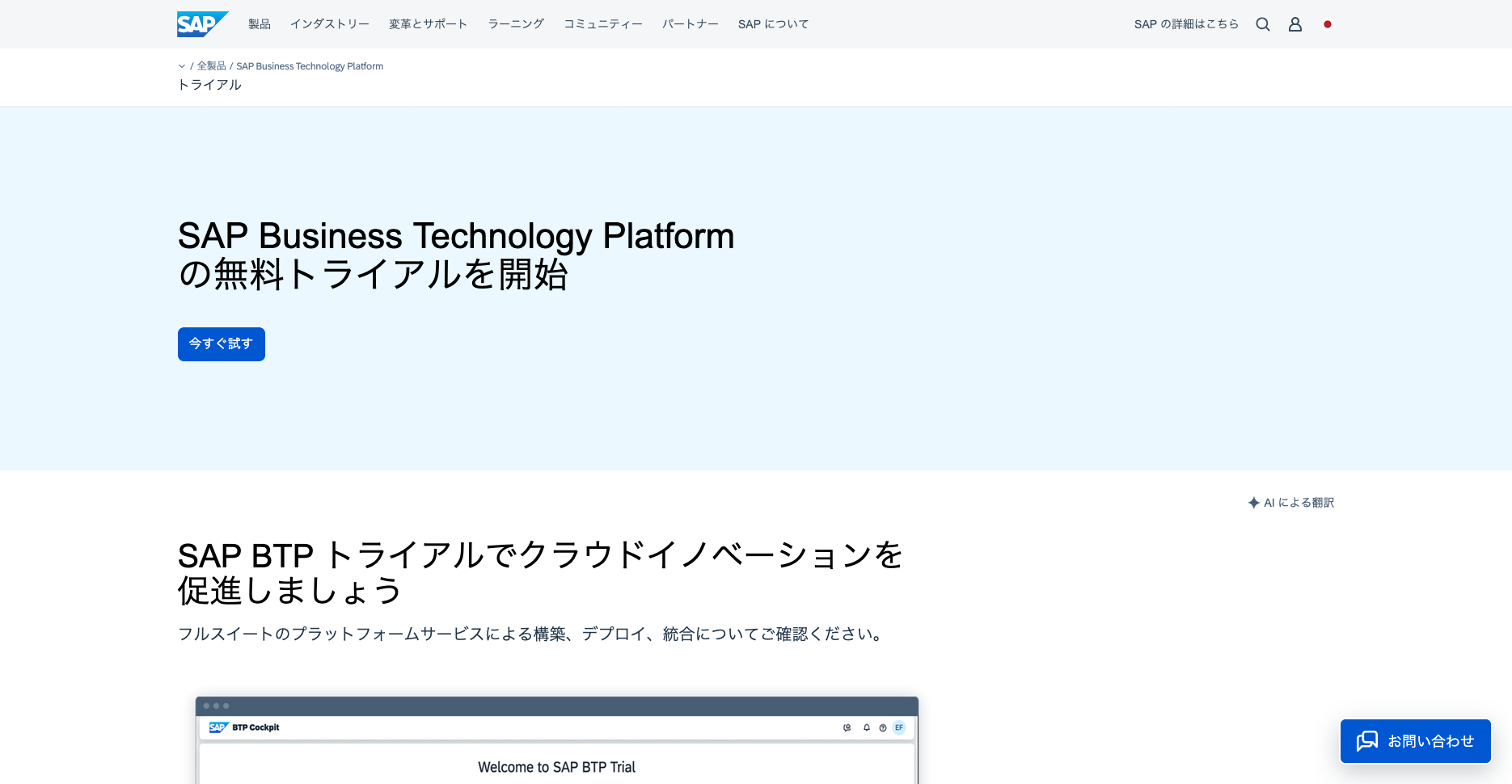
画面下部のFAQの手順に従ってみます
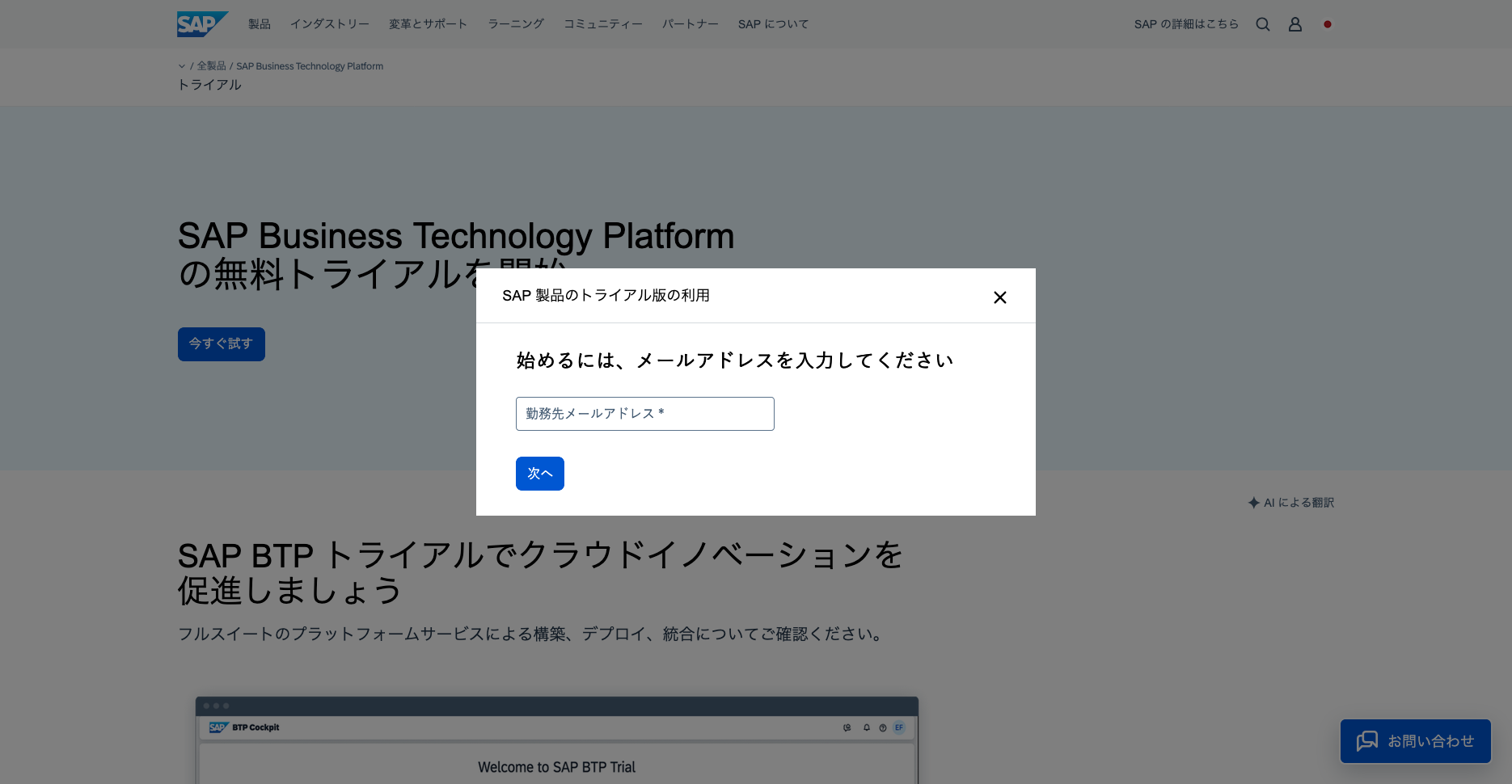
[今すぐ試す]をクリックすると、メールアドレスの入力を求められます。
-- SAP.com アカウントをすでにお持ちの場合:
- 「ようこそ」のメッセージが表示されます。ボタンをクリックして、トライアルを開始します。
- 電話番号を入力してアカウントに間違いがないか確認し、利用条件を確認して同意します。
-- SAP を初めて使用される場合は、いくつかの簡単なステップに従って、アカウントを作成してください。
- 連絡先の詳細を入力します。
- メールをチェックし、リンクをクリックしてアカウントを有効化します。
- パスワードを作成し、利用条件を確認して同意します。
- 「ようこそ」のメッセージが表示されましたら、ボタンをクリックしてトライアルを開始します。
今すぐ試す(メールアドレスの入力)
「今すぐ試す」をクリックすると"SAP製品のトライアル版の利用"というタイトルのダイアログが表示されてメールアドレスの入力を促されます
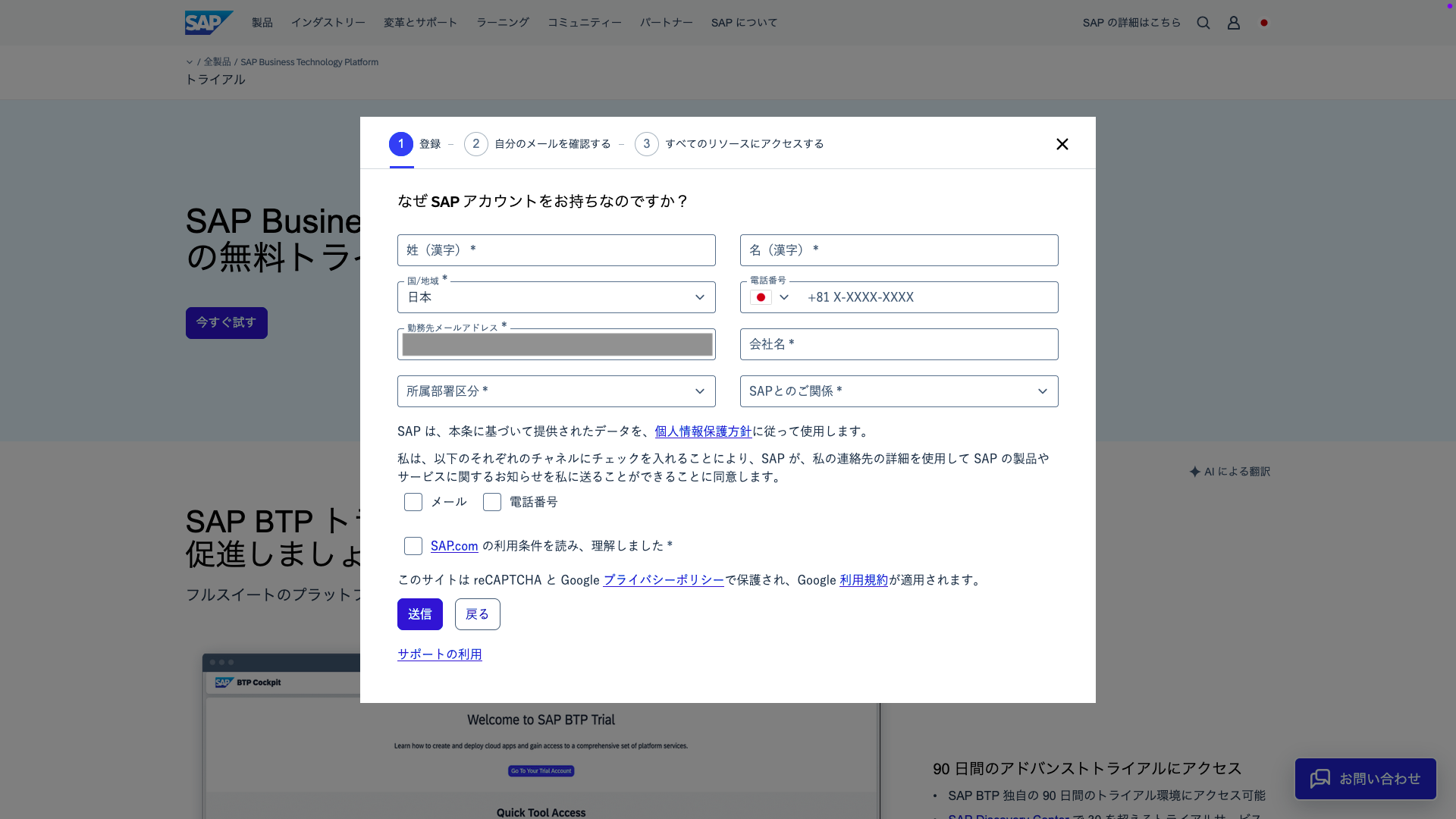
1. 登録
メールアドレスを入力して「次へ」をクリックするとSAPアカウントの登録ダイアログが表示されました
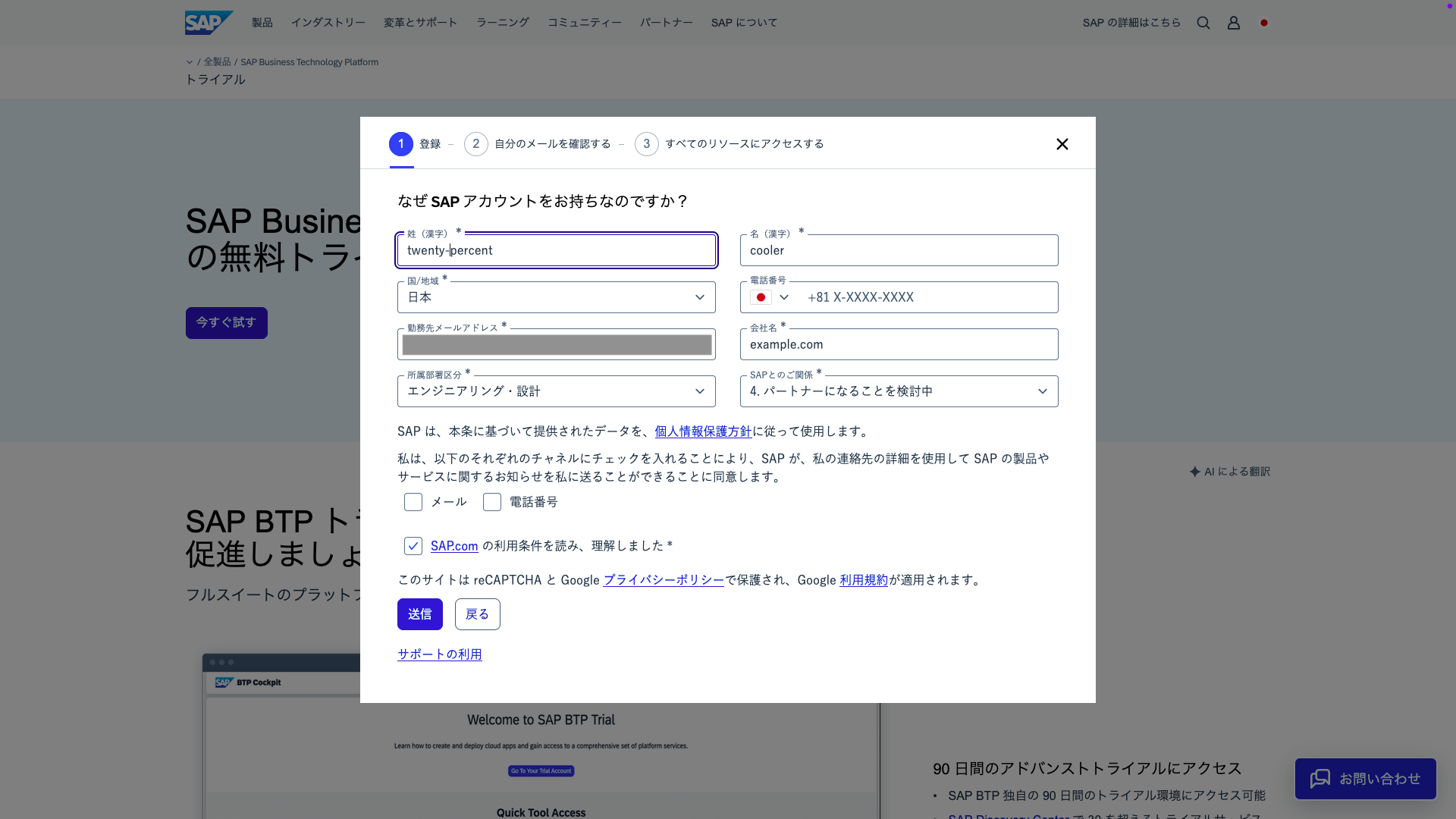
必須項目に値を入力して「送信」します
2. 自分のメールを確認する
メールが送信されたようです
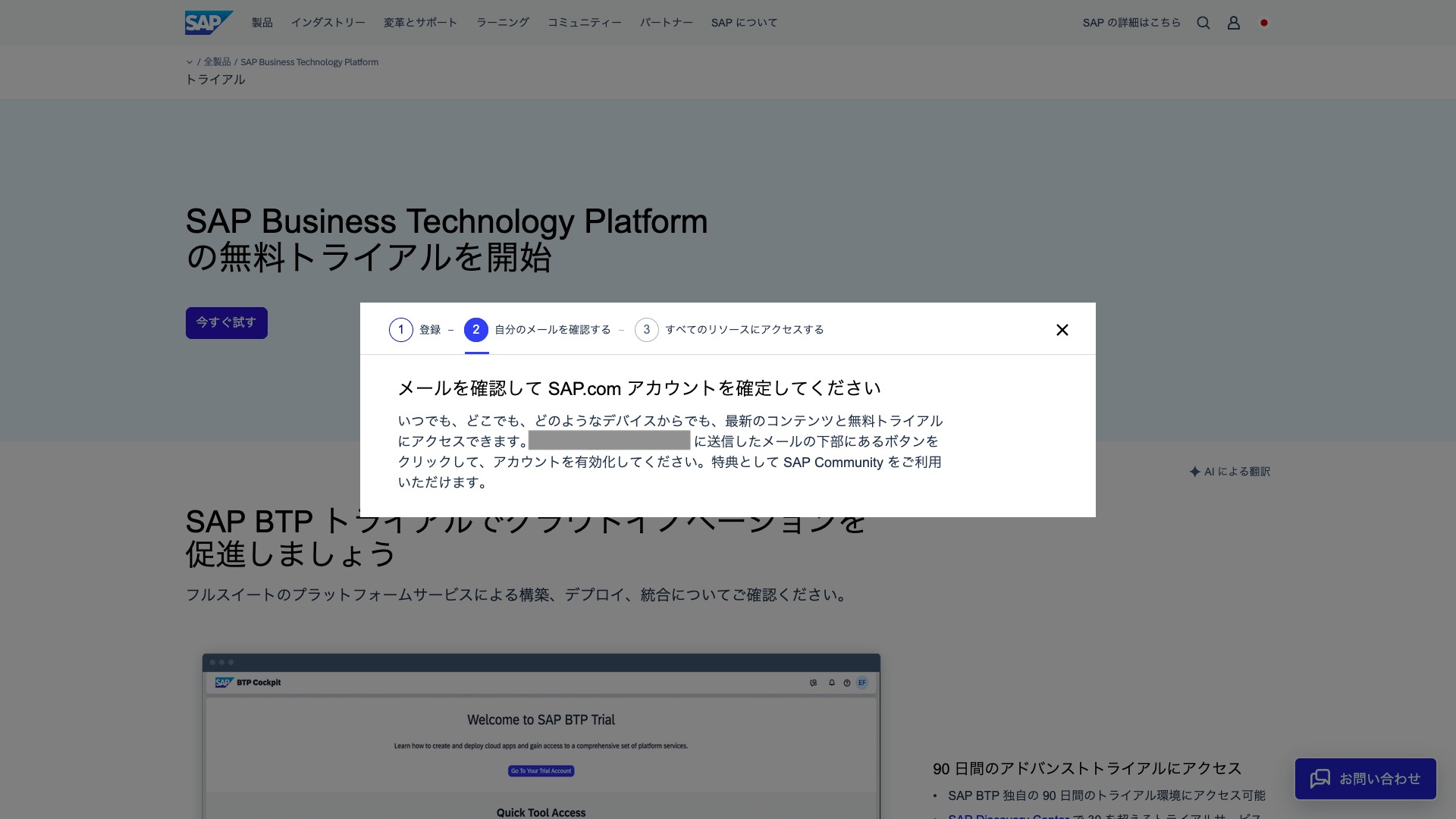
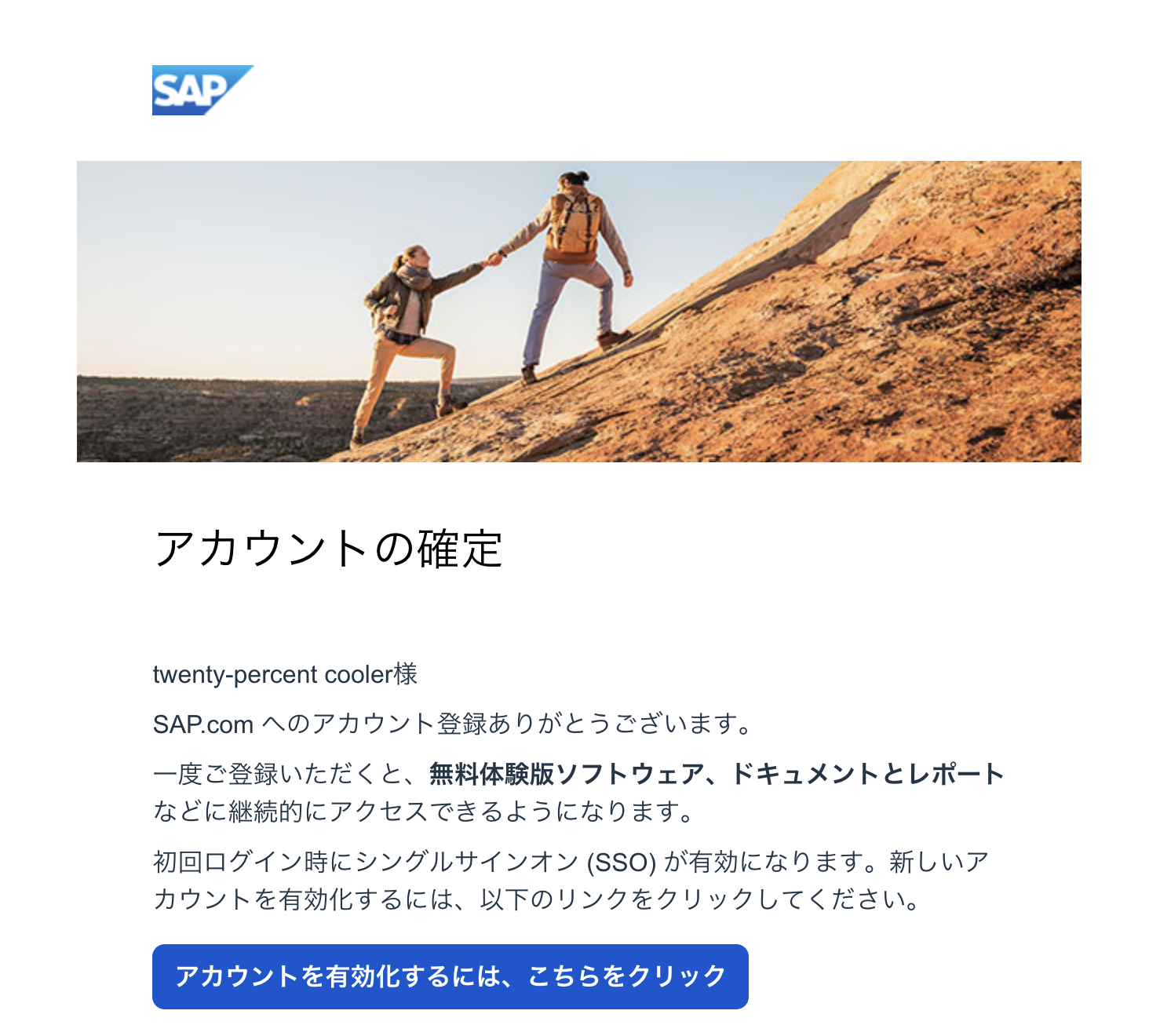
アカウントの有効化
届いたメールの「アカウントを有効化するには、こちらをクリック」をクリックします
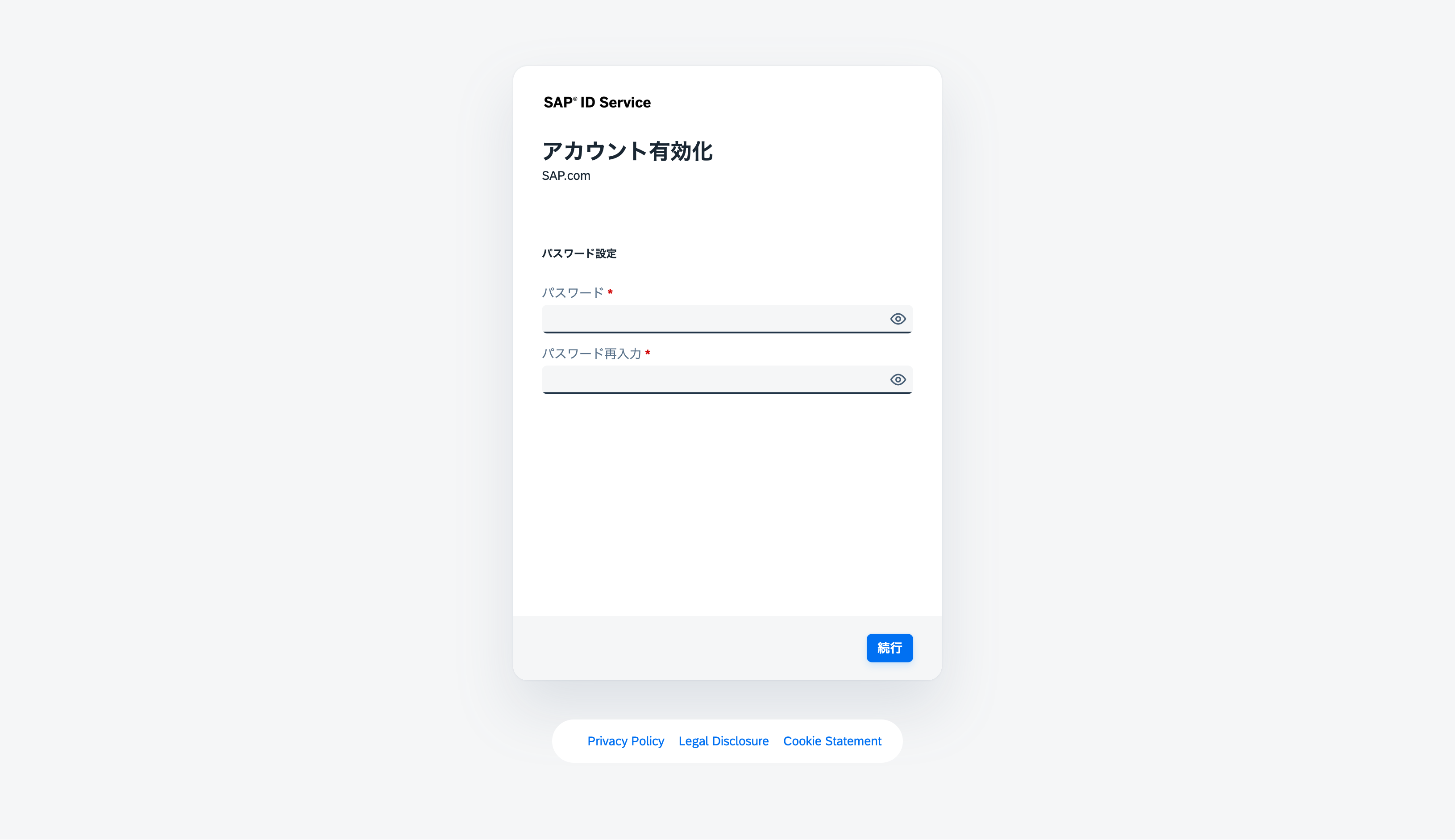
アカウントを有効化するためにパスワードの設定を求められるのでパスワードとパスワードの再入力に値を設定し「続行」をクリックします
アカウントが有効化されたようです
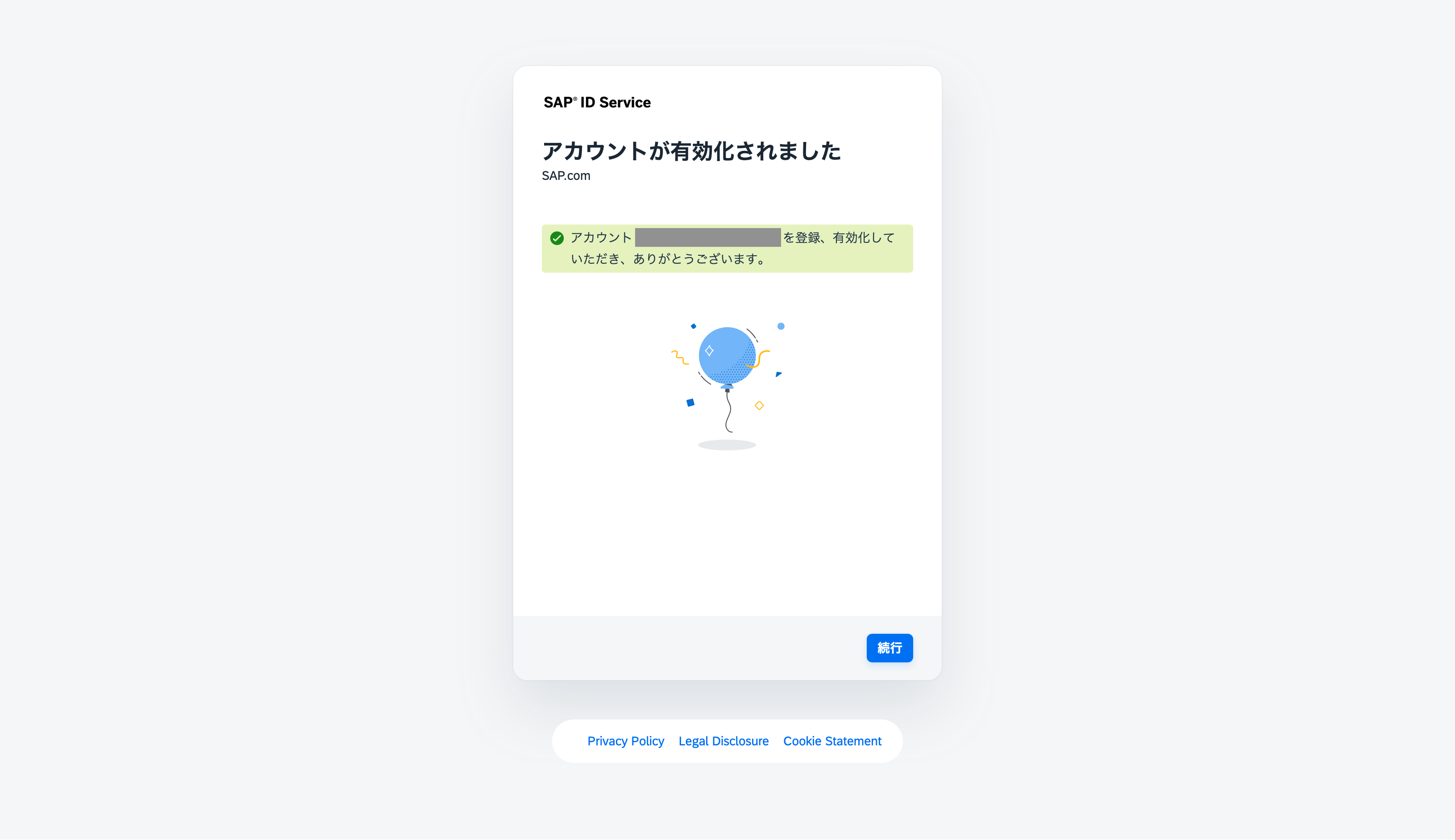
3. すべてのリソースにアクセスする
[Click here to start your trial]をクリックします
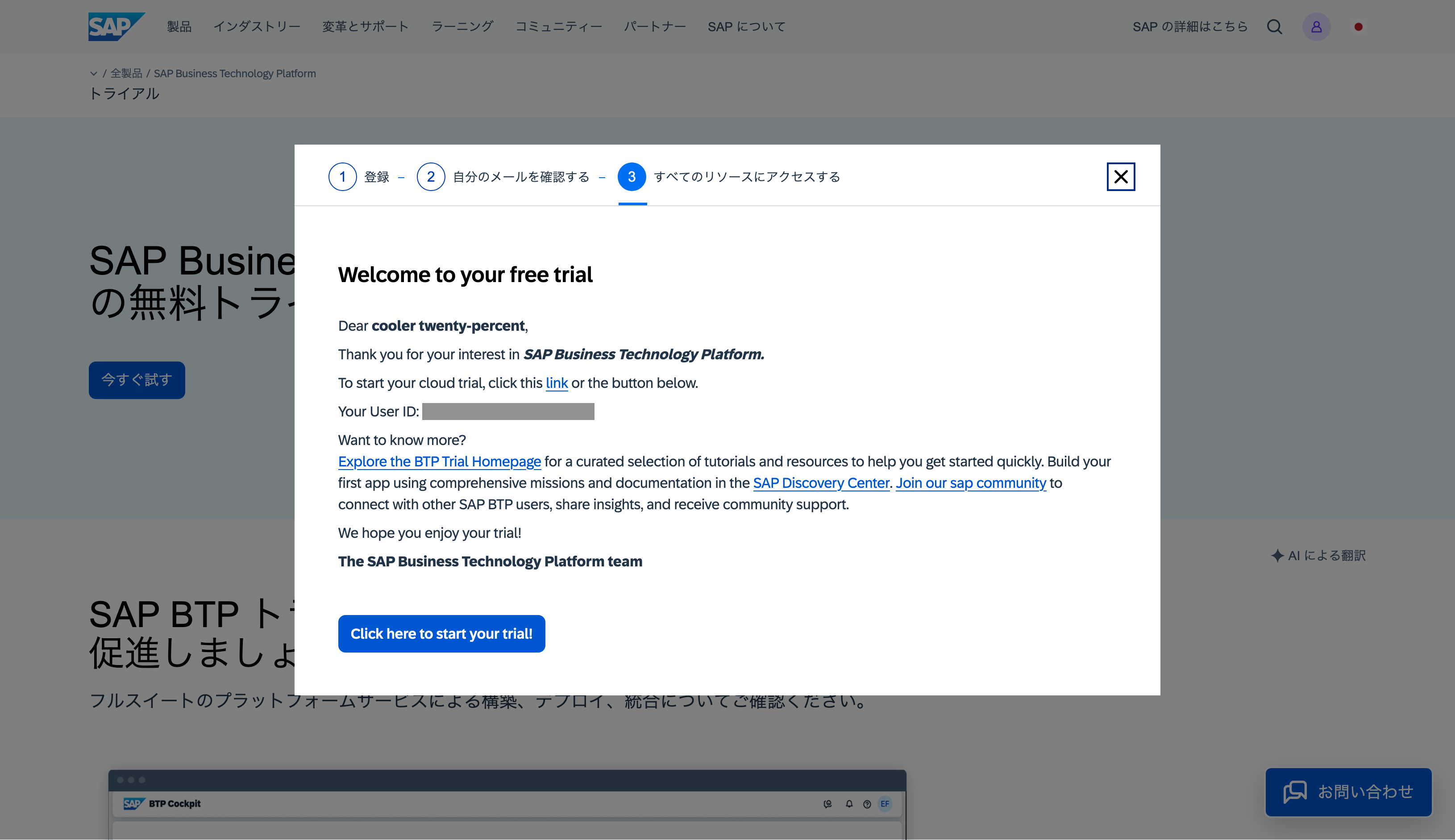
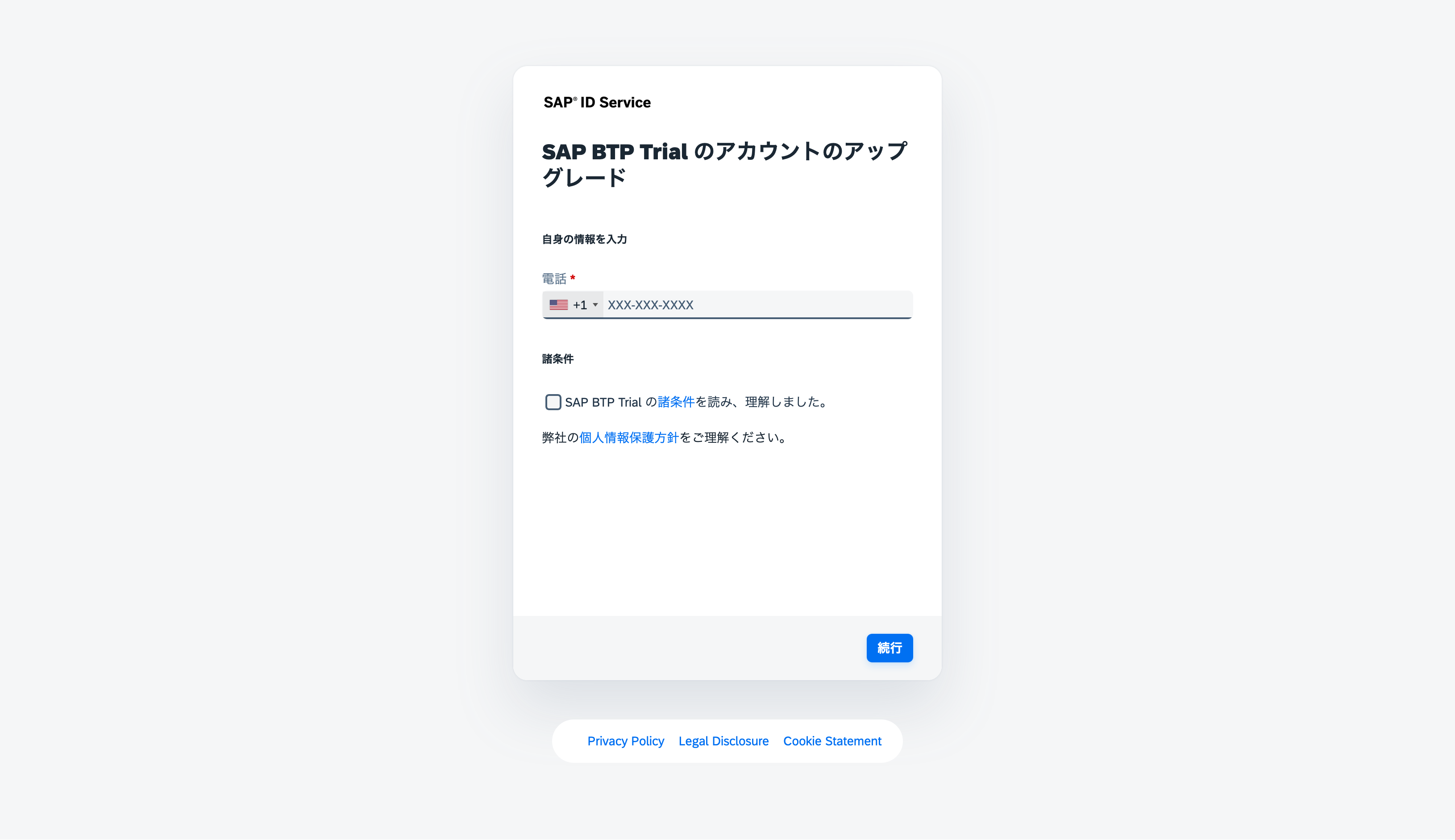
電話番号の入力を求められるので国のドロップダウンで"Japan(日本)"を選択してSMSを受信可能な携帯電話の番号を入力してCAPTCHAに値を入力して「コードを依頼」をクリックします
「携帯電話番号の検証は一時的に利用できません。後で再試行してください。」とメッセージが出て失敗します 2026-01-10〜2026-01-12 10:54で失敗し続けています
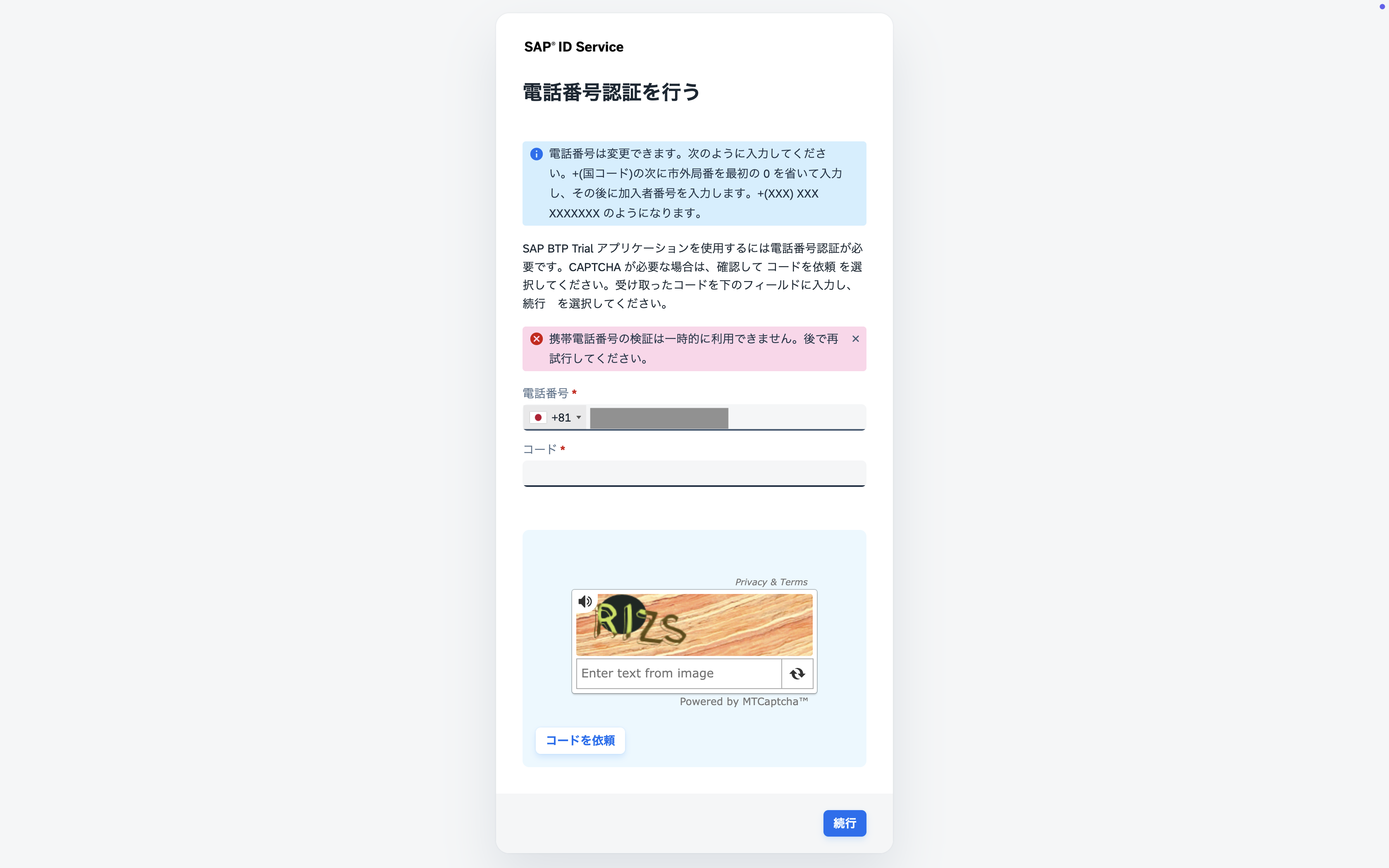
数日経ってからまた試してみたいと思います