
Version: London
作るもの
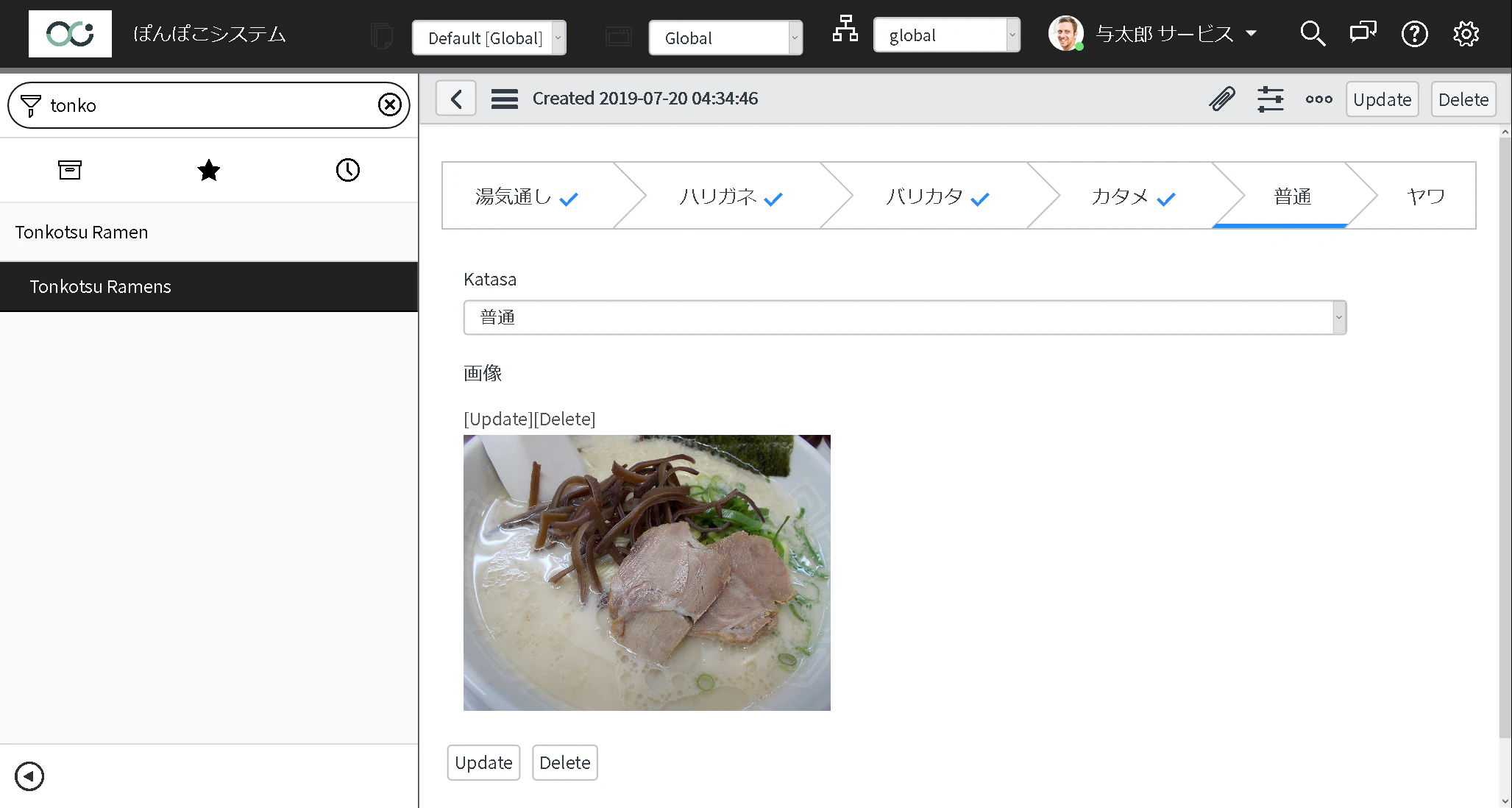
ServiceNowでProcess Flow(Changeの画面上部にあるやつ)を独自テーブルに追加して特定のdrop-down listのカラムの値と連動させます
独自テーブルを作る
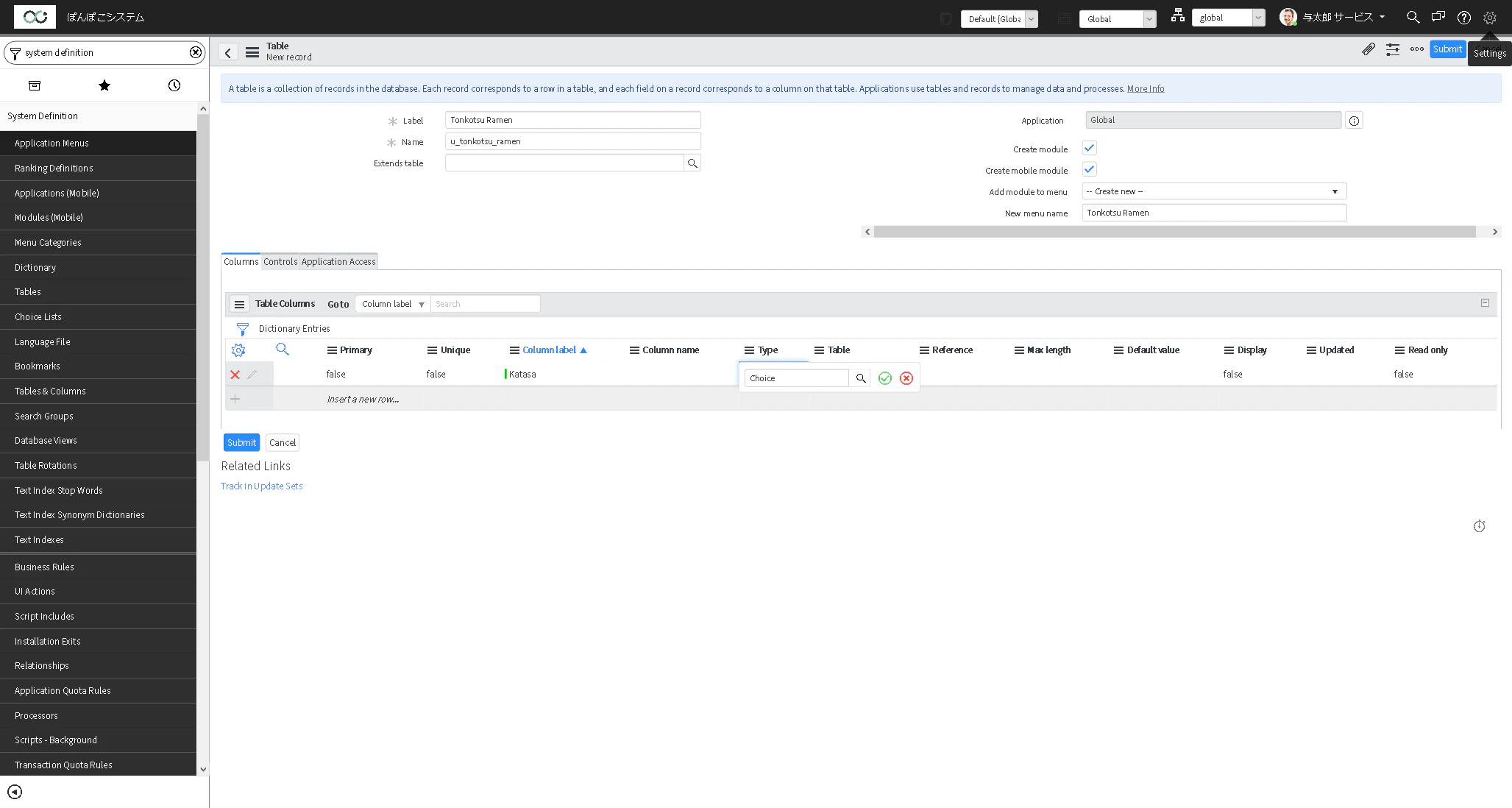
[System Definition] - [Tables]で[New]を押下して新規テーブル作成画面に遷移してNameに"Tonkotsu Ramen"と入力しChoice型の"Katasa"というカラムを追加して[Submit]します
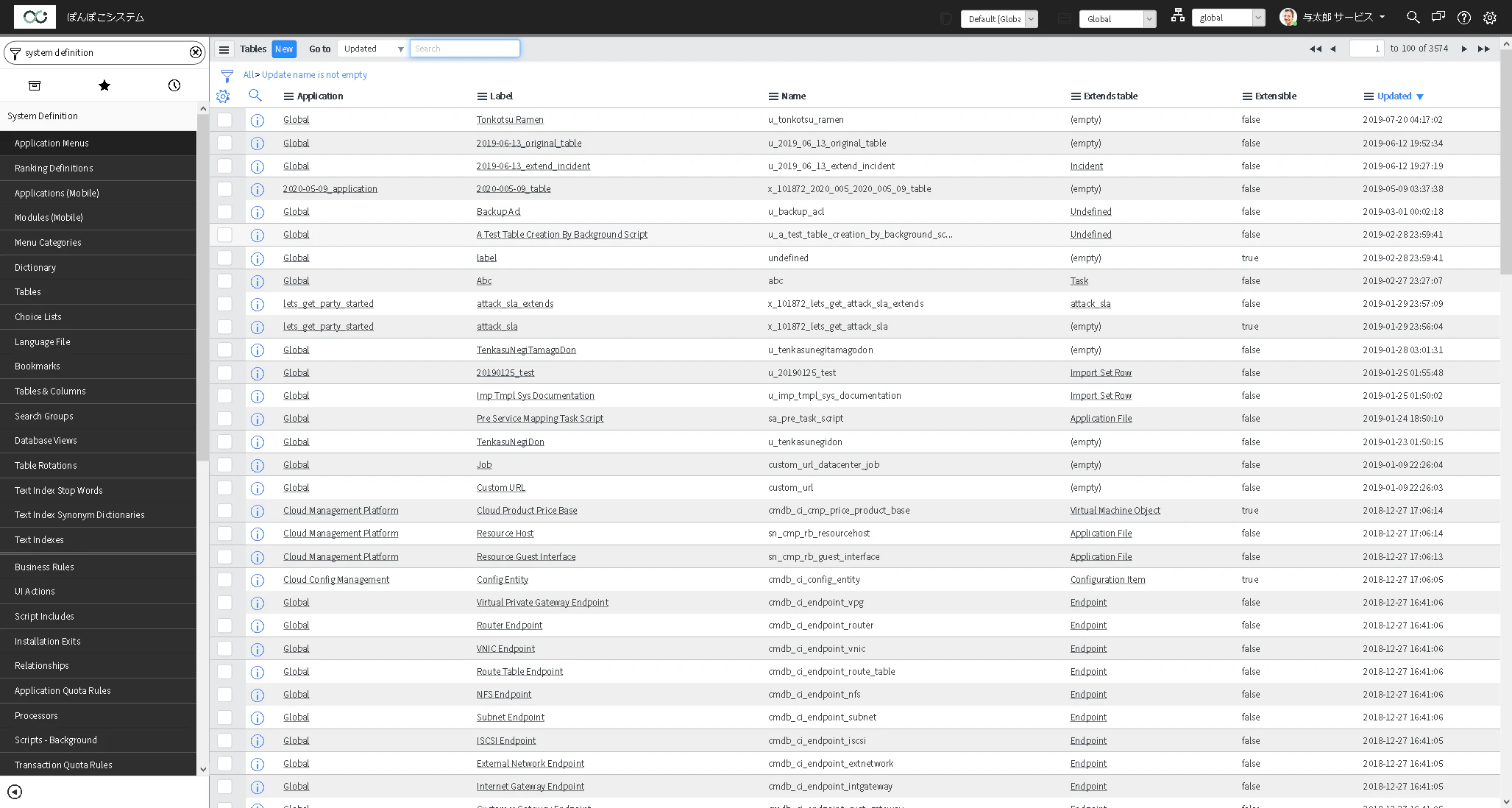
テーブル一覧に戻り追加されたテーブルを確認します
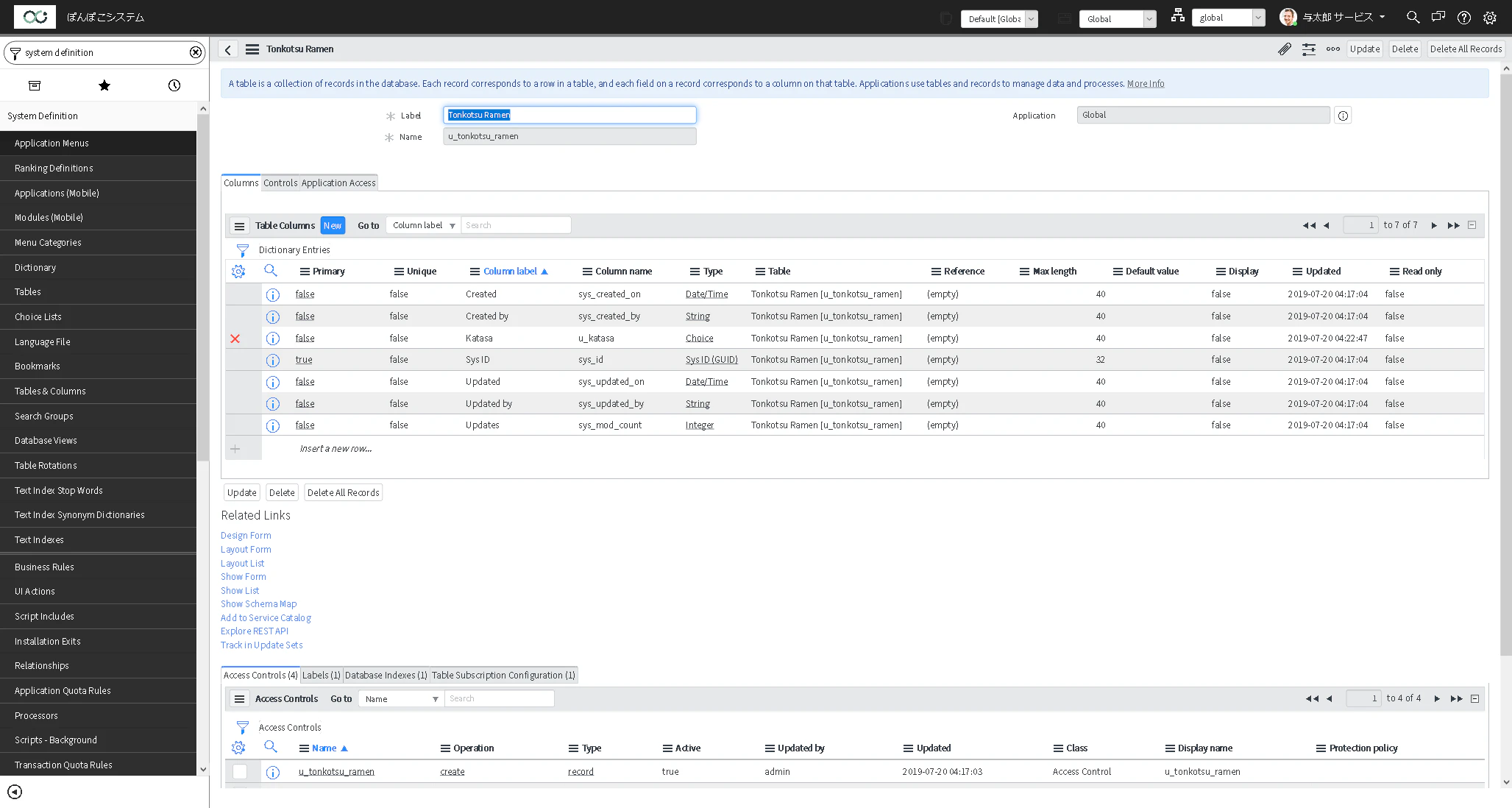
[Configuration] - [Table]などでテーブルの編集画面に遷移してからChoice型のカラムの(i)アイコンをクリックして[Open Record]で
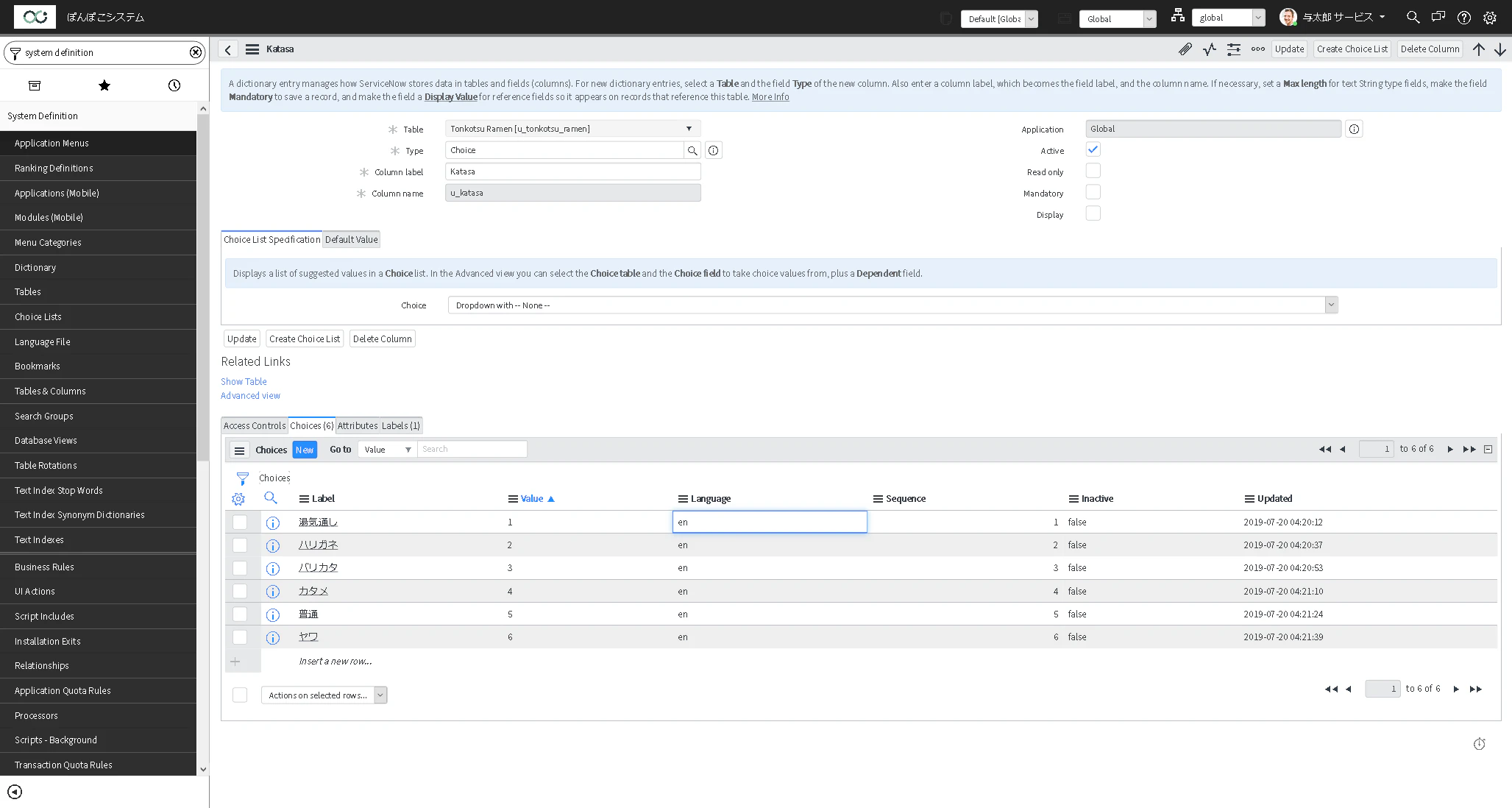
カラムの編集画面に遷移してChoicesの値を以下のように設定して保存します(Languageの値は本来はen/ja両方設定するべきですが今回は手順を簡素化するためにenだけ設定しています)
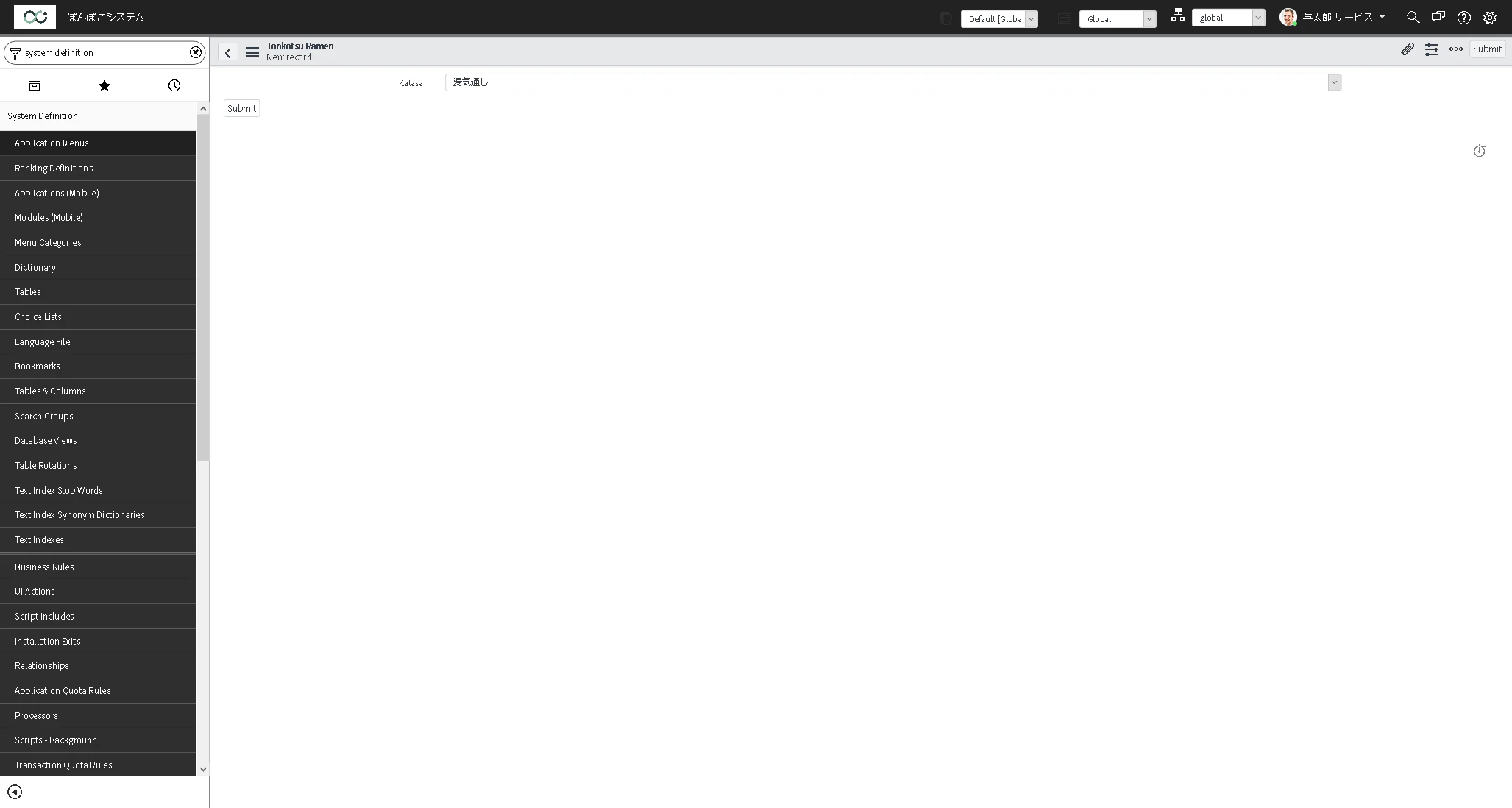
画面を確認するとdrop-down listの項目が1つだけ表示された内容になっています
Process Flowの設定
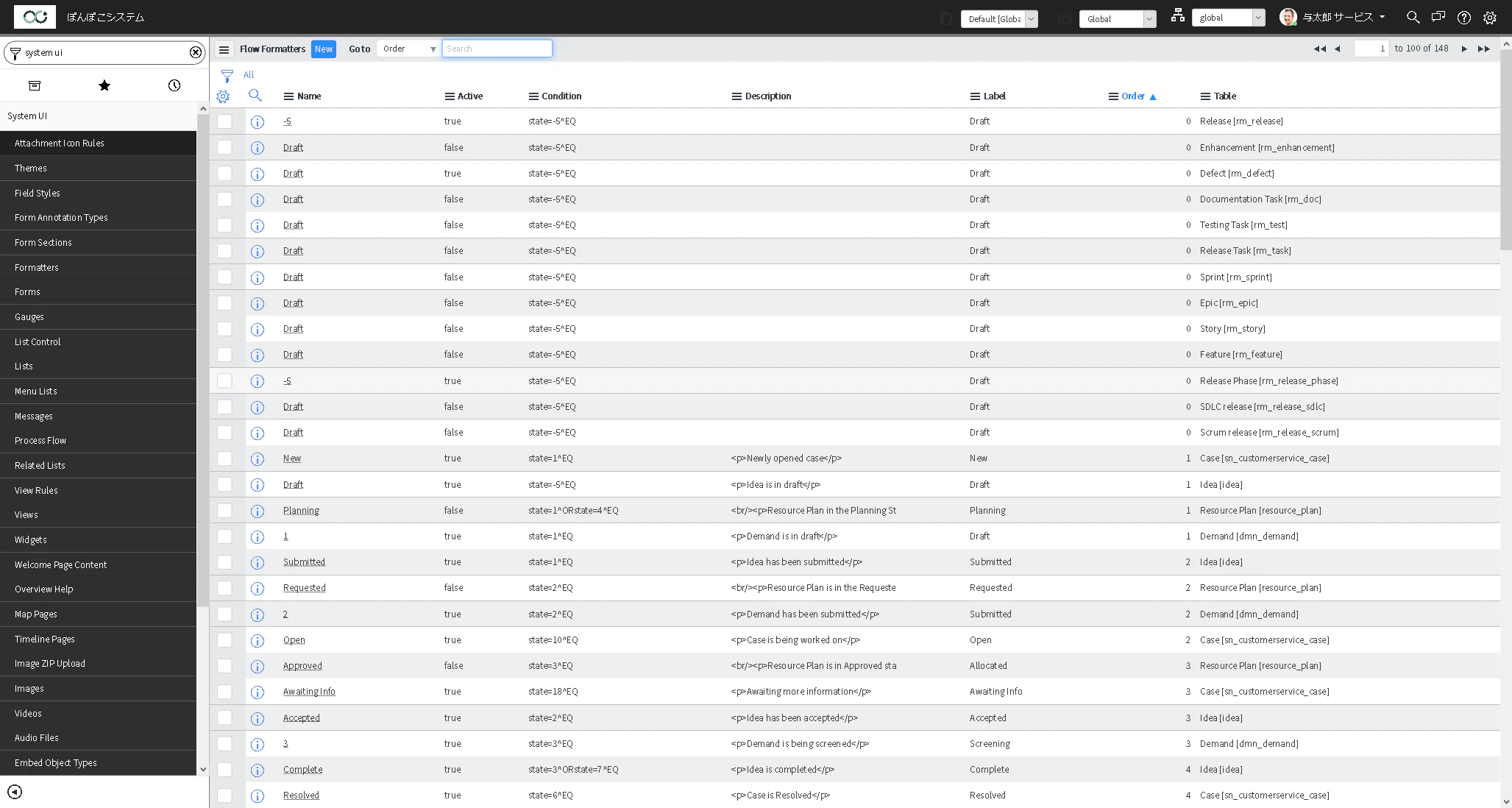
[System UI] - [Process Flow]でProcess Flowの一覧画面を表示してから[New]ボタンをクリックします
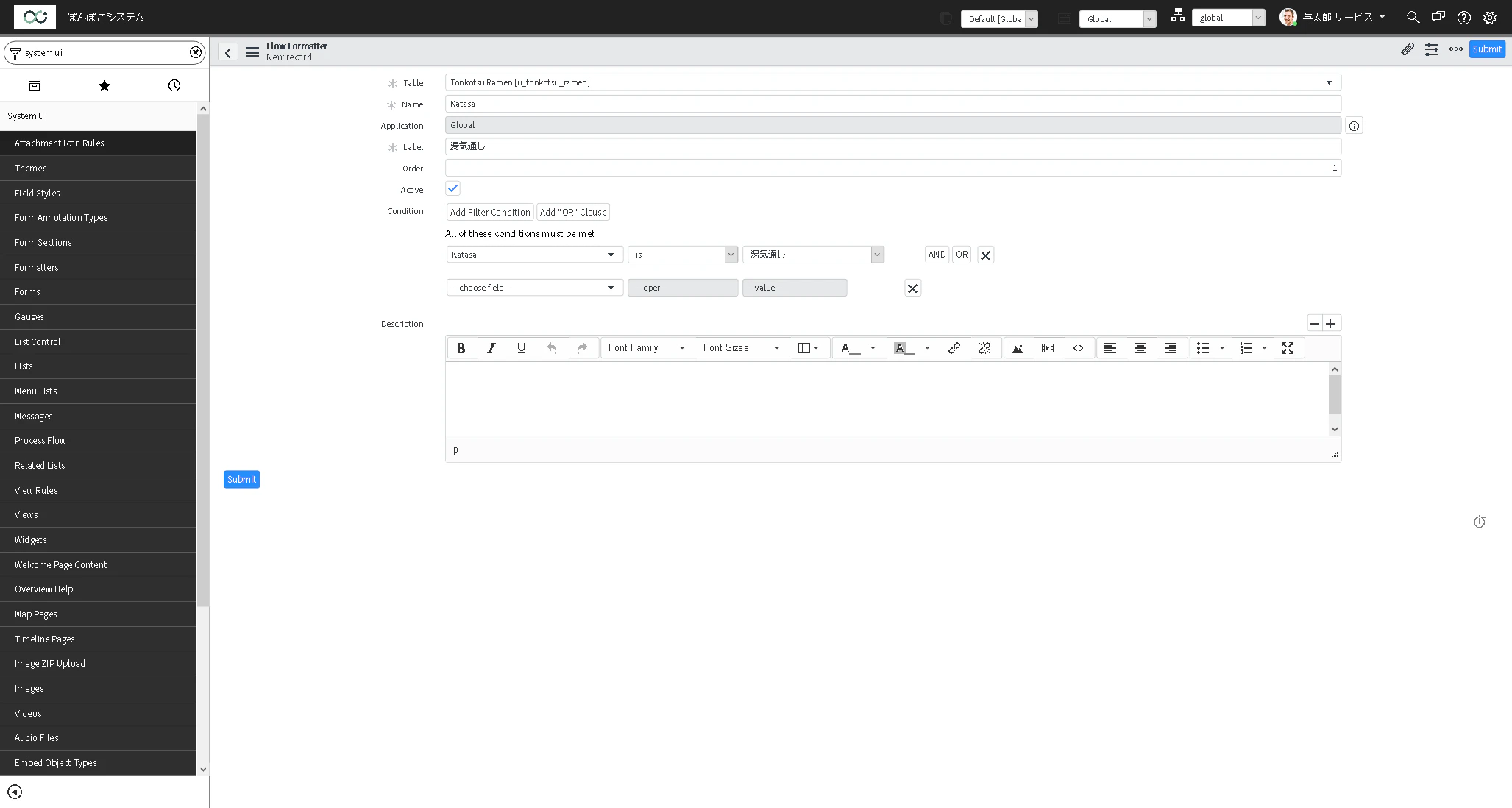
Process Flow(Flow formatter)の新規作成画面が表示されます
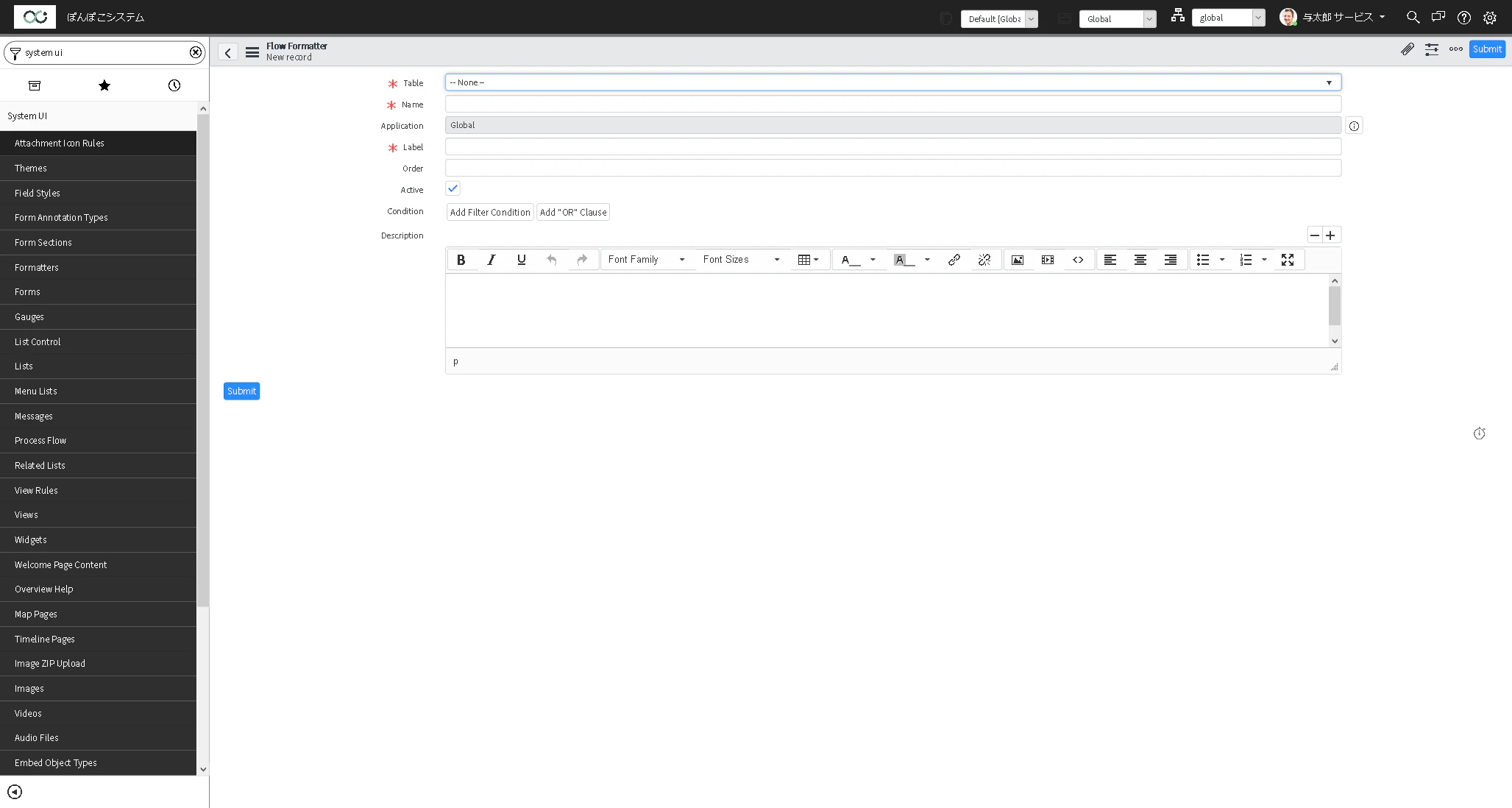
[Table]に"Tonkotsu Ramen", [Name]に"Katasa", [Label]に"湯気通し", [Order]に"1", [Condition]に"Katasa" "is" "湯気通し"で[Submit]してFlow formatterに1行レコードを追加します
あとは坦々と作業して以下の状態にしてやります
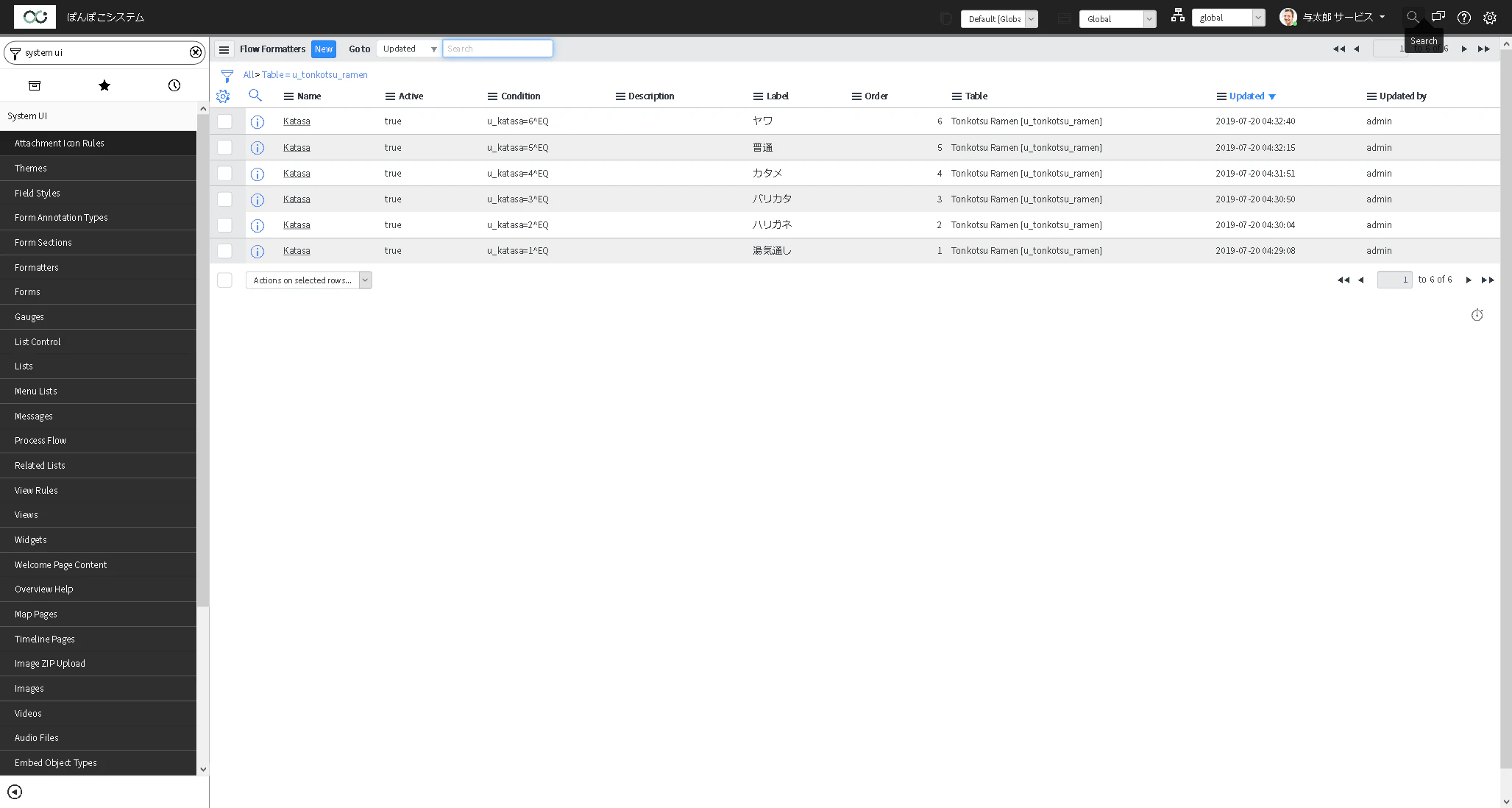
画面にProcess Flowを追加
Tonkotsu RamenのForm LayoutでProcess FlowをAvairableから
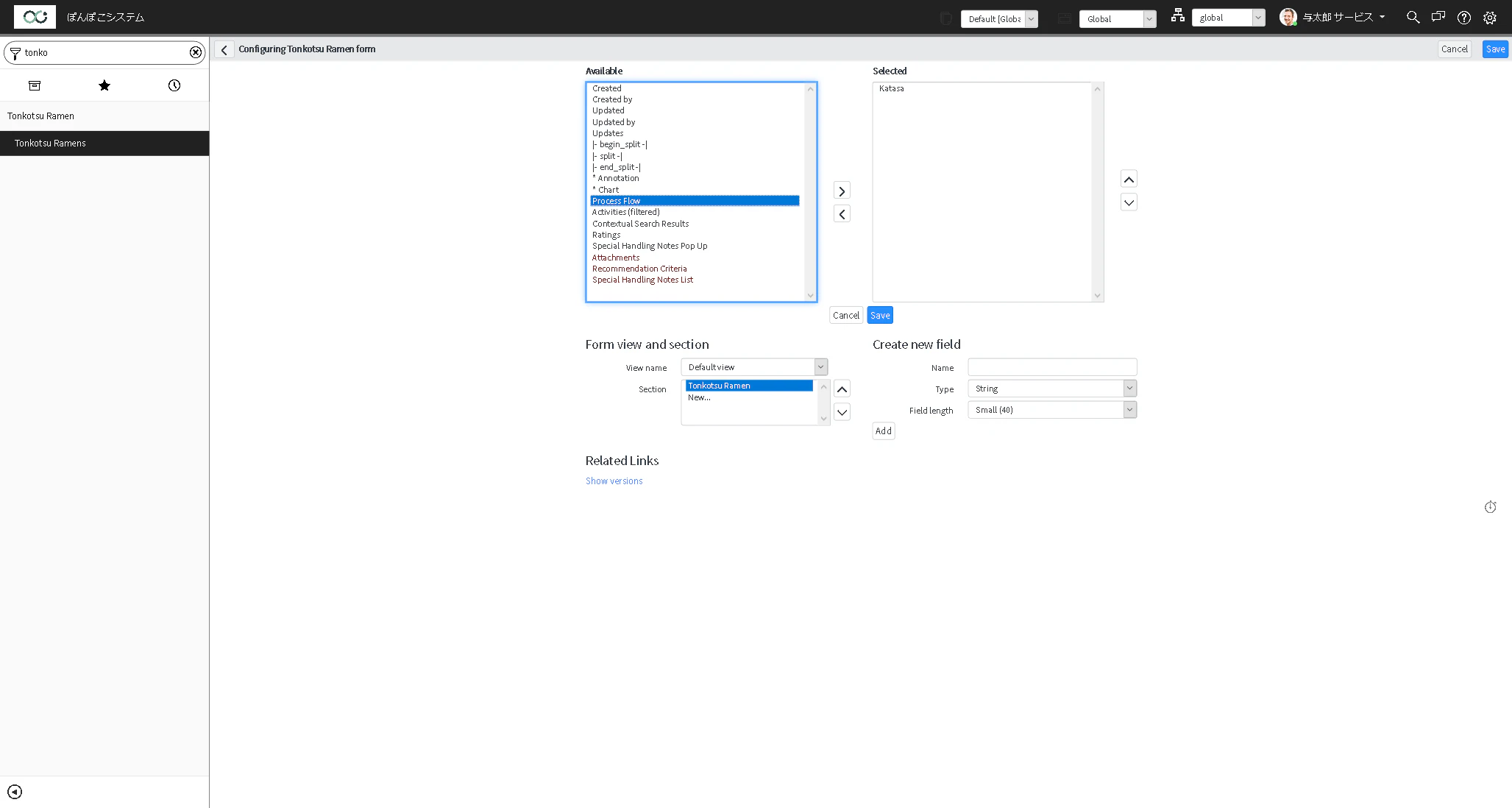
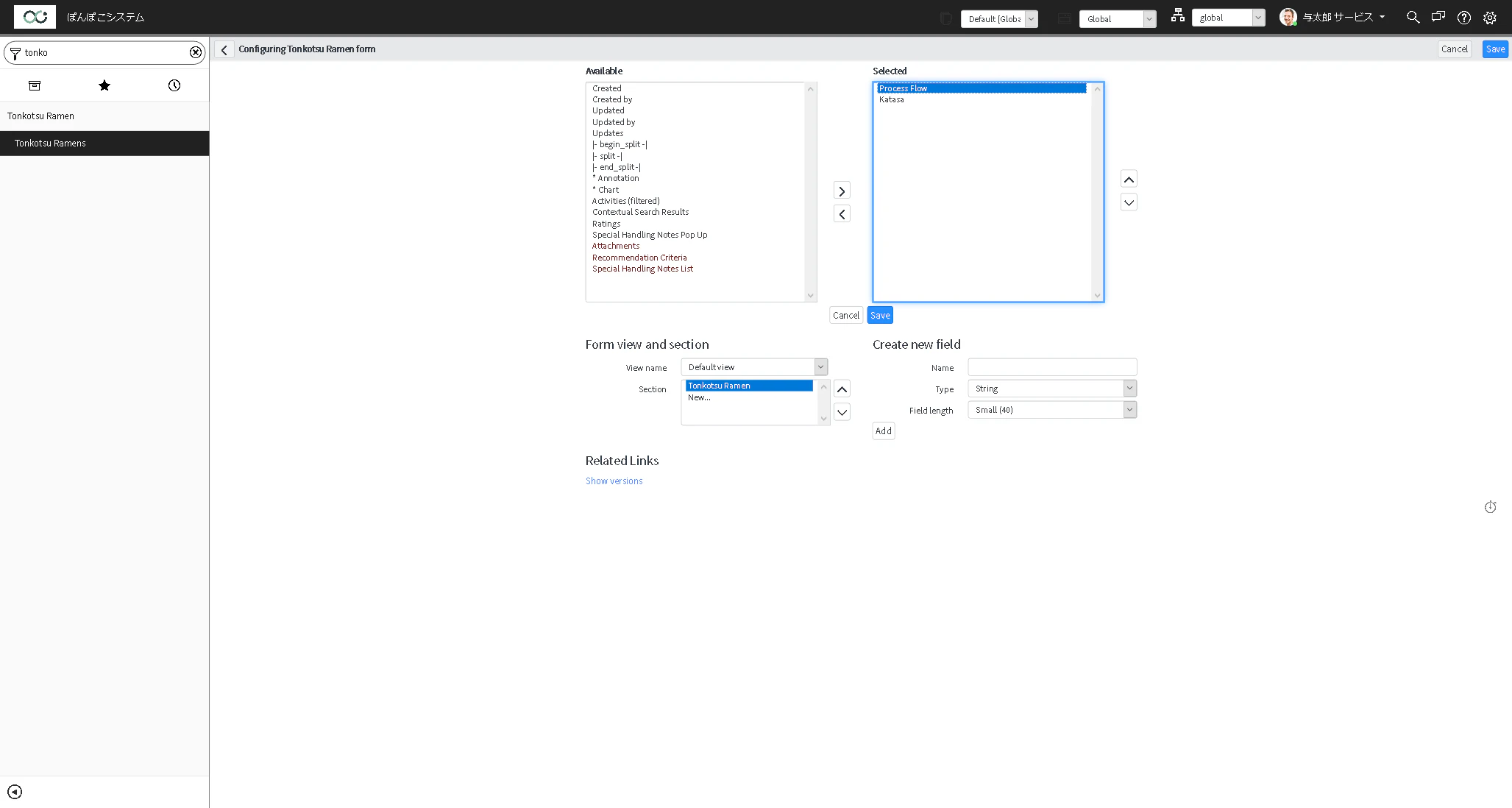
Selectedに移動して保存します
画面を表示するとProcess Flowが表示されています
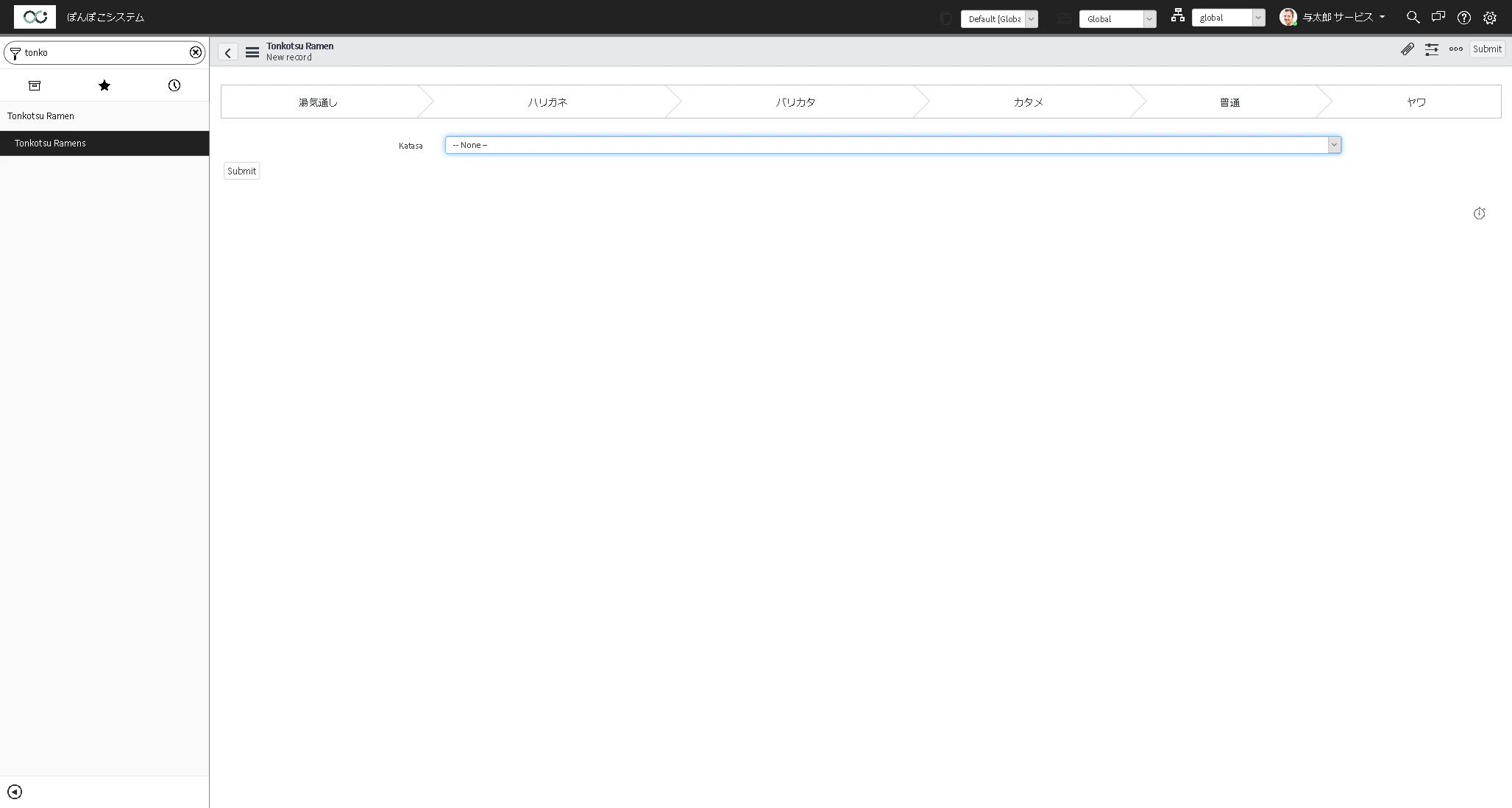
動作確認
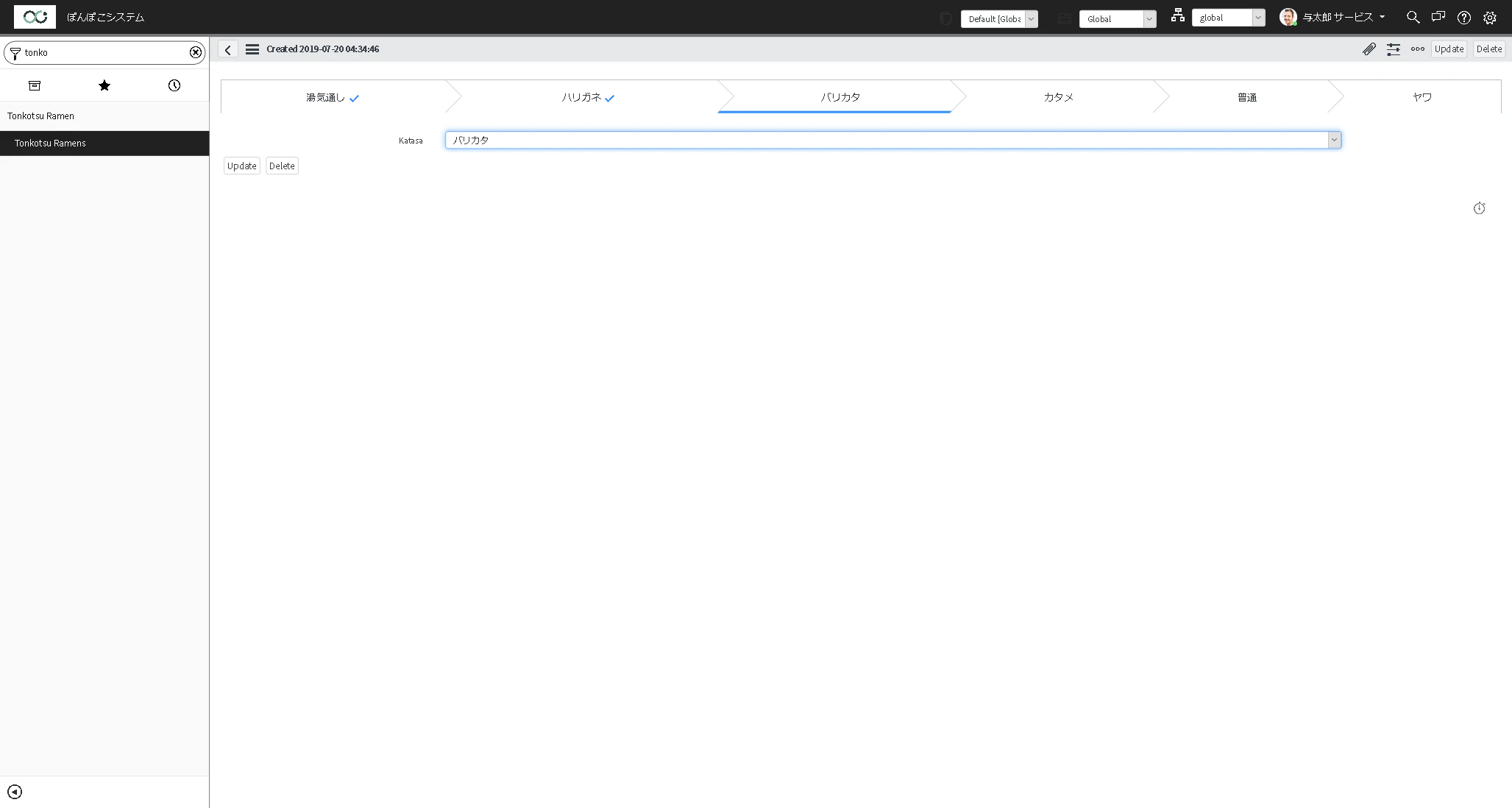
Katasaの項目をバリカタで保存してProcess Flowが連動していて感動します
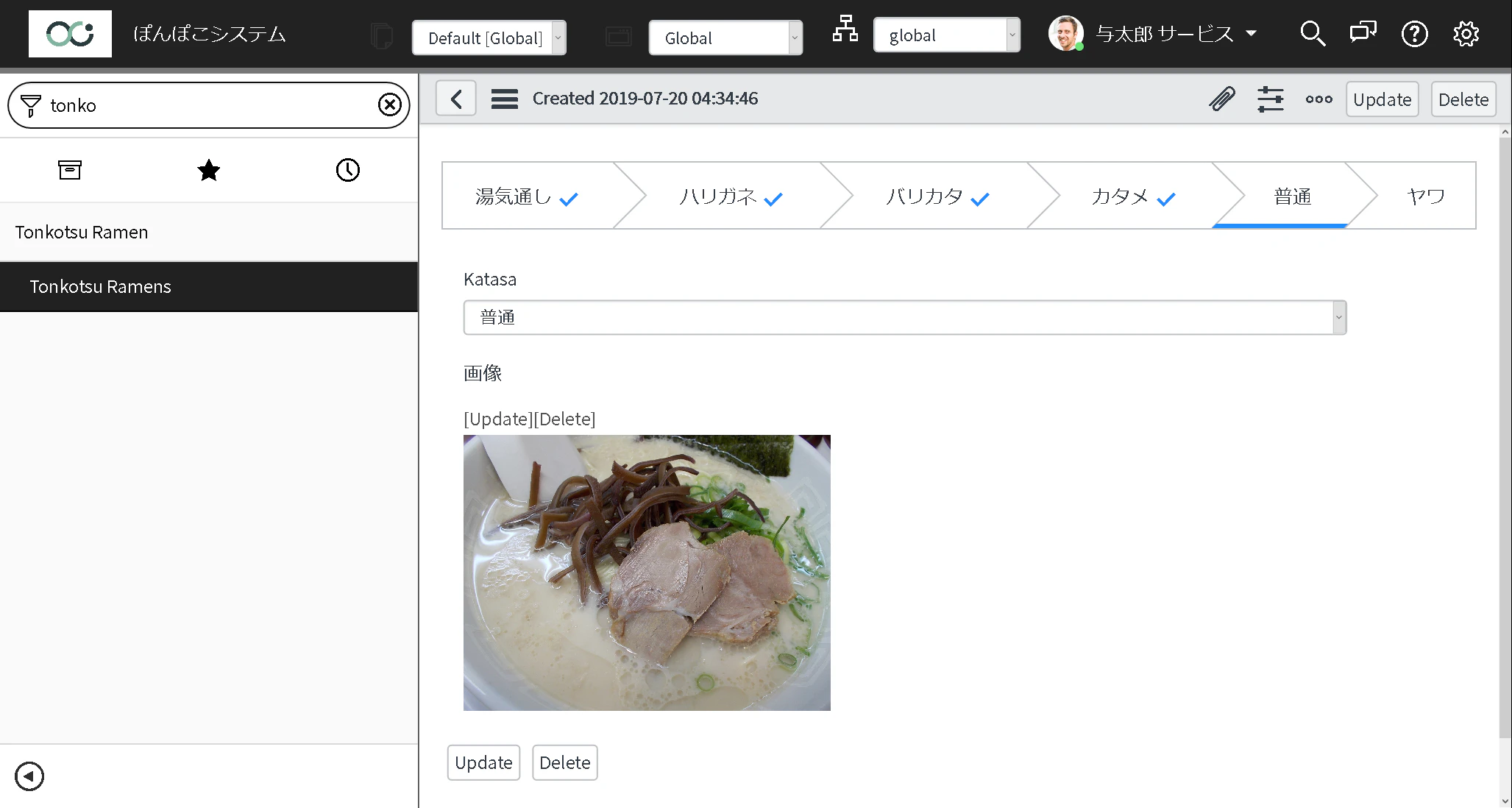
何となしに画像の項目も追加して画像をアップロードできるようにしました
幾つかレコードを保存して一覧で確認してみます
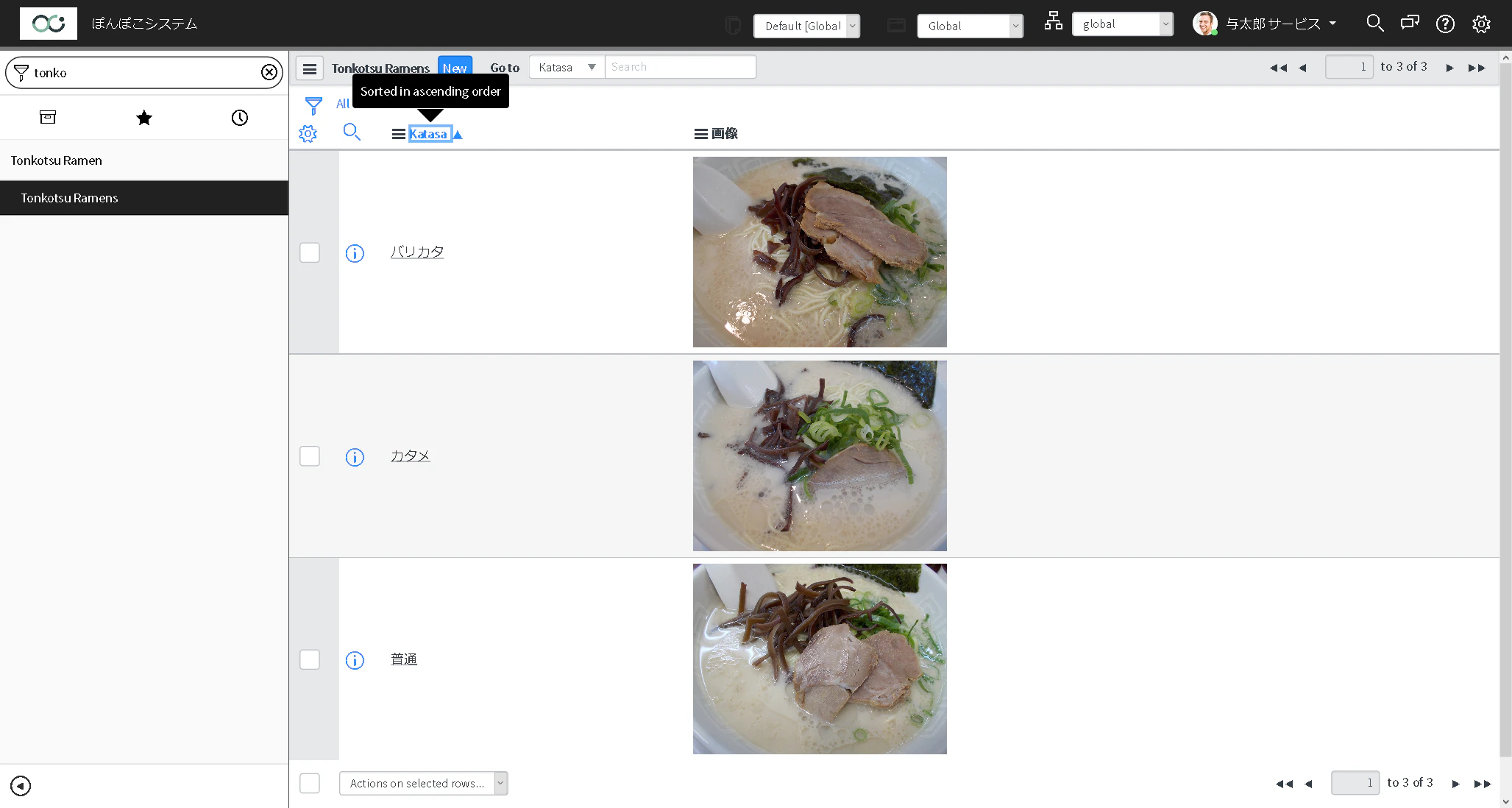
※ 残念ながら画像のラーメンはすべて"普通"で頼んだものになります