
最近、Antigravityを触ったのですが、日本語化の必要があるのと、便利な拡張機能があるので書き残します。
Antigravityとは
ざっくりいうと「AIエージェントと一緒に開発するIDE」です。
ベースになっているのはVSCodeなので、普段からVSCodeを使っている人なら違和感なく入り込めると思います。
GeminiやClaudeといった最新のAIが大半の作業を進めてくれるので、人間はあまり手を動かさなくて済みます。
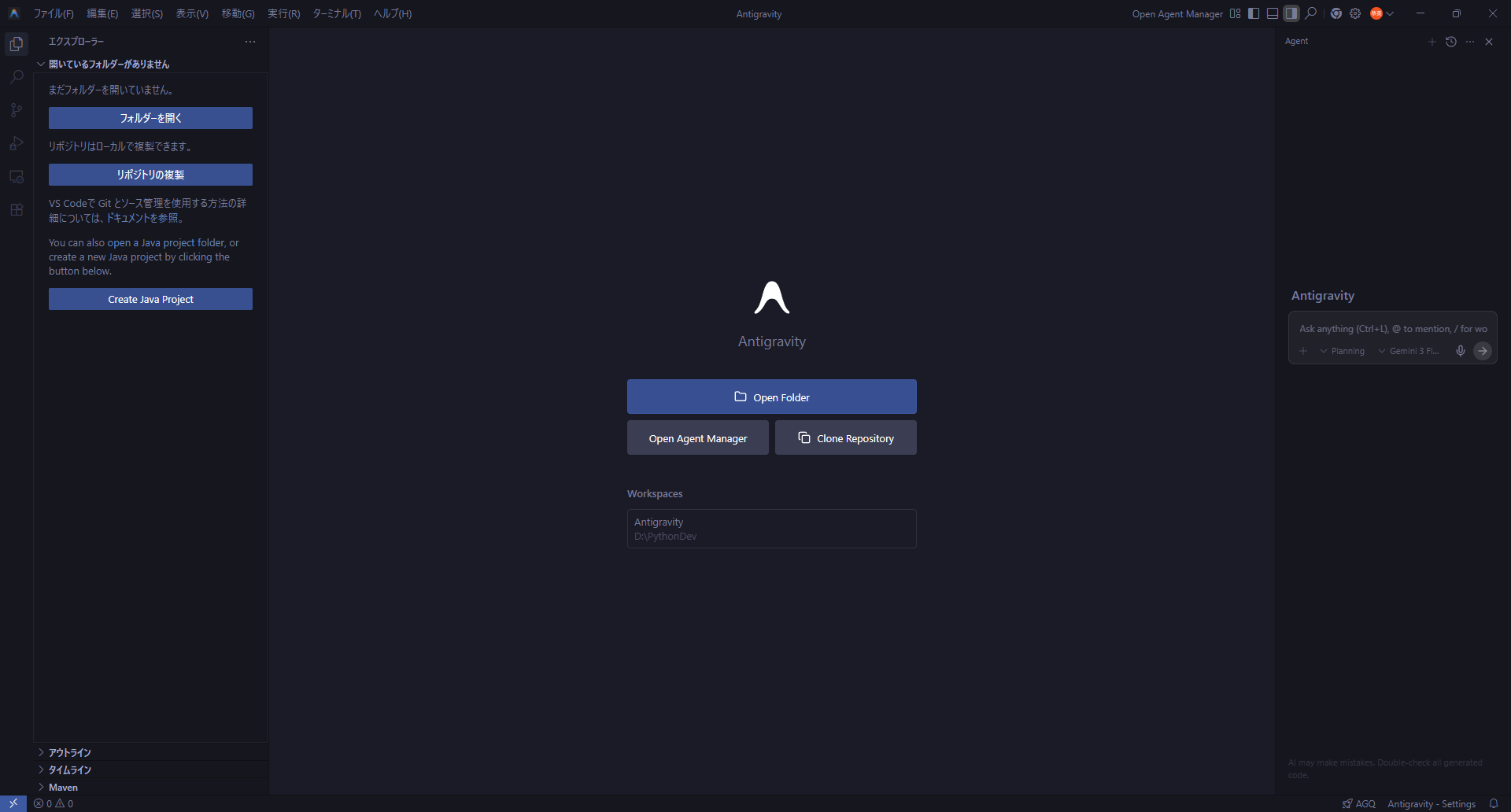
ほぼVSCode。右のパネルがエージェント用のもの
日本語化
AntigravityはインターフェースもAIとの対話もデフォルトが英語なので日本語化する必要があります。
1. エディタ部分(VSCode)の日本語化
ベースがVSCodeなので、こちらは拡張機能から「Japanese Language Pack」をインストールするだけで、日本語になります。
2. AIエージェントを日本語化する
上記の拡張機能だけではAIエージェント部分が日本語化されない(日本語で話しかけても英語で出力される)ので、設定を行います。
右上の三点メニューからCustomizationsを選び、「+Global」を選択してください。
GEMINI.mdが開くと思うので、そこに以下の内容を記述してください。


必ず日本語で応答してください
計画は日本語で記述して下さい
ここに記述した内容は対話全体に適用されるので、これで日本語で対話してくれます。
使用量を可視化する「AGQ」
Antigravityのエージェントには使用制限(クォータ)がありますが、これをパッと見て確認できるのが AGQ (Antigravity Quota) という拡張機能です。

インストールするとエディタの右下に「AGQ」というボタンが表示されるようになり、そこから残りのリソースをチェックできます。

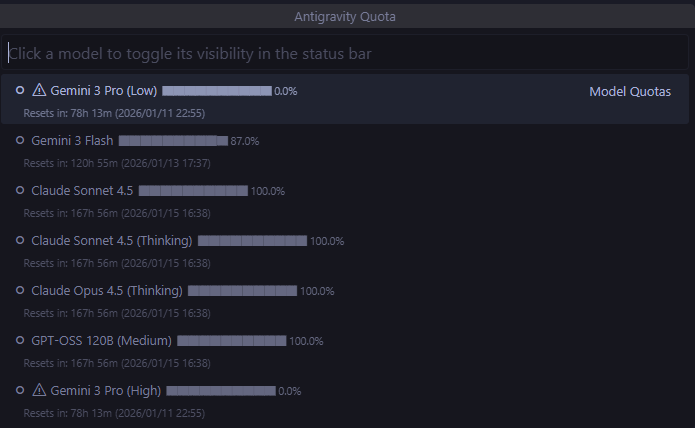
使用感
Antigravityの使用感としては、総合的に作業を進めてくれる便利なエージェントって感じです。
コードだけではなくプロジェクト全体の面倒を見てくれるのである程度複雑な指示でも問題なく進めてくれます。
また、個人的にはエージェントにロールを付与してモチベーションがあげられるのがとても良いと感じています。(こちらについてはまた機会があれば)
この記事の作成には、一部AIエージェントを使用しました。