

どこの誤家庭にもあるYAMAHAルーターのsyslogをConoHaVPS Zabbixで監視させる
どこの誤家庭でも利用されているYAMAHA RTX1xxxシリーズ
使っていると何やら「エラーカウンタがカウントアップ」と言っております。
なんぞや?ということでsyslogで回収してZabbix上から見たいと思います。
環境
クラウド
- ConoHaVPS Zabbix テンプレート
- Tailscale VPN
ハードウェア
- syslog送信対応ルーター(RTX1300)
- ローカル踏み台Linux(raspi等Linuxが動く環境)
適当な通信路図

ルーター経由で外部へ出ているので結局ルーターが落ちるとVPSへのルートが絶たれてしまいますが
生きていればsyslogをZabbixに吸い上げて確認はできます
準備
VPS zabbixの用意
サクッとConoHaVPSのZabbixテンプレートでサーバーを建ててしまいましょう
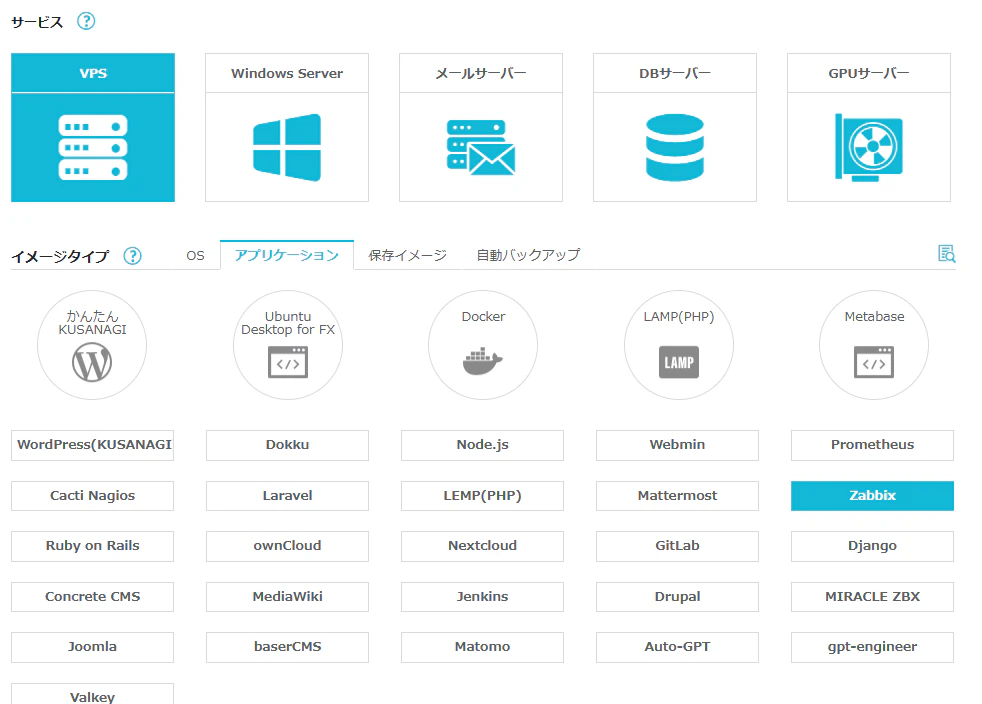
サーバーの用意ができたら
WebからConsoleへ入ってサーバーの情報を取得します
ログインするとZabbixの情報が出ますが
今回はグローバルアクセスを使わずTailscale経由でアクセスしたいと思います。
ひとまずTailscaleインストーラーを動かします。
curl -fsSL https://tailscale.com/install.sh | sh
インストールが終わったら
tailscale up
と入力
tailscale ログインアドレスが出るのでアクセスします
無事ログインできたら
VPS側からtailscaleへ接続されていると思います
tailscale側のIPへローカルPCからアクセスしZabbixの設定を進めダッシュボードまで勧めておきます。
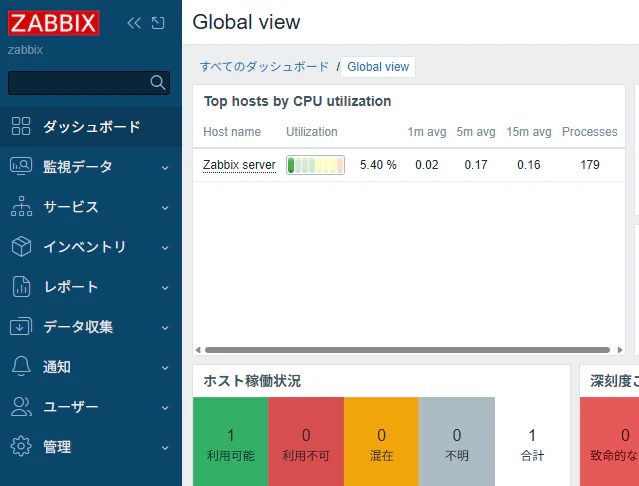
だいぶバージョンも見た目も変わっていますね
踏み台の用意
サクッとローカルにLinuxを立ち上げましょう
curl -fsSL https://tailscale.com/install.sh | sh
インストールが終わったら
tailscale up
アクセスして…
To authenticate, visit:

        https://login.tailscale.com/a/5fdummyyyyy16c82

Success.
Some peers are advertising routes but --accept-routes is false
無事接続できたら
踏み台から VPSへtailscale ip でpingしてみます
踏み台→VPS:VPS→踏み台

相互に通信が取れていますね。
TailscaleインストールしてIPも振られているのにpingが通らない場合は
インストール済みの方のTailscale
tailscale down && tailscale up
してみましょう
踏み台にsyslog収集を用意
# apt install rsyslog
Reading package lists... Done
Building dependency tree... Done
Reading state information... Done
rsyslog is already the newest version (8.2112.0-2ubuntu2.2).
0 upgraded, 0 newly installed, 0 to remove and 0 not upgraded.
もうサーバーは入ってました
では設定を書き換えましょう
vi /etc/rsyslog.confで
imudpとimtcpのコメントを削除
#################
#### MODULES ####
#################

module(load="imuxsock") # provides support for local system logging
#module(load="immark")  # provides --MARK-- message capability

# provides UDP syslog reception
module(load="imudp")
input(type="imudp" port="514")

# provides TCP syslog reception
module(load="imtcp")
input(type="imtcp" port="514")
ファイアーウォールも一応解放
ufw allow 514/tcp
ufw allow 514/udp
rsyslogを再起動
systemctl restart rsyslog
systemctl status rsyslog
Active: active (running)
となっていればOK
ルーターにsyslogの宛先を設定
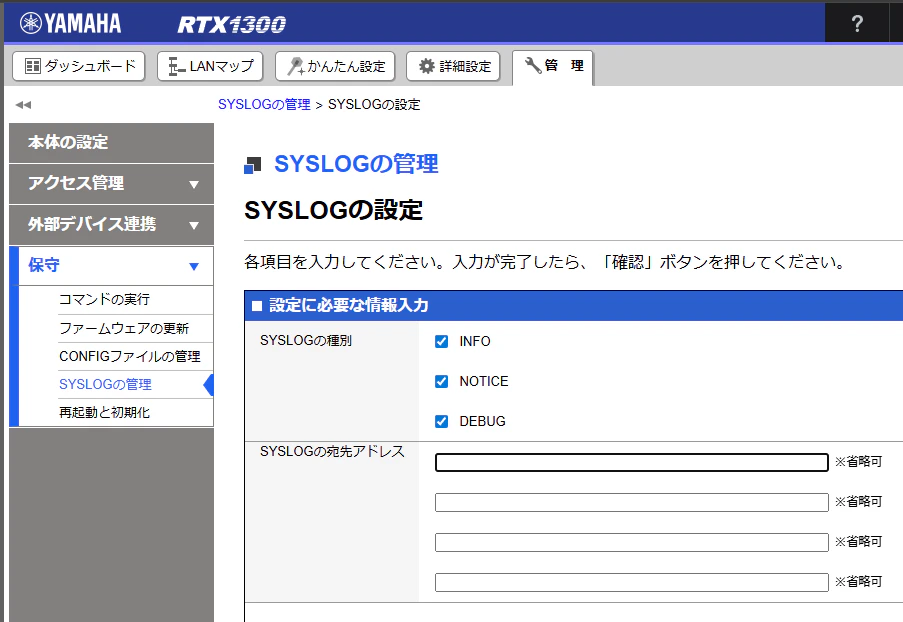
今回はログが取れてるか確認するためにDEBUGまで出します
ログチェック
tail -f /var/log/syslog
なかなか良い感じにログが流れてきます
踏み台なのでsyslogは読めるようにしてしまいます
chmod 644 /var/log/syslog
ローテーションも644で生成できるようにしておきます
vi /etc/logrotate.d/rsyslog
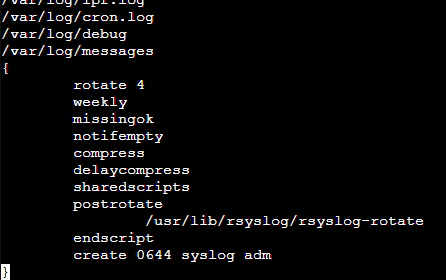
zabbix-agentのインストール
ConohaのZabbixは7.0LTSなのでバージョンを合わせます
インストール手順は書かれているので
順番にコマンドを入れていくだけ
インストール完了後
設定ファイル/etc/zabbix/zabbix_agentd.confを編集
ServerにzabbixのtailscaleIPを入れておきましょう
Server=100.xx.xx.xx
:
:
ServerActive=100.xx.xx.xx
:
:
Hostname=syslog
ファイアーウォールも一応解放
ufw allow 10050/tcp
Zabbixの設定
ホストを追加
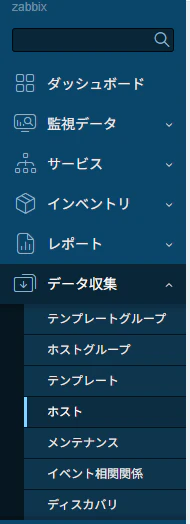

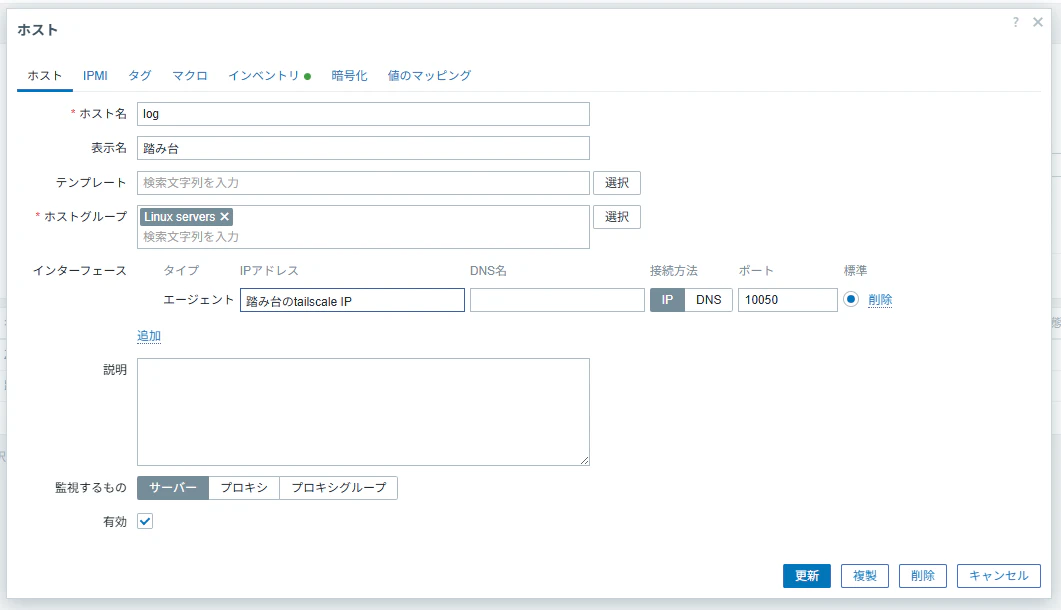
インターフェイスをエージェントタイプで追加してIPをセット
エージェントの状態が緑になれば通信できています

次にsyslog収集です
アイテムへ移動し
アイテムの追加
log[/var/log/syslog]から回収するように設定します
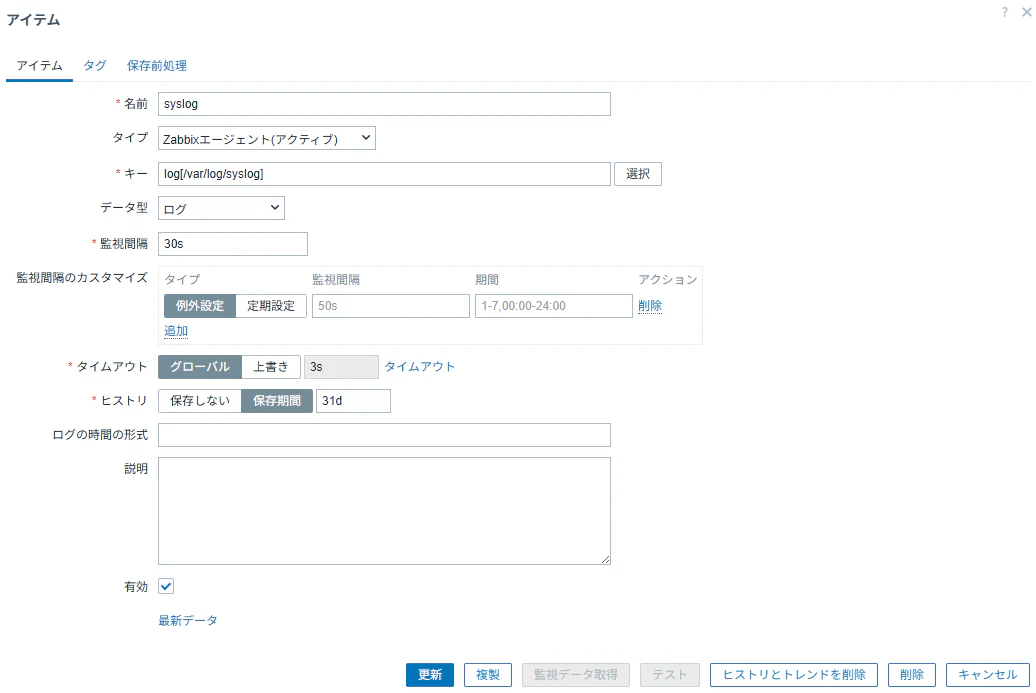
最新データへ移動し
該当のsyslogアイテムのヒストリをチェックしてログが取得できていれば成功です
