
本記事の目的
本記事では、IBM Cloud上で提供される Cloud Pak for Data as a Service (以降、CP4DaaSと表記) を対象に、CP4DaaSから分析用データソースへの接続でPrivate Endpointを指定する方法を紹介します。
1. Private Endpoint とは
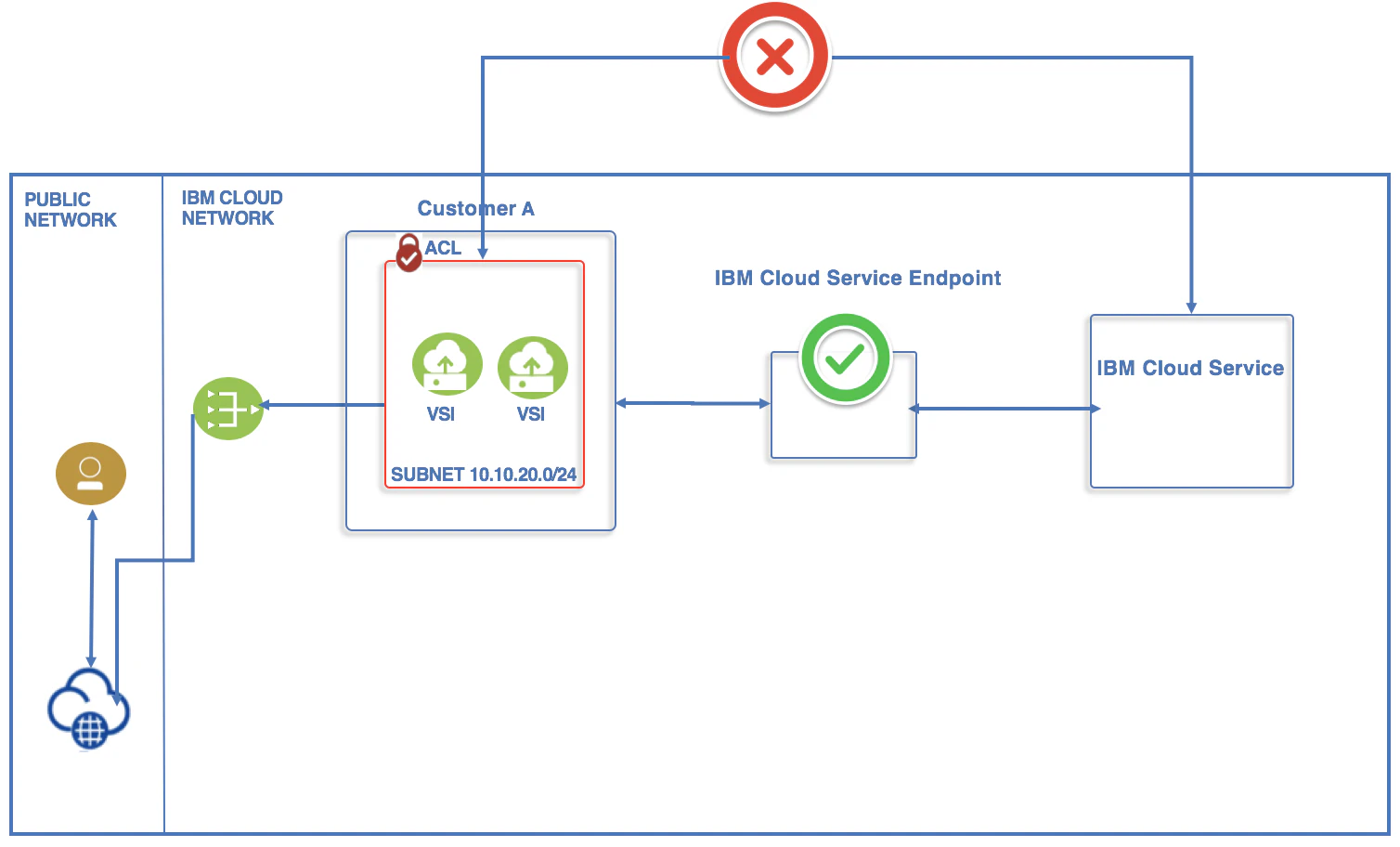
Private Endpointは、IBM Cloudのサービス・エンドポイントに対応するサービスで利用可能なオプションです。
リソースでPrivate Endpointを有効化すると、IBM Cloudプライベート・ネットワーク経由でのリソース・アクセスが可能になります。
例えば、IBM Cloud上の仮想サーバー(Virtual Server Instance:VSI)にデプロイしたアプリケーションから、IBM Cloud上のデータベース・サービスにアクセスする場合など、IBM Cloud上のリソース同士の通信に利用することができます。
Private Endpointのみを有効化したリソースは、インターネットでルーティング可能な IP アドレスを持たないため、パブリック・インターネットへのアクセスを制限したい場合に役に立ちます。
-
Private Endpointを利用可能なサービス
- 「サービス・エンドポイントを使用したサービスへのセキュアなアクセス」>「サービス・エンドポイントの使用」参照
- https://cloud.ibm.com/docs/account?topic=account-vrf-service-endpoint&interface=ui
-
上記URLより引用:図 1. サービス・エンドポイントを介してルーティングされるトラフィック
以降の節では下記の2パターンについて、Db2 on CloudのデータをPrivate Endpoint経由で利用できることを確認します。
- 同一アカウントのCP4DaaSからDb2 on Cloudへの接続にPrivate Endpointを指定する
- 別アカウントのCP4DaaSからDb2 on Cloudへの接続にPrivate Endpointを指定する
2. 同一アカウントのCP4DaaSからDb2 on Cloudへの接続にPrivate Endpointを指定する
CP4DaaSはIBM Cloud上のリソースです。そのため、分析のデータソースとしてIBM Cloudのデータベース・サービスを使用する際、Private Endpointを指定可能です。
IBM Cloudのデータベース・サービスのうち、Db2 on Cloudを使用し、Private Endpointを利用してみます。
今回は、Cp4DaaSとDb2 on Cloudが同一のIBM Cloudアカウントに存在します。
- 2サービスはアカウント名「FreeUsage2022************」に存在
- Db2 on Cloud
- 右上のアカウント名より確認
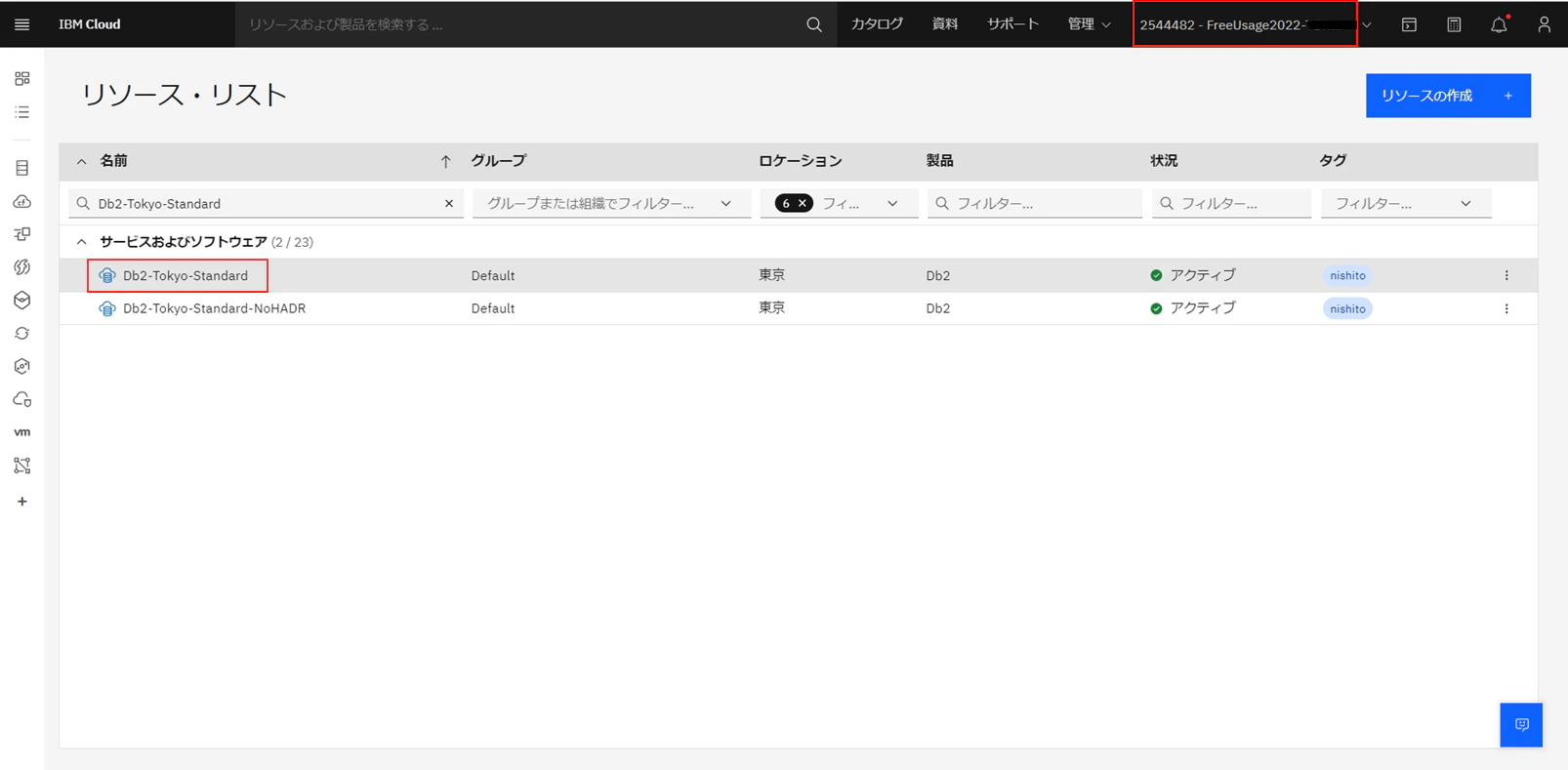
- 右上のアカウント名より確認
- Cp4DaaS
- CP4DaaSのアカウントページより確認
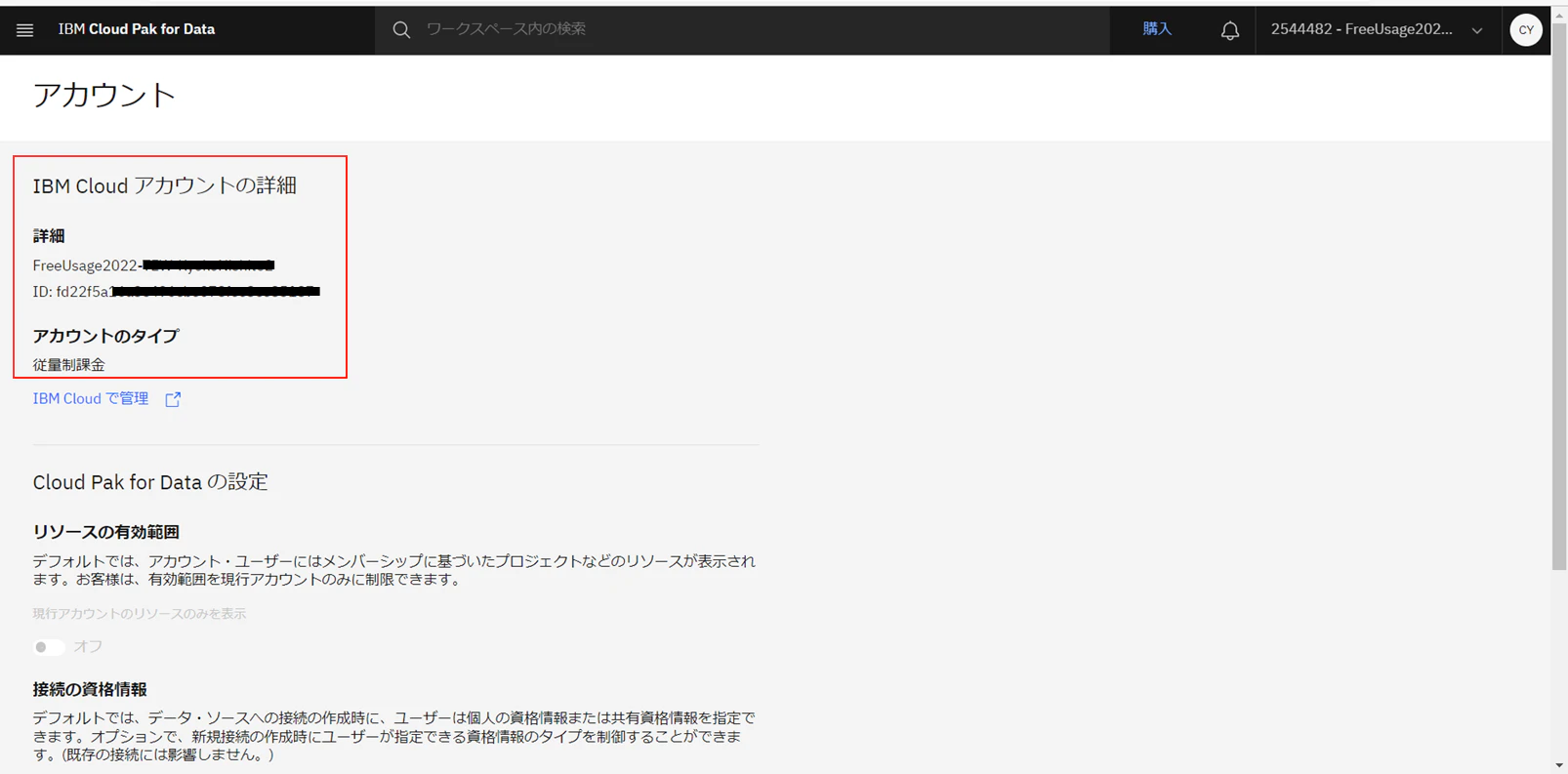
- CP4DaaSのアカウントページより確認
- Db2 on Cloud
2-1. Db2 on Cloudの作成
-
IBM Cloudのデータベース・サービスのリソース作成時、Service Endpointにて、Private Networkを指定します。
- Db2 on Cloudでは、作成済みのリソースについて、後からPrivate Networkを有効化することも可能です。
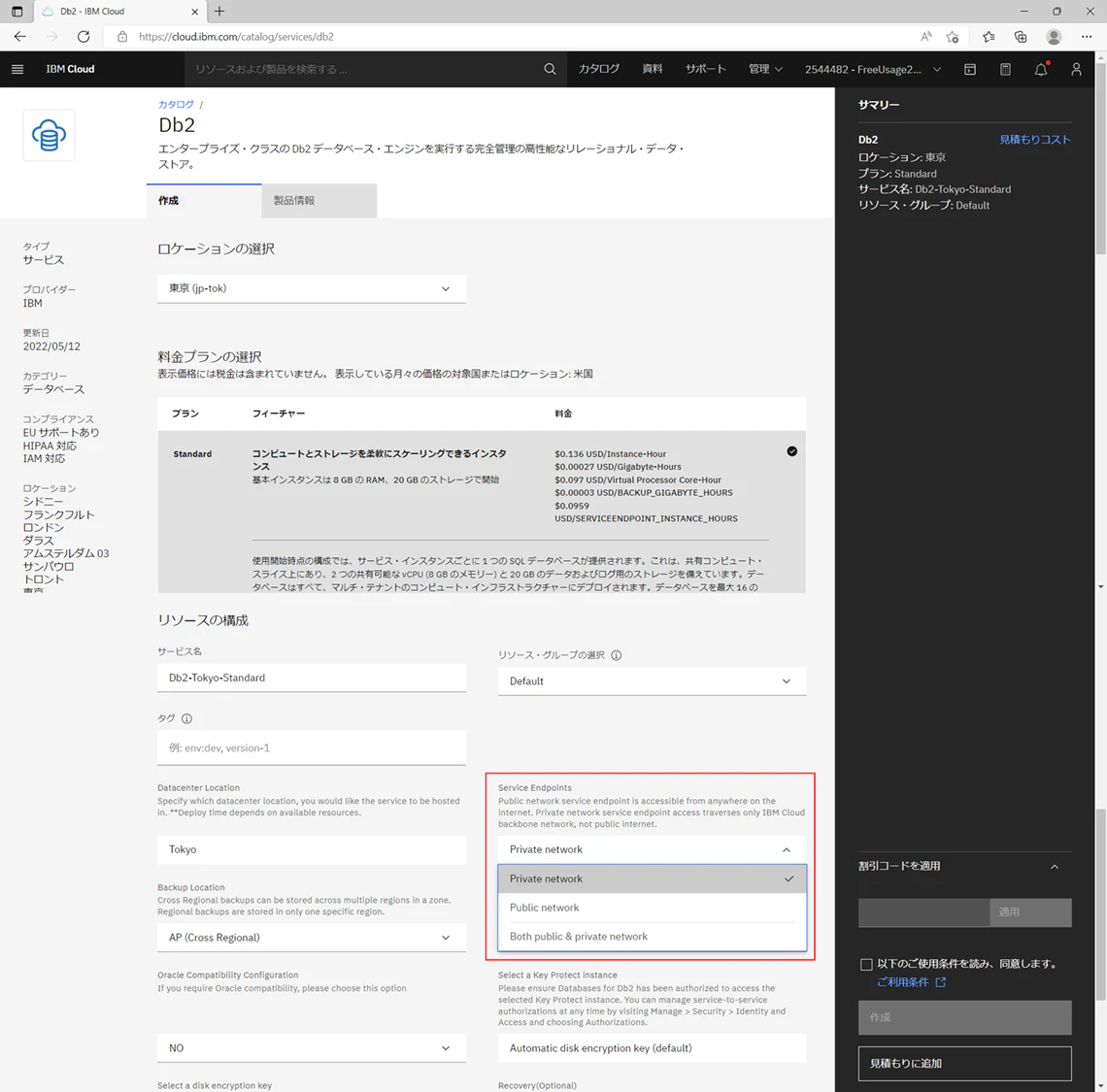
-
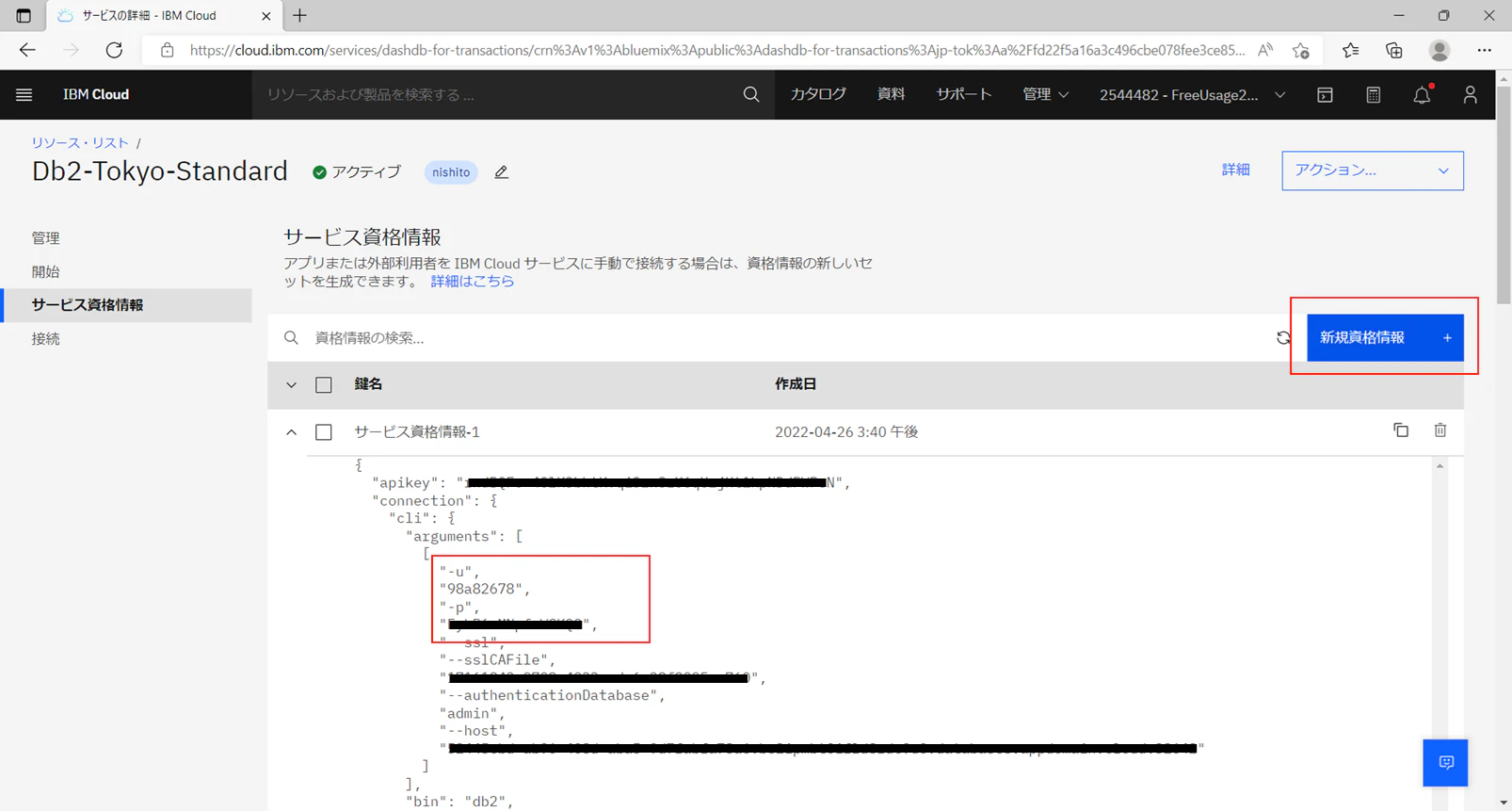
IBM CloudのDb2 on Cloud詳細画面より、データベース資格情報を作成し、ユーザー名とパスワードを控えます。
- -u の文字列がユーザー名 :例では98a82678
- -p の文字列がパスワード
-
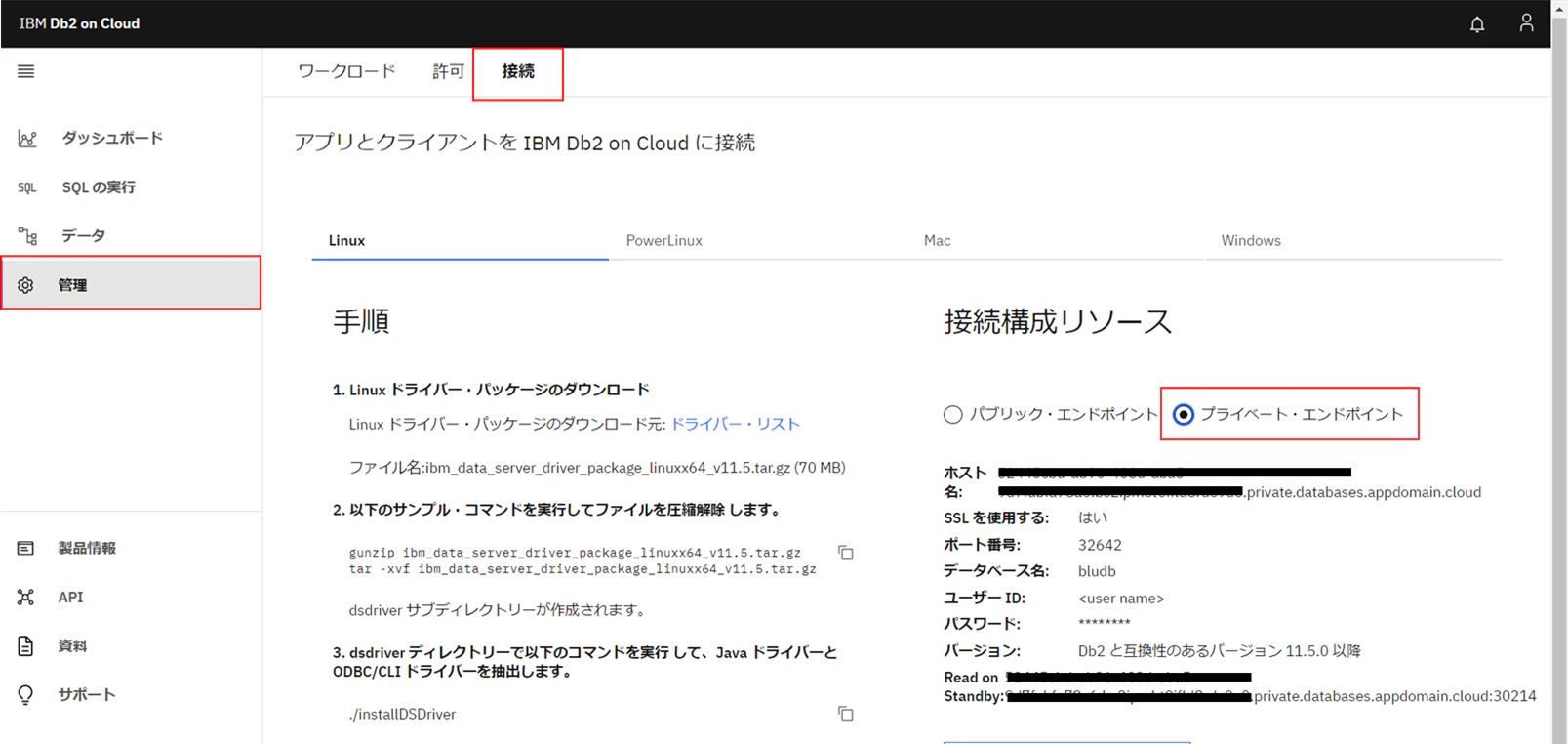
Db2 on Cloudのコンソールへアクセスし、「管理」>「接続」と進み、プライベート・エンドポイントのホスト名、データベース名、ポート番号を控えます。
- プライベート・エンドポイント用のホスト名の末尾は、
private.databases.appdomain.cloudとなります。
- プライベート・エンドポイント用のホスト名の末尾は、
-
CP4DaaSで使用する分析データソース用に、表を作成します。
- 例では、IRISデータセットを使用し、IRIS表を作成しました。

- 例では、IRISデータセットを使用し、IRIS表を作成しました。
2-2. CP4DaaSへのデータベース接続情報の登録(接続資産および接続データ資産の作成)
CP4DaaSでは、「接続資産」と呼ばれるタイプの資産を作成し、データソースへの接続情報を登録します。
-
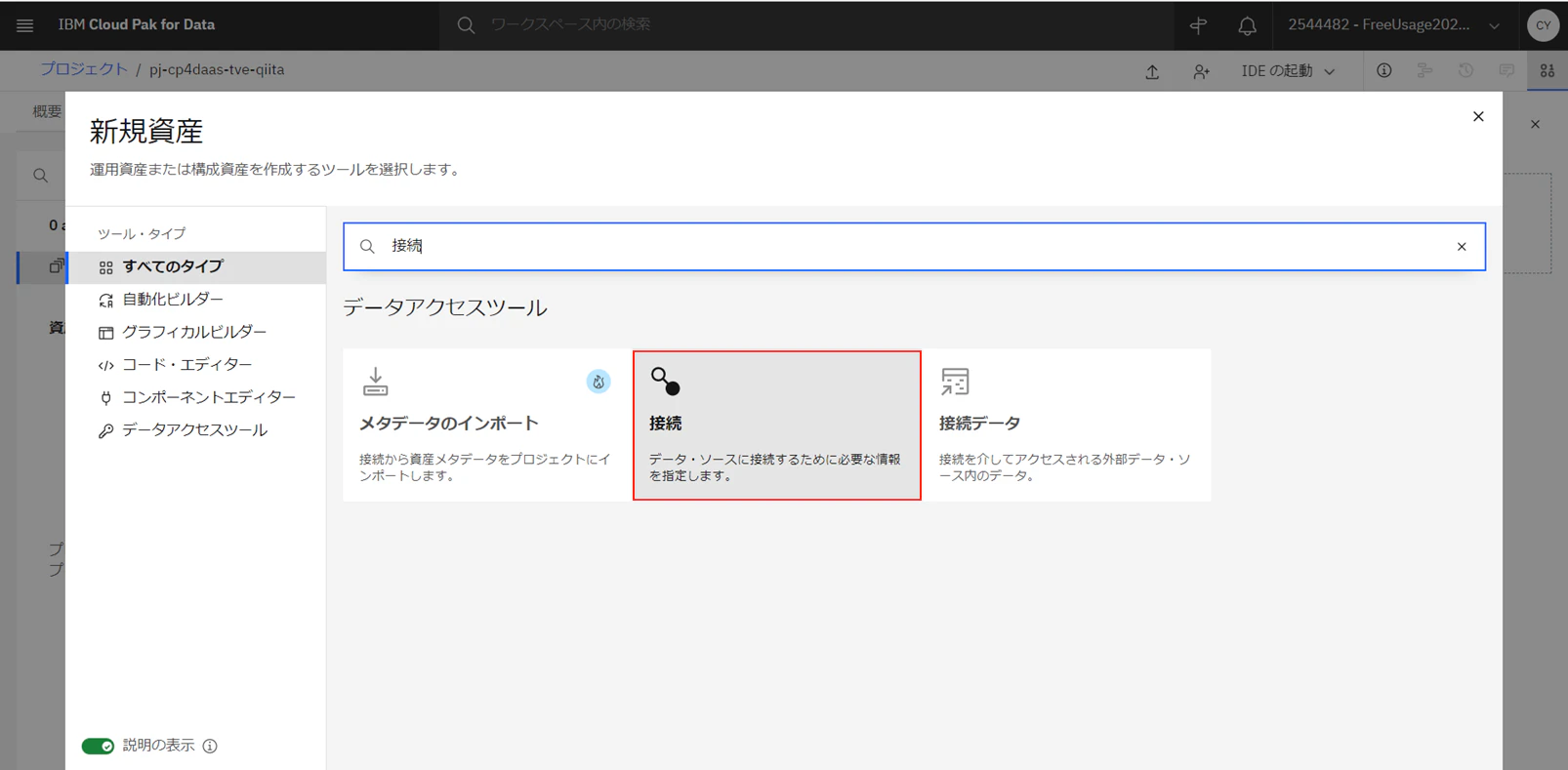
Watson Studioプロジェクトで、新規資産の作成に進み、「接続」を指定します。
-
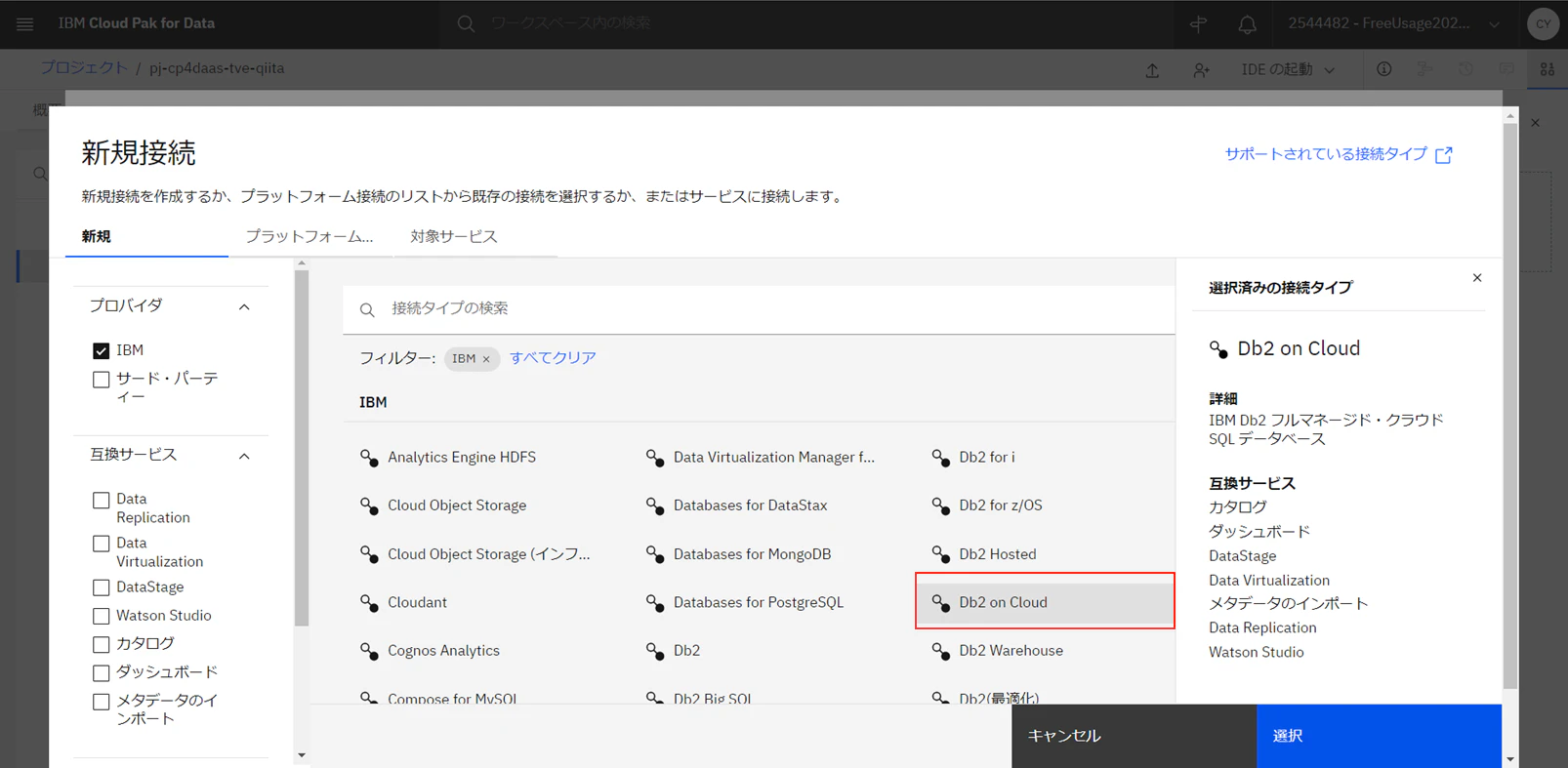
データソースのタイプとして、「Db2 on Cloud」を選択します。
-
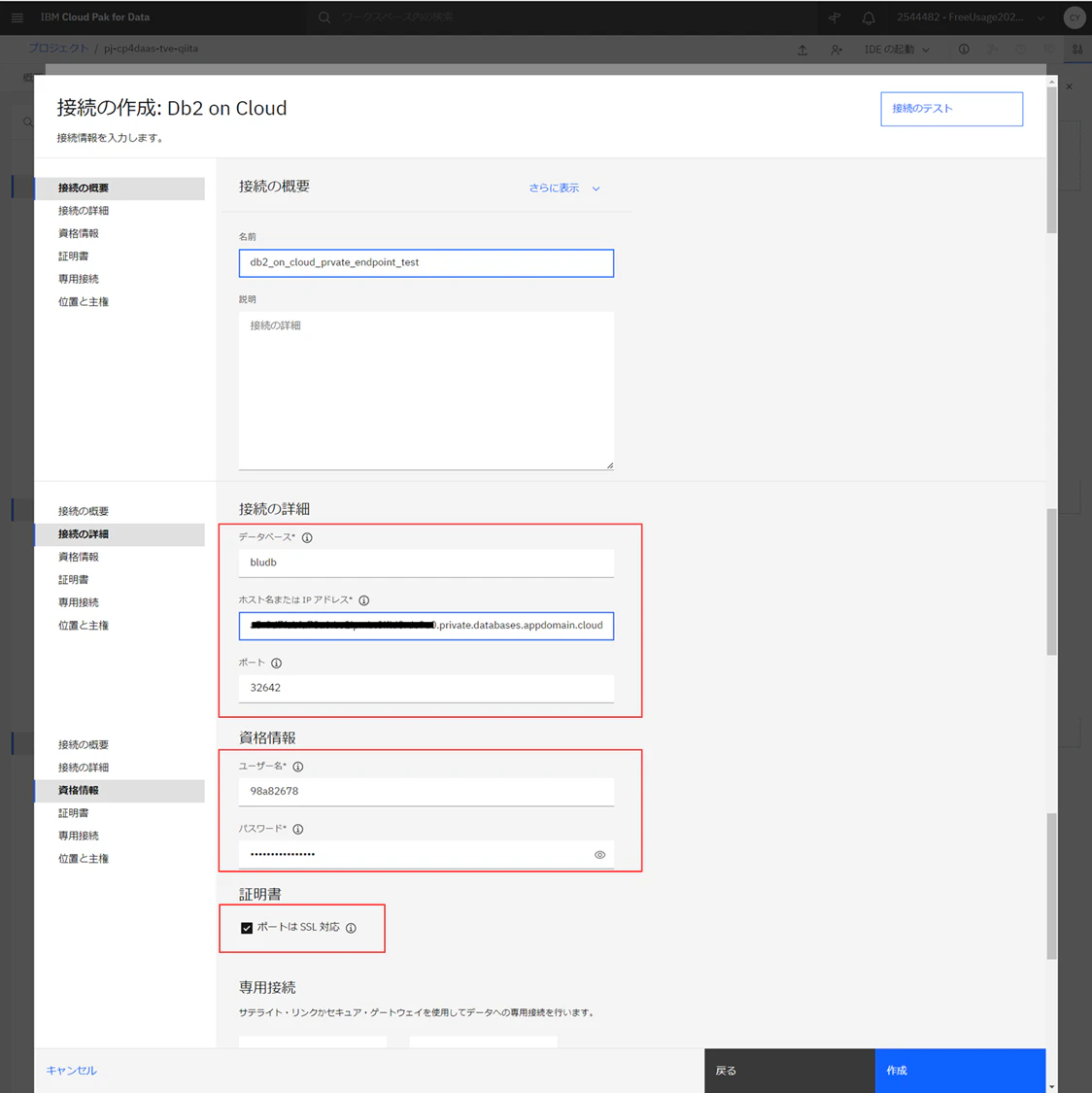
資産の作成画面にて、控えておいたDb2 on Cloudの接続情報と資格情報を指定します。
-
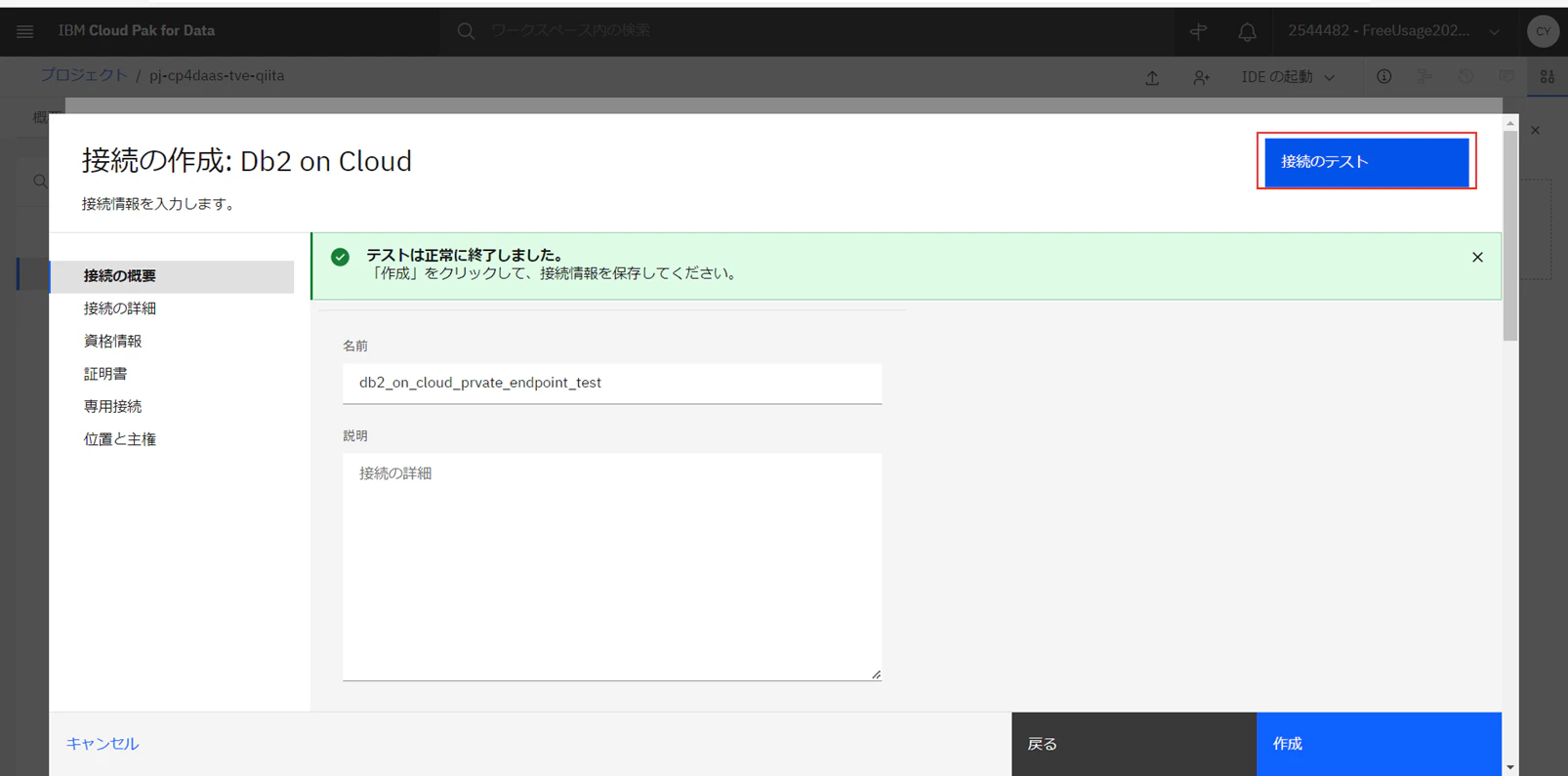
画面右上の「テスト接続」をクリックし、Db2 on Cloudにアクセスできることを確認します。
-
「作成」をクリックし、内容を保存します。
-
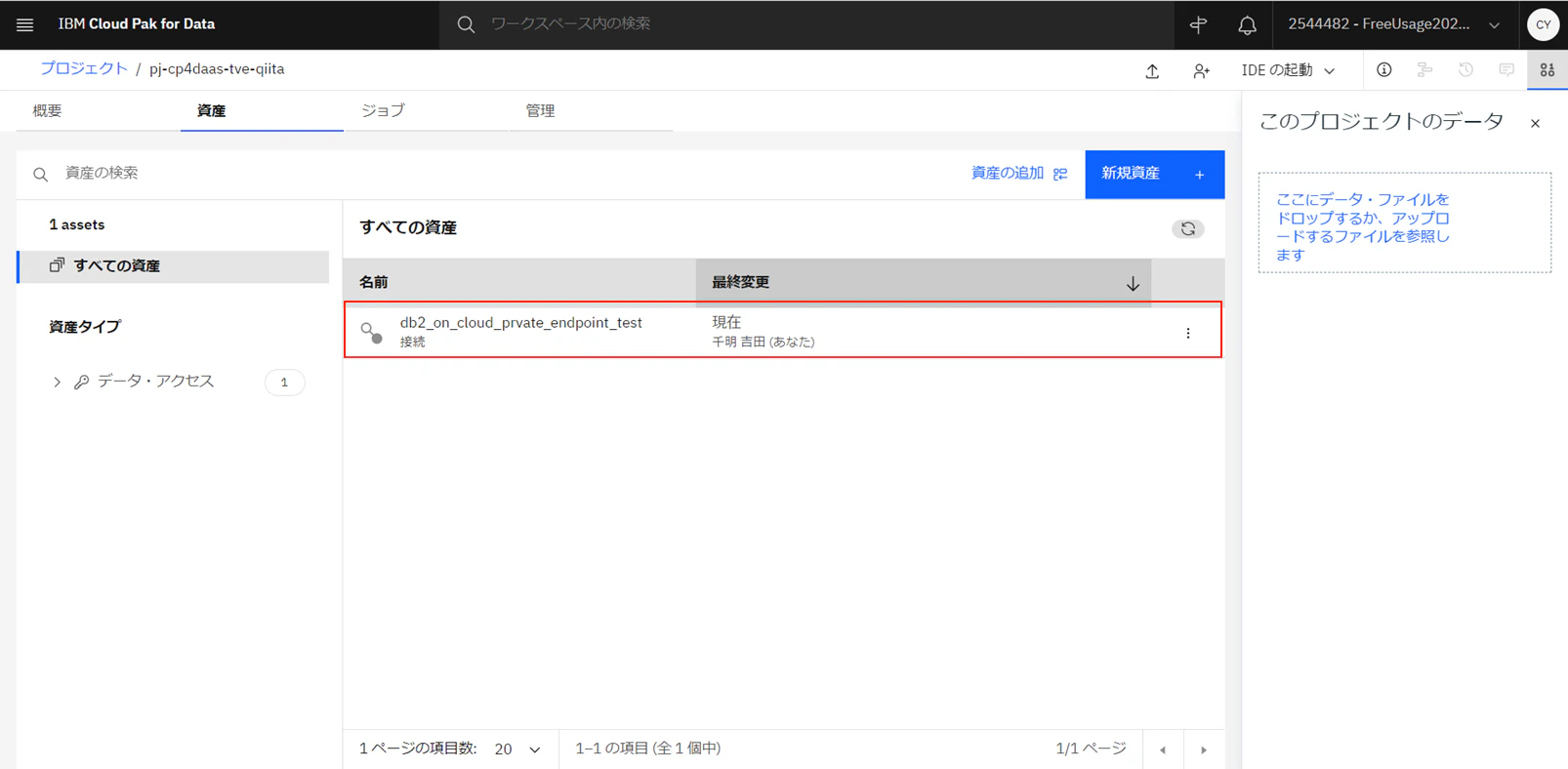
プロジェクトの資産一覧へ、接続資産が追加されています。
次に、作成した「接続資産」を利用し、データベース上の1表に対応する「接続データ資産」を作成します。
- Watson Studioプロジェクトで、新規資産の作成に進み、「接続データ」を指定します。

- ソースの選択をクリックします。開いた画面にて、前の手順で作成した「Db2 on Cloudの接続資産」>「スキーマ名」>「分析データソース用の表」を指定し、選択します。

- 名前を入力した後、「作成」をクリックし、内容を保存します。

- プロジェクトの資産一覧へ、接続データ資産が追加されています。接続データ資産をクリックします。

- 表データの一部がプレビュー表示されます。

2-3. 接続データ資産の利用
分析ツールのデータソースとして、2-2で作成した「接続データ資産」を使用します。
分析ツールとして、SPSS Modelerを使用します。
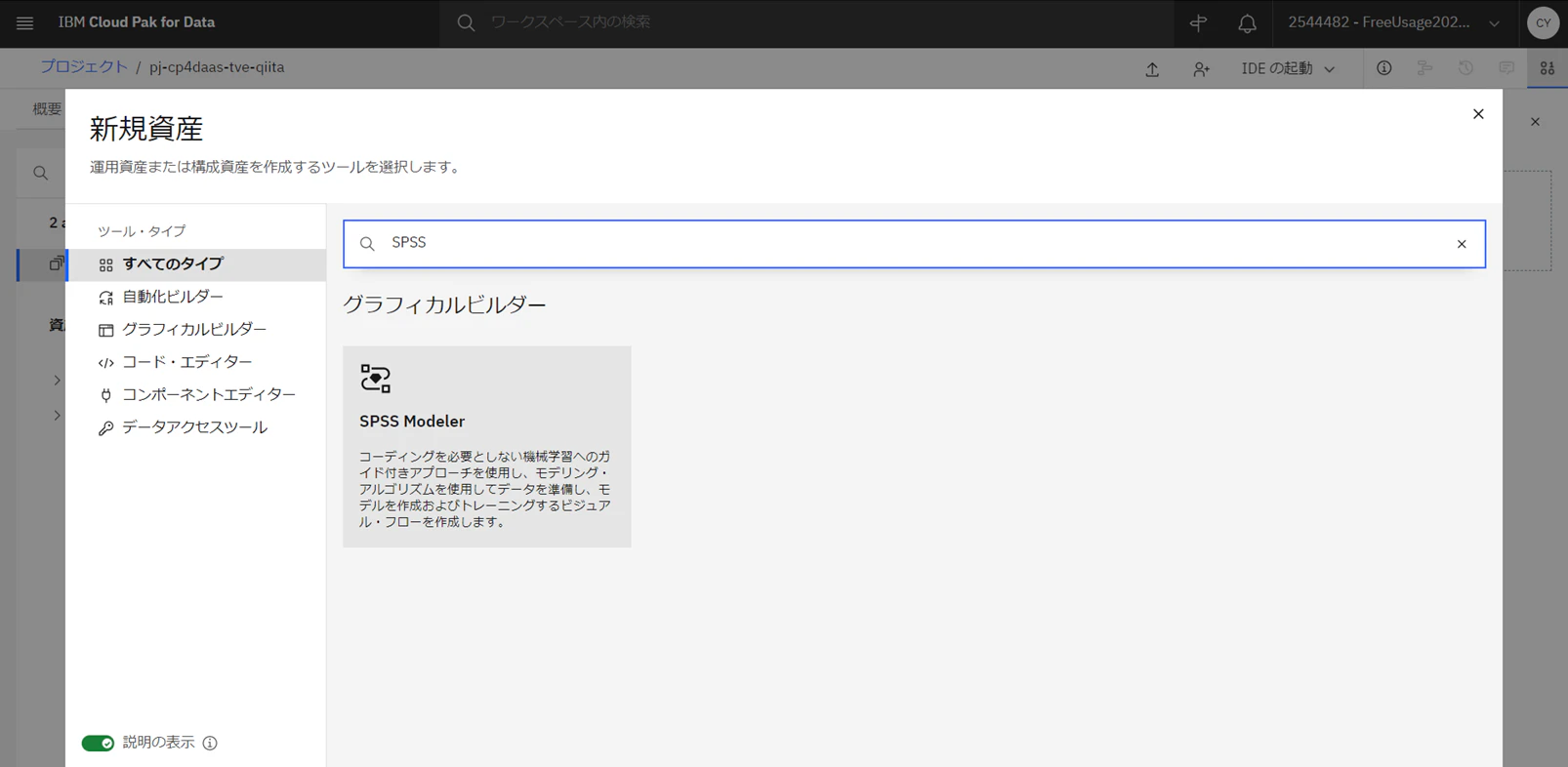
- Watson Studioプロジェクトで、新規資産の作成に進み、「SPSS Modeler」を起動します。

- 開いたフローエディターにて、インポート・カテゴリより、データ資産ノードを追加します。
- データ資産ノードをダブルクリックし、2-2で作成した「接続データ資産」を選択します。

- データ資産ノードのプロパティへ、選択した「接続データ資産」が表示されたことを確認し、「保存」をクリックします。

- グラフ・カテゴリの 散布図ノードを追加し、データ資産ノードと接続します。
- 散布図ノードをダブルクリックし、プロパティで散布図のX軸とY軸で使用する列を指定します。その後、「保存」をクリックします。

- グラフノードを選択し、ストリームを実行します。

- ストリームの実行完了後、グラフを確認します。
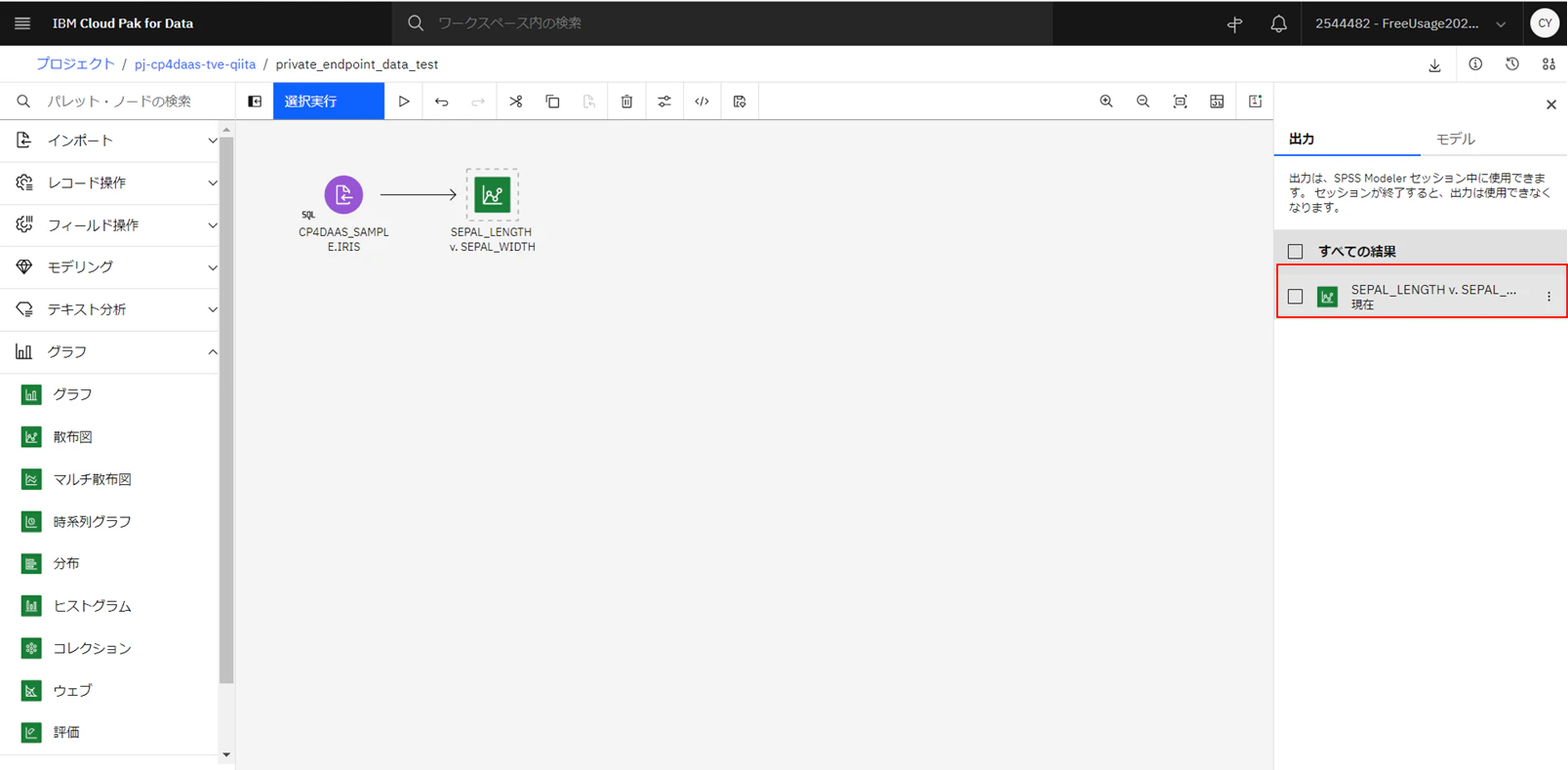

Db2 on CloudのデータをPrivate Endpoint経由で利用することができました。
2-4. Db2 on Cloudから接続状況を確認
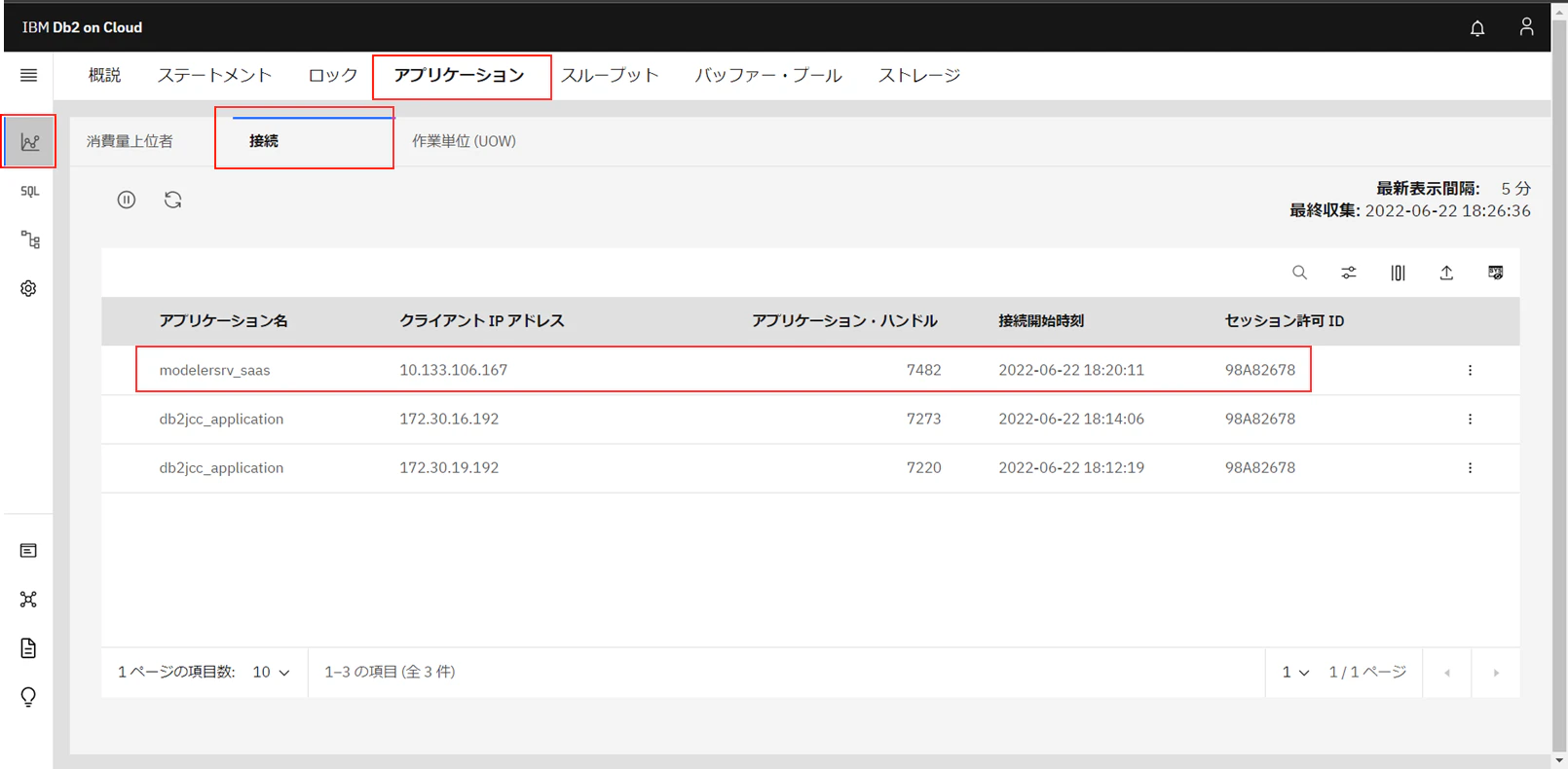
Db2 on CloudのWebコンソールより、「ダッシュボード」>「アプリケーション」>「接続」と進みます。
アプリケーションからの接続状況のリストへ、modelersrv_saasという名前の接続が表示されています。クライアントIPアドレスは10.133.106.167となっており、プライベートIPアドレスが使用されています。
3. 別アカウントのCP4DaaSからDb2 on Cloudへの接続にPrivate Endpointを指定する
今回は、Cp4DaaSとDb2 on Cloudが異なるIBM Cloudアカウントに存在します。
- Db2 on Clodは、アカウント名「FreeUsage2022************」に存在
- 右上のアカウント名より確認
- 右上のアカウント名より確認
- CP4DaaSは、個人アカウントに存在
- CP4DaaSのアカウントページより確認
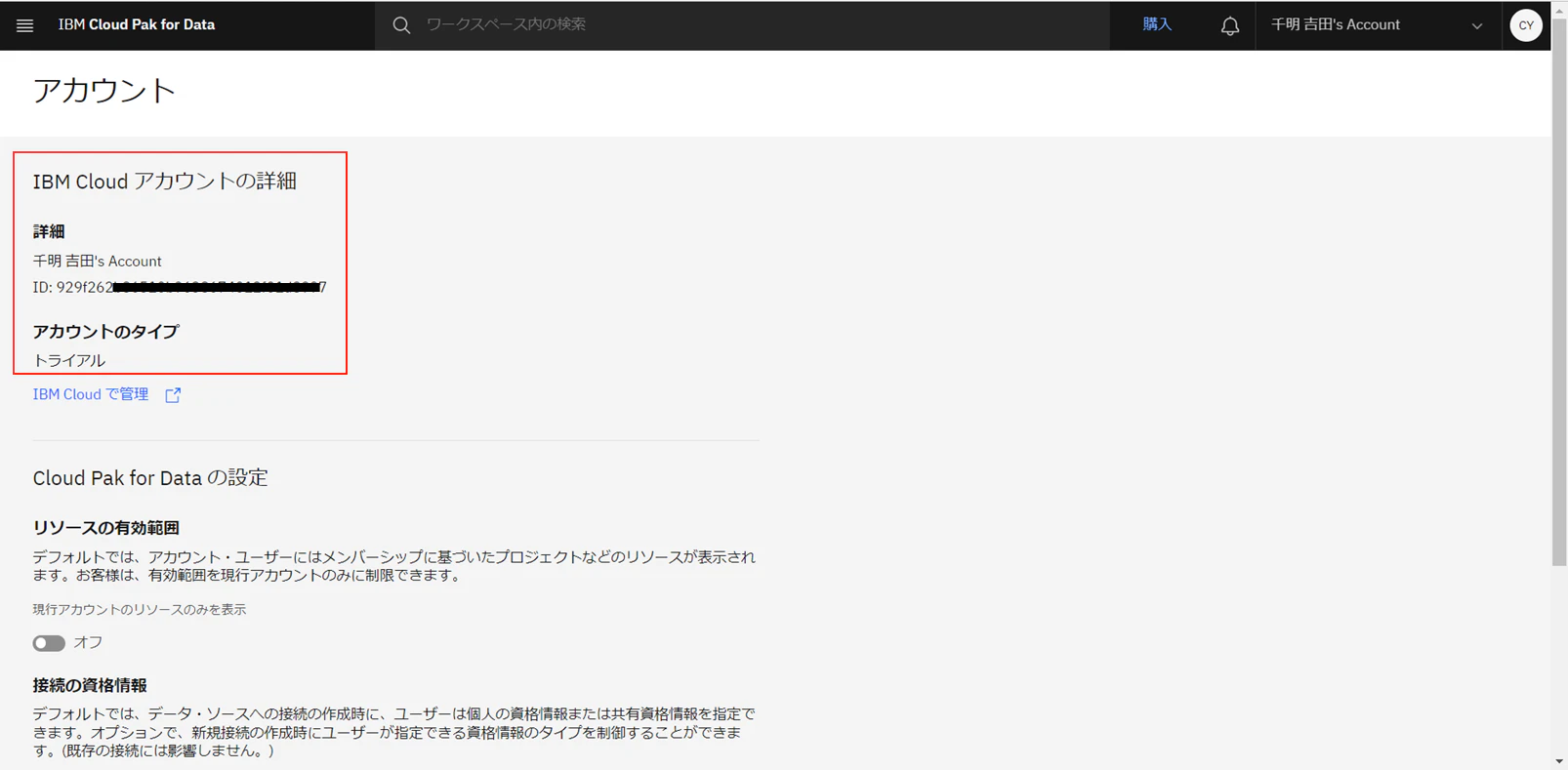
- CP4DaaSのアカウントページより確認
3-1. Db2 on Cloudの作成
2-1で作成したDb2 on Cloudを使用します。
3-2. CP4DaaSへのデータベース接続情報の登録(接続資産および接続データ資産の作成)
2-2の手順を実施します。この時、個人のIBM Cloudアカウントに作成したCp4DaaSを使用します。
手順は同じですので、接続のテストおよび表データをプレビューした際の画面キャプチャのみ掲載します。
CP4DaaSでは、「接続資産」と呼ばれるタイプの資産を作成し、データソースへの接続情報を登録します。
- Watson Studioプロジェクトで、新規資産の作成に進み、「接続」を指定します。
- データソースのタイプとして、「Db2 on Cloud」を選択します。
- 資産の作成画面にて、控えておいたDb2 on Cloudの接続情報と資格情報を指定します。
- 画面右上の「テスト接続」をクリックし、Db2 on Cloudにアクセスできることを確認します。

- 「作成」をクリックし、内容を保存します。
- プロジェクトの資産一覧へ、接続資産が追加されています。
次に、作成した「接続資産」を利用し、データベース上の1表に対応する「接続データ資産」を作成します。
- Watson Studioプロジェクトで、新規資産の作成に進み、「接続データ」を指定します。
- ソースの選択をクリックします。開いた画面にて、前の手順で作成した「Db2 on Cloudの接続資産」>「スキーマ名」>「分析データソース用の表」を指定し、選択します。
- 名前を入力した後、「作成」をクリックし、内容を保存します。
- プロジェクトの資産一覧へ、接続データ資産が追加されています。接続データ資産をクリックします。
- 表データの一部がプレビュー表示されます。

3-3. 接続データ資産の利用
2-3の手順を実施します。この時、個人のIBM Cloudアカウントに作成したCp4DaaSを使用します。
手順は同じですので、グラフを表示した際のキャプチャのみ掲載します。
- Watson Studioプロジェクトで、新規資産の作成に進み、「SPSS Modeler」を起動します。
- 開いたフローエディターにて、インポート・カテゴリより、データ資産ノードを追加します。
- データ資産ノードをダブルクリックし、2-2で作成した「接続データ資産」を選択します。
- データ資産ノードのプロパティへ、選択した「接続データ資産」が表示されたことを確認し、「保存」をクリックします。
- グラフ・カテゴリの 散布図ノードを追加し、データ資産ノードと接続します。
- 散布図ノードをダブルクリックし、プロパティで散布図のX軸とY軸で使用する列を指定します。その後、「保存」をクリックします。
- グラフノードを選択し、ストリームを実行します。
- ストリームの実行完了後、グラフを確認します。

IBM Cloudサービス・エンドポイント対応サービスで作成したPrivate Endpointは、IBM Cloudの別アカウントからも利用できることが確認できました。
3-4. Db2 on Cloudから接続状況を確認
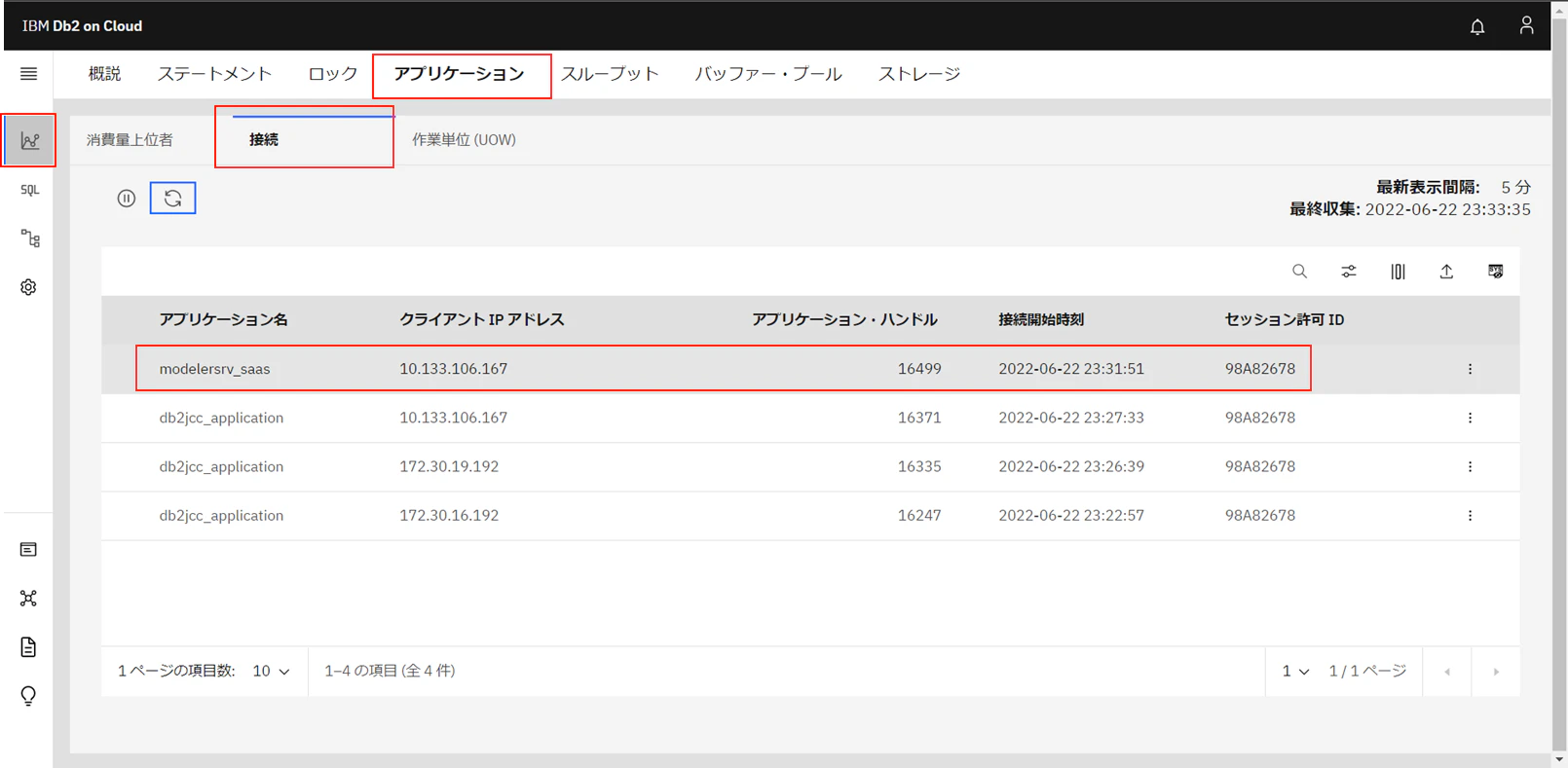
Db2 on CloudのWebコンソールより、「ダッシュボード」>「アプリケーション」>「接続」と進みます。
アプリケーションからの接続状況のリストへ、modelersrv_saasという名前の接続が表示されています。クライアントIPアドレスは10.133.106.167となっており、2-4と同じプライベートIPアドレスが使用されています。
4. 関連資料
製品資料:IBM Cloud サービスへのプライベート接続
https://cloud.ibm.com/docs/overview?topic=overview-endpoints-support&locale=ja
製品資料:VRF およびサービス・エンドポイントの有効化
https://cloud.ibm.com/docs/account?topic=account-vrf-service-endpoint&interface=ui