
はじめに
Windows 11にDocker環境を構築するための手順をまとめました。
システム要件
Docker Desktopのシステム要件は以下の通りです。
- Windows 11 64ビット: Home、Pro、Enterprise、またはEducation版の22H2以上
- WSL 2機能をWindowsで有効にすること
- SLAT対応の64ビットプロセッサ
- 4GB以上のシステムRAM
- BIOS/UEFIでハードウェア仮想化を有効にすること
Docker Desktopのインストーラをダウンロード
はじめに、以下のURLからDockerの公式サイトにアクセスして、Docker Desktopのインストーラをダウンロードしましょう。
公式サイトにアクセスすると、「Download Docker Desktop」という文字があると思います。
こちらの文字にカーソルを合わせたら、いくつかの項目が表示されるので、「Download for Windows - AMD64」をクリックして、「Docker Desktop Installer.exe」をダウンロードします。
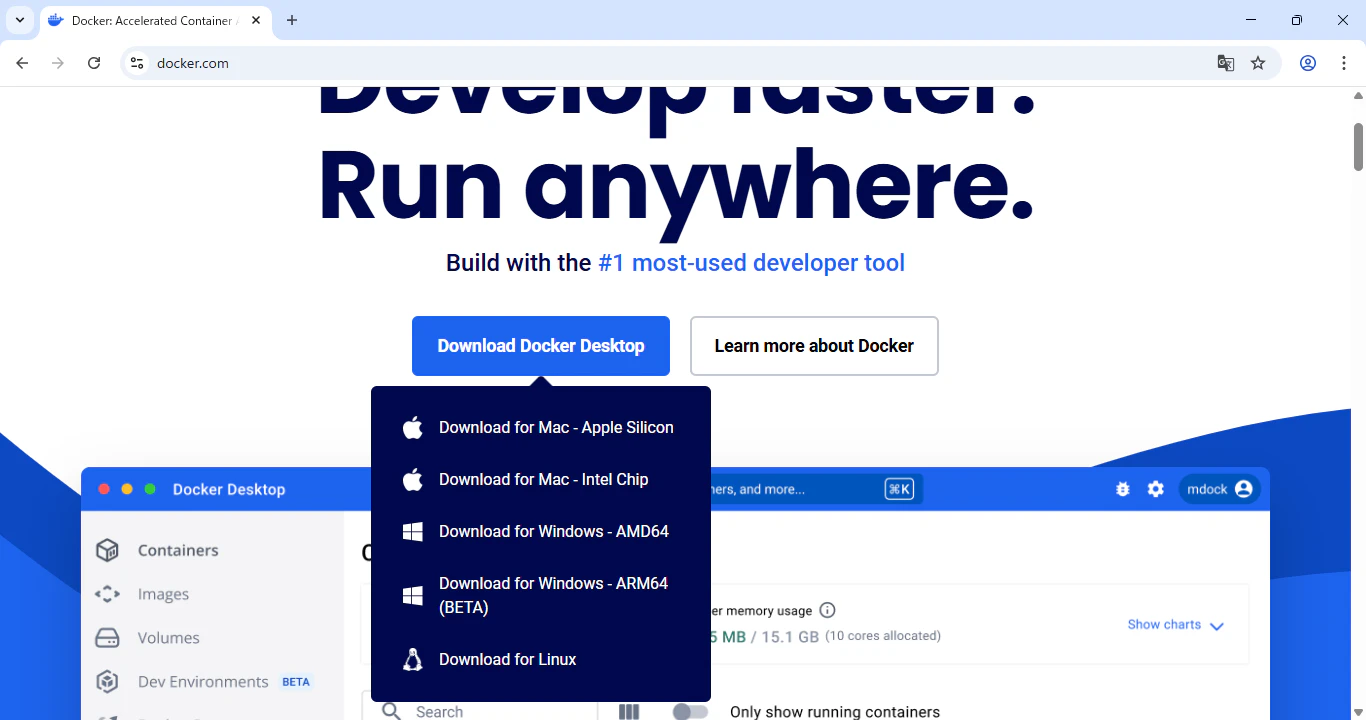
ダウンロードが完了したら、ダウンロードフォルダに「Docker Desktop Installer.exe」があると思うので、確認してみてください。
Docker Desktopのセットアップ
先ほどダウンロードした「Docker Desktop Installer.exe」を実行します。
プログラムを実行すると、以下の項目が表示されるので、特にこだわりがなければ両方にチェックを入れて、右下の「OK」をクリックします。
- Hyper-Vの代わりにWSL 2を使用する(推奨)
- デスクトップにショートカットを追加
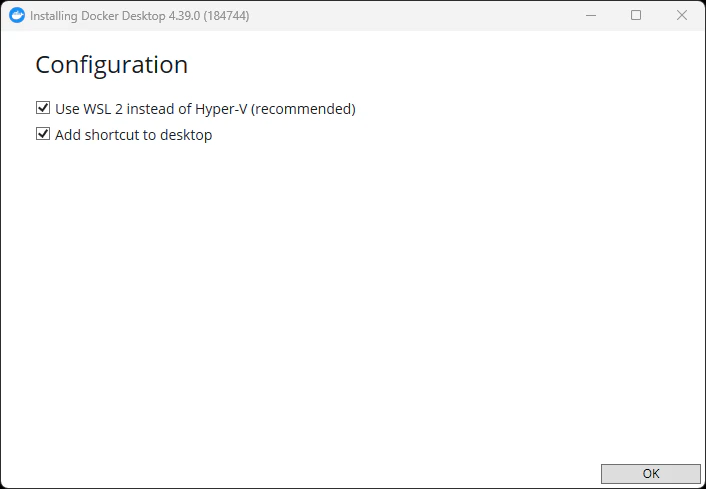
「OK」をクリックすると、インストールが開始されます。
インストールが完了したら、「Installation succeeded」と表示されるので、「Close and log out」をクリックして、PCを再起動します。
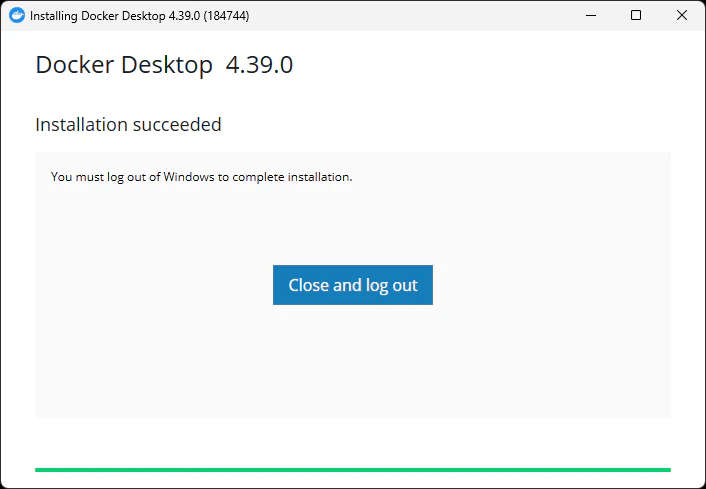
PCを再起動すると、Docker Desktopが自動的に起動して、次の画像のように利用規約が表示されます。
利用規約を確認したら、「Accept」をクリックして、次の手順に進みます。

次の画面で、サインインを求められますが、アカウントがない場合は、右上の「Skip」をクリックして、この手順を飛ばすことができます。
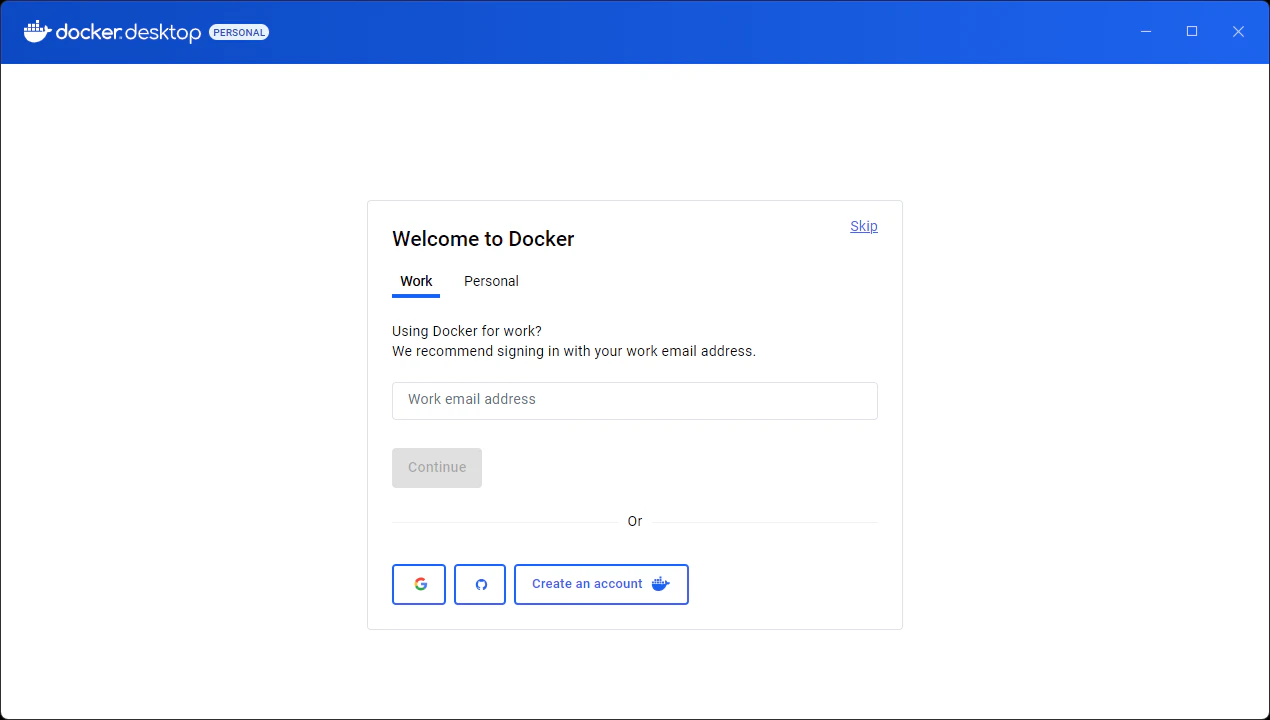
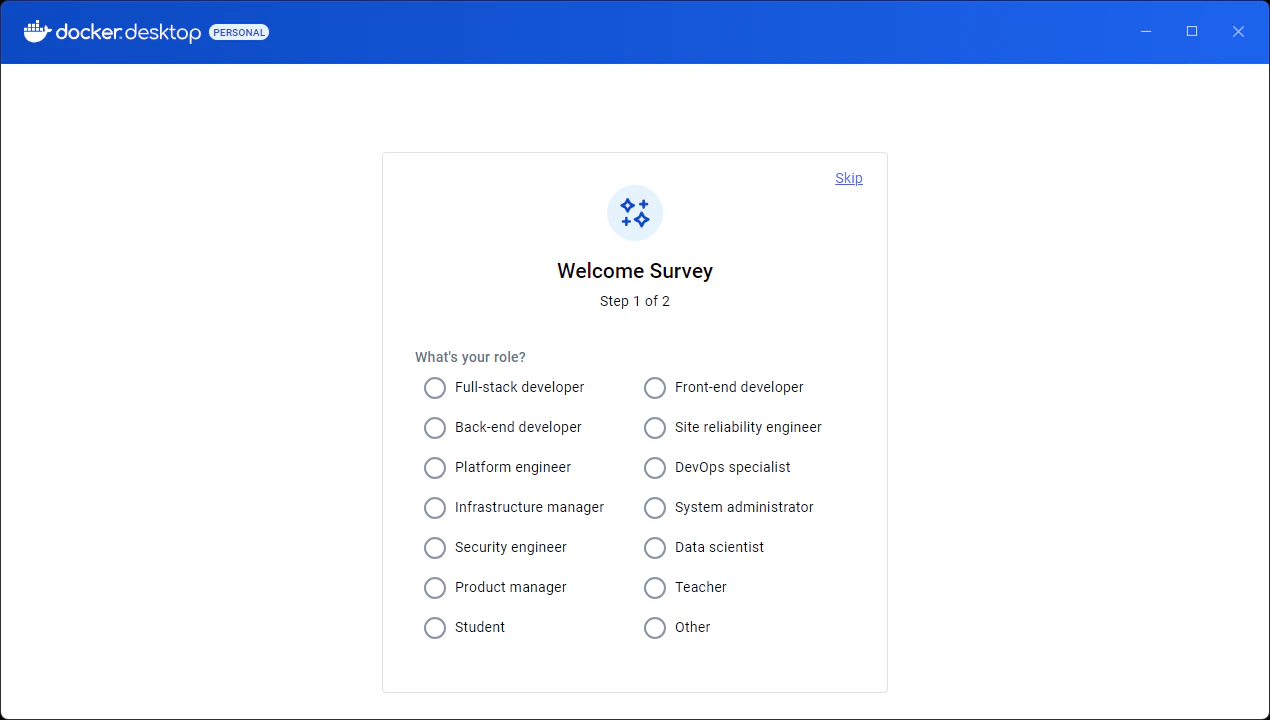
また、次に表示されるアンケートも同様にスキップできます。
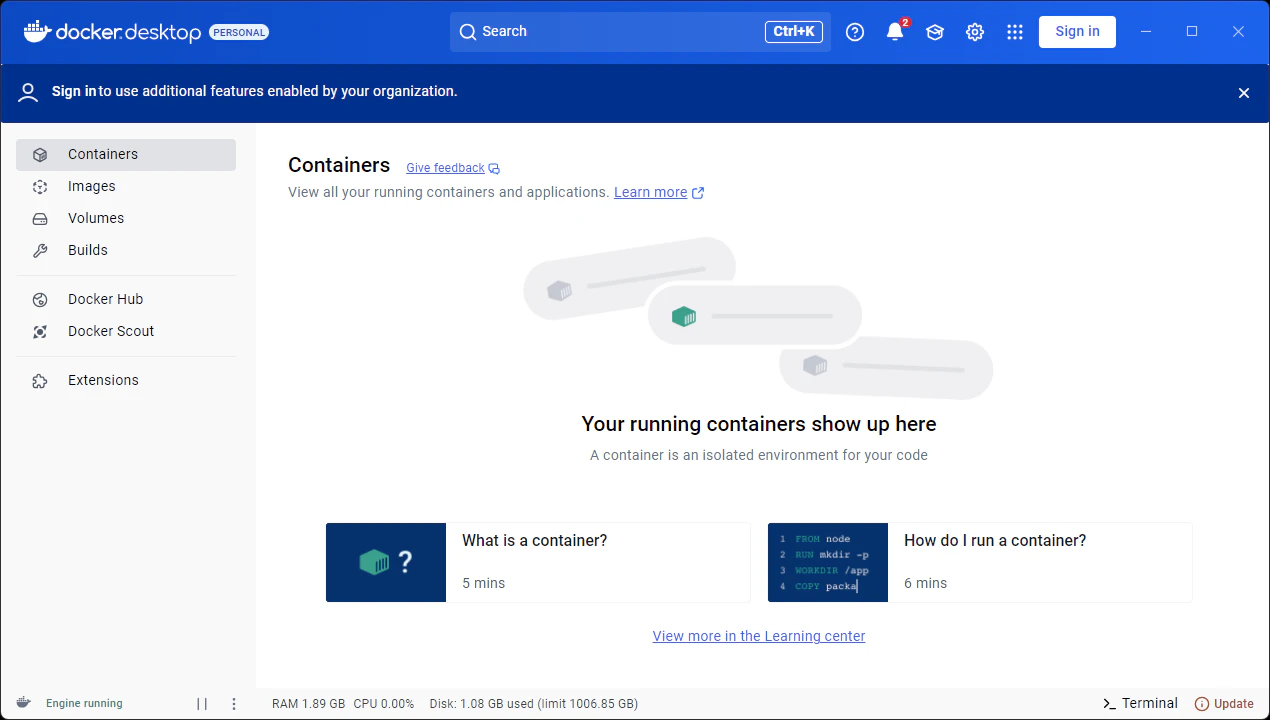
ここまでの手順を終了して、次のような画面が表示されたら、Docker Desktopのセットアップは完了です。
WSLのセットアップ
Docker Desktopのセットアップが完了したら、次にWSLのセットアップをしましょう。
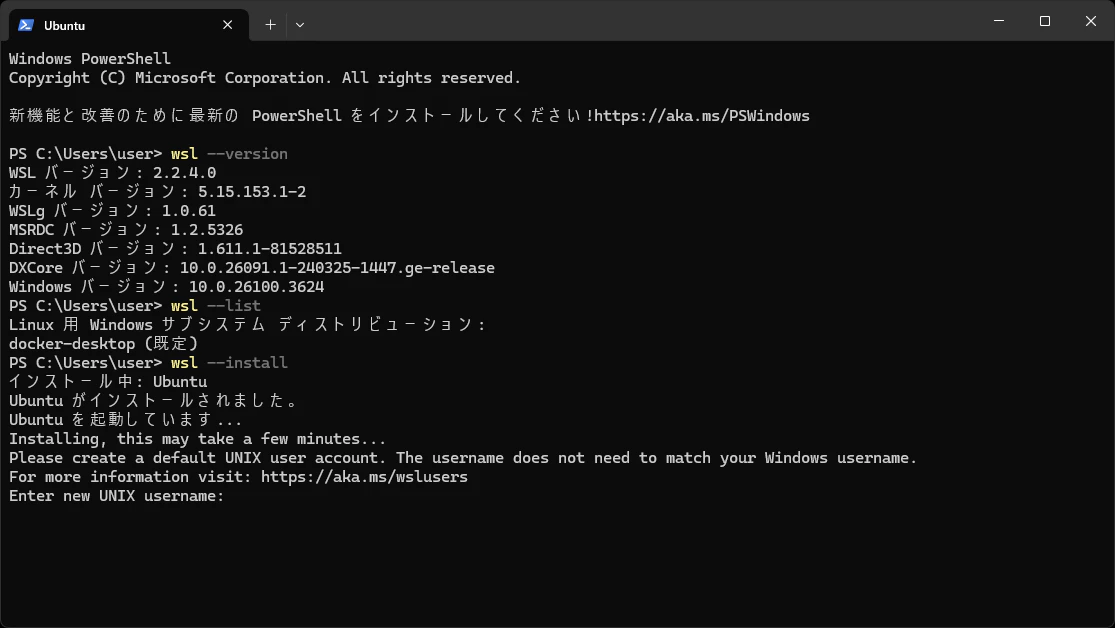
はじめに、Windows PowerShellを起動して、wsl --version コマンドを実行します。
Docker Desktopをセットアップする際に、WSLもインストールされるため、WSLのバージョンが表示されるはずです。
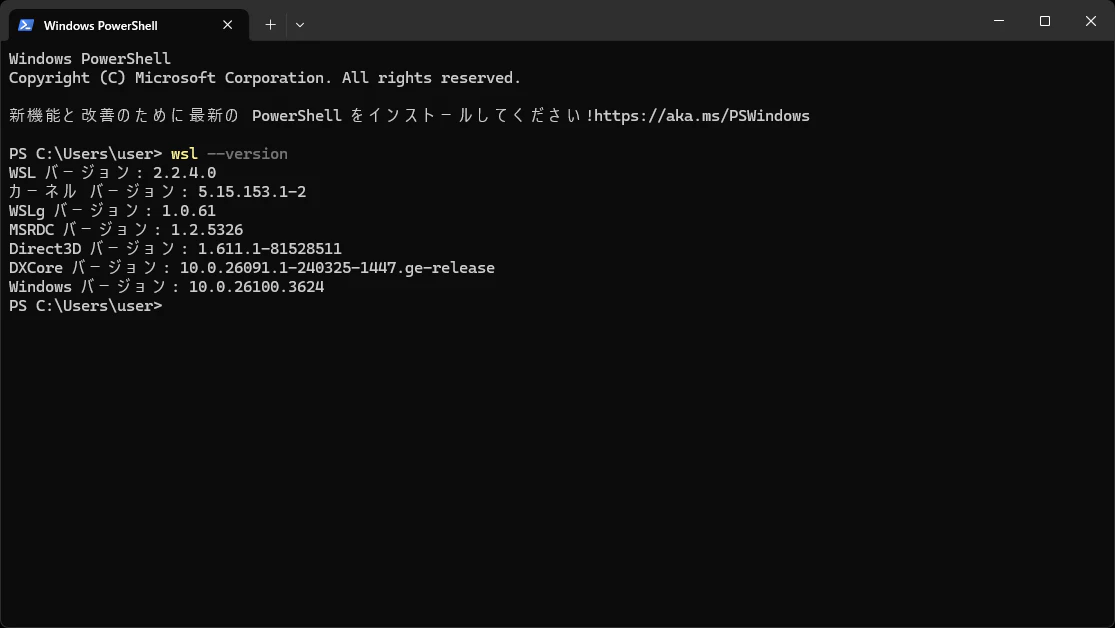
WSLがインストールされていることを確認したら、wsl --list コマンドを実行して、インストールされているLinuxディストリビューションの一覧を表示します。
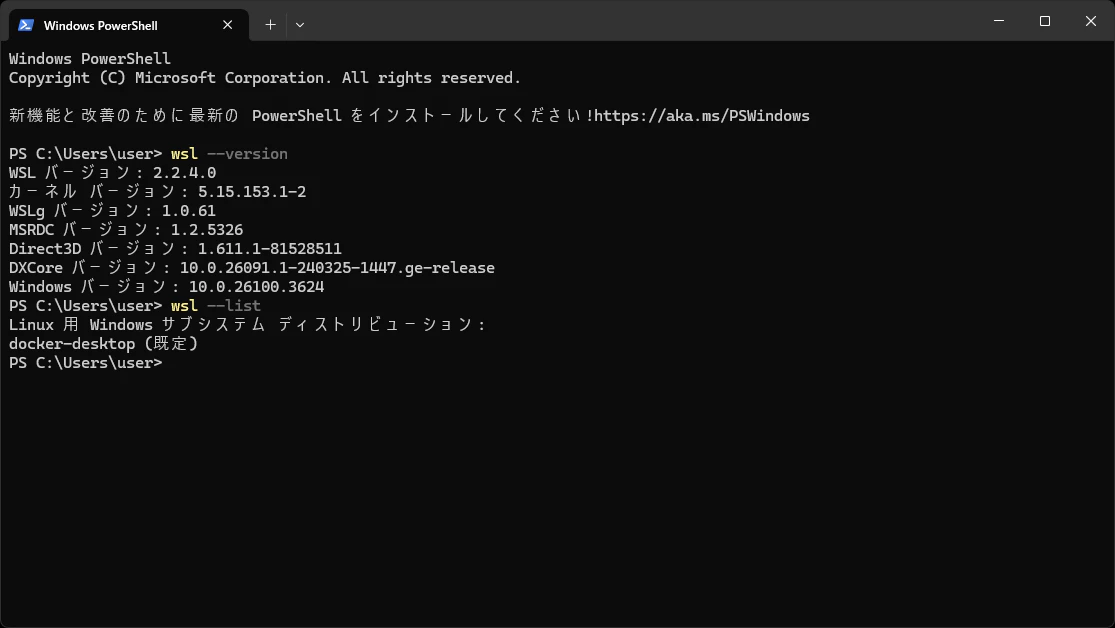
Ubuntuがまだインストールされていない場合は、wsl --install コマンドを実行して、Ubuntuをインストールします。
インストールが完了したら、「Enter new UNIX username」と表示されるので、Ubuntuシステム内で使用するユーザ名を入力してください。
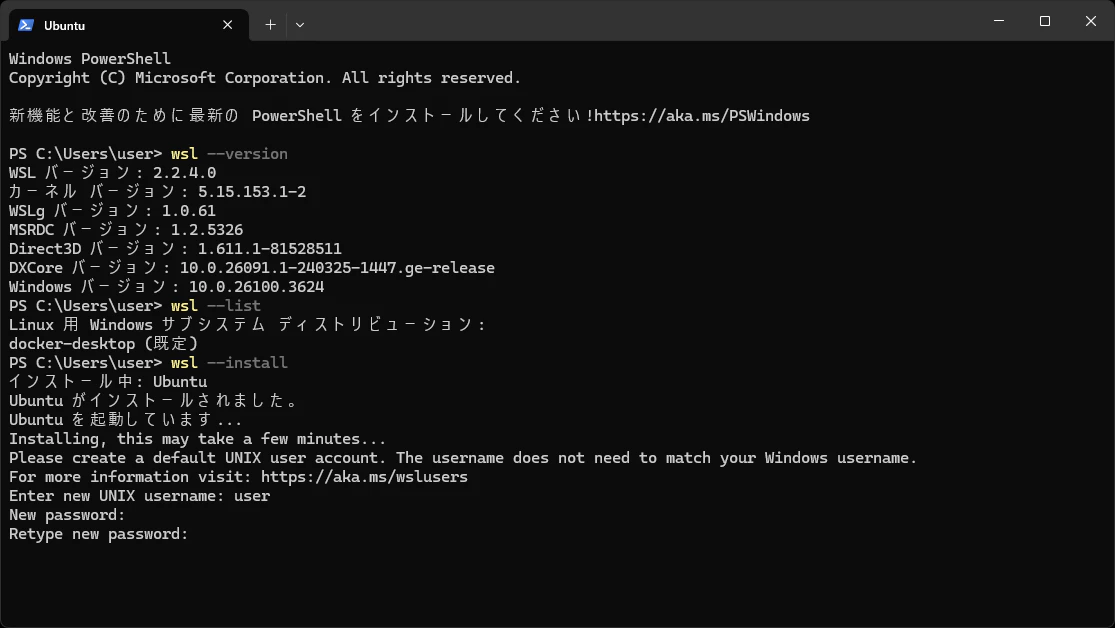
ユーザ名を入力すると、「New password」および「Retype new password」と表示されるので、ユーザーアカウントに設定するパスワードを2回入力してください。
このとき、パスワードを入力しても、画面に表示されないので、入力ミスをしないように気をつけてください。
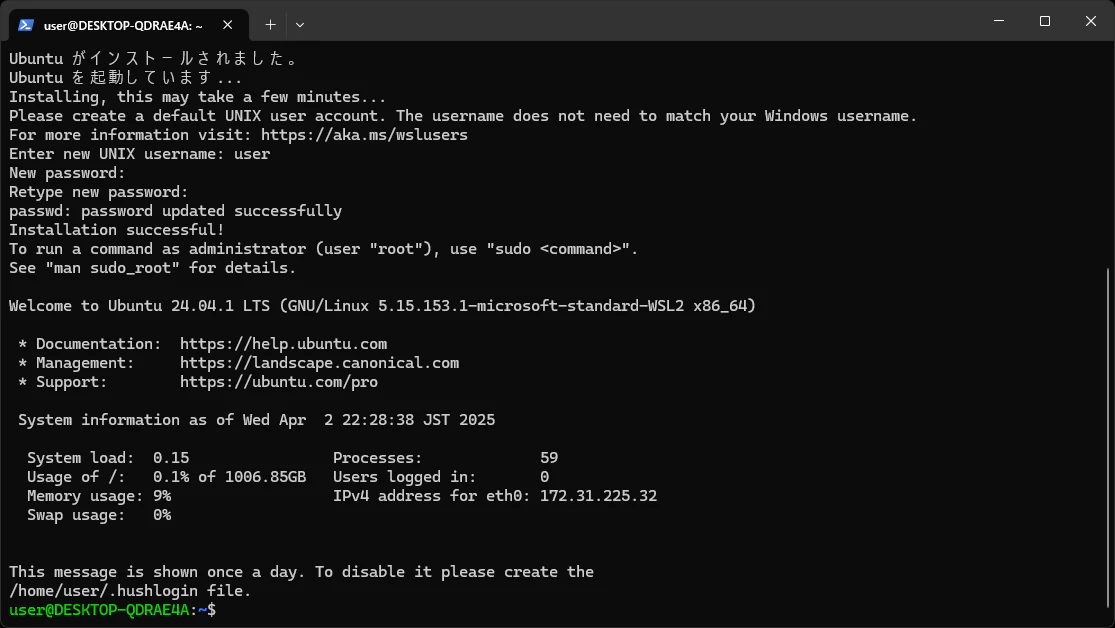
パスワードを入力した後、次のような画面が表示されたら、WSLのセットアップは完了です。
おわりに
お疲れさまでした。
これを機にDockerライフを楽しんでください。