
2026/11 改訂
検証環境をOracle Linux 9とUbuntu 24.04に更新し、一部のサンプルを再検証した。初出(2019年)はCentOS 7+cloud-init 18.5で検証している。
1. はじめに
仮想マシンなどインスタンス作成時にユーザーデータ(User Data)を指定したことがあるだろうか。ユーザーデータを使うと、簡単にLinux OSを設定できる。便利なわりに使われていない気がするので、ユーザーデータ/cloud-initについて説明する。
1-1. モチベーション
- cloud-initを使うと、簡単にLinux OSの初期設定ができる
- cloud-initの仕組みは各所で解説されているが、利用者にとってコンパクトで実践的なものは少ない
- 実践的なサンプルや、自力で書くときの参考情報を提供することで、活用のきっかけになりたい
1-2. 前提条件
- cloud-initが利用可能な環境(パブリック・クラウドに限らず、一部のプライベート・クラウドでも利用可能)
- Linux OSイメージ
- 本記事はOracle Linux 9(OCI)とUbuntu 24.04で検証している。RHEL 8/9/10互換ディストリビューションやUbuntu 22.04以降でも同じ記述が使えるはずだ
2. なぜ、cloud-initか
IaaSにおいて、本格的なOS設定の自動化やInfrastructure as Codeを目指すならば、AnsibleやChef、Puppet等の構成管理ツールが最適だ。またWebサーバなど、同一構成のサーバーをたくさん複製するにはカスタム・イメージ(カスタムAMI)が適している。
ただし実際の現場では、Ansibleなどの構成管理ツールを導入するほどではないけれど、ちょっとしたOS設定を変更したいことがある。
そのようなときに便利なのがcloud-initだ。もともとはAmazon EC2用に開発されたツールだが、現在はクラウドでLinux OSを設定する一般的なツールになっている。VMware vSphereやOpenStackでも使用できる。
またAnsibleなどの構成管理ツールを使うときでも、利用準備を整える前処理としてcloud-initを組み合わせて使うこともできる。
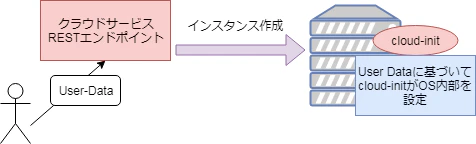
次の図はユーザーデータ(User Data)とcloud-initの関係を表した図だ。インスタンス作成時にユーザーデータを指定すると、OSイメージに組み込まれたcloud-initがユーザーデータの内容を実行することで、OSの初期設定ができる。
ユーザーデータ(User Data)とcloud-initの関係
ヒント
もともとcloud-initは、Amazon EC2インスタンスを迅速かつ簡単、確実に設定するツールとしてCanonicalが開発したものだ。
3. cloud-initができること
3-1. cloud-initで使用できる書式
cloud-initでは複数の書式を使用できる。その中でも、よく使うのはシェルスクリプトとcloud-configだ。シェルスクリプトは当たり前なので省略するとして、今回はcloud-configについて説明する。
cloud-initでよく使う書式
| 書式 | 特徴 |
|---|---|
| シェルスクリプト | 既存のノウハウや資産を生かせる。#!で始まるスクリプトならば使用可能 |
| cloud-config | YAML形式で簡潔に書け、OSの差異を吸収できる |
| MIMEマルチパート形式 | シェルスクリプトとcloud-configを同時に使うなど、複数の書式を併用できる |
3-2. cloud-configとは
cloud-configとは、YAMLで簡潔にOS設定を記述できる機能だ。次の例ではタイムゾーンを東京に設定している。
#cloud-config
timezone: Asia/Tokyo
ここで注目することが二つある。一つ目は#cloud-configで始まっていること。これはcloud-configの書式で記述することを宣言している。
二つ目はタイムゾーンの指定方法。たとえばRHEL系とUbuntuでは設定方法が異なる。ところがcloud-configのtimezoneモジュールがOSの違いを吸収するため、まったく同じ記述を利用できる。
またtimezoneモジュールは複数のLinuxディストリビューションに対応しているので、RHEL系だけでなくUbuntuでも利用できる。
3-3. cloud-initの実行タイミング
基本的には 「インスタンス作成後の初回起動時に1回だけ実行する」 と覚えていいだろう。例外もあるのだが、今回説明する範囲は、この理解で問題ない。
もう一つ覚えておくべきことは 「OSのインストールが終わったあとに実行される」 ことだ。1回だけ実行される/etc/rc.localのようなものと考えてもいいだろう。
RHEL系のサイレント・インストール・ツールKickstartとは異なるタイミングで実行されることは覚えておきたい。詳細は以下のエントリを参照のこと。
4. cloud-configチュートリアル基本編
それではcloud-configの記述例を紹介する。今回の環境ではOracle Linux 9と、以下のバージョンのcloud-initを使用している。Ubuntu 24.04でも同じ結果になることを確認済みだ。
# cat /etc/oracle-release
Oracle Linux Server release 9.8
$ cloud-init --version
/usr/bin/cloud-init 24.4-8.0.1.el9_8.1
$ python -V
Python 3.9.25
初出時(2019年)はCentOS 7+cloud-init 18.5+Python 2.7で検証した。以降のサンプルは、そのときから変更なく現行版でも動作する。
4-1. cloud-config作成の基本
cloud-configを作成する手順は以下のとおり。
- cloud-initドキュメントの設定サンプルページやモジュール一覧から、やりたいことを実現できそうなサンプルやモジュールを探す。
- モジュールのページで、自分が使うディストリビューションに対応しているか確認する。次のようにallになっていれば大丈夫だ。
Supported distros: all
また以下のようにonce-per-instanceと書かれていれば、初回起動時に1回だけ実行される。
Module frequency: once-per-instance
- 書き終えたら、文法をチェックする。現行版のcloud-initには
schemaサブコマンドがあり、YAMLの誤りやモジュールに存在しないキーを事前に検出できる。インスタンスを作って失敗するより、はるかに早い。
$ cloud-init schema --config-file user-data.yml
Valid schema user-data.yml
基本を理解したところで、次からは実際のサンプルを紹介しよう。
4-2. タイムゾーンとロケールを設定する
この設定ではタイムゾーンを東京、ロケールを日本語に設定している。timezoneもlocaleも複数のディストリビューションに対応しているので汎用的に利用できる。
#cloud-config
timezone: Asia/Tokyo
locale: ja_JP.utf8
RHEL 8以降のロケール設定
RHEL 8以降の最小構成イメージでは日本語ロケールのデータ(glibc-langpack-ja)が入っていないことがある。その場合locale: ja_JP.utf8を指定しても反映されないので、packagesにglibc-langpack-jaを追加する。ただしpackagesモジュールはlocaleモジュールより後に実行されるため、初回起動では反映されず再起動が必要になる。確実に反映したいときはruncmdでlocalectl set-locale LANG=ja_JP.utf8を実行する(5章参照)。モジュールの実行順序は/etc/cloud/cloud.cfgのcloud_config_modulesで確認できる。
タイムゾーンを変更したときは再起動推奨
タイムゾーンを変更したときは再起動することを推奨する。なぜならば起動中のサービスには反映されないからだ。
たとえばsyslogのタイムゾーンは 「変更したタイムゾーン」 ではなく 「UTC」 のままになっている。変更したタイムゾーンを反映するには、次のようにサービスを再起動する必要がある。システムの再起動でなくても、最低限syslogは再起動したい。
systemctl restart rsyslog
4-3. パッケージを追加する
パッケージを追加インストールするときには、次のようにpackagesのあとにパッケージ名を記述する。
#cloud-config
timezone: Asia/Tokyo
locale: ja_JP.utf8
packages:
  - glibc-langpack-ja
  - man-pages-ja
  - nmap
  - nc
  - tmux
  - tree
ただしパッケージの追加やアップデートは、メタデータの同期やインストールに時間がかかることがある。そのためインスタンスの起動直後は実行されていない可能性がある。
実行が終わったかどうかは、cloud-init statusで確認できる。--waitを付けると完了まで待つので、後続のスクリプトから使うときに便利だ。
# cloud-init status --wait
.....
status: done
詳しい実行状況は/var/log/cloud-init.logで確認できる。次のようにfinish: modules-finalが出力されれば終了している。
# tail -f /var/log/cloud-init.log
★ここから下は画面の出力★
1) - w: [644] 505 bytes/chars
2026-10-10 09:47:28,995 - atomic_helper.py[DEBUG]: Atomically writing to file /var/lib/cloud/data/result.json (via temporary file /var/lib/cloud/data/tmpxek683wt) - w: [644] 67 bytes/chars
2026-10-10 09:47:28,995 - util.py[DEBUG]: Creating symbolic link from '/run/cloud-init/result.json' => '../../var/lib/cloud/data/result.json'
2026-10-10 09:47:28,995 - performance.py[DEBUG]: cloud-init stage: 'modules-final' took 3.409 seconds
2026-10-10 09:47:28,995 - handlers.py[DEBUG]: finish: modules-final: SUCCESS: running modules for final
4-4. パッケージをアップデートする
パッケージを更新するときは、以下のようにpackage_upgradeの行を追加する。
#cloud-config
timezone: Asia/Tokyo
locale: ja_JP.utf8
package_upgrade: true
packages:
  - glibc-langpack-ja
  - man-pages-ja
  - nmap
  - nc
  - tmux
  - tree
パッケージをアップデートしたときは再起動を推奨する。なぜならば新しくインストールしたkernelやglibcなどは、再起動しないと有効にならないからだ。
4-5. ファイルを追記/作成する
ほかに使うものとしてはwrite_filesモジュールがある。詳しくはドキュメントを読んで欲しいが、次の例は新規作成と追記である。
write_files:
    - content: |
        # My new /etc/sysconfig/samba file

        SMBDOPTIONS="-D"
      path: /etc/sysconfig/samba
    - content: |
        15 * * * * root ship_logs
      path: /etc/crontab
      append: true
ヒント
write_filesはpackagesより先に実行される。パッケージをインストールしてからその設定ファイルを書きたいときは、defer: trueを指定すると最終段階(runcmdと同じタイミング)まで書き込みを遅らせることができる。
4-6. 実行後に自動で再起動する
パッケージをアップデートすると、kernelやglibcが更新される可能性がある。そのときに便利なのがpower_stateだ。cloud-init実行後に自動で再起動できる。
各パラメータの意味は次のとおり。
| パラメータ | 意味 |
|---|---|
mode |
reboot / poweroff / halt
|
delay |
再起動を実行するまでの待ち時間(分)。nowまたは+N/N
|
timeout |
cloud-initの残り処理が終わるのを待つ上限時間(秒)。超えると処理完了を待たずに実行する。デフォルト30 |
message |
wallで通知するメッセージ |
condition |
真のときだけ実行する条件(任意)。true/false、またはコマンドを指定 |
ヒント
timeoutは「再起動までの遅延」ではなく「cloud-initの処理完了を何秒待つか」である。package_upgrade: trueと組み合わせるときはアップデートに時間がかかるので、timeoutを長めに取る。delayはcloud-initの処理が終わってからの待ち時間なので、アップデート中に再起動がかかることはない。
以下の例では、cloud-initの処理完了後10分待ってから再起動する。Oracle Linuxの場合、Kspliceのためにkernelアップデートに時間がかかるので、delayは5分未満に設定しないことを推奨する。
#cloud-config
timezone: Asia/Tokyo
locale: ja_JP.utf8
package_upgrade: true
packages:
  - glibc-langpack-ja
  - man-pages-ja
  - nmap
  - nc
  - tmux
  - tree
power_state:
  delay: 10
  mode: reboot
  message: Bye Bye
  timeout: 600
5. cloud-configチュートリアル応用編
cloud-configのモジュールで足りない処理もある。そのためシェルスクリプトを書こうとしたとき、三つの選択肢がある。
- cloud-configをやめて、全部シェルスクリプトで書く
- MIMEマルチパート形式で書いて、cloud-configとシェルスクリプトを併用する
- cloud-configのruncmdを使用する
このなかで便利なのがruncmdだ。制限事項はあるがスクリプトを記述できる。つまりcloud-configの利便性と、シェルスクリプトの自由度の高さを活用できるのだ。そこでruncmdの使い方を説明する。
なお今回は取り上げないが、MIMEマルチパート形式はcloud-utilsパッケージのwrite-mime-multipartコマンドを使えば作成できる。
5-1. runcmdの使い方
ドキュメントに載っているサンプルは以下のとおり。ハイフン以降の各行が、それぞれのコマンドである。
runcmd:
  - [ ls, -l, / ]
  - [ sh, -xc, "echo $(date) ': hello world!'" ]
  - [ sh, -c, echo "=========hello world'=========" ]
  - ls -l /root
  - [ wget, "http://example.org", -O, /tmp/index.html ]
この例を見ても分かるように、カギ括弧以降に配列で書く方法と、ハイフン以降に直接書く方法がある。いずれもroot権限で実行され、後者の場合にはshで実行したとみなされる。
分かりやすさの点から、今回は直接記述する方法を採用する。そして注意事項を2点ほど。
- YAML形式なのでコロン(:)と空白が含まれるときは、ダブルクオーテーションなどでクオートする必要がある。
-
既存のファイルをsedで書き換えるときは、シンボリックリンクではなく、実体のフルパスを指定すること。sedで書き換えると実ファイルになり、リンクが切れてしまう。システム系のファイルは互換性のためシンボリックリンクが多いので要注意。なおsedに
--follow-symlinksオプションを付けることで、シンボリックリンクのリンク切れを防止できる。
runcmdと対になるモジュールにbootcmdがある。bootcmdは起動のたびに早い段階で実行され、runcmdは初回起動時だけ最終段階で実行される。「他の設定が終わったあとに1回だけ動く」runcmdのほうが、OSの初期設定には向いている。
runcmdの実体は200行程度のPythonスクリプトなので、興味のある人は読んでみては。
/usr/lib/python3.9/site-packages/cloudinit/config/cc_runcmd.py
5-2. SELinuxを無効にする
OCI ComputeやAzure Virtual MachinesではデフォルトでSELinuxが有効になっている。runcmdでSELinuxを無効化する。
RHEL 9以降の注意
/etc/selinux/configでdisabledにしても、RHEL 9以降ではポリシーが読み込まれなくなるだけでSELinux自体は有効なままである。完全に無効化するにはカーネル引数で指定する。以下の例はRHEL 9以降向けで、RHEL 7/8ではgrubbyの行をsed -i -e 's/^SELINUX=.*/SELINUX=disabled/' /etc/selinux/configに置き換える。
#cloud-config
timezone: Asia/Tokyo
locale: ja_JP.utf8
runcmd:
  - setenforce 0
  - grubby --update-kernel ALL --args selinux=0
  - systemctl restart rsyslog
5-3. ファイアウォールを無効にする
OCI Computeではデフォルトでfirewalldが有効になっている。SELinuxに加えてファイアウォールを無効化する。
#cloud-config
timezone: Asia/Tokyo
locale: ja_JP.utf8
runcmd:
  - setenforce 0
  - grubby --update-kernel ALL --args selinux=0
  - systemctl disable firewalld --now
  - systemctl restart rsyslog
6系(iptables/chkconfig)の例は、6系がEOLとなり現行のcloud-initもサポートしていないため削除した。
6. クラウドサービスでの指定方法
参考までに、AWSとAzure、Oracle Cloud Infrastructureでの指定方法を紹介する。クラウドの画面はよく変わるので、参考として捉えてほしい(2026年11月時点)。
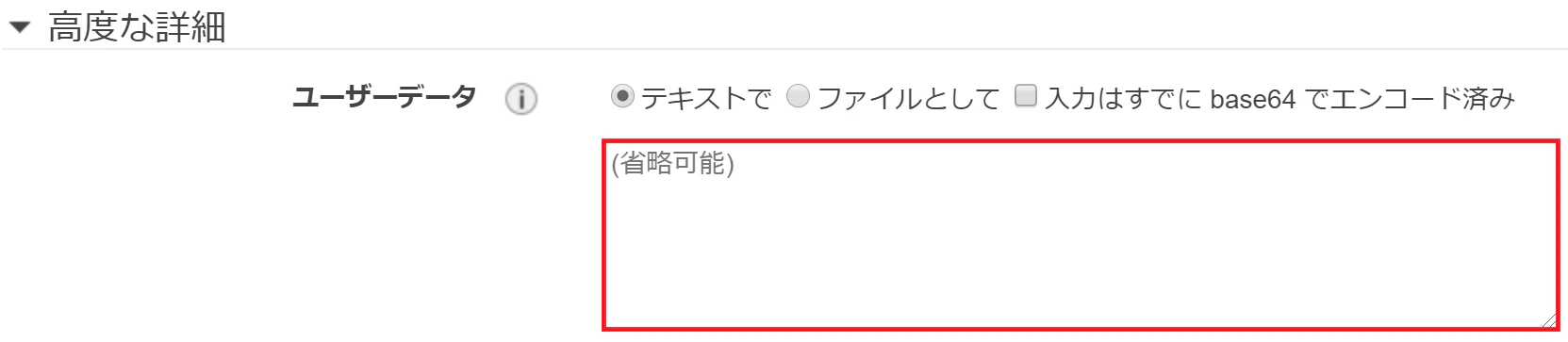
6-1. Amazon EC2でユーザーデータ(User data)の指定方法
-
インスタンス起動画面の一番下にある [高度な詳細] を展開する。

-
展開したセクションの一番下にある [ユーザーデータ] に入力する。
6-2. OCI Computeでユーザーデータ(User data)の指定方法
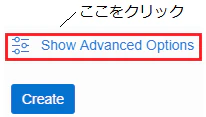
- インスタンス作成ページの一番下で [拡張オプションの表示] をクリックする。
-
[管理] タブの [初期化スクリプト] で、ファイルを指定するか、直接スクリプトを貼り付ける。

6-3. Azure Virtual Machinesでユーザーデータ(User data)の指定方法
- VMの作成画面で [詳細] タブをクリックする。そこに表示される [カスタム データ] に入力する。
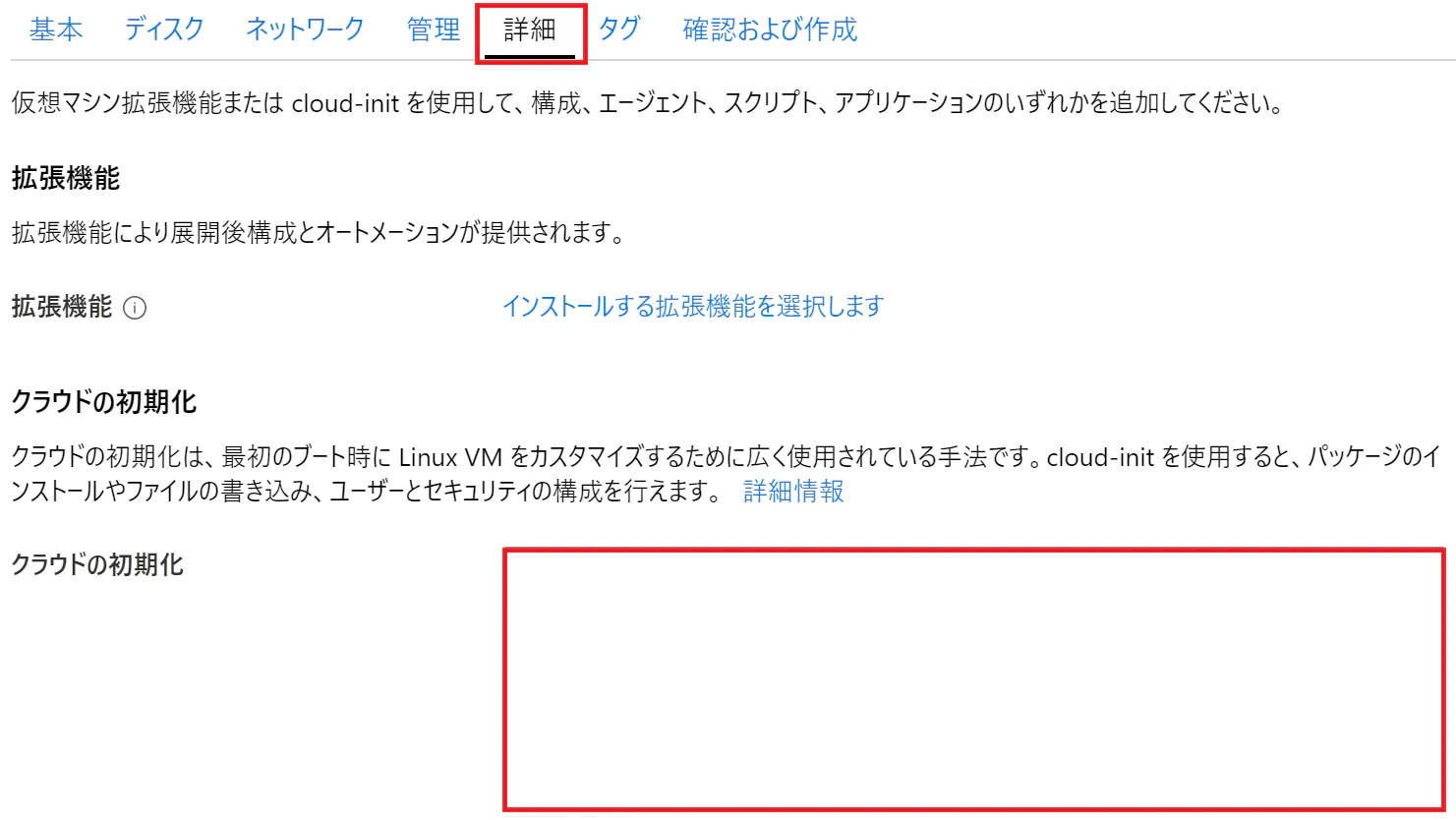
Azureの「詳細」タブには [カスタム データ] と [ユーザー データ] の2つの入力欄がある。cloud-initに渡すのは カスタム データ のほうだ。ユーザー データ はインスタンス・メタデータ・サービス(IMDS)経由でアプリケーションから参照するための別機能で、cloud-initは処理しない。
Azureでのcloud-initサポートは下記リンクを参照のこと。Linux OSでもバージョンによってはcloud-initをサポートしていないことがある。
7. おわりに
ここまで読んで
「おれはインスタンス作成後に、コマンドのコピペでOK」
と思う人もいるかも知れない。筆者も過去のエントリで、コマンドのコピペ用バージョンを紹介している。
cloud-initの魅力は、インスタンス作成と同時に設定できること(fire and forget)と、汎用性が高く簡潔に書けることだろう。社内やグループ内のポータルなどに典型的なパターンを紹介しておけば再利用されることも多いのではないだろうか。
- ユーザーデータ/cloud-initを使用すると、インスタンス作成時にLinux OSを設定できる
- シェルスクリプトやcloud-configなど複数の書式を利用できる
- cloud-config書式ではシンプルで汎用性の高い記述ができる
- runcmdを使うと、cloud-config内にOSコマンドを記述できる
- LinuxのKickstartはOSインストール時に実行されるが、cloud-initはOS起動開始後に実行される。そのため時間のかかる処理を記述すると、すべての設定が反映されるまでタイムラグがある
- 書いたcloud-configは
cloud-init schemaで事前チェックし、実行後はcloud-init status --waitで完了を確認する
8. 次は?
デバッグ編はこちら。
9. 参考
- cloud-init公式サイト(GitHub)
- cloud-init公式ドキュメント
- AWSドキュメント:Linux インスタンスでの起動時のコマンドの実行
- Azureドキュメント:チュートリアル - Azure での Linux 仮想マシンの初回の起動時に cloud-init を使用してカスタマイズする方法
- An Introduction to Cloud-Config Scripting
- How To Use Cloud-Config For Your Initial Server Setup
- Automating Openstack with cloud init run a script on VM's first boot
- cloud-init の設定を上書き、拡張する方法