
ガイドライン
Ruby on Rails導入に際して、ruby導入とrails導入の大きく二つに分けて手順を追っていく
Ruby導入手順
実はMacには標準でrubyがインストールされている。
ruby -vで現在のバージョンが確認できる。
実際の開発現場などではrubyのバージョンをプロジェクトごとに変更して使用することが多いのでrbenvというバージョン管理ツールを用いてrubyを導入する。さらにrbenvはHomebrewを用いてインストールできるので、まずはじめにHomebrewをインストールする。
- 「Homebrew」をインストール
- 「Homebrew」で「rbenv」をインストール
- 「rbenv」でRubyをインストール
という手順に分かれる
さらに、Homebrewのコマンドbrewを使えるようにするには、Command Line Toolsが入手済みでなければならず、さらにさらにCommand Line Tools を入手するためにはxcodeのインストールが必要になってくる。まとめると、
- 「xcode」をインストール
- 「xcode」で「Command Line Tools」をインストール
- 「Homebrew」をインストール
- 「Homebrew」で「rbenv」をインストール
- 「rbenv」でRubyをインストール
たぶんこの解釈であってるはず。。。
xcodeインストール
App Storeからxcodeを検索し入手してインストールしておく
(xcodeのサイズが大きく30分程要する)
必ずしもxcodeが必要ではないみたいです。(xcodeをインストールしなくてもCommand Line Tools単体でインストールが可能だということです。参考URL:http://osxdaily.com/2014/02/12/install-command-line-tools-mac-os-x/)
Command Line Toolsインストール
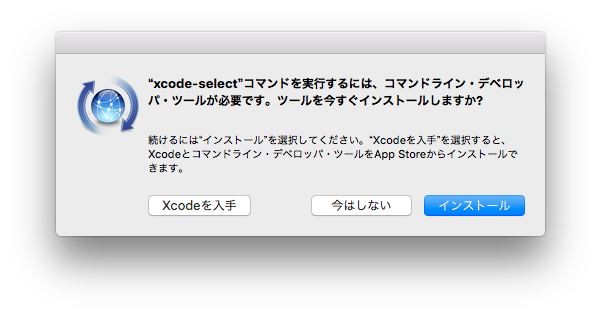
ターミナルを開いて以下のコマンドを打つ
xcode-select --install
その後画面の指示に従う
Homebrewインストール
brew -v
未インストールの場合は
brew: command not found
と出る
/usr/bin/ruby -e "$(curl -fsSL https://raw.githubusercontent.com/Homebrew/install/master/install)"
でインストール
その後は画面の指示にしたがって「Enterキー」連打
xcodeのライセンスへの同意を求められた場合は
sudo xcodebuild -license
でagreeしてからインストールを開始する
brew -v
でバージョンが表示されれば成功
(例)Homebrew 1.6.3
rbenvインストール
rbenv -v
未インストールの場合は
rbenv: command not found
と出る
brew install rbenv ruby-build
でインストール
rbenv -v
でバージョンが表示されれば成功
(例)rbenv 1.1.1
その後パスを通しておく
echo 'eval "$(rbenv init -)"' >> ~/.bash_profile
に続いて
source ~/.bash_profile
と入力
特になにもおこらない
Rubyインストール
rbenv install --list
でインストール可能なrubyのバージョンがズラーっと羅列されている
執筆時点で2.5.0が最新なので、
rbenv install 2.5.0
でインストール開始
rbenv versions
で2.5.0が表示されていればOK
この時点でruby -vは標準インストールされているバージョンのままであることに注意
rbenv global 2.5.0
で使用するrubyのバージョンを適応させられる
ruby -vは2.5.0が表示される
Rails導入手順
続いてrailsのインストールを行う
railsはgemというrubyを便利に扱うためのアプリケーションの一種なので、gemでインストールする。
さらにgemはbundlerによって管理されるので、bundlerのインストールを先に行う。ちなみにbundlerもgem
の一種である。
bundlerインストール
gem install bundler
でインストール
bundle -vでバージョン確認しておく
railsインストール
gem install rails --version="~> 5.1.6"
でインストール(執筆時点の最新版)
rails -vでバージョン確認
Rails 5.1.6が表示されていれば終了!!
Railsプロジェクトを立ち上げて確認してみる
プロジェクト名を決める。ここでは「testapp」
ホームディレクトリで
rails new testapp
と打ち込み「testapp」フォルダが新規作成されるので
cd testapp
で作業ディレクトリに移動し
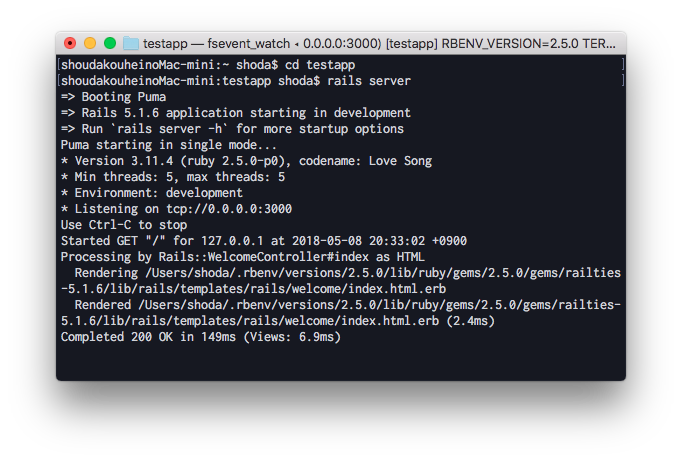
rails s
とすると以下のようにサーバーが立ち上がる
http://localhost:3000/
にアクセスして
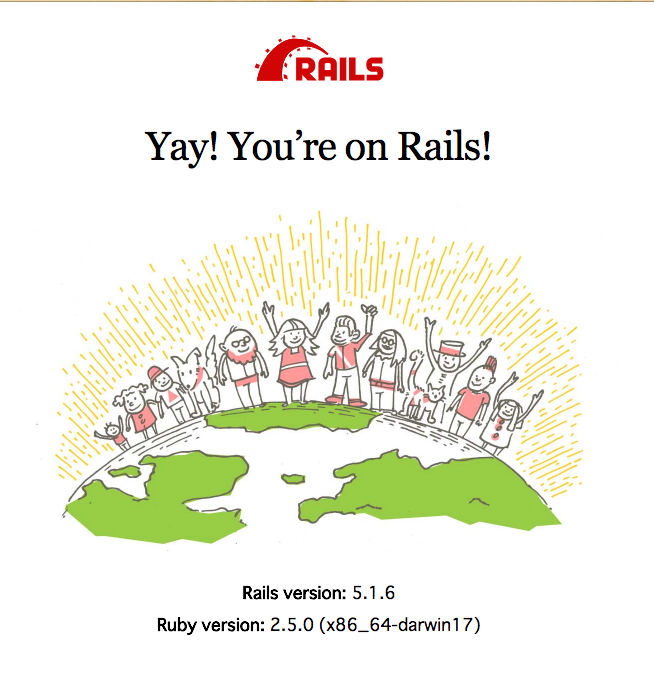
が立ち上がれば成功
おまけ
エディタはAtomでおk
[Install a Package]から日本語化可能
https://atom.io/