
はじめに
VPM、便利ですよね。+ボタンをポチッと押すだけで簡単にインストールできます。
VPMはVRChat Package Managerの略で、VRChat Creator Companion(VCC)やALCOMがその機能を担ってくれます。パッケージの更新もボタン一つで出来る革命的な機能です。
この記事では、作成したアセットをVPM対応させるための方法を解説します。
※2025/03時点の情報です。
※この記事は一例であり、対応を保証するものではなく、筆者は一切の責任を負いかねます。
前提
この記事では、Assets/Test下にTest.csを置き、これをVPM対応させます。適宜読み替えてください。

Start時に「Hello, World!」するだけのU#です。

VPM対応
必ずバックアップしてから始めてください!
Unity
アセットをパッケージ化
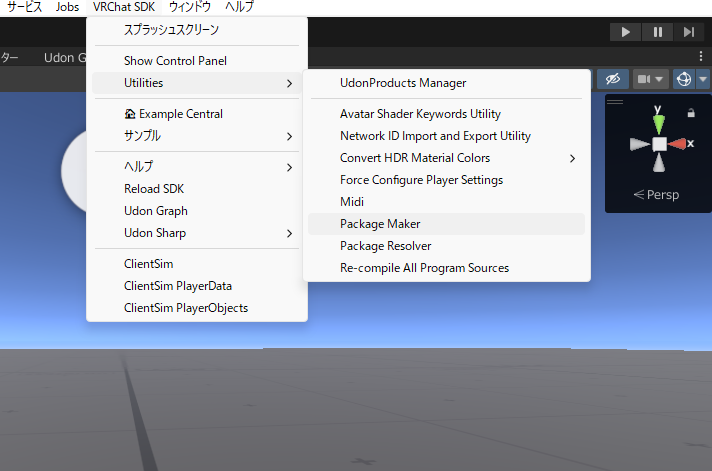
Package Makerを開きます。
良い感じに設定します。

Package IDは、自分のドメインがある場合はそれを逆方向に、ない場合は com.[自分の名前].[パッケージ名] などにしておくとよいでしょう。これに沿っていなくても問題ありませんが、他のもの(特に他の人のパッケージ)と被らないように注意してください。
Related VRChat Packageは正しく設定しましょう。設定しないとアバター・ワールド両方に表示されてしまいます。(2敗)
メールアドレスは一応後で消せます。
Convert Assets to Packageしたら、一度Unityのウィンドウを非アクティブにして、再度アクティブにします。 こうすることでUnityがファイル群を認識してくれます。うまくいかなかったら再起動でもOKです。
Packagesフォルダ内に先ほど入力したPackage IDの名前のフォルダがあるので開きます。
README.mdの編集
作成後、README.mdにはPCのユーザー名が製作者として書かれていますので注意してください。
package.jsonの編集
Unity上での設定
Unity上で設定できる部分は設定します。下に雑な設定例を載せておきます。

ここで設定したバージョンがそのままRelease時のバージョンとなるので、正しく設定しましょう。
テキストエディタ上での設定
localPathや、emailなどはpackage.jsonを直接編集することで消せます。
依存関係のバージョンを設定します。VRChat SDKは後方互換性があると信じているので、「以上」を表す>=を付けます。
以下は設定例です。
{
  "name": "com.nomlas.test",
  "displayName": "Test Package",
  "version": "0.0.1",
  "description": "Describe this Package",
  "gitDependencies": {},
  "vpmDependencies": {
    "com.vrchat.worlds": ">=3.7.5"
  },
  "author": {
    "name": "nomlas"
  },
  "legacyFolders": {},
  "legacyFiles": {},
  "localPath": "",
  "unity": "2022.3"
}
asmdefの設定
UdonSharp.Runtimeの追加
Runtimeフォルダ内のasmdefに、UdonSharp.Runtimeを追加します。

U# Assembly Definitionの追加
(これがないと動かないのに自動生成してくれないんですよね...)
Projectタブ上でU# Assembly Definitionを作成し、Source Assemblyにasmdefファイルを指定します。
GitHub
VPM Package Templateをダウンロード
不要なファイルもあるのでZIP形式でダウンロードしてしまいましょう。
gitignoreの更新
大量に追跡対象のファイルがあるので、(あまり良くないですが)雑にこれを足します。
/*/
!/Website/
!/Packages/
!/.github/
完了したら、Packagesフォルダ内のgitignoreも編集していきます。
Packagesフォルダ内のgitignoreは、!com.vrchat.core.*を削除し、!com.vrchat.demo-templateを自分のパッケージに変更します。
不要なファイルを削除
必要なのは
- workflowファイル
- gitignoreファイル
- Websiteフォルダ内ファイル
だけです。他は削除しましょう。

出来たらPublicのリポジトリに上げます。
GitHub上での設定
リポジトリ変数の作成
リポジトリ変数を作成します。画像赤枠のボタンをクリックし、NameにPACKAGE_NAME、Valueにcom.nomlas.testなどのパッケージ名を入力します。

GitHub Actionsの設定
設定ページのまま、「Pages」を選択して、「Source」ドロップダウンを「GitHub Actions」に変更します。
GitHub Pagesの設定
GitHub Actionsによる自動実行に対応するため、「制限なし」にします。

Action実行
Actionsページで「Build Release」を走らせると自動的にタグが打たれ、リリースされます。さらにその後自動的に「Build Repo Listing」が走り、GitHub Pagesを構成してくれます。

お疲れさまでした。複数のパッケージを配信するVPM Package Listingの設定方法は以下の記事でまとめています。
カスタマイズ
releaseをドラフトにしたい
release.ymlに以下の設定を追加します。
      # Publish the Release to GitHub
      - name: Make Release
        uses: softprops/action-gh-release@de2c0eb89ae2a093876385947365aca7b0e5f844
        with:
+         draft: true
+         generate_release_notes: true
          files: |
            ${{ env.zipFile }}
            ${{ env.unityPackage }}
            ${{ env.packagePath }}/package.json
          tag_name: ${{ env.version }}
ドラフトでもbuild-listing.ymlが実行されてしまうので、実行されないよう編集します。
on:
  workflow_dispatch:
  workflow_run:
    workflows: [Build Release]
    types:
      - completed
  release:
-    types: [published, created, edited, unpublished, deleted, released]
+    types: [published, unpublished, deleted]
Website用ファイルが邪魔
orphanブランチに入れてあげてください。
トラブルシューティング
workflowが見つからない
.github\workflowsのworkflowファイル群を上げなおすと認識してくれます。
Unity実行時にエラーが出る
以下のエラーの場合
Packages\com.nomlas.test\Runtime\Test.cs(2,7): error CS0246: The type or namespace name 'UdonSharp' could not be found (are you missing a using directive or an assembly reference?)
Packages\com.nomlas.test\Runtime\Test.cs(7,21): error CS0246: The type or namespace name 'UdonSharpBehaviour' could not be found (are you missing a using directive or an assembly reference?)
U# Assembly Definitionの追加をご覧ください。
その他のエラーの場合
アセンブリ定義参照が正しく行われているか確認してください。