

LINEだけじゃ不便!PC上に画像と文書を保存したい!
おはようございます、こんにちは、こんばんは!
いつでも笑顔、いけちゃんです!
今回は、この前作ったLINE Botで課題になっていた「送ってきた画像と返信された文書をPC上で保存できないか」を調べてみた結果、Make上で対応することができた話をお届けします。
↓前回までの記事をご覧いただければ、今この記事を読むあなたにも作れちゃう!↓
LINEで文書が返されるだけでなく、Google Spread Sheet にすべて保存できた!
まずは結果から、動作状況をこちらの動画で参照ください。
※編集されているため、実際の時間はもう少し長くなりますやっっっっっっっっっっっった!!!
— いけちゃん (@since2023_kota) January 13, 2024
GoogleDriveへの画像保存とともに、LINE返信文、整理前正書、画像保存先URLをスプレッドシートに記録することができるようになった!!!
これできっと助けられる(主人公風)・・・!!!#protoout#ブックオフでプロポーズするダイエット中のヤマト運輸 pic.twitter.com/Fuf4U98pSC
上記を実現したMake上のシナリオ画面です。
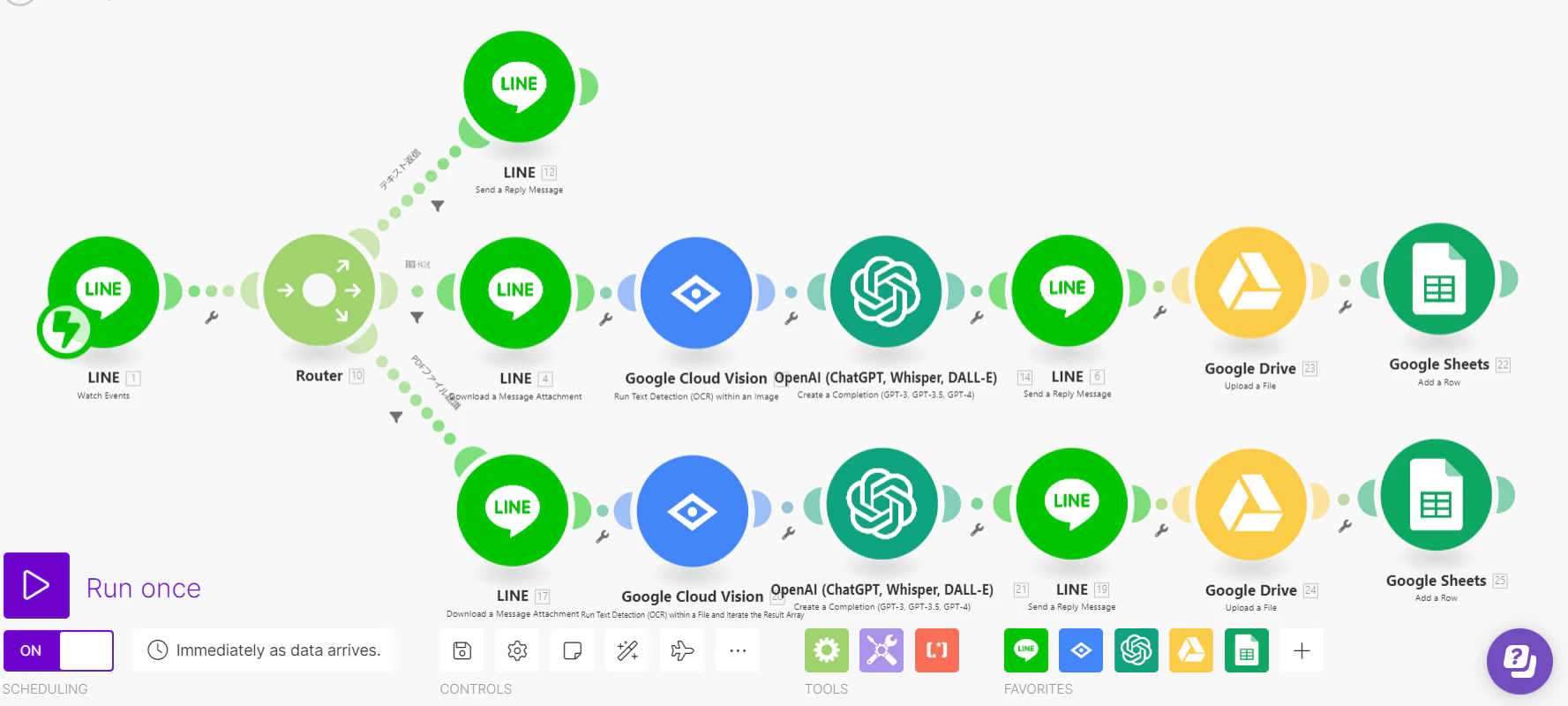
前回の続きから文章・画像で作り方説明、ぜひ試してみてください
使用したツールはこちら(前回紹介の物は省略)
-
Google Drive:Googleアカウントを取得し、Google Driveにアクセスできるようにしておきます
事前準備
Google Driveに画像保存用のフォルダとテキスト保存用のGoogle スプレッドシートを保存し、リンクをコピー、保存します。
-
Google Driveを開き、左側のマイドライブを選択した状態で右側の窓内で右クリックをし「新しいフォルダ」を作成します
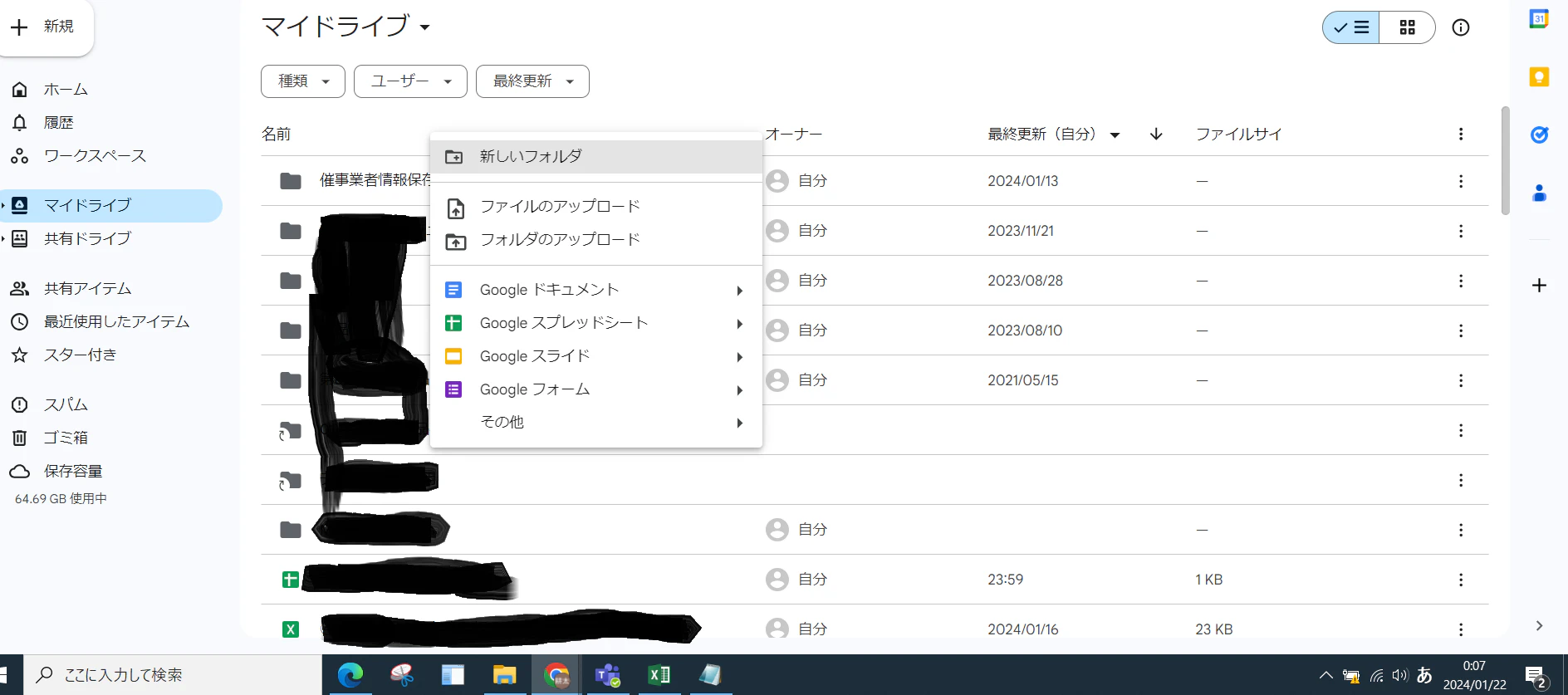
※今回は催事業者情報保存場所と命名 - 作成したフォルダを右クリックすると表示される一覧から
共有をクリックし、リンクをコピーをクリックします -

コピーした後はテキストファイルなどにペーストし保管してください - 同じドライブ中にマウスカーソルを動かし、右クリックをして
Google スプレッドシートを選択します

- 保存したい項目を1行目の各列に入力します
今回はChatGPTで整理した文書の他、整理前の文書や画像を保存したGoogle Driveのリンク先URL、LINE Botにメッセージが届いた日付を保存します

左上が最初無題のスプレッドシートとなっていますので保存したい名前に変更します

※今回はテキストデータ保管場所と命名 - 作成したファイルを右クリックすると表示される一覧から
共有をクリックし、リンクをコピーをクリックします
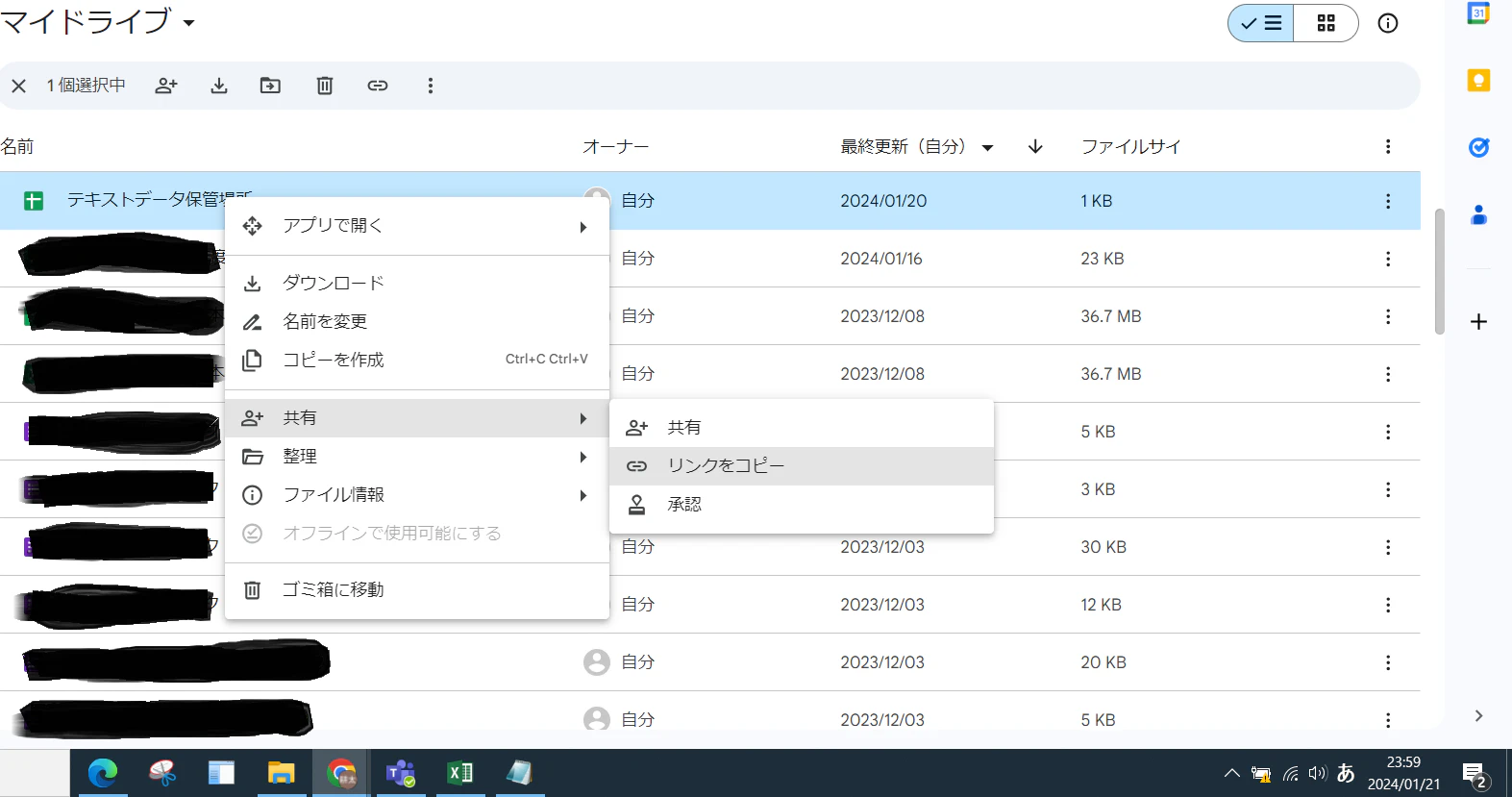
コピーした後はテキストファイルなどにペーストし保管してください
以上で事前準備は終了です。
Google Drive モジュールの設定方法(画像、PDFデータ共通)
- LINEの
Send a Reply Messageの後にAddからGoogle DriveのUpload a Fileを選択し繋げます

- 上記画面ではConnectinの中が設定されていますが、初めての場合は何もありませんのでAddをクリックし、右下の
Sign in with Googleをクリックしてください

- 準備したGoogle Driveを利用しているアカウントを選択し、次へ、許可の順にクリックします
アカウント選択画面
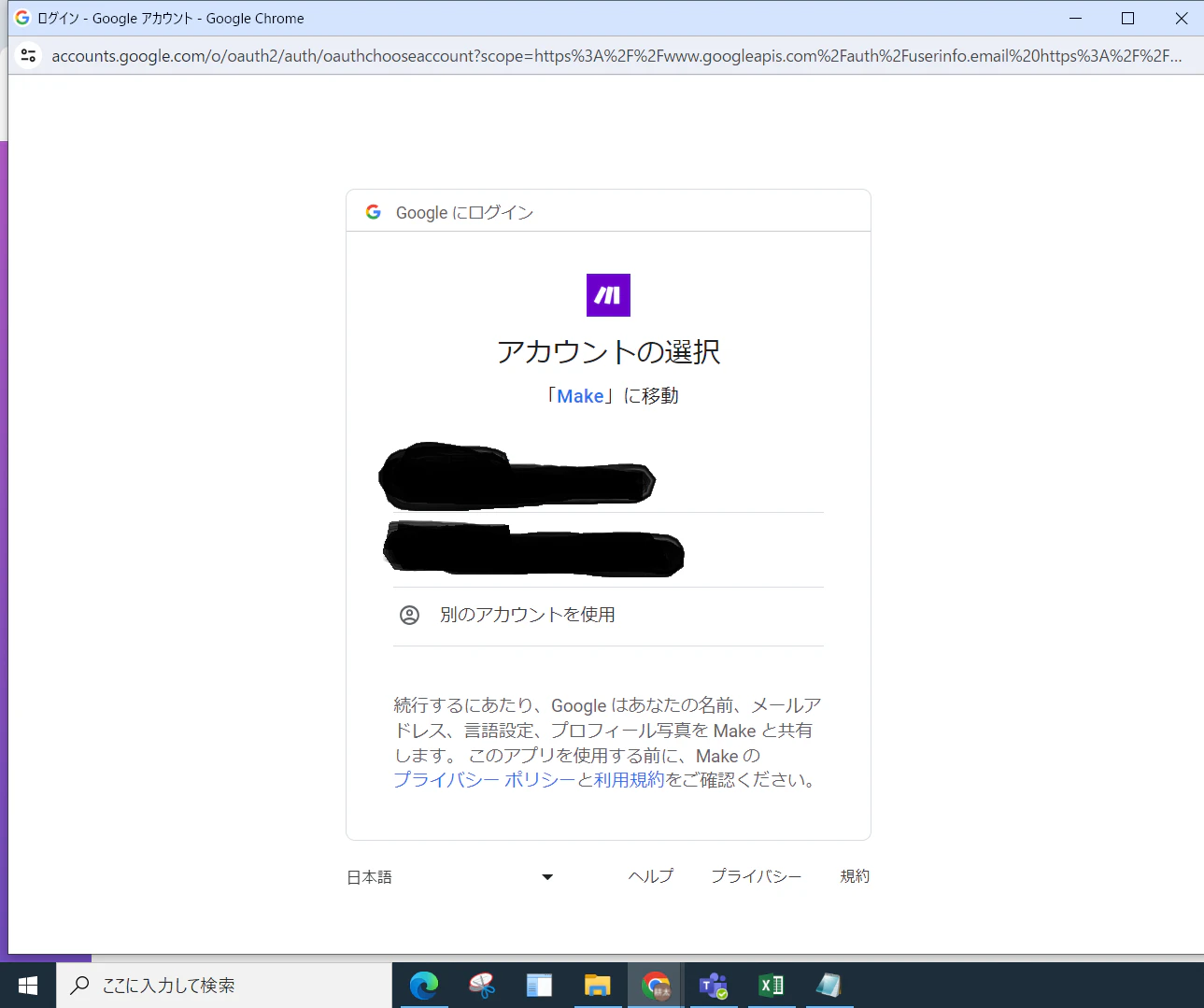
次へをクリック

許可をクリック

-
Folder IDに事前に保管したGoogle DriveのURLを貼り付けます(Google Spread SheetのURLではありません、注意)
その他の設定は画面の通りです

以上でGoogle Driveの設定は終了です。
Google Sheets モジュールの設定方法
-
Google DriveのUpload a Fileの後にAddからGoogle SheetsのAdd a rowを選択し繋げます

- 先ほどの
Google Driveモジュールと同様に右下のSign in with Googleをクリックし同様に許可していきます(画像は割愛) - 下記の画像の通りに選択します。なお、
SpreadSheet IDの箇所はクリックすると自動で検索ができ選択することが可能です

- さらに設定があるため、下にスクロールし
Valuesの項目を画像通りに設定してください
この画像に記載されているAがGoogle Spread SheetでMicrosoft Excelを開いた際のA列に該当します
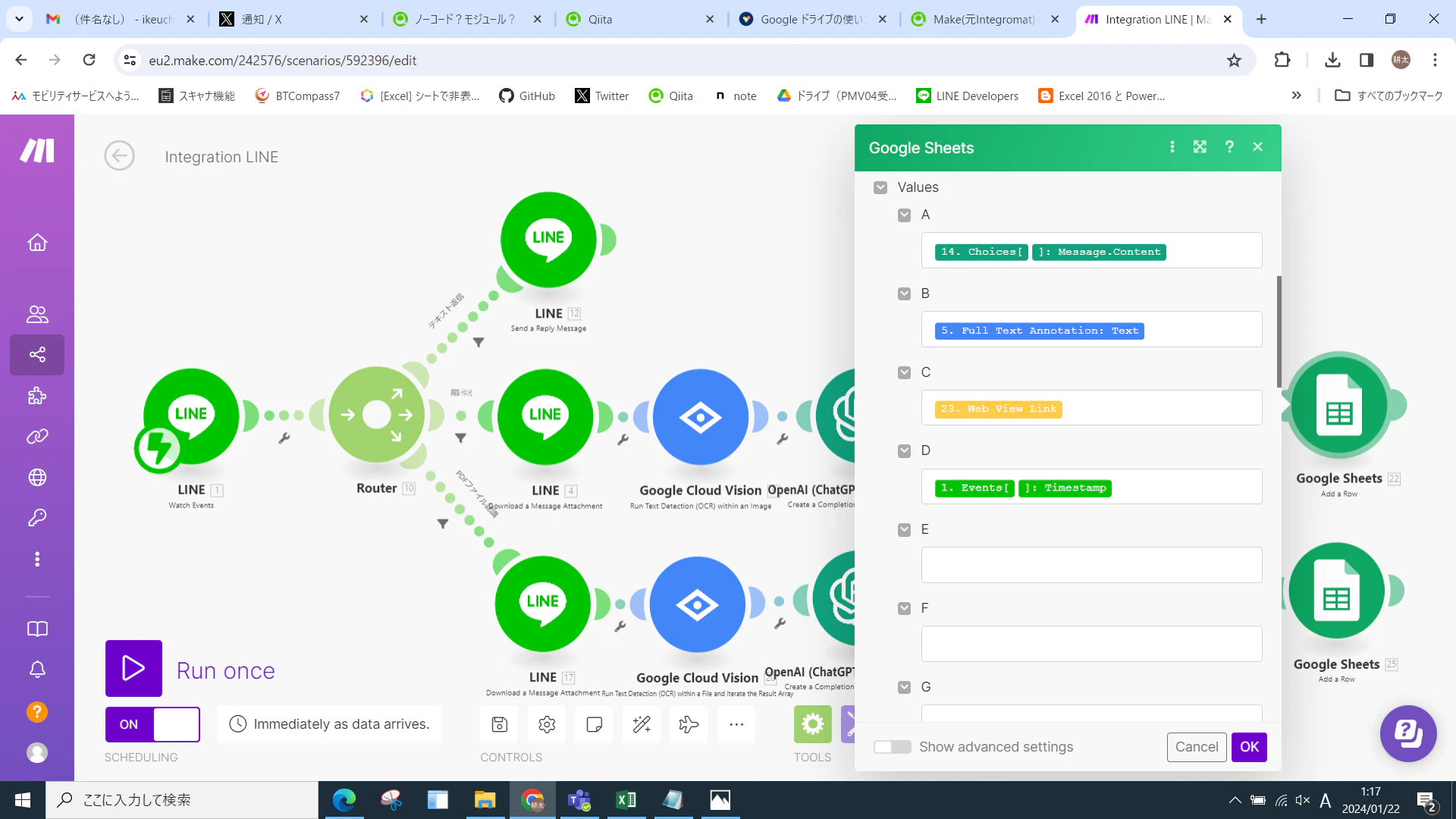
補足:事前準備時、A~D列の1行目にそれぞれ入力をいたしましたが、このモジュールは先に入力がされているセルは無視し次の行にどんどん追記しますので項目がわからなくなる心配はありません
以上で全ての設定が完了しました。
LINE Botを立ち上げていただき、試してみてください。
最後に
現時点で課題を最大限解決すべく組み立てたLINE Botです。
個性あふれる文書のデータ化はほぼ完成したので、次なる課題の解決に取り組もうと思います。
続いて出てきた課題は「データを見たところ文書の羅列だけではどの書類かが一目ではわからない。文書の種類ごとに仕分けして保存はできない?」という点です。
次の記事でそちらの解決を図りたいと思います。
最後までお読みいただき、ありがとうございました!