
目次
- はじめに
- 環境設定
- Irisでの起動方法
- 実際に使ってみた感想
- 最後に
はじめに
Volt MX Iris V9 SP2以降、
Iris内から Sublime Text(※)を呼び出すことができるようになりました。
※Sublime Textとは、世界で最も人気のあるテキストエディタの1つ。
複数行編集、様々なプログラミング言語用のビルドツール、正規表現による検索と置換、プラグイン開発用のPython APIなど、優れた機能が満載です。
(参考サイト)
IrisからSublime Textを利用できるようになったことで、
開発者はIrisに標準搭載されているControllerでのコーディングに加えて、
代替ツールを使用してコードを記述できるようになりました。
今回はSublime Textの導入方法と使用感などを紹介していきたいと思います!
環境設定
公式ドキュメントにインストール方法の記載がありますので、
手順通りにインストールを進めてください。
基本的には公式ドキュメントの手順をご参考いただき、
途中でわからなくなった場合はこちらのQiitaを参考にしつつ進めてください
1. Volt MX Iris V9 SP2 以降をインストール
Sublime Textは、Iris V9 SP2以降で使うことができます。
それ以前のバージョンをお持ちの方は、
以下を参考にしながらv9.2以上をダウンロードしておいてください。
2. Sublime Textの最新バージョンをインストール
以下のサイトでOSに応じたファイルをインストールしてください。
インストール後、アプリケーションフォルダに移動します。
手順はこちらをご覧ください。
3. Package Controlのインストール
次に、管理ツールのPackage Control(※)をこちら手順に沿ってインストールします。
※Package Controlとは、パッケージと呼ばれるプラグイン(=外部の拡張機能)を管理するためのツールになります。
これを入れることによって、パッケージの追加や削除ができるようになります。
コマンドパレットを開く際は、ターミナルではなくSublime Textのアプリ上で記載のコマンドを実行するようにしましょう。
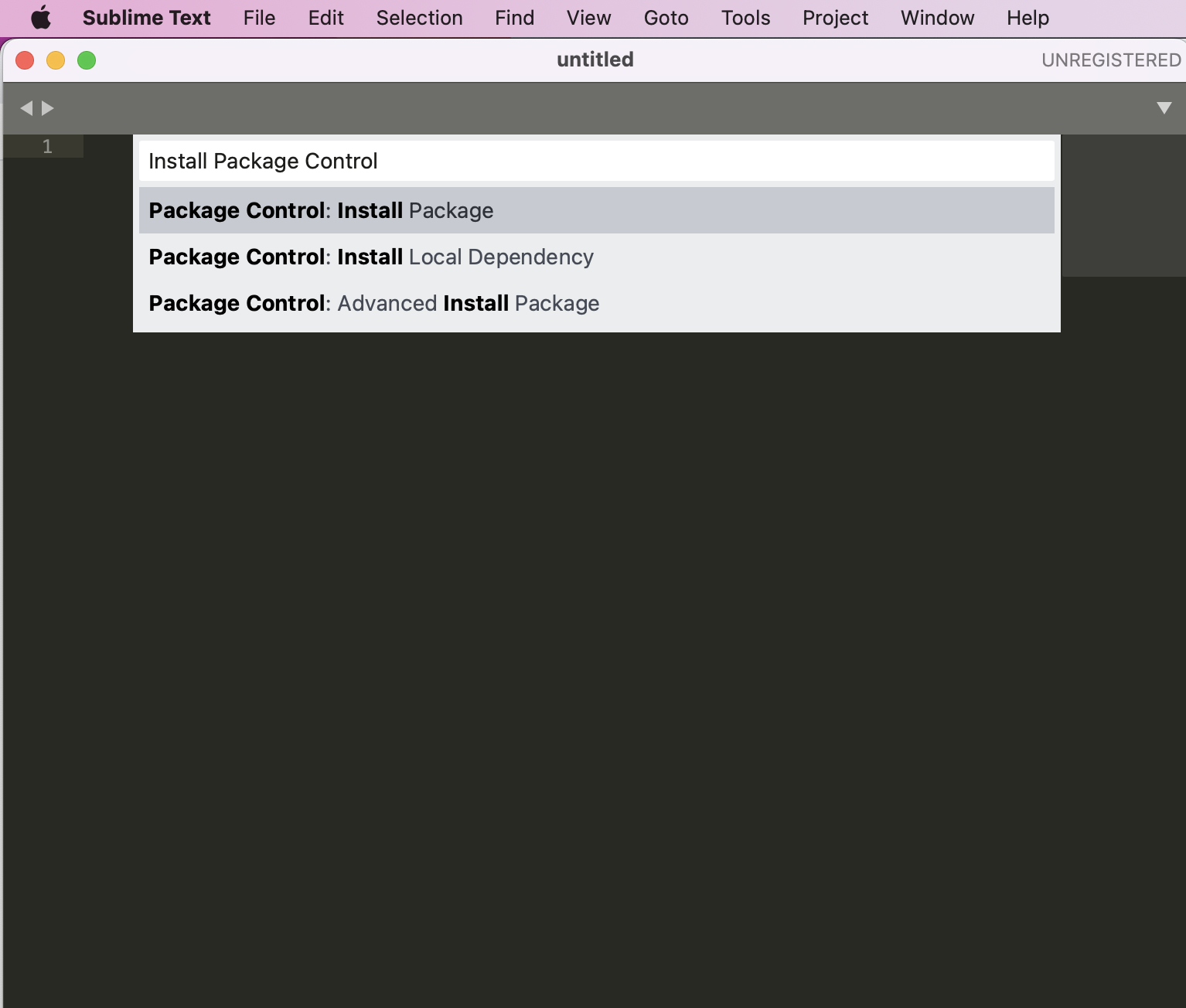
4. Sublime Text 用の Tern.jsをインストール
次に、こちらの「Installation」に記載の手順に沿って、Tern.js(※)インストールを行います。
※Tern.jsとは、Tern.jsはNode.js上で動作する、JavaScriptのための独立したオープンソース(MIT)のコード解析エンジンです。コードエディタに、プラグインを通じて、JavaScriptの自動補完や、関数の引数のヒントを表示する機能を提供します。(参考サイト)
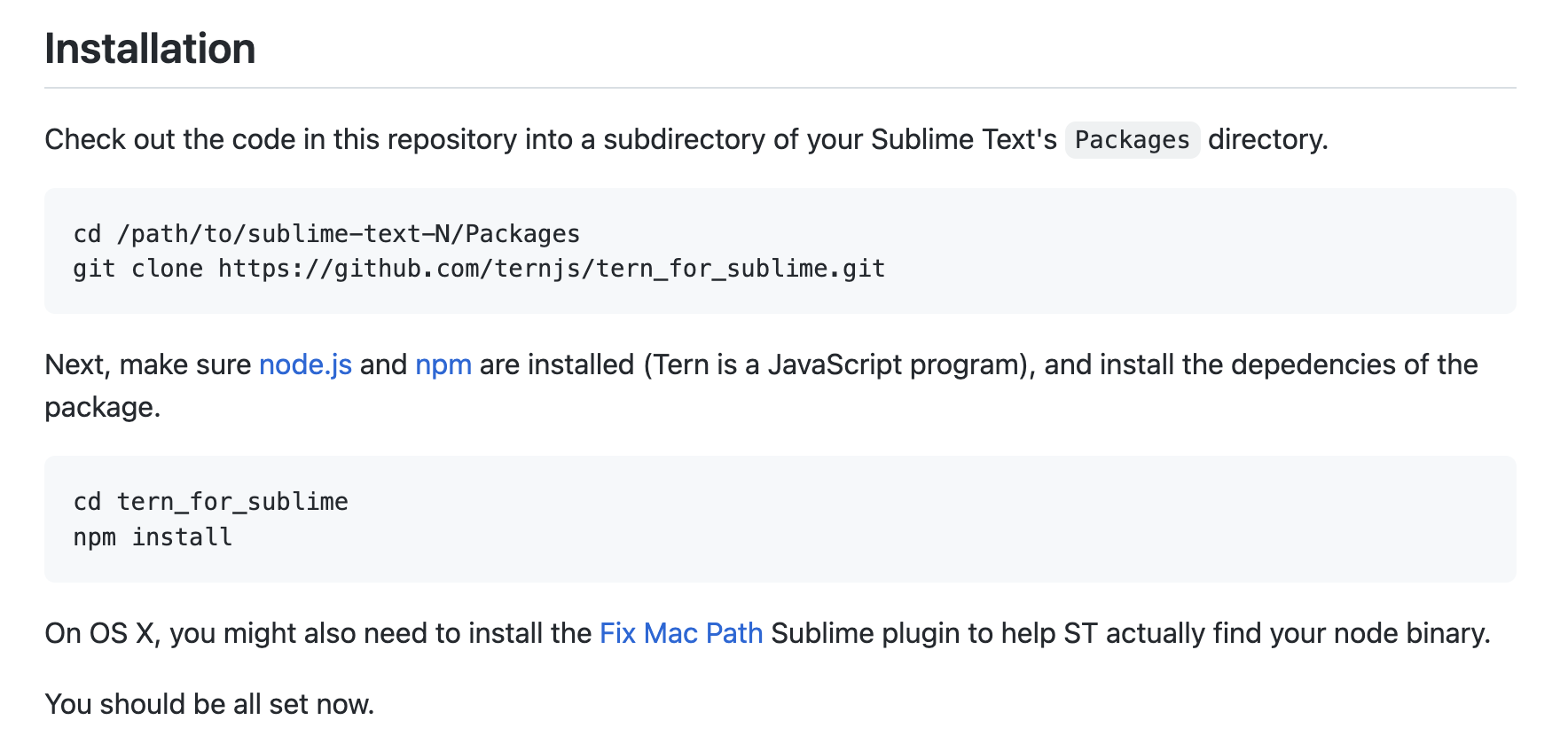
Sublime TextのPackagesのディレクトリがわからない方は、
Sublime Textを開き、Preferences -> Browse Packages… で場所を確認することができます。
Packagesのディレクトリまでパスをコピーして以下のようにコマンドを実行します。
# 例: cd /Users/ユーザー名/Library/Application\ Support/Sublime\ Text\ 3/Packages
$ cd <プラグインディレクトリ>
$ git clone https://github.com/ternjs/tern_for_sublime.git
ディレクトリに移動する際に、「too many arguments」と表示されて移動できない場合は、パス名に空白が含まれていることが原因です。
空白の箇所でTABキーを押すとパスの候補が表示されるので、空白がないよう入力しましょう。
参考:https://discussionsjapan.apple.com/thread/10043453
次に以下のコマンドを実行します。
$ cd tern_for_sublime
$ npm install
npmコマンド実行時に、「zsh: command not found: npm」となる場合は、
以下のリンクを参考にしながら進めてみてください。
-
まずは、nodebrewがインストールされているかと
使用するバージョンが指定されているか確認をしてください。
(参考:https://qiita.com/ushi_osushi/items/586fd83728c01dcd04c4) -
上記を実行しても解決しない場合、パスが通っていないことが原因です。
以下手順を参考にしながらパスを通してください。
(参考:https://newsite-make.com/node-not-found/)
※.zshrcが無い場合は作成する必要があります。
隠しファイルは以下の方法で作成が可能ですので、作成後パスを記載しましょう。
(参考:https://god48.com/zsh-path#)
$ cd ~
$ ls -a
$ touch .zshrc
これで環境設定は完了です。
最後に、IrisからSublimeを使えるようにするためにパスを通していきます。
5. IrisでSublime Textのパスを通す
Iris(Iris V9 SP2以上)を開きます。
Sublime Textを使えるようにするには、
Irisの設定でSublime Textのパスを指定する必要があります。
VoltMX Iris->Preferences->Code Editorを開きます。
Sublimeのパスを通す箇所があるので、以下の赤枠の箇所をクリックします。
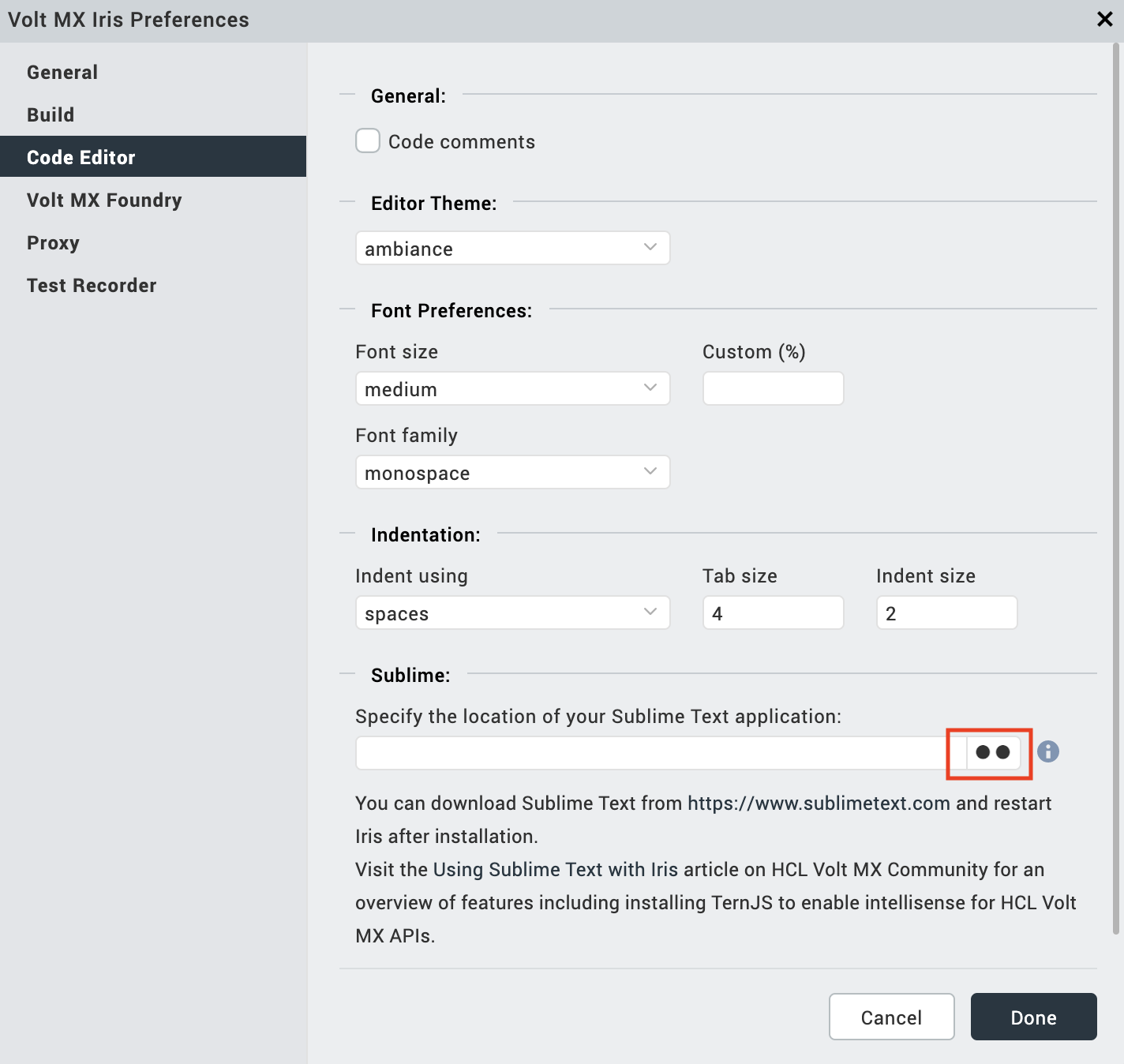
フォルダが開いたら、Application内にあるSublime Textを指定します。

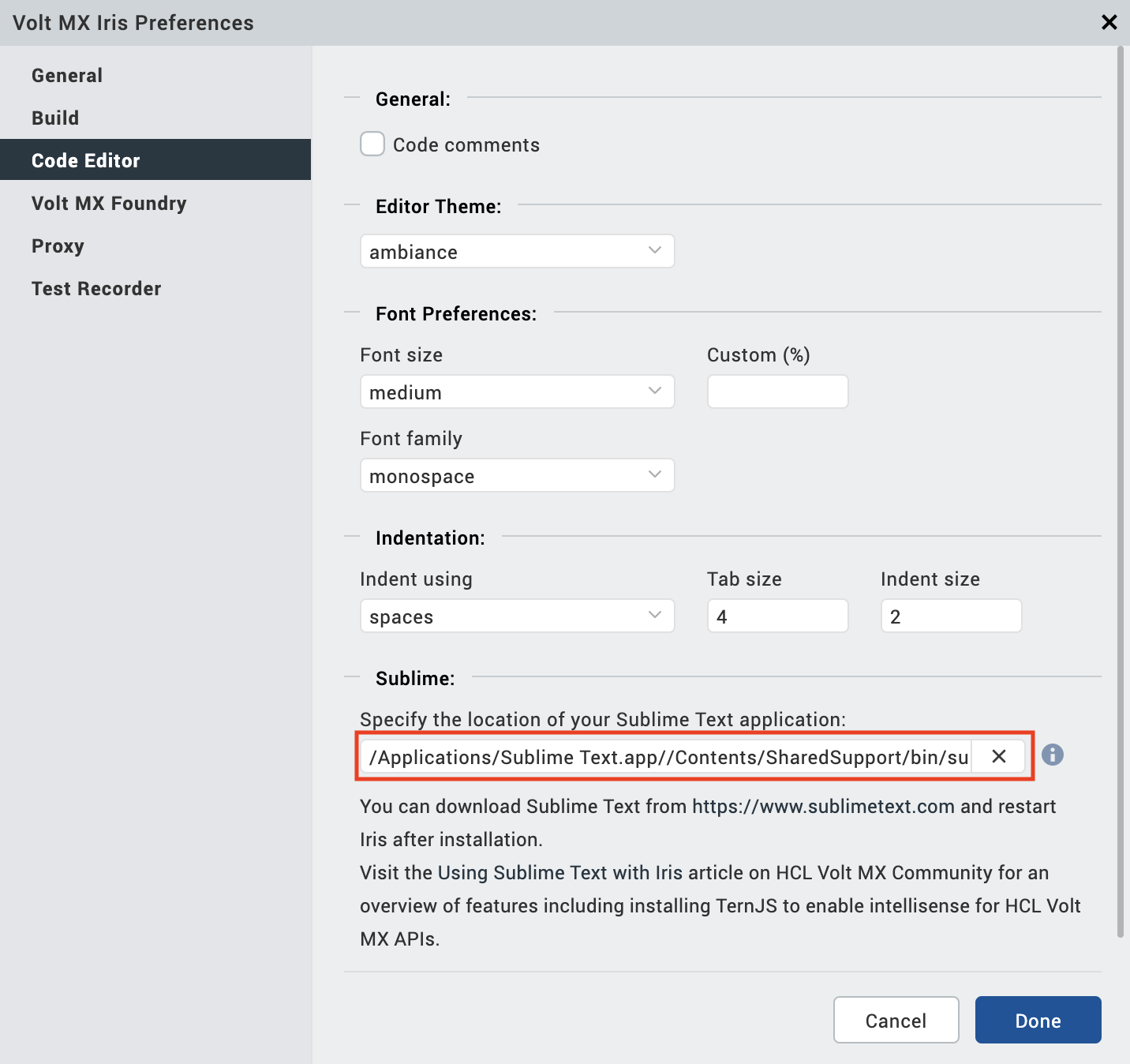
選択すると、以下のようにパスが指定されますので、
最後にDoneをクリックしたら完了です。
パス:/Applications/Sublime Text.app/Contents/SharedSupport/bin/subl
これでIrisでSublime Textが使える状態となりました!
それでは、IrisでSublime Textを起動する方法を紹介していきます。
Irisでの起動方法
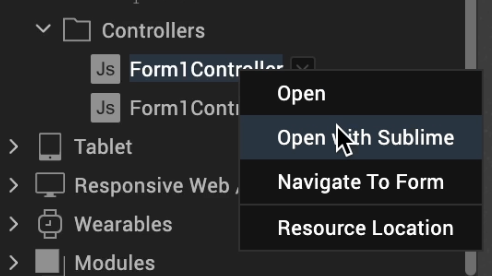
Irisの左メニューのProjectタブにあるControllersを右クリックしてみましょう。
新たに「Open with Sublime」のメニューが表示されるようなったかと思います!
クリックするとSublime Textのエディタが開き、
Sublime Text上でコーディングができるようになりました
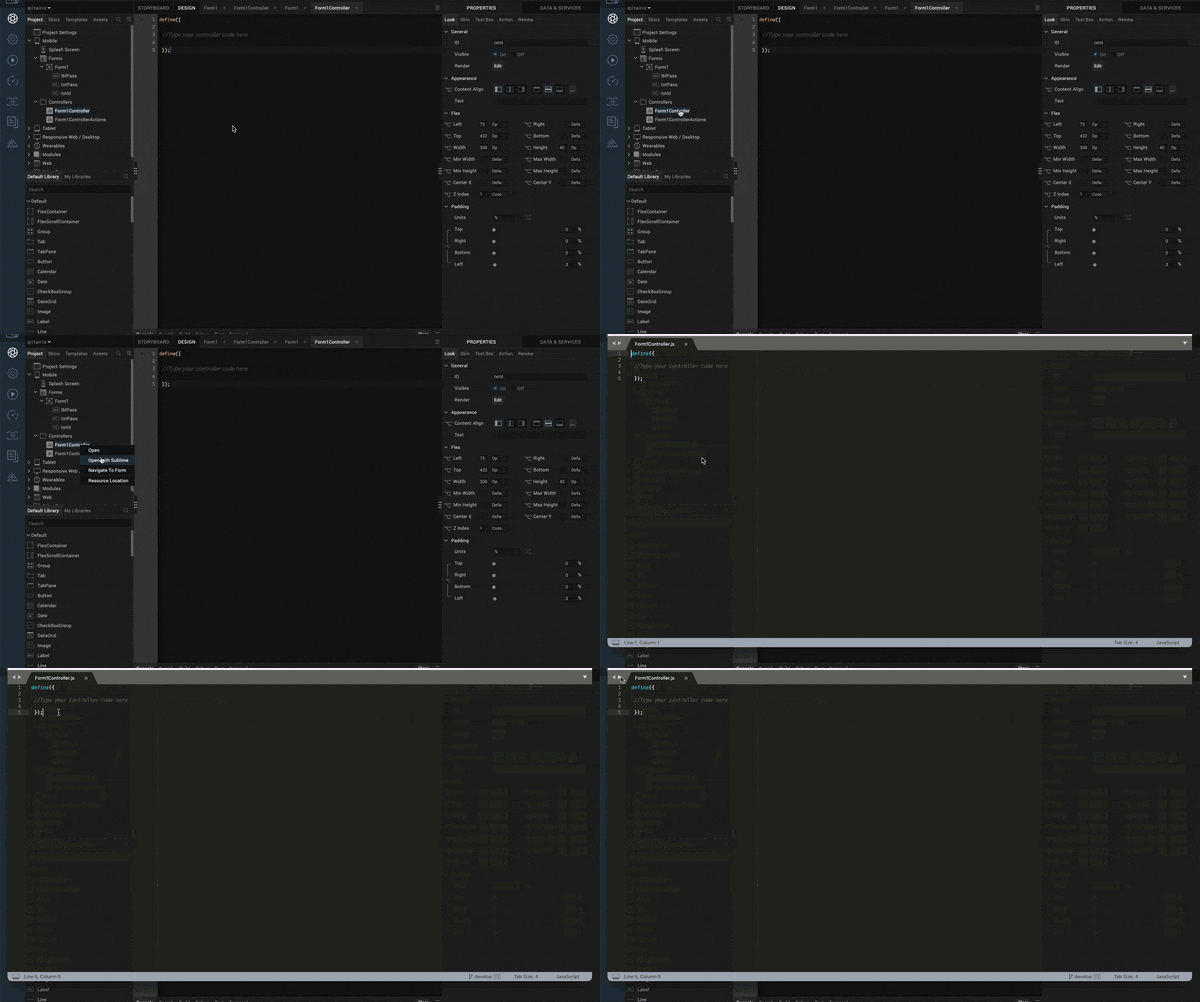
起動する方法も簡単ですね!
実際に使ってみた感想
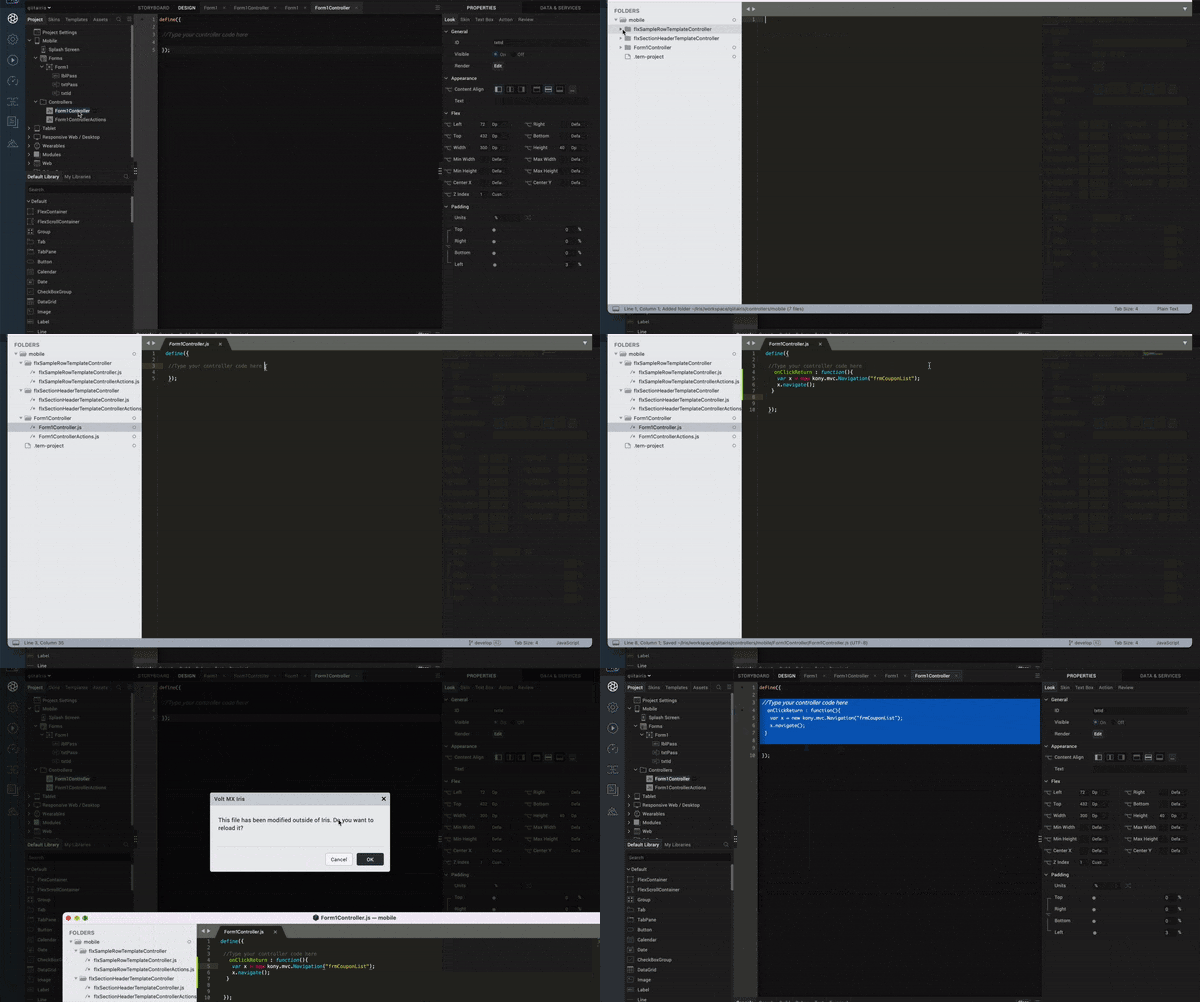
実際にSublime Textを使ってコーディングをしてみたところ、
Sublime Text上で編集したコードを保存すると即座にIris側にも反映することができました。
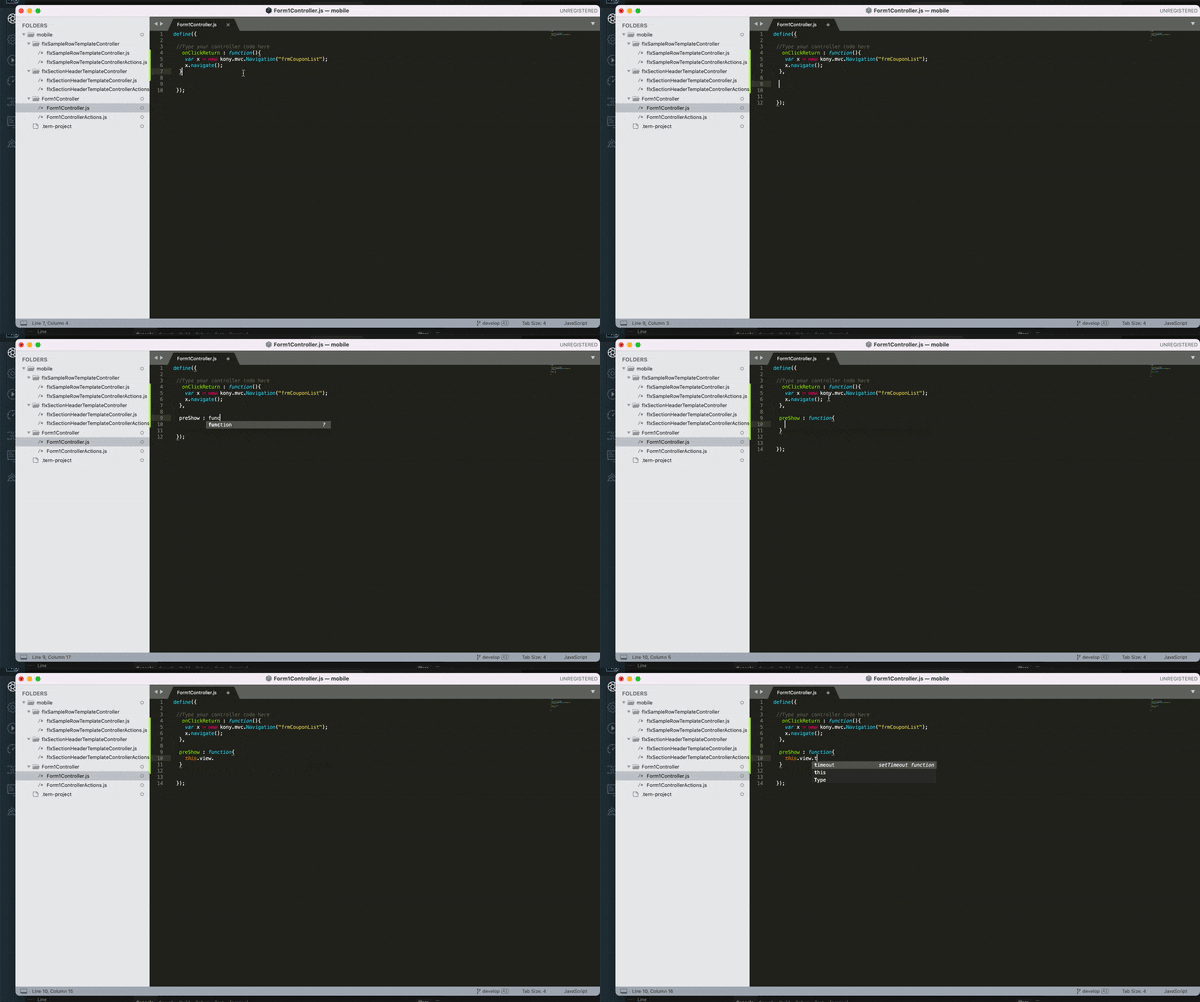
また、Tern.jsをインストールしたことにより、
Javascriptの自動補完もしてくれるためスピーディにコーディングを行うことができます!
更に、Sublime Textにプラグインを入れることでより快適にコーディングを行うことができます。
例えば、CSSやHTML、Javascriptのソースを整形する「HTML-CSS-JS Prettify」というプラグインを入れると、汚いコードも一発で綺麗に整形してくれるのでおすすめです🤩
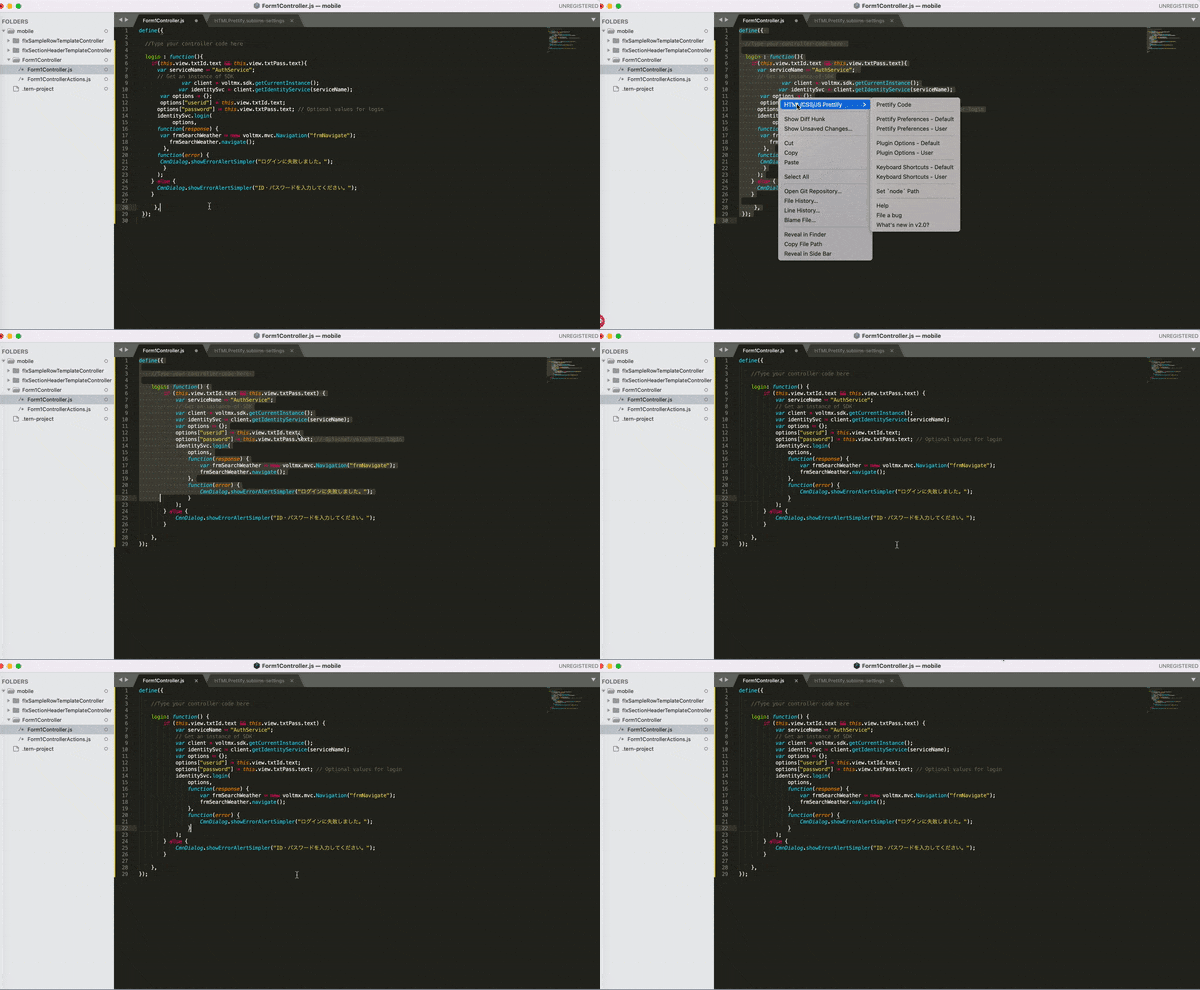
HTML-CSS-JS Prettifyのインストール方法は、こちらをご参考ください。
最後に
外部のコードエディタを使ってコーディングを行いたい方や、
今よりもっとスピーディに開発を行いたい方は是非活用してみてくださいね!
参考
https://opensource.hcltechsw.com/volt-mx-docs/docs/documentation/Iris/iris_user_guide/Content/Invoke_Sublime_Text_from_Iris.html
https://support.hcltechsw.com/csm?id=kb_article&sysparm_article=KB0083615