
はじめに
 |
 |
🟢 ずんだもん:
「きりたん大変なのだー!! Apple Business Manager の画面が、大幅に刷新されてるのだ!」
🔴 きりたん:
「……落ち着いて。なにがあったの?」
🟢 ずんだもん:
「久しぶりに ABM にログインしたら、見たことないメニューがニョキニョキ生えてきてたのだ!
『組み込みデバイス管理』『ブループリント』『構成』『macOS パッケージ』……はっ、これはもしや……。」
🔴 きりたん:
「もしや?」
🟢 ずんだもん:
「Apple Business Manager が進化したのだ!!」
🔴 きりたん:
「ポケモンみたいに言わないで。」
🟢 ずんだもん:
「でも本当にそうなのだ! 半年前にログインした時は、3 か月に 1 回 ADE のデバイスを Intune に流すだけの、ほぼ無人運営のお寺みたいな画面だったのに、今はもう別物なのだ!」
🔴 きりたん:
「お寺に失礼でしょ(笑)。」
🟢 ずんだもん:
「でも、これすごいのだ。組み込みデバイス管理を有効にするって書いてあるのだ!」
🔴 きりたん:
「あー、そうね。今までの ABM は『ADE のデバイスを Intune や Jamf に流し込む窓口』って位置付けだったでしょ?
2026/4/14 のアップデートで Apple Business 単体で MDM 相当の機能が提供されてるの。」
🟢 ずんだもん:
「えっ、じゃあ個別に MDM 契約してなくても、Apple Business だけで端末管理できちゃうってことなのだ?」
🔴 きりたん:
「そのとおり。もちろん大規模運用まで全部カバーできるわけじゃないけど、中小規模のデバイス管理なら 単体で現実的に完結するレベルまで機能がそろってきてるの。
しかも画面は日本語化されてて、Apple らしく UI もかなり洗練されてるわよ。」
🟢 ずんだもん:
「地味だと思ってた同級生が、同窓会で ユーチューバーになってた時くらい不意打ちなのだ……。」
🔴 きりたん:
「あんたの例え、毎回どこかの飲み屋から拾ってくるわね。」
🟢 ずんだもん:
「これは触らないとダメなのだ!今日はぼくが、実際に検証テナントで組み込みデバイス管理を有効にしながら、新機能をひととおり紹介していくのだ!」
この記事で紹介するもの
|
|
🟢 ずんだもん:
「今日触っていくのは、ざっくりこのあたりなのだ。
- 組み込みデバイス管理(Built-in Device Management)の有効化
- ブループリント(構成+アプリ+ユーザーの束)
- 構成カタログ(Wi-Fi / VPN / FileVault / Gatekeeper / Web フィルタ / パスワード など)
- macOS パッケージ配布(独自 pkg を URL + SHA-256 で配信)
- ブランド(Apple Maps / Mail / Wallet / Tap to Pay でのブランド表示)※MDM 機能ではなく ABM のビジネス向け機能
- 広告(Apple Maps 広告)※同上
- MDM としてどこまで使えるかの所感」
🔴 きりたん:
「盛りだくさんじゃない。ブランドと広告は MDM 管理とは別の領域だけど、同じ Apple Business コンソールに統合された以上、管理者として知っておいて損はないから、今回はまとめて紹介するスタンスね。途中でガス欠にならないか心配だけど、順番に見ていきましょ。」
1. 組み込みデバイス管理を有効化するのだ
1-1. 従来の「デバイス管理」画面
|
|
🟢 ずんだもん:
「まずは『デバイス → マネージメント』画面なのだ。昔からある『デバイス管理サービス』の一覧は健在なのだ。」

🔴 きりたん:
「ここには従来通り、Devices Added by Apple Configurator 2 や Intune っていう外部 MDM がリストされてるわね。
ずんだもんの検証テナントでは、まだどのサービスにもデバイスが割り当たってない状態ね。」
1-2. 「デバイス管理を設定する」で組み込みを有効化
🔴 きりたん:
「組み込みデバイス管理は、ウィザード形式の初期設定画面から有効化するの。
『デバイス管理を設定する』っていう画面がこれね。」

🔴 きりたん:
「
組み込みのデバイス管理を有効にするか、既存のデバイス管理サービスを追加します。
って説明と一緒に、2 択が用意されてるわ。
- 組み込みデバイス管理を有効にする : デバイスとアカウントを 1 か所で管理できます
- 外部デバイス管理を接続する : 自動デバイス登録を利用するために、既存のサービスを接続します」
🟢 ずんだもん:
「つまり、今までの『Apple Business は窓口で、実体は外部 MDM』だった構図から、『Apple Business 自体が MDM サーバにもなれる』に進化したのだ。ここを 組み込みデバイス管理を有効にする で進めていくのだ!」
🔴 きりたん:
「そうね。一度有効化すると、サイドバーに『組み込まれている管理』って項目が追加されて、配下に
- ブループリント
- 構成
- 管理対象アプリ
- macOS パッケージ
が並ぶようになるわ。ここからが本番ね。」
1-3. 組み込みデバイス管理の詳細画面
🟢 ずんだもん:
「有効化した後の『組み込みデバイス管理』の詳細画面が、ちょっと面白いのだ。」

🟢 ずんだもん:
「上の方には FileVault 暗号化証明書 のアップロード欄があって、下にはデバイス種別ごとに『組織所有 / 個人所有』のデフォルトを決める欄が並んでるのだ。
- iPad : 組織所有のデバイスとして登録する
- iPhone : 個人所有のデバイスとして登録する
- Mac : 組織所有のデバイスとして登録する
- Apple Vision Pro : 組織所有のデバイスとして登録する」
🔴 きりたん:
「これ、かなり重要なポイントよ。
『iPhone は BYOD 前提で個人所有扱い、支給 Mac は組織所有扱い』みたいな切り分けを、登録時のデフォルト挙動として強制できる仕組みね。
現場で『BYOD と社給端末で登録ポリシーを分けたいけど、手順で運用するのは怖い』っていう悩みに、プラットフォーム側から答えを出してきた感じね。」
2. ブループリントを作ってみるのだ
2-1. ブループリントって何なのだ?
|
|
🟢 ずんだもん:
「組み込みデバイス管理を有効にすると、こんなウェルカムモーダルが出てくるのだ。」

ブループリントをチェックして設定を完了する
ブループリントは、デバイスとユーザーに割り当てることができるアプリと構成です。ブループリントはカスタマイズすることも、推奨されるオプションを使用することもできます。
🔴 きりたん:
「ブループリントは、構成 + アプリ + ユーザー割り当て をひとまとめにした“テンプレート”みたいな概念ね。
Intune で言えば『構成プロファイル + アプリ割り当て + 割り当てグループ』を 1 つのオブジェクトに束ねた感じかしら。」
🟢 ずんだもん:
「つまり『このブループリントを適用したら、Wi-Fi もパスワードポリシーも自動アップデートも必要なアプリも全部入る』みたいな、お弁当箱なのだ。」
2-2. 3 種類のテンプレートから選ぶのだ
🟢 ずんだもん:
「次は『ブループリントを作成』画面なのだ。最初にテンプレートを選ぶ必要があるのだ。」

🟢 ずんだもん:
「選択肢は 3 つなのだ。
| テンプレート | 用途 |
|---|---|
| ユーザデバイスのブループリント | 推奨されるデフォルト設定で一般ユーザーデバイスを管理 |
| サービス用デバイスのブループリント | 会議室やキオスクなどのサービス用デバイスを設定および管理 |
| カスタムブループリント | ユーザー or サービスデバイス(両方もOK)を任意の構成とアプリで作成 |
🔴 きりたん:
「ポイントは真ん中の『サービス用デバイスのブループリント』ね。
会議室 iPad やキオスク Mac 向けのテンプレートが最初から用意されてるのは、Apple 側の割り切りがだいぶ進んだ印象だわ。」
🟢 ずんだもん:
「確かに『共用端末と個人端末は別物』ってのは運用していると痛感するのだ。最初からテンプレが分かれてるのはうれしいのだ。」
🔴 きりたん:
「“個人ユーザー用の iPad にキオスク設定を間違って流しちゃった”みたいな事故も、テンプレから設計が分かれてれば起こりにくいしね。」
2-3. ブループリントの中身を組み立てるのだ
🟢 ずんだもん:
「実際にブループリントを作ってみた画面がこちらなのだ。」
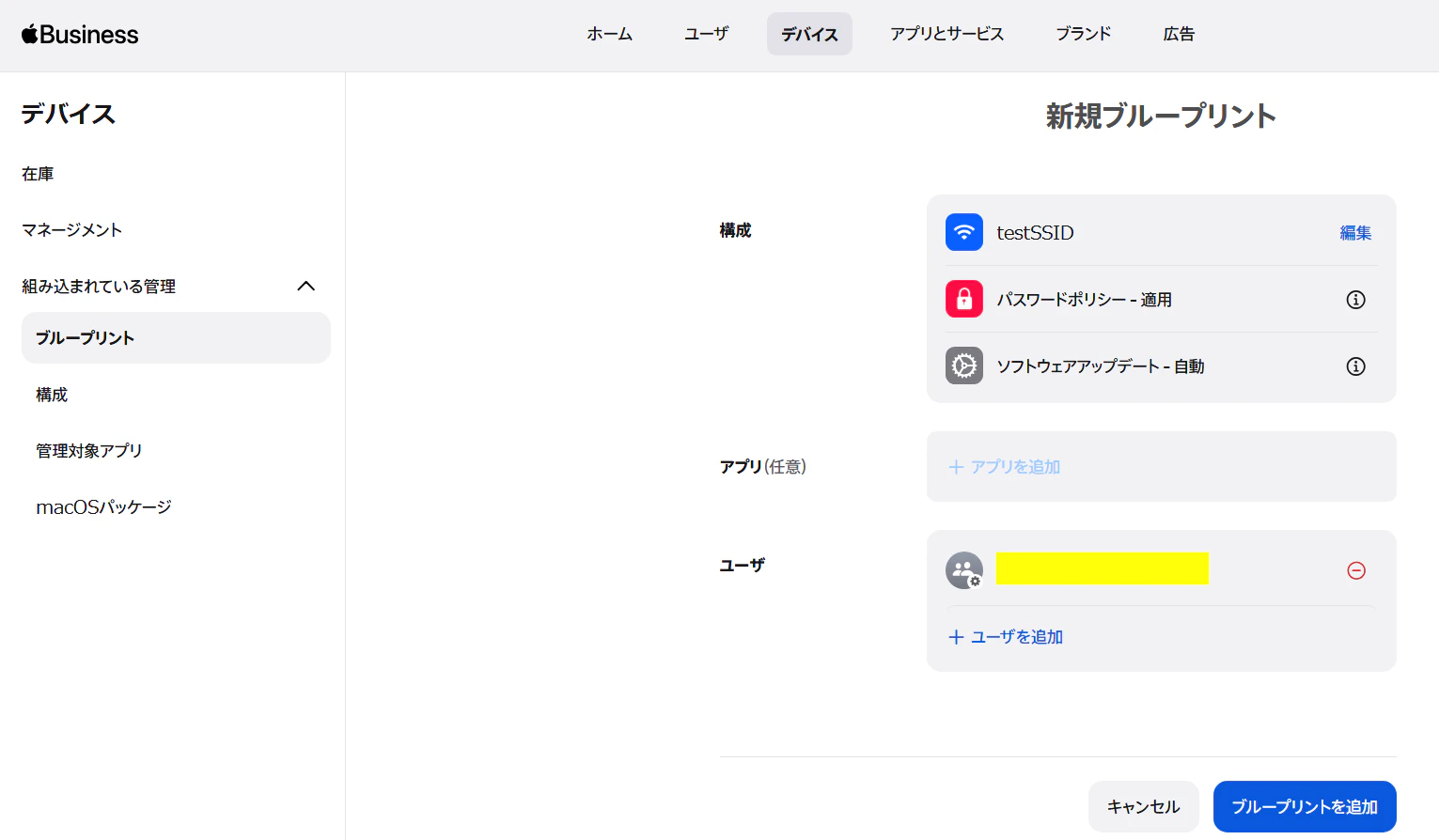
🟢 ずんだもん:
「構成欄に以下の 3 つが入ってるのだ。
- Wi-Fi :
testSSID - パスワードポリシー : 適用
- ソフトウェアアップデート : 自動
そして『アプリ(任意)』『ユーザ』欄がその下に並んでいるのだ。」
🔴 きりたん:
「構成・アプリ・ユーザーの 3 層をブループリント 1 枚に束ねて割り当てる、って構造はすごく分かりやすいわね。
ここで作ったブループリントをユーザーやユーザーグループに割り当てて、そのユーザーが登録したデバイスに自動で展開する、ってのが基本的な流れね。」
3. 構成カタログを眺めてみるのだ
3-1. 構成のカタログ一覧
|
|
🟢 ずんだもん:
「次は『構成』メニューを開いてみたのだ。MDM 的に言えばここが『構成プロファイル』に該当するところなのだ。」

🟢 ずんだもん:
「カタログに並んでいる構成はこれだけあるのだ。
- AirDrop
- AirPlay
- AirPrint
- Application Layer Firewall
- FileVault
- Gatekeeper
- iCloud
- VPN
- Web クリップ
- Web フィルタ
- Wi-Fi
- アプリアクセス
- コンテンツキャッシュ
- ソフトウェアアップデート
- データ保護(管理対象データ)
- パスワードと画面ロック解除
- ロック画面
- 省エネルギー
- 証明書」
🔴 きりたん:
「カタログ方式だから、カスタム XML を直接投げ込むような自由度はない代わりに、それぞれの項目は日本語で丁寧に説明されていて分かりやすいわね。
macOS / iOS / visionOS / tvOS のどれに対応してるかも、各構成ごとに明示されてるし。」
🟢 ずんだもん:
「全部はさすがに紹介しきれないから、MDM 管理者としてうれしい代表的なやつをピックアップして見ていくのだ。」
🔴 きりたん:
「はい、尺の都合ね。進めましょ。」
3-2. パスワードと画面ロック解除
🟢 ずんだもん:
「まずは定番のパスワードポリシーなのだ。macOS / iOS 両方に対応しているのだ。」

🔴 きりたん:
「設定できる項目はこのあたりね。
- 単純なパスワードを許可(はい/いいえ)
- 英数字パスワードが必要
- 最小長(例:
12) - 最小特殊文字数
- パスワード履歴
- パスワード最大有効期間(例:無制限)
- 自動ロック遅延(例:
5 分) - 認証猶予期間(例:即時)
- ロック解除試行失敗後に消去(iOS のみ)」
🟢 ずんだもん:
「iOS の『失敗回数で消去』までここに統合されているのが地味に助かるのだ。
macOS と iOS でポリシーを二重管理しなくていいのだ。」
🔴 きりたん:
「ただし画面の注意書きに」
個人所有のデバイスとして登録されている iPhone および iPad にパスワード設定が適用されている場合、パスコードには 6 文字以上の最小長が求められ、単純なパスワードを許可が「いいえ」に設定されていることが必要です。その他のオプションは適用されません。
🔴 きりたん:
「って書いてあるわ。BYOD 扱いの端末には、『6 文字以上』+『単純不可』しか効かないってことね。」
3-3. 管理対象データ(Managed Open-In 相当)
🟢 ずんだもん:
「これは iOS 専用の設定なのだ。業務データの持ち出し制御を考えると、ここはかなり重要なのだ。」

🔴 きりたん:
「項目はこれね。
- 管理対象アプリ以外のアプリによる管理対象データへのアクセスを許可
- 管理対象アプリが他のファイルを開くのを許可
- ペーストボードデータの制御
- AirDrop を非管理対象として扱う
- iCloud 同期の使用を管理対象アプリに許可
- すべてのコンテンツと設定を消去(監視対象デバイスのみ)」
🟢 ずんだもん:
「『ペーストボードデータの制御』と『AirDrop を非管理対象として扱う』は、要するに業務データと個人データのバウンダリを壊させないためのスイッチなのだ。
これが Apple Business のコンソールからポチポチできるのは結構うれしいのだ。」
🔴 きりたん:
「これまで外部 MDM でしかできなかった、“真面目な Managed Open-In 運用”が内蔵側でも組めるようになってる、って読み替えていいわね。」
3-4. Application Layer Firewall(macOS)
🟢 ずんだもん:
「macOS 専用のファイアウォール設定なのだ。」

🔴 きりたん:
「設定できるのは
- ファイアウォールのステータス(有効/無効)
- すべての着信接続をブロックする
- ステルスモード
の 3 つね。」
🟢 ずんだもん:
「ここで面白いのが、画面内の警告なのだ。『すべての着信接続をブロック』を有効にすると、
共有サービス(AirPlay、ファイル共有、画面共有、メディア共有など)は使用できなくなります。
という注意書きが UI 上で赤く出てくるのだ。」
🔴 きりたん:
「設定の副作用が構成画面にそのまま書いてあるのは、地味だけど親切な設計ね。
MDM 側で見切れずに本番端末で初めて気づく、みたいな事故が減るわ。」
3-5. FileVault
🟢 ずんだもん:
「次は macOS の全体ディスク暗号化、FileVault なのだ。」

🔴 きりたん:
「この画面、注意すべきは最初の黄色い注意書きね。」
暗号化証明書はアップロードされていません
FileVault は、暗号化証明書がアップロードされるまでデバイスに適用されません。暗号化証明書をアップロードするには、組み込みデバイス管理サーバにアクセスしてください。
🔴 きりたん:
「つまり FileVault を構成するには、さっきの『組み込みデバイス管理』画面で 暗号化証明書のアップロードが必須ってこと。」
🟢 ずんだもん:
「ここで言う『暗号化証明書』は、recovery key escrow 用の DER 証明書のことなのだ。FileVault を有効化した端末の復旧キーを、この証明書の公開鍵で暗号化してから Apple Business 側に預ける(エスクロー)仕組みなのだ。
復旧キーが平文でサーバに載ることはないから、運用設計としてもちゃんとしているのだ。」
🔴 きりたん:
「証明書は事前準備必須だから、『じゃあ明日本番』ってわけにはいかないわよ。計画してね。」
3-6. Gatekeeper(macOS)
🟢 ずんだもん:
「続いて Gatekeeper なのだ。macOS で未署名アプリの起動をどこまで許すか、という定番設定なのだ。」

🔴 きりたん:
「設定できるのは
-
Gatekeeper のモード :
App Store と確認済みデベロッパ/ その他 - Finder のオーバーライド : 許可 / 拒否
の 2 つね。」
🟢 ずんだもん:
「『Finder のオーバーライド』は、Finder の右クリックメニューから "開く" を使って Gatekeeper をバイパスできるかどうかのスイッチなのだ。
ここを『拒否』にしておくと、ユーザーに Gatekeeper を手動で突破させたくない場合に効くのだ。」
🔴 きりたん:
「“危険を承知で開いたユーザー責任”を運用に残したくないなら、ここは拒否で固めておくのが無難ね。」
3-7. VPN
🟢 ずんだもん:
「企業 VPN 設定もカタログに入っているのだ。macOS と iOS の両方に対応しているのだ。」

🔴 きりたん:
「接続タイプは IPSec の L2TP なんかが選べて、その下に
- サーバホスト名
- 共有シークレット
- VPN 経由ですべてのトラフィックを送信するか
- プロキシ設定
が並んでるわ。」
🟢 ずんだもん:
「まあ標準的な L2TP/IPSec 構成ができる感じなのだ。
Per-App VPN までサクサクできるかはまだ確認できてないので、そこは別途検証なのだ。」
3-8. Web フィルタ
🟢 ずんだもん:
「iOS 監視対象デバイス向けの Web フィルタなのだ。」

🔴 きりたん:
「ここで構成できるのは大きく 2 つね。
- Web サイトアクセス:ブロックしたいドメインを最大 100 件登録
- コンテンツフィルタ:組み込みの自動コンテンツフィルタを ON にして、除外ドメインを最大 100 件まで登録」
🟢 ずんだもん:
「『監視対象デバイスにのみ影響します』って注意書きが明記されているので、適用条件は要注意なのだ。
業務用 iPad をちゃんと監視対象で登録していれば、ここの設定が効くのだ。」
3-9. アプリアクセスの制限
🟢 ずんだもん:
「iOS / tvOS 向けに、使えるアプリを絞り込める設定もあるのだ。」
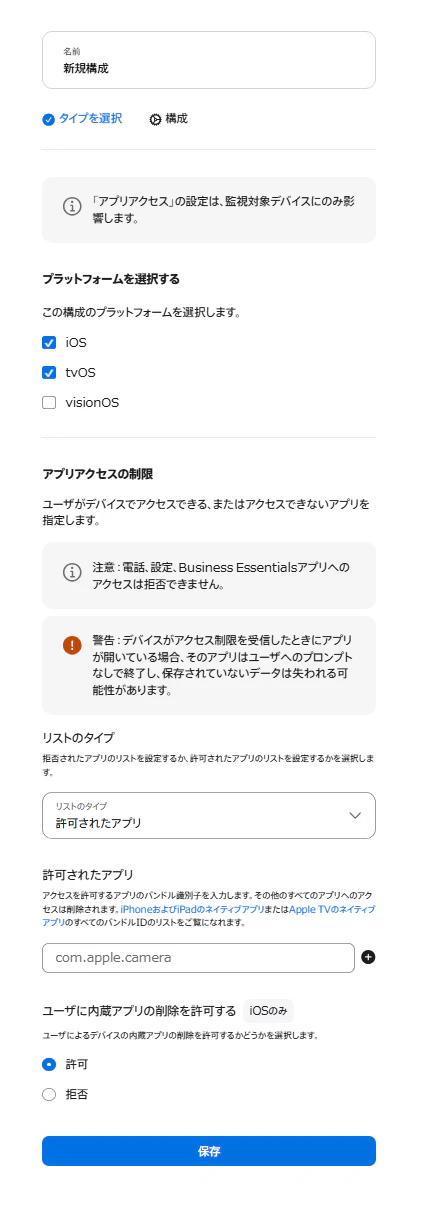
🔴 きりたん:
「ポイントは『リストのタイプ』で許可リストと拒否リストを切り替えられるところね。
許可リストにすると、そのバンドル ID に載ってないアプリはぜんぶ隠されるわ。キオスク用途や、業務専用 iPad の運用にはぴったりね。」
🟢 ずんだもん:
「注意書きが 2 つあるのだ。」
注意: 電話、設定、Business Essentials アプリへのアクセスは拒否できません。
警告: デバイスがアクセス制限を受信したときにアプリが開いている場合、そのアプリはユーザーへのプロンプトなしで終了し、保存されていないデータは失われる可能性があります。
🟢 ずんだもん:
「本番運用では、営業時間外に配るとか、ユーザーアナウンス後に配るとか、ちゃんと運用設計するのが大事なのだ。」
🔴 きりたん:
「営業中に不用意に流して、『今まさにそのアプリで入力中の人』を泣かせない運用ね。」
3-10. 省エネルギー(macOS)
🟢 ずんだもん:
「最後に、地味だけど Mac 運用でやたら役に立つ『省エネルギー』なのだ。」

🔴 きりたん:
「電源アダプタ接続時とバッテリー駆動時で別々に
- Power Nap
- 自動再起動
- LAN によるスリープ解除(WoL)
- ディスク / ディスプレイのスリープ
- ディスプレイ・スリープ・タイマー
が設定できるわ。」
🟢 ずんだもん:
「会議室 Mac やキオスク Mac で『WoL で叩き起こしてリモートメンテしたい』みたいなケースで、LAN スリープ解除を有効にしておけるのはありがたいのだ。」
🔴 きりたん:
「画面上の注釈に」
省エネルギーの設定は、プロファイルが配信された後にローカルデバイス上で変更できます。ただし、デバイスが再起動すると、設定はプロファイルによって構成された状態に戻ります。
🔴 きりたん:
「って書かれてるあたり、運用側の現実をちゃんと見てきてるな、って印象ね。」
3-11. 構成まとめ
🟢 ずんだもん:
「個人所有デバイスには適用されないもの、監視対象じゃないとダメなもの、といった適用条件の明示が画面内にきっちり書いてあるのが全体的にポイント高いのだ。」
🔴 きりたん:
「そうね。設定項目も適用条件も、構成ごとに説明が日本語で書かれてるから初見でも迷いにくい設計ね。
MDM ベンダーのコンソールにありがちな『どこで何が効くのかドキュメントを別ページで探させる』ストレスが、Apple Business ではだいぶ抑えられてるわ。」
4. macOS パッケージを配信してみるのだ
|
|
🟢 ずんだもん:
「ここが結構すごいところなのだ。macOS パッケージ メニューで、App Store 外の pkg を配信できるのだ。」

🔴 きりたん:
「入力項目はこんな感じね。
-
パッケージ名(例:
BetterBag インベントリ) -
パッケージ情報
-
URL(例:
https://mycompany.com/myAppInstaller.pkg) - SHA-256(pkg のハッシュ値)
-
バンドル ID(例:
com.mycompany.myapp) -
バージョン(例:
1.0)
-
URL(例:
-
追加情報(任意)
- アプリアイコン(PNG / JPG / 最大 512KB)
- 説明(例:
内部イベントログ管理ツール) - システム起動要件
- プライバシー - 環境設定のアクセス権(PPPC プロファイル)」
🟢 ずんだもん:
「つまり 『pkg を置いてある URL + SHA-256 + バンドル ID + バージョン』を入力するだけで、Apple Business 側が配信まで面倒を見てくれるのだ!
自前の S3 バケットなり社内サーバなりに pkg を置いておけば、それだけで配信基盤ができちゃうのだ。」
🔴 きりたん:
「しかも PPPC(プライバシー環境設定のアクセス権)まで画面から投げ込めるのが現代的ね。
Munki や InstallApplications を運用してた層からすると、最低限の内製 pkg 配信がここで完結するのはかなり嬉しい進化よ。」
🟢 ずんだもん:
「中小規模の Mac 運用なら、これで結構まかなえそうな予感なのだ!」
🔴 きりたん:
「“pkg 置き場 + Apple Business”で、社内配布の最小構成が組めちゃう感じだね。」
5. 管理対象アプリ(Apple Business アプリもここから)
🟢 ずんだもん:
「App Store 系のアプリ配信は、『管理対象アプリ → ストア』から VPP 経由で割り当てる、従来通りの流れなのだ。」

🔴 きりたん:
「面白いのが、Apple Business の管理アプリ本体もここから配布対象として取得できるところね。
『割当先の組織のユニット』『価格』『数量』『お支払い方法』を選んで『入手』で進めるフローは、ほぼ通常の VPP と同じだわ。」
🟢 ずんだもん:
「Apple Business 実装が、裏で従来の VPP 基盤を素直に流用しているのが透けて見えるのだ。」
6. ブランド機能で Apple サービスに自社を出すのだ
|
|
🟢 ずんだもん:
「Apple Business のトップナビに『ブランド』という新しいタブが追加されているのだ。ここは MDM というよりコーポレート IT / マーケ寄りの機能なのだ。」
🔴 きりたん:
「そうね。でも興味ある Qiita 読者もいるかもしれないし、ざっと流していきましょ。」
6-1. 概要とブランドのプロフィール

🟢 ずんだもん:
「トップ画面はこんな感じなのだ。
Apple の各種サービスで顧客にブランドを認知してもらいましょう。
Apple の機能に表示するブランドをカスタマイズし、信頼を高め、リーチを拡大しましょう。」

🔴 きりたん:
「『ブランドのプロフィール』では、Apple Maps / Siri / Spotlight といったマップと検索系サービスでの自社の見え方を管理するの。
あなたのビジネスをもっと見つけやすくします。
写真や営業時間、プロモーション、インサイトなどを掲載して、顧客をマップ、Siri、Spotlight が提供するあなたのビジネスに繋げつつサポートします。」
🟢 ずんだもん:
「Apple Maps で自社の写真や営業時間を出したい店舗系ビジネスには、かなり刺さるのだ。」
6-2. ブランドのメール(Apple Branded Mail)
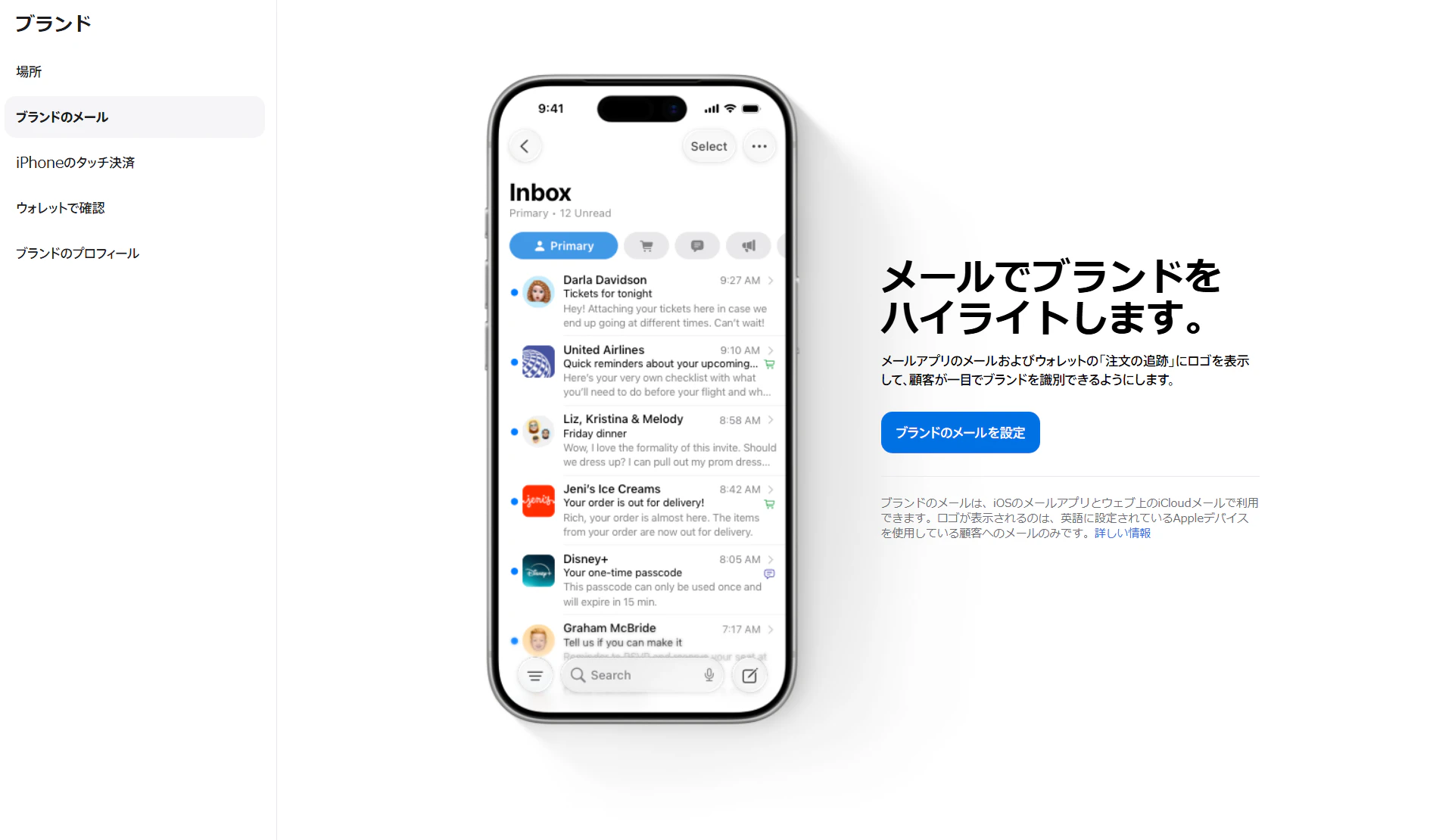
🟢 ずんだもん:
「次は『ブランドのメール』なのだ。
メールでブランドをハイライトします。
メールアプリのメールヘッダにブランドロゴを表示し、組織の一目でブランドを識別できるようにします。」
🔴 きりたん:
「これ、BIMI と同じ方向性 ── メール受信トレイにブランドロゴを出す ── の仕組みを Apple 純正メールでも提供するって話ね。
ただし認証フローは BIMI(DMARC + VMC 証明書)とは異なっていて、Apple Business Register 経由のドメイン検証で行う Apple 独自の仕組みよ。
受信トレイで自社ロゴが並ぶと、フィッシング対策とブランド強化の両方で効くわよ。」
🟢 ずんだもん:
「Gmail の BIMI が先行してる領域に、Apple Mail も独自ルートで参入してきた感じなのだ。BIMI を導入済みでも Apple 側の設定は別途必要になる点は注意なのだ。」
6-3. iPhone のタッチ決済

🔴 きりたん:
「Tap to Pay on iPhone で支払いを受け取るお店向けの機能ね。
支払いを受け取る際に顧客にブランドを表示します。
iPhone のタッチ決済で支払いを受け付けるときにブランドを表示することにより、すべての取引に信頼性を高め、決済サービスプロバイダ以外の追加的な情報を伝えます。」
🟢 ずんだもん:
「決済画面に『決済代行会社の名前だけじゃなくて、お店のブランドもちゃんと出せるようにする』ってことなのだ。
『あれ、これ本当にこの店に払ってるんだっけ?』って不安を減らせるのだ。」
🔴 きりたん:
「“知らない決済会社名だけが出てきて不安”問題、けっこう地味に対面決済の現場あるあるだものね。」
6-4. ウォレットで確認(Web ID)

🔴 きりたん:
「最後は Wallet の身分証を使った Web 本人確認ね。
Web サイトでの ID 確認を簡単に。
『Web ID』機能を使用して、ウォレットに身分証明書を保持している顧客の身元を、Web サイト上で非接触かつ対面不要で確認できるようにしています。」
🟢 ずんだもん:
「Wallet に入れた運転免許証などから、名前 / 生年月日 / 有効期限みたいな必要項目だけを Web サイトに渡せるのだ。
年齢確認だけしたいケースで、免許証全コピーが渡らないのはプライバシー的にもありがたいのだ。」
🔴 きりたん:
「MDM 管理者が普段触る機能じゃないけど、Apple エコシステムのロードマップを読むうえで把握しておく価値はあるわね。」
7. 広告(Apple Maps 広告)

🟢 ずんだもん:
「最後のタブは『広告』なのだ。
Apple Maps での広告表示に備えましょう。
まもなく、Apple Maps で検索をするとき広告が表示され、ビジネスに新たなリーチをもたらします。ビジネスの広告掲載を事前にアップロードして、機能の提供とともに広告を表示できます。」
🔴 きりたん:
「Apple Maps 広告の事前登録ができる、って機能ね。
『まもなく』って書いてあるから、本格提供はこれからみたいね。」
🟢 ずんだもん:
「Apple Maps で検索結果に広告が出るようになる、っていう大きめのニュースが静かに混ざってるのだ。
ローカルビジネスや飲食店をやってる企業は、この枠を抑える準備をしておいて損はないのだ。」
🔴 きりたん:
「広告スロットって先に確保した方が強いから、情報感度が高い企業から動きそうね。」
まとめ 〜 MDM として、どこまで使えるのだ?
|
|
🟢 ずんだもん:
「ひととおり触ってみて、現実的に『Apple Business の組み込みデバイス管理だけでいけるユースケース』が、ぼくの中でいくつか見えてきたのだ。」
7-1. 組み込みデバイス管理だけで回せそうな運用
🔴 きりたん:
「整理するとこんな感じね。
-
共用デバイス(会議室 iPad / キオスク Mac / サイネージ Apple TV)運用
→ サービス用デバイスのブループリントで、構成 + アプリ + アクセス制限までワンストップで組める -
小規模オフィス / 部門単位の BYOD + 支給端末ハイブリッド
→ デバイス種別ごとに『組織所有 / 個人所有』のデフォルトを事前に決定できる -
内製 pkg を含む macOS 配布運用(小〜中規模)
→ URL + SHA-256 + PPPC で最小限の配信基盤が Apple Business 内で完結 -
Tap to Pay / Wallet ID を使う決済・本人確認系事業者
→ ブランド機能とデバイス管理が同じコンソールに集約される」
🟢 ずんだもん:
「特に『会議室 iPad のキオスクモード + アプリ許可リスト + パスワード + 省エネルギー + Wi-Fi』をブループリント 1 枚で作れるのは、かなり魅力的なのだ。」
7-2. まだ外部 MDM が必要になりそうな領域
🔴 きりたん:
「一方で、今回のキャプチャから確認できる範囲だと、こういう領域はまだ要検証か、外部 MDM の守備範囲ね。
- 細粒度な Per-App VPN や、条件付きの複雑なネットワーク構成
- カスタム XML プロファイルの直接投入(構成はあくまでカタログ選択式)
- インベントリレポート / コンプライアンス評価 / 条件付きアクセス連携
- スクリプト実行やリモートコマンド送信
- 大規模な RBAC や監査ログ基盤」
🟢 ずんだもん:
「逆に言えば、構成カタログに載っている範囲で事足りるなら、Apple Business 単体でかなり戦えるのだ。
中小企業や、100 台前後の Apple デバイス管理にはむしろベストフィットかもしれないのだ。」
🔴 きりたん:
「“全部入り MDM”じゃなくて“必要な分だけ積める MDM”って考えると、ハマる現場は多そうね。」
7-3. 外部 MDM と共存できそうなのだ
🟢 ずんだもん:
「『マネージメント』画面には、引き続き Devices Added by Apple Configurator 2 や Intune もちゃんと並んでいたのだ。」

🔴 きりたん:
「だから、既存の外部 MDM を残したまま、特定ユースケースだけ組み込みデバイス管理に寄せる、って運用もできそうね。
例えば『主力の Intune 運用は維持しつつ、ショールームのキオスク iPad だけ組み込みデバイス管理に逃がす』みたいな割り切り方ね。」
🟢 ずんだもん:
「ここで大事な前提なのだ。Apple デバイスは同時に 1 つの MDM にしか登録できないのだ。つまり『同じ iPad に Intune と組み込みデバイス管理の両方を入れる』ことはできないのだ。
さっきの例はあくまでデバイス単位で登録先を振り分ける話であって、1 台に複数の MDM を重ねがけする話ではないのだ。」
🔴 きりたん:
「そこは誤解しやすいポイントね。混在運用の挙動は実際に試さないと分からない部分もあるから、本番投入前には PoC 必須よ。本番でいきなり混ぜて事故る未来は絶対に避けましょ。」
8. 昔の ABM × Intune 連携はちょっとした修行だったのだ
|
|
🟢 ずんだもん:
「組み込みデバイス管理のありがたみって、昔の連携作業を知ってる人じゃないとピンと来ないところがあるのだ。」
🔴 きりたん:
「そうね。最近になって MDM を管理した人にとっては、『えっ、そんな大した機能なの?』ってなるやつね。」
8-1. 従来の ABM × Intune 連携フロー
🔴 きりたん:
「これまで Apple デバイスを Intune で ADE(自動デバイス登録)管理するには、ABM と Intune を両側から証明書・トークンで握手させる必要があったの。おおまかにはこの 3 段階ね。
-
Intune 側で公開キー証明書(.pem)をダウンロード
まず Microsoft Intune 管理センターで『iOS/iPadOS 登録』→『Apple の登録プログラム トークン』から公開鍵を取得するの。 -
ABM 側で MDM サーバーを作成し、.pem をアップロード
次に Apple Business Manager にログインして『MDM サーバー』を新規作成し、さっきの公開鍵をアップロード。そこから Apple 側のトークン(.p7m)をダウンロードするの。 -
Intune 側にトークン(.p7m)をアップロードして紐づけ完了
最後に Intune 管理センターに戻って、Apple ID とトークンを登録。
ここで初めて ABM のデバイスが Intune に流れてくるわ。」
🟢 ずんだもん:
「2 つの管理ポータルを何度も往復しながら、pem と p7m を人力で運ぶリレー競技なのだ。
しかも証明書は毎年期限が切れるから、毎年同じ作業を半泣きでやるのだ……。」
🔴 きりたん:
「MDM を継続運用してる情シスなら、一度は『あっ、トークン切れてた』で端末が登録できなくなった経験、あるんじゃないかしら。」
🟢 ずんだもん:
「この手順、公式ドキュメントや先人のブログにめっちゃ詳しく書いてあるのだ。気になる人はこのへんを見るといいのだ!
スクショ満載で、当時の『これ毎年やるの……?』という気持ちが伝わってくるのだ。」
🔴 きりたん:
「先人のブログ、読むと『だよね〜』って声が漏れるやつ。」
8-2. 中小企業にとって、この作業はまあまあ重かった
🟢 ずんだもん:
「この連携、台数が 10 台でも 1,000 台でも手順はほぼ同じなのだ。中小企業で iPad 30 台だけ使いたい、みたいなケースにとっては、作業の重さに対して得られるものが見合わない場面も多かったのだ。」
🔴 きりたん:
「しかも費用面もあるわ。整理するとこんな感じね。
| 項目 | 費用 | ポータル数 | 証明書更新 |
|---|---|---|---|
| Apple Business Manager 単体 | 無料 | 1(ABM のみ) | 不要 |
| ABM + Microsoft Intune 連携 | Intune 側で 1 台あたり月額数百円〜(プランによる) | 2(ABM + Intune 管理センター) | ADE トークン年次更新が必要 |
Intune の料金は Microsoft 365 E3/E5、Business Premium、Intune 単体プランなど契約形態で大きく変わります。
正確な金額は Microsoft 公式の価格ページで最新情報を確認して下さい。
中小企業からすると、『Intune のライセンス費用 × 台数 × 12 か月』と『毎年の証明書・トークン更新作業』って、それなりに悩ましいコストなの。」
🟢 ずんだもん:
「Apple Business Manager 自体はずっと無料なのだ。有料だったのは Intune(や Jamf などの外部 MDM)側の話なのだ。
つまり『Apple Business の組み込みデバイス管理だけで回せる規模』なら、ポータルは 1 つ / 外部 MDM ライセンス不要 / 年次トークン更新ゼロになるのだ。」
🔴 きりたん:
「毎年のトークン更新作業が消えて、外部 MDM のライセンスも不要になる可能性があるって読み替えられるわね。
Intune がバンドル済みの M365 を既に使っている企業を除いて、コスト面のメリットは主に M365 未契約の中小規模組織で効いてくる話ね。」
8-3. 小規模環境にとっての組み込みデバイス管理の意味
🟢 ずんだもん:
「まとめるとこうなのだ。組み込みデバイス管理が出てきたことで、小規模環境にとって意味が大きいのは次の 3 点なのだ。
-
ABM ⇔ 外部 MDM の証明書/トークン交換作業が不要
→ 『毎年やる儀式』みたいな更新作業がまるごと消える。 -
管理ポータルが 1 つに集約
→ 『ABM の画面』と『Intune 管理センター』の 2 か所を行き来しなくてよくなる。 -
Apple Business Manager 自体は無料
→ 規模によっては、MDM の月額ライセンスそのものを取り払える可能性がある。」
🔴 きりたん:
「30 台前後の iPad 運用で、外部 MDM のライセンスと証明書更新に毎年コストをかけてた会社は、一度『組み込みデバイス管理だけで回らないか』を検証する価値はあるわね。」
🟢 ずんだもん:
「もちろん、Intune と Windows やスマホを同じ基盤で管理したい中〜大規模の会社にとっては、引き続き Intune 連携のほうが正解なのだ。
“全部 Intune に寄せたい”派と“Apple だけは軽く済ませたい”派で、選択肢がちゃんと分かれた、って話なのだ。」
🔴 きりたん:
「選択肢が増えるのは、純粋に管理者側にとって良いニュースね。」
スタバにて
|
|
🟢 ずんだもん:
「いやー、それにしても衝撃だったのだ。Apple Business Manager ってずっと『ADE のデバイスを投げる先を選ぶだけの、ちょっと偉そうな受付カウンター』だと思ってたのだ。」
🔴 きりたん:
「受付カウンター呼ばわりは失礼でしょ(笑)。」
🟢 ずんだもん:
「半年に 1 回ログインしてデバイスを割り当てるくらいの使い方だったのだ。
ぼくの中では、年賀状や暑中見舞いと同じ頻度で開くサービスだったのだ。」
🔴 きりたん:
「ABM の扱いがひどい。」
🟢 ずんだもん:
「それが気付いたら、ブループリントも構成も pkg 配信もブランドも広告もある総合コンソールに進化してたのだ。
もう受付カウンターじゃなくて、貸し切りのワンフロアなのだ!」
🔴 きりたん:
「うん。急に規模感が跳ね上がったよね。」
🟢 ずんだもん:
「久しぶりに開いたら UI が別物になっていて、最初は本気で『ここ、どこ……? ぼくは誰……?』ってなったのだ。」
🔴 きりたん:
「2 つ目の質問の答えは、ずっと『ずんだもん』でしょうが。」
🟢 ずんだもん:
「でも、これはぼくだけじゃないと思うのだ!Intune や Jamf を長く使ってる管理者ほど、Apple Business 側の変化を見落としがちなのだ。」
🔴 きりたん:
「そうね。MDM 管理者って、普段は Intune の画面しか開かないからね。」
🔴 きりたん:
「これからデバイス管理をゼロから立ち上げる会社にとっては、『Apple Business だけで始めて、必要になったら外部 MDM を後から足す』って選択肢も、普通に現実的になってきたしね。
MDM 選定の前提が静かに書き換わってる、って感じだわ。」
🟢 ずんだもん:
「よし、次回予告は決まったのだ!
次回は、実際のデバイスを組み込みデバイス管理で登録して、ブループリントの適用がどこまで端末に刺さるか、体当たり検証編なのだ!」
🔴 きりたん:
「おー、勇ましい。」
🟢 ずんだもん:
「検証に入る前に、糖分補給が必要なのだ!! スタバでベーグル一択なのだ!🍫」
🔴 きりたん:
「……ずんだもん、『体当たり検証』って言った舌の根も乾かないうちにベーグル?」
🟢 ずんだもん:
「糖分は脳の燃料なのだ!! MDM 検証のエネルギー源なのだ!!」
🔴 きりたん:
「それ、デ……もとい、食いしん坊がよく言う大義名分じゃん!」
🟢 ずんだもん:
「ぐぬぬ……そう言うきりたんは、ミルクレープ 3 段重ね頼んでるではないか!」
🔴 きりたん:
「こっちはツッコミ業務の疲労回復っていう、ちゃんとした労災案件💛」
🟢 ずんだもん:
「ズルいのだぁ!! 😭」
🔴 きりたん:
「はいはい(笑)、じゃあ 1 段あげるわよ。」

利用キャラクター
- ずんだもん:VOICEVOX:ずんだもん
- 東北きりたん:VOICEVOX:東北きりたん
本記事で使用しているキャラクター画像の著作権は、それぞれの権利者に帰属します。
非商用目的での利用に基づき掲載しています。