
こんにちは。株式会社IT働楽研究所の二藤です。
梅雨入りして一気に湿度が上がってきましたね。
満員電車の中だと特に蒸し暑くなり、救護のために止まる電車の中で「生存競争」という文字が頭から離れませんでした。
水分補給はこまめにしましょう。
概要
今回はOracleのERPシステムNetSuiteの内、カスタムリスト、カスタムレコードの作成方法について解説していきたいと思います。
カスタムリスト、カスタムレコードはどちらも「NetSuite内の標準機能で設定できるデータ以外」をドロップダウン形式でカスタムフィールド内に表示させる機能です。
この記事ではカスタムリスト、カスタムレコードそれぞれの作成方法と両者の違いと使い分けのポイントについてご紹介していきたいと思います。
カスタムリスト作成の手順
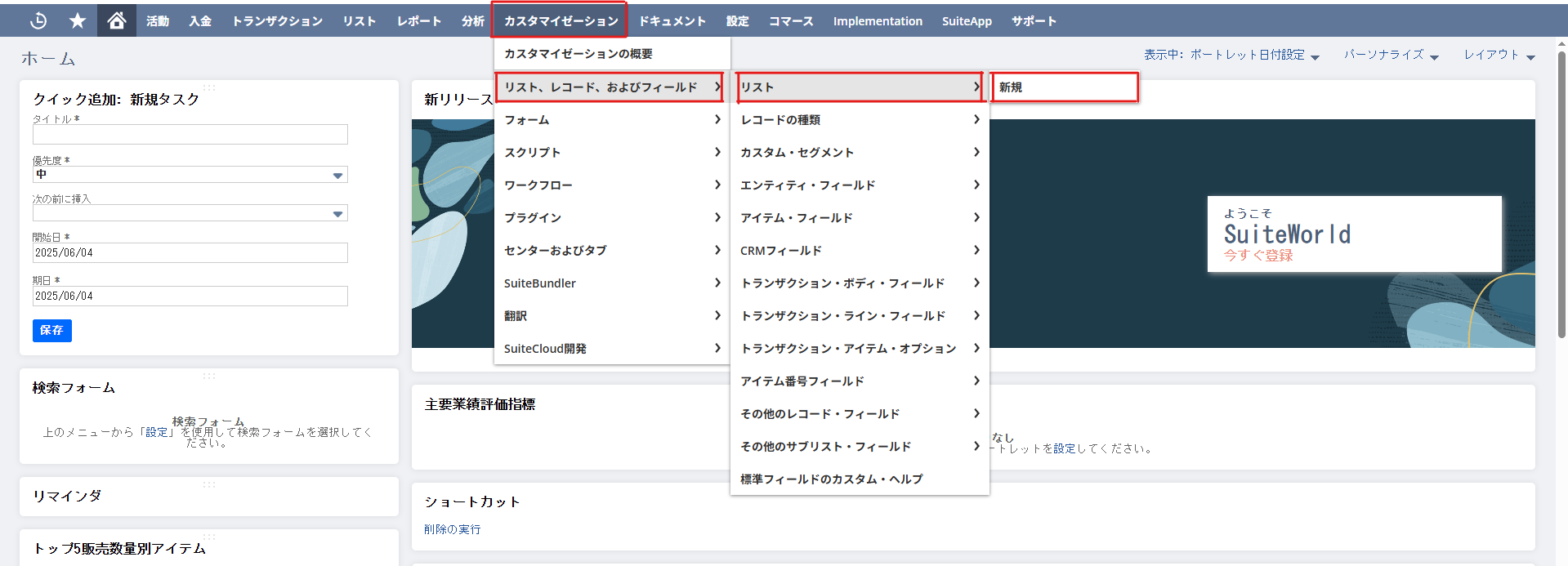
1.カスタマイゼーション>リスト、レコード、およびフィールド>リスト>新規を選択して、対象のカスタムリスト新規作成画面へ遷移する
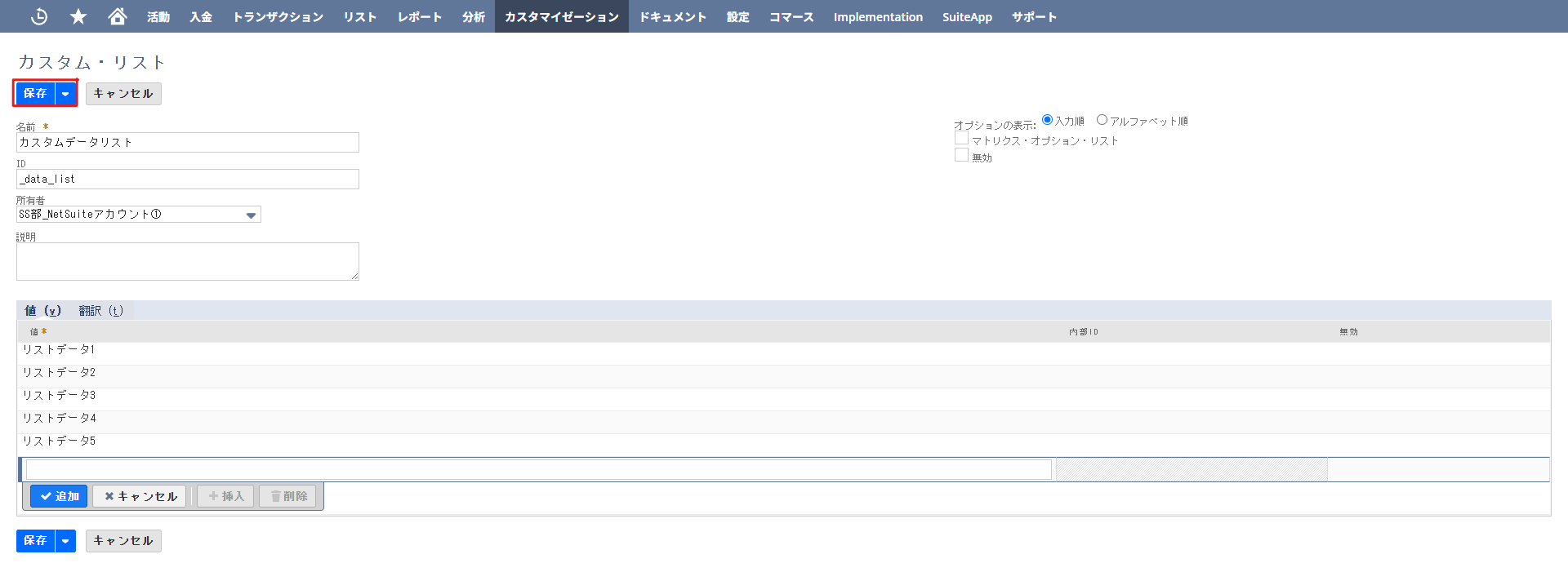
2.必要情報を入力し保存ボタンを押下
カスタムレコード作成の手順
1.カスタマイゼーション>リスト、レコード、およびフィールド>レコードの種類>新規を選択して、対象のカスタムレコード新規作成画面へ遷移する

2.必要情報を入力し保存ボタンを押下

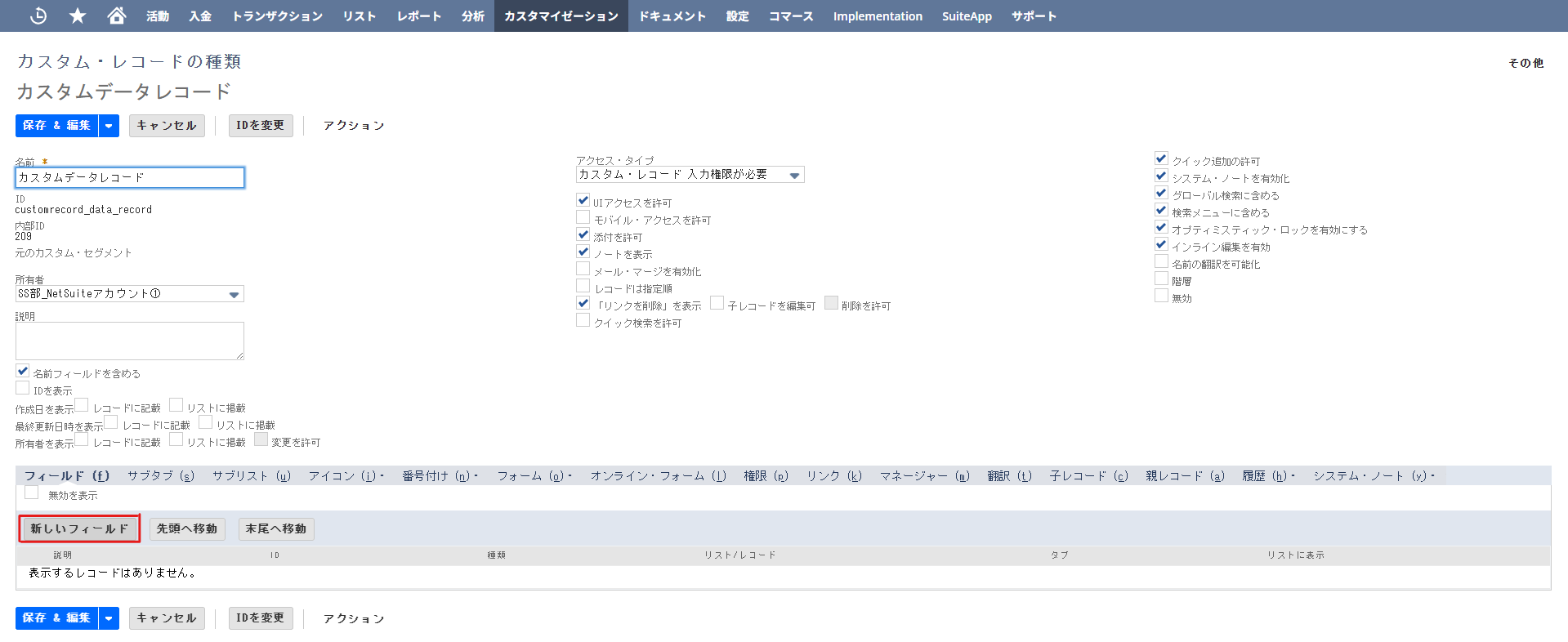
3.必要であればカスタムレコード内で管理するフィールドを作成
①「新しいフィールド」ボタンを押下
②新規作成フィールドの項目を入力後、「保存」ボタンを押下
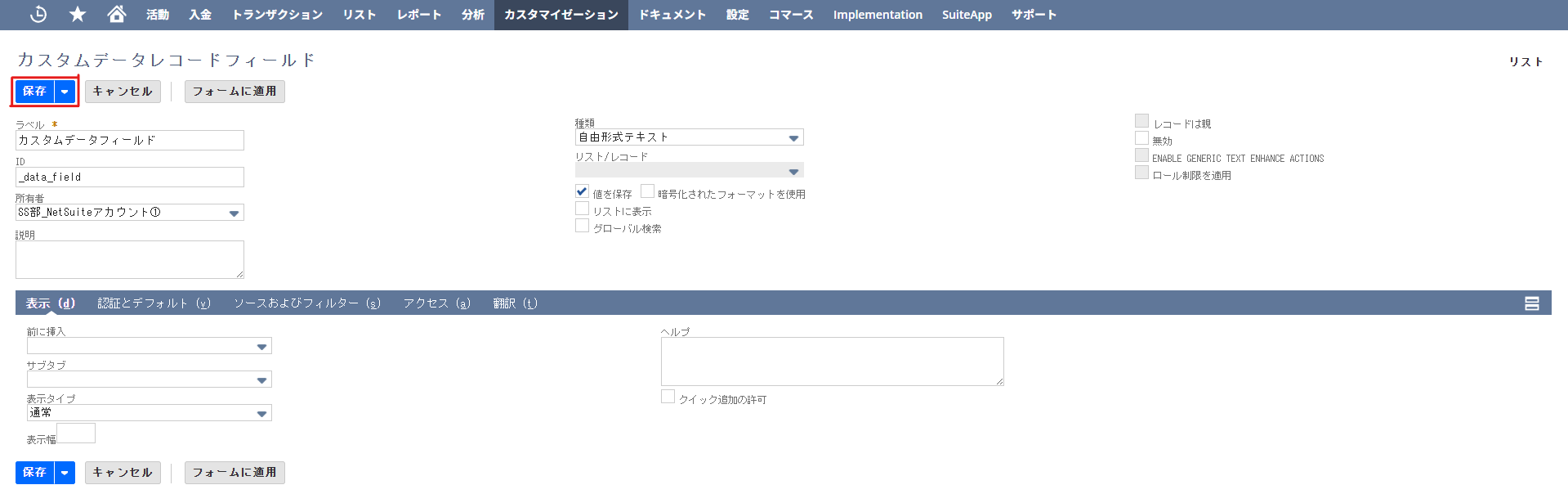
③登録したフィールドがレコード内で表示されることを確認

4.カスタマイゼーション>リスト、レコード、およびフィールド>レコードの種類を選択して、カスタムレコード一覧画面へ遷移する
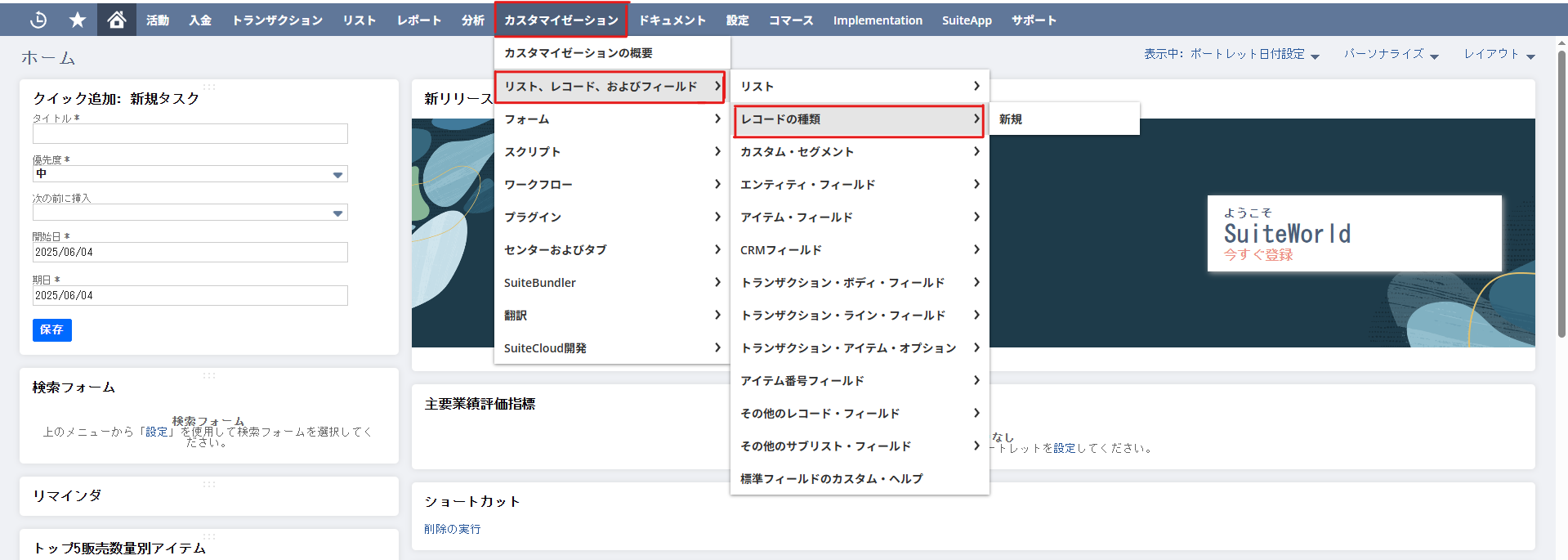
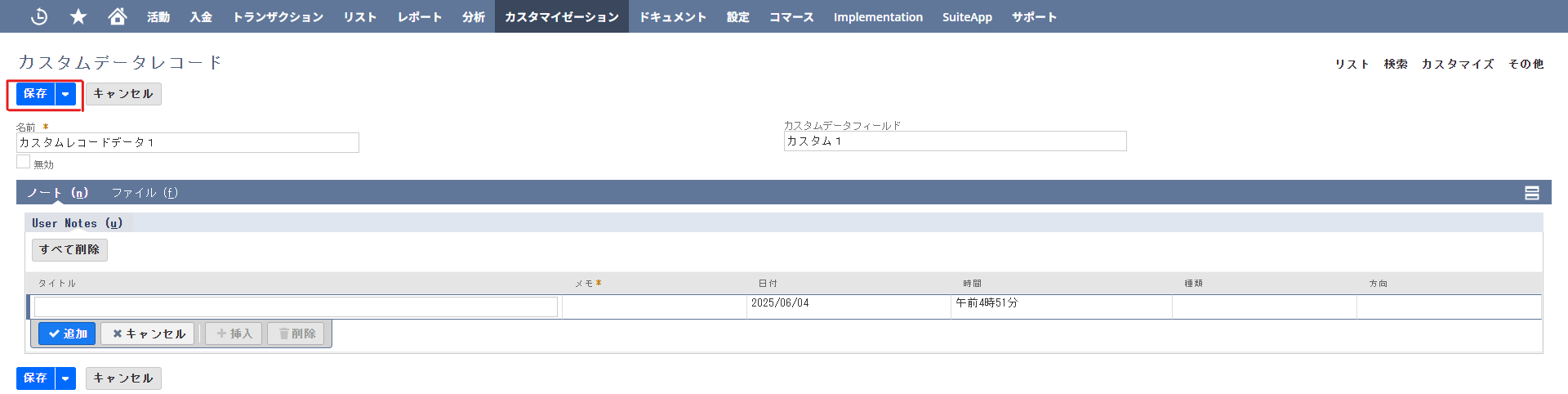
5.作成したカスタムレコードの新しいレコードを選択して、カスタムレコード画面へ遷移する

6.作成したカスタムレコードで必要情報を入力し保存
作成したカスタムリスト・カスタムレコードの使い分け・使い方
使い分け:カスタムリスト
選択肢だけを表示させたいような単純なリスト項目の運用に適しています。
例:フィールド1でカスタムリストを利用した場合のデータの参照箇所

使い分け:カスタムレコード
1件のリストで2つ以上の値を管理する場合に利用できる他、他レコードを親としてサブリストを作成することもできます。
例:フィールド1でカスタムレコードを選択、フィールド2,3にカスタムレコードのフィールドの値1,3を表示させた場合のデータの参照箇所

作成したカスタムリスト・カスタムレコードの使い方
カスタムリスト・カスタムレコードの簡単な使用方法について記載いたします。
また、カスタムレコードの使い方や具体例については別記事を書くので、投稿をお待ちください。
使い方の例1:カスタムリスト・カスタムレコードの使い方
リスト形式データとして利用

使い方の例2:カスタムレコードの使い方
1.親レコードを特定するためのフィールドを子レコード内で作成

2.親レコードを指定した子レコードを作成
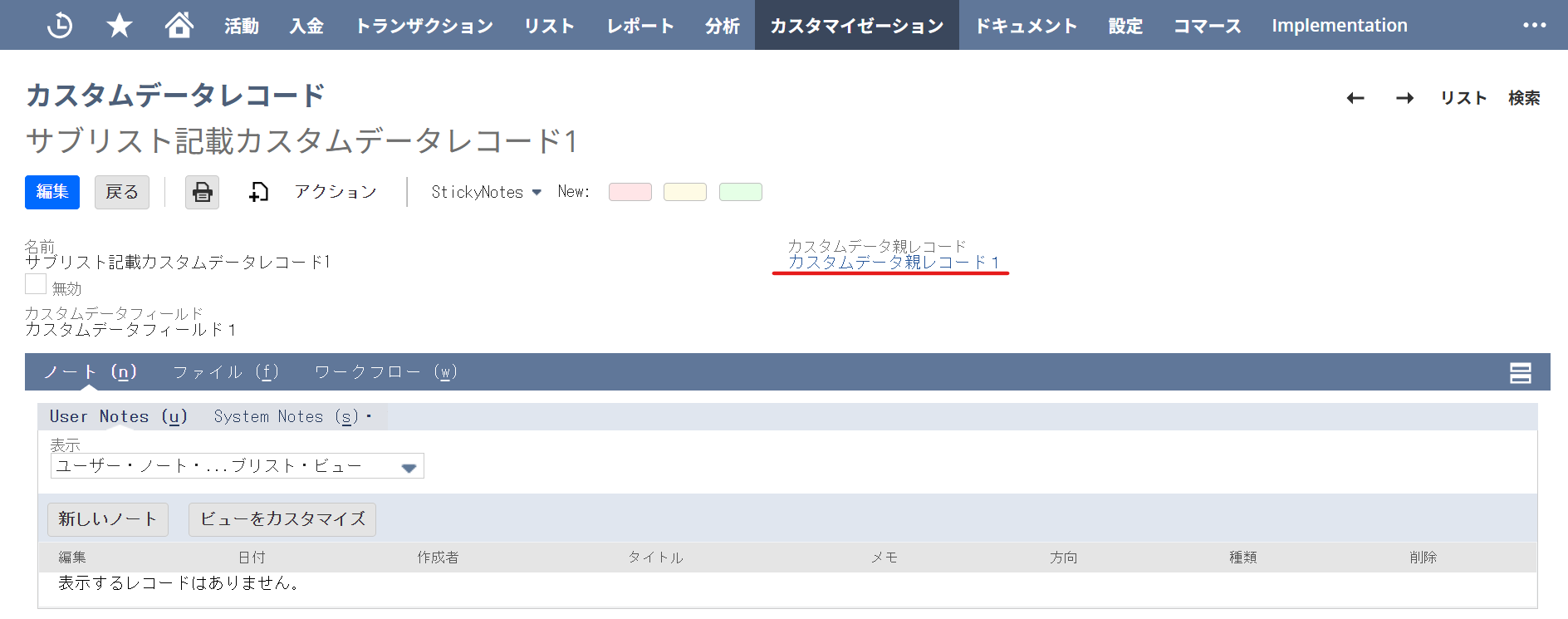
3.子レコードがサブリスト内に登録されていることを親レコード側から確認

以上、NetSuiteにおけるカスタムリスト、カスタムレコードの作成方法紹介に関するまとめでした。