
OpenAIが2026年1月28日に、PrismというAIを前提に設計された 「科学論文執筆・共同作業向けワークスペース」を公開しました。GPT-5.2を搭載したLaTeXベースの環境で、論文執筆に関わる一連のフローを一つの場所に統合できます。
Prismとは何か?
Prismは、研究者が論文の執筆・レビュー・共同編集・出版準備までの全工程を、ブラウザ上で完結できる環境です。
GPT-5.2を搭載し、LaTeXをネイティブサポートしているため、複雑な数式や文献・引用管理もAIによる支援を受けながら効率的に行えます。
主な特徴
- GPT-5.2 が文脈を理解し、ドラフト生成、推敲、校正補助、引用・文献検索まで一貫して支援
- プロジェクトごとに無制限の共同作業者を設定でき、研究チームでリアルタイムに編集が可能
- ChatGPTの個人アカウントがあれば、誰でもすぐに無料で利用可能
始め方
アカウント準備
まずは ChatGPTのアカウントを用意します。
アカウントの準備ができたら、以下のリンクにアクセスし、「Prismを試す」ボタンを押してPrismにログインします。
プロジェクトの作成
右上の「+ New」ボタンを押し、新規プロジェクトを作成します。
これで準備は完了です。
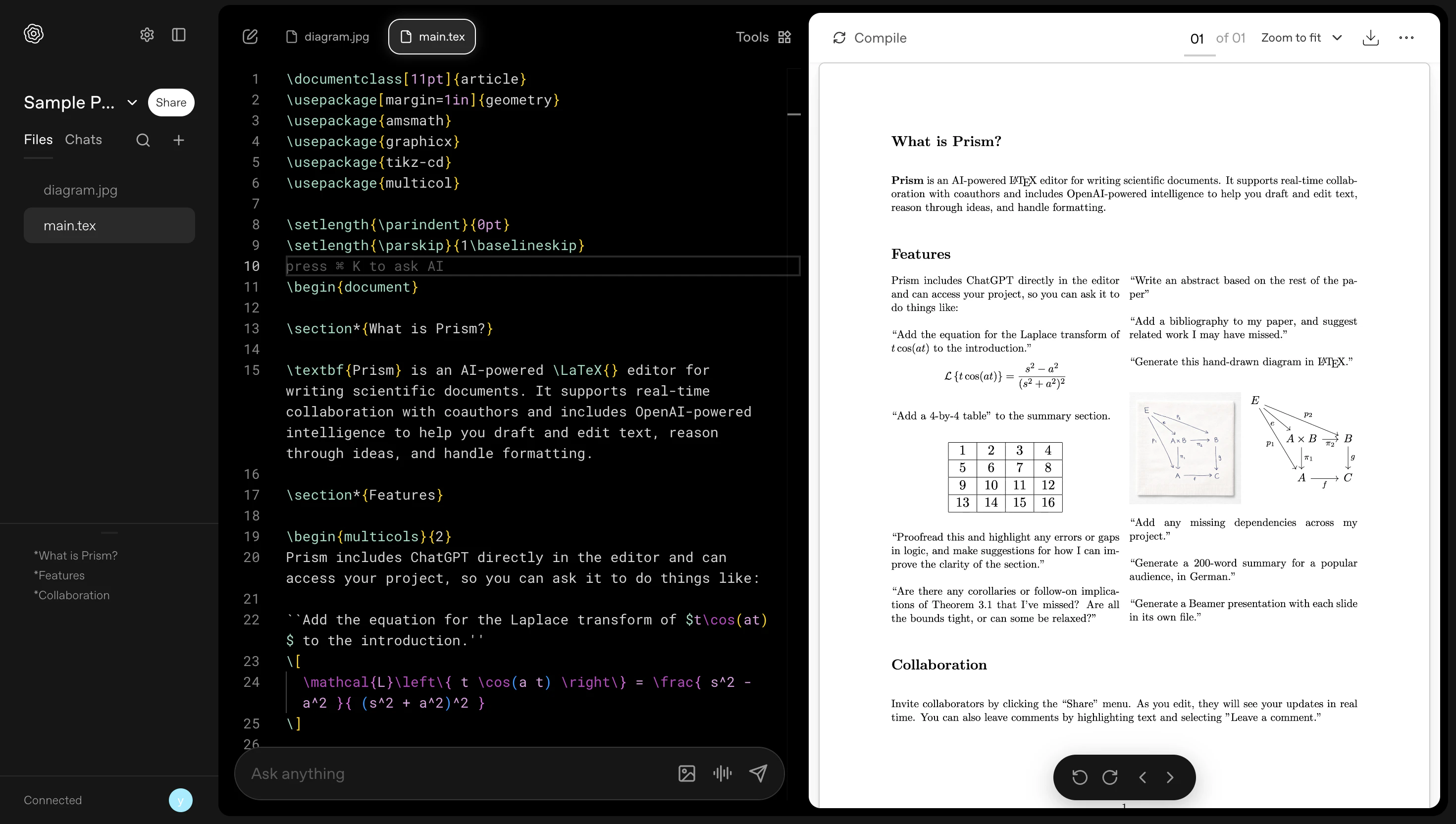
初期状態では、以下のようなレイアウトになっています。
使い方
画面構成
Prismの画面は主に次の3つで構成されています。
-
左:ファイルツリー & チャット
ファイル管理と、GPT-5.2によるチャット支援が利用できます。 -
中央:エディタ
LaTeXのソースコードを編集するエリアです。 -
右:プレビュー画面
LaTeXをコンパイルした結果が表示されます。
LaTeXコードの編集
中央のエディタには、通常のLaTeXと同様に記述できます。
\section*{Introduction}
This paper introduces Prism, an AI-powered workspace for academic writing.
プレビュー画面左上の「Compile」ボタンを押すと、コンパイルが実行され、書いた内容が右側のプレビュー画面に反映されます。
AIチャットの使用
左側のチャットから、論文執筆に関する指示を出すことができます。
試しに、以下のプロンプトを入力してみました。
Please translate the text into Japanese.
すると、main.tex上の本文が英語から日本語に変換されました。
しかし、この状態でコンパイルすると、日本語部分がプレビューに表示されませんでした。
エディタ上でも赤線が表示されており、おそらくデフォルト環境では日本語に対応していない可能性があると考えられます。

そこで追加で、以下のプロンプトを入力しました。
After compilation, only Japanese text is not displayed.
It might not support Japanese.
チャット画面はこのようになっています。

すると、以下のコードが自動的に追加され、今回は日本語が正しく表示されました。
結果として、デフォルトでは日本語対応が十分でなく、追加設定が必要だったことが分かりました。
% Japanese text support (LuaLaTeX)
\usepackage{luatexja}
\usepackage[haranoaji]{luatexja-preset}

共同編集
研究チームで共同編集する場合は、左上の「Share」ボタンを押して共有設定を行います。
基本的な使い方まとめ
基本的な流れは以下のとおりです。
- 新規プロジェクトを作成
- 中央のエディタでLaTeXを記述
- 左側のチャットでAIに執筆や修正を依頼
- コンパイルして右側でプレビュー確認
- 共同編集したい場合は左上のShareから共有
まとめ
今回はPrismを実際に触ってみました。
論文執筆の効率化にはかなり期待できそうです。一方で、セキュリティ面や最終的な品質担保については、引き続き人間側での確認が必要だと感じました。