

はじめに
App Storeに提出するスクリーンショットをシミュレータで撮る、iOSエンジニア向けの小ネタです。
スクショを撮ろうとしたとき、シミュレータのステータスバーが
- 時刻が「16:47」みたいな中途半端な時間
- バッテリーが残り43%
- 電波がなぜか弱い
……と、地味に気になったことはないでしょうか。
Apple公式のスクショや有名アプリのストア画像を見ると、だいたい 時刻は9:41、電波はフル、バッテリーは100% で統一されています。実はこれ、シミュレータならコマンド1発で再現できます。
今回はその方法を紹介します。
このコマンドを打つだけ
シミュレータを起動した状態で、ターミナルで以下を実行します。
xcrun simctl status_bar booted override \
  --time "9:41" \
  --dataNetwork wifi \
  --wifiMode active \
  --wifiBars 3 \
  --cellularMode active \
  --cellularBars 4 \
  --batteryState charged \
  --batteryLevel 100
これだけで、起動中のシミュレータのステータスバーが
- 時刻:9:41
- Wi-Fi:フル
- 電波:フル
- バッテリー:100%(充電済み表示)
の「お手本状態」になります。
・実行前

・実行後
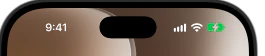
ちなみに「9:41」は、Appleのキーノートで新製品のスライドが出る時刻(開始から約40分後)に合わせて設定されたものです。初代iPhoneの発表時は9:42で、iPad以降は9:41に統一されたそうです(当時のiOS責任者 Scott Forstall氏の証言)。せっかくなので合わせておくとそれっぽくなります。
各オプションの意味
| オプション | 内容 | 指定できる値 |
|---|---|---|
--time |
時刻表示 | 任意の文字列("9:41" など)。ISO形式の日時(2007-01-09T09:41:00+09:00)を渡すと日付も一緒に変わる |
--dataNetwork |
通信種別アイコン |
hide / wifi / 3g / 4g / lte / lte-a / lte+ / 5g / 5g+ / 5g-uwb / 5g-uc
|
--wifiMode |
Wi-Fiの状態 |
active / searching / failed
|
--wifiBars |
Wi-Fiの本数 |
0〜3
|
--cellularMode |
モバイル電波の状態 |
active / searching / failed / notSupported
|
--cellularBars |
電波の本数 |
0〜4
|
--operatorName |
キャリア名 | 任意の文字列。"" で非表示 |
--batteryState |
バッテリー状態 |
charged / charging / discharging
|
--batteryLevel |
バッテリー残量 |
0〜100
|
指定できる値の一覧は、手元のXcodeで xcrun simctl status_bar --help を実行すると確認できます(Xcodeのバージョンで増減することがあるので、迷ったらこれが正です)。
必要なオプションだけ指定してもOKです。たとえば時刻だけ直したいなら、
xcrun simctl status_bar booted override --time "9:41"
だけでも動きます。
元に戻したいとき
差し替えた表示を解除して、通常のステータスバーに戻すには以下を実行します。
xcrun simctl status_bar booted clear
今どの項目を差し替えているか確認したい場合はこちら。
xcrun simctl status_bar booted list
応用:圏外や低バッテリーの表示テストにも使える
このコマンド、スクショを綺麗にするだけでなく、特定のステータスバー状態でのUI確認にも使えます。
たとえば「電波が悪い状態の見た目」を再現したいときは、
xcrun simctl status_bar booted override \
  --cellularMode searching \
  --wifiMode failed
・画像

「バッテリー残りわずか」を再現したいときは、
xcrun simctl status_bar booted override \
  --batteryState discharging \
  --batteryLevel 5
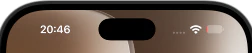
のように指定できます。実機でバッテリーが減るのを待つ必要がないので便利です。
注意点
- 対象は起動中のシミュレータです(
booted指定)。複数台起動している場合は、bootedの代わりにデバイスのUDIDを指定してください。UDIDはxcrun simctl list devices | grep Bootedで確認できます - あくまで見た目を差し替えているだけなので、アプリが取得するバッテリー残量や通信状態のAPIの値が変わるわけではありません
- シミュレータ限定の機能です。実機のステータスバーは変更できません
- 反映されないときは
xcrun simctl status_bar booted listで設定が入っているか確認し、それでもダメならシミュレータを再起動してから再実行してみてください
コマンド早見表
| やりたいこと | コマンド |
|---|---|
| ステータスバーを綺麗にする | xcrun simctl status_bar booted override --time "9:41" ... |
| 元に戻す | xcrun simctl status_bar booted clear |
| 現在の設定を確認する | xcrun simctl status_bar booted list |
| 指定できる値を確認する | xcrun simctl status_bar --help |
App Storeのスクリーンショットを撮る前にコマンド1発打っておくだけで、仕上がりの「ちゃんとしてる感」が結構変わります。スクショ撮影がある方はぜひ使ってみてください。