
WorkatoはAgentic AIやMCPに対応したiPaaSで、SaaSやクラウドをノーコード/ローコードで連携し、自律的な業務自動化とデータ統合を実現します。
今回は、Workatoを使って自律的に動く簡単なAIエージェント (WorkatoではGenie (ジーニー) と呼びます) を作ってみましょう。
Workatoの動作環境には、誰でも無料で取得できるDeveloper Sandbox環境を使います。以下のページの手順に従って申し込みを完了していることを前提とします。手続自体は数分、数ステップで完了します。
Developer Sandbox登録手続きで実施していること
- 管理者アカウントとなるメアドを準備、パスワードを設定 (Googleアカウント等で代用可能)
- Workatoによる人間チェック、メール認証
- AIエージェント (Genie)、MCPサーバー、レシピ (ワークフロー)作成のどれから始めるかにより異なる初期画面になる
AIエージェントの概要と手順全体の俯瞰
今回は、Workatoの(複数の)ブログを毎日参照して、英語の最新情報を教えてくれるGenieを作成します。構成パーツとしては、
- 時間(例: 毎日一回)をトリガーとして起動してGenieを呼び出すレシピ(アプリイベント)
- 作業内容について「ジョブの説明」が設定されたGenie
- Genieが使用するナレッジベース
- ナレッジベースの元となるデータソース
- Genieが実行できるエンタープライズスキル (メールの送信)
が必要です。これらの設定に当たっては、ユーザーやWorkato Goの基本設定を行う必要があります。
AIエージェントの全体像:
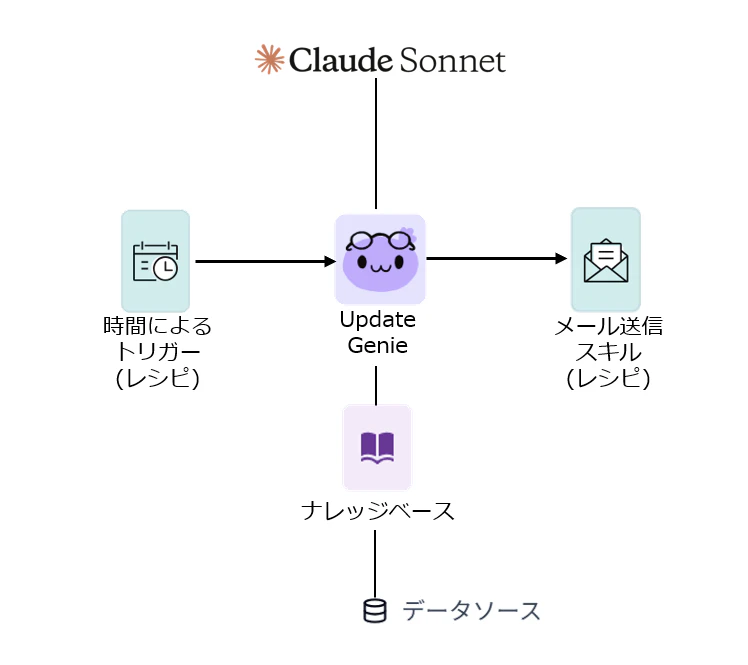
各手順で何を行っているかの概要は以下のとおりです。
1. ワークスペース管理者画面
- エンドユーザーとしてアクセスさせるアカウントのメアドを必要に応じて登録
- エンドユーザーグループに追加
2. Workato Goの設定
- URLの決定 (サブドメインの指定)
- Workato Goにアクセス可能な管理者とエンドユーザーの指定
3. データソースの設定
- BlogのベースとなるURL等を指定し、クロールを開始
4. Genieの作成
- チャットインターフェイスをWorkato Goに設定
- LLMを指定
- ジョブの説明を記載
- アクセス権の設定
5. ナレッジベースの作成
- データソース「Workato Blog」を指定
6. アプリイベントとなるレシピの作成
- 1日に1回、決められた時間に起動し、Genieを呼び出すレシピを作成
7. メール送信スキルのレシピの作成
- Genieが開始し、Genieから渡されたメアド、件名、本文でメールを送信するRecipeを作成
8. Genieとレシピの開始
- 今までに作成したレシピとGenieをすべて「開始」してアクティブ状態にする
1.基本設定 (ワークスペース管理者)
Workato GoおよびGenieへのアクセスを管理するために、エンドユーザーを追加します。
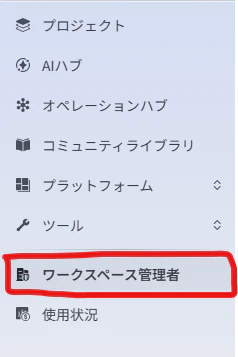
1-1. 左ナビゲーションの【ワークスペース管理者】を選び、【アクセス管理】タブの【ソリューションアクセス】【エンドユーザー】をクリックします。
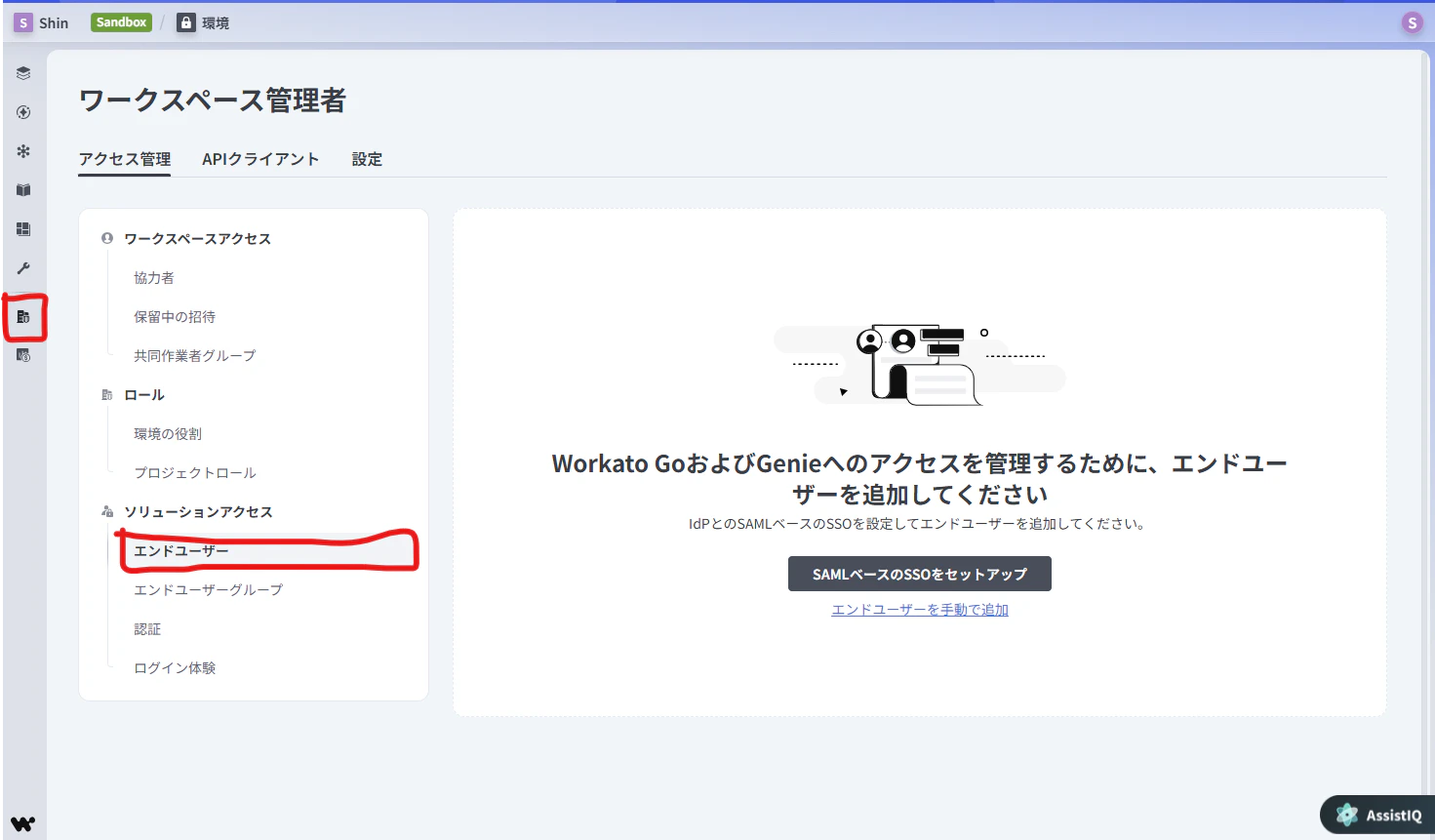
左ナビゲーションは、マウスでポイントすると幅が広がり、各アイコンの説明までが見られるようになります。
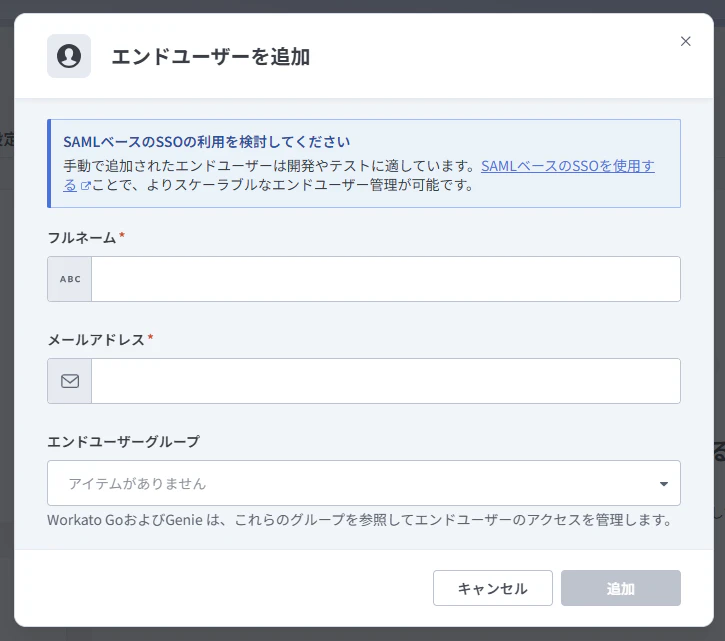
1-2. ボタンの下の【エンドユーザーを手動で追加】をクリックして【フルネーム】、【メールアドレス】に招待したいユーザーの情報を入れて【追加】ボタンをクリックします。
1-3. エンドユーザー一覧にユーザーが【招待済み】で追加されていることを確認します。このユーザーは【Everyone】のエンドユーザーグループに追加されます。
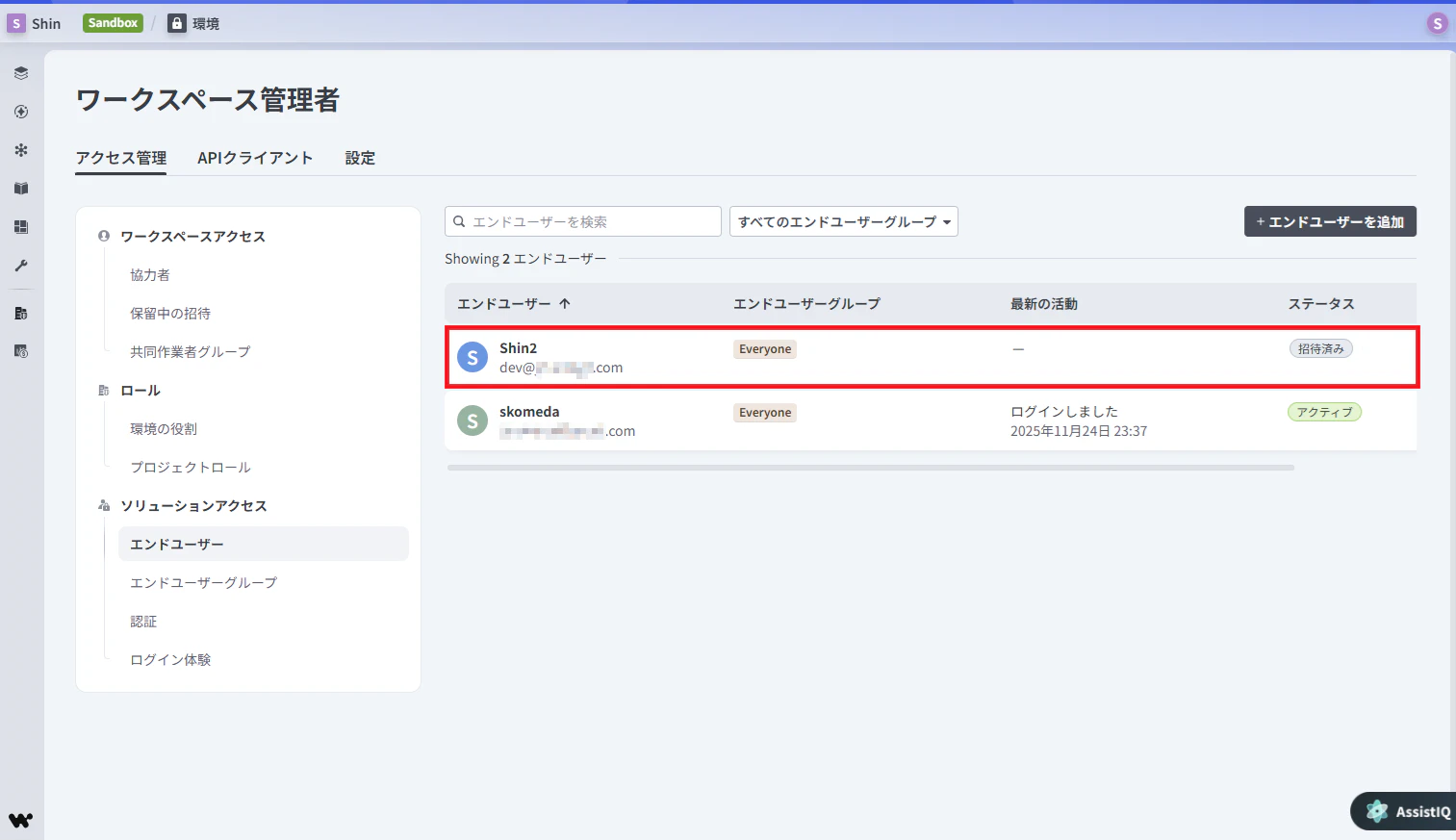
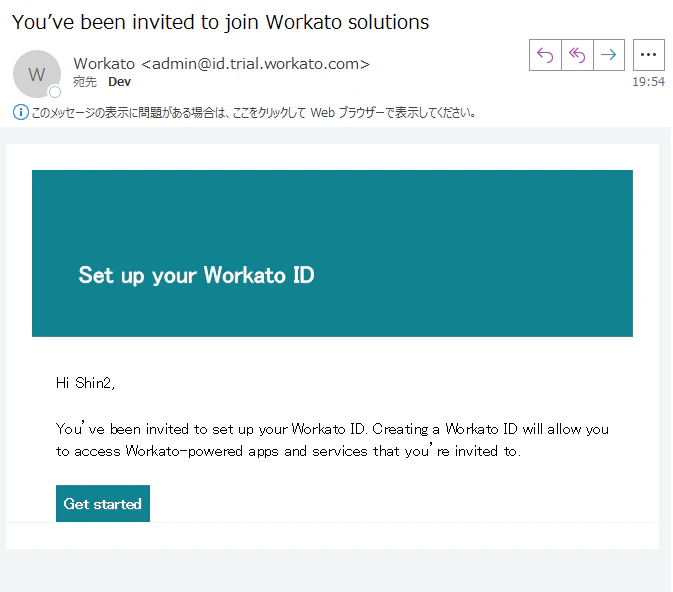
1-4. 「You've been invited to join Workato solutions」というタイトルのメールが admin@id.trial.workato.com より招待先のメアドに届きます。【Get started】をクリックします。
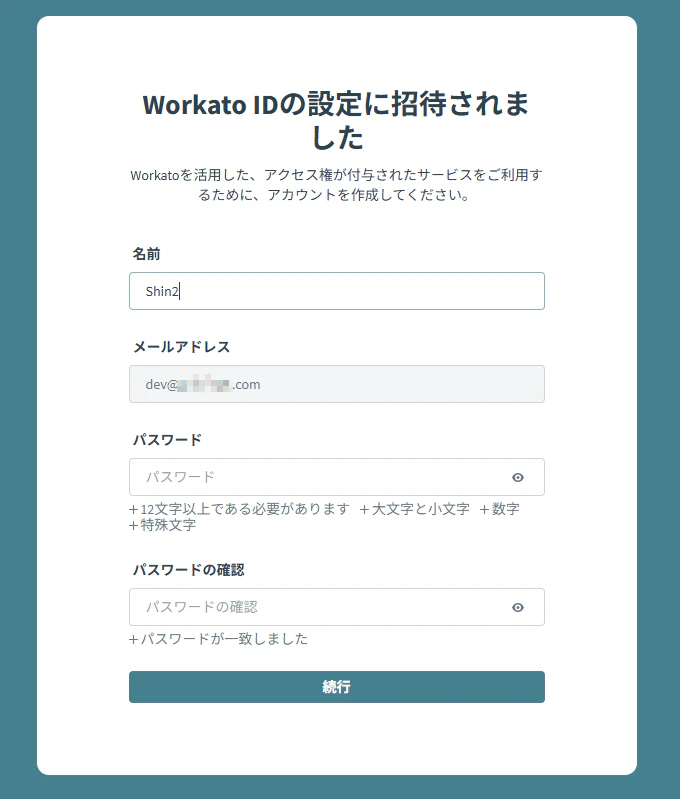
1-5. 【名前】と【パスワード】を入力して【続行】をクリックします。正常に完了するとWorkatoにサインインします。
ここまででエンドユーザー追加の作業は終わりです。
2. Workato Goの設定 (AI Hub)
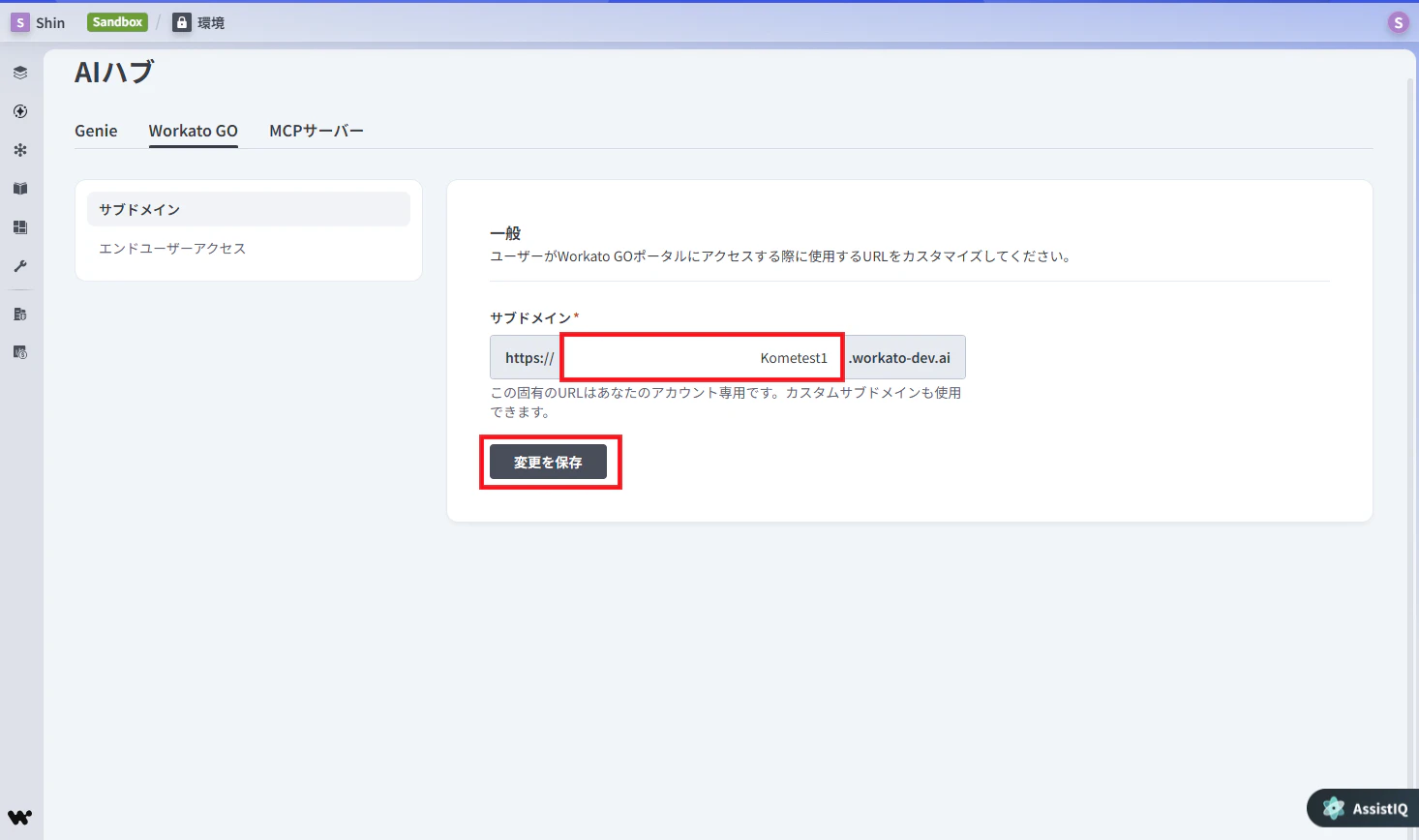
2-1. 左ナビゲーションの【AIハブ】を選び、【Workato Go】タブを選びます。ここで利用したいサブドメインを指定して【変更を保存】ボタンをクリックします。
2-2. 【エンドユーザーアクセス】をクリックして、管理者の設定画面に移ります。ここでは、便宜上さきほど追加したエンドユーザーも管理者として登録しておきましょう。
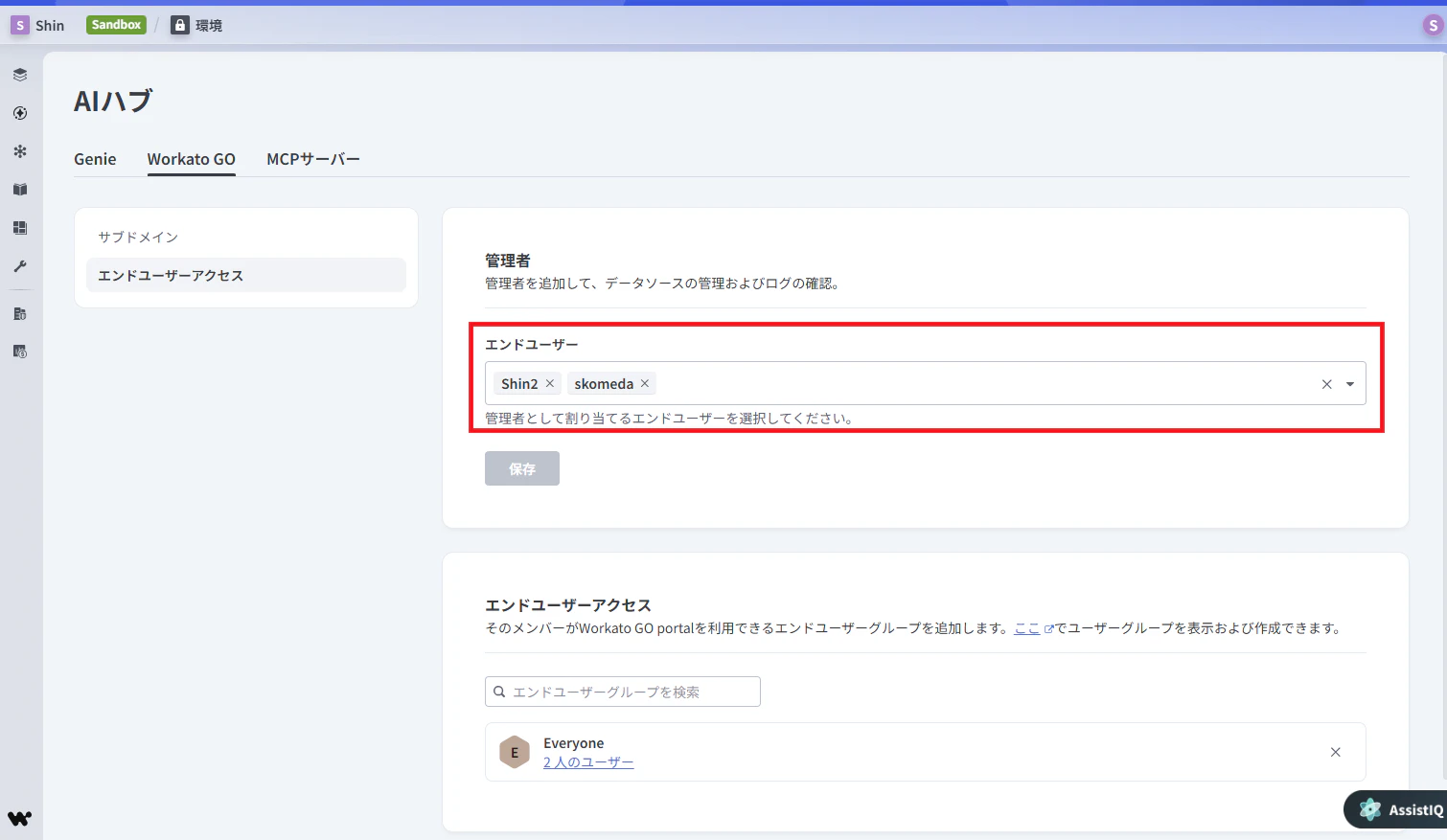
ドロップダウンからユーザーを選択することができます。その後【保存】ボタンをクリックします。
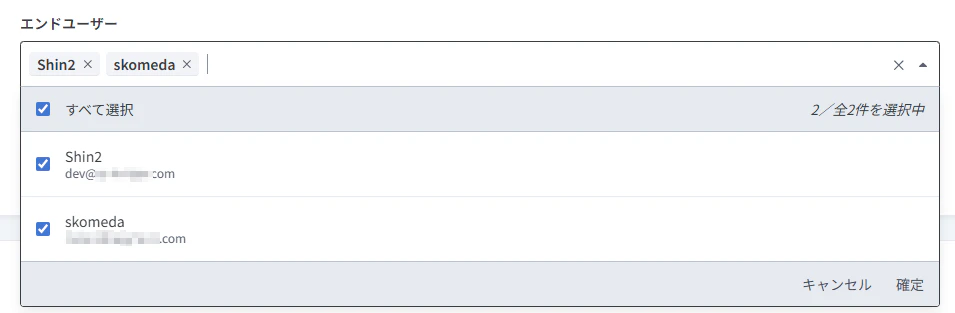
ここまででWorkato Goの設定は完了です。
3. データソースの設定 (Workato Go)
3-1. Workato Goに、先程設定したURL (【固有サブドメイン】.workato-dev.ai)から管理者権限でサインインします。サインインが成功すると、以下の画面が表示されます。
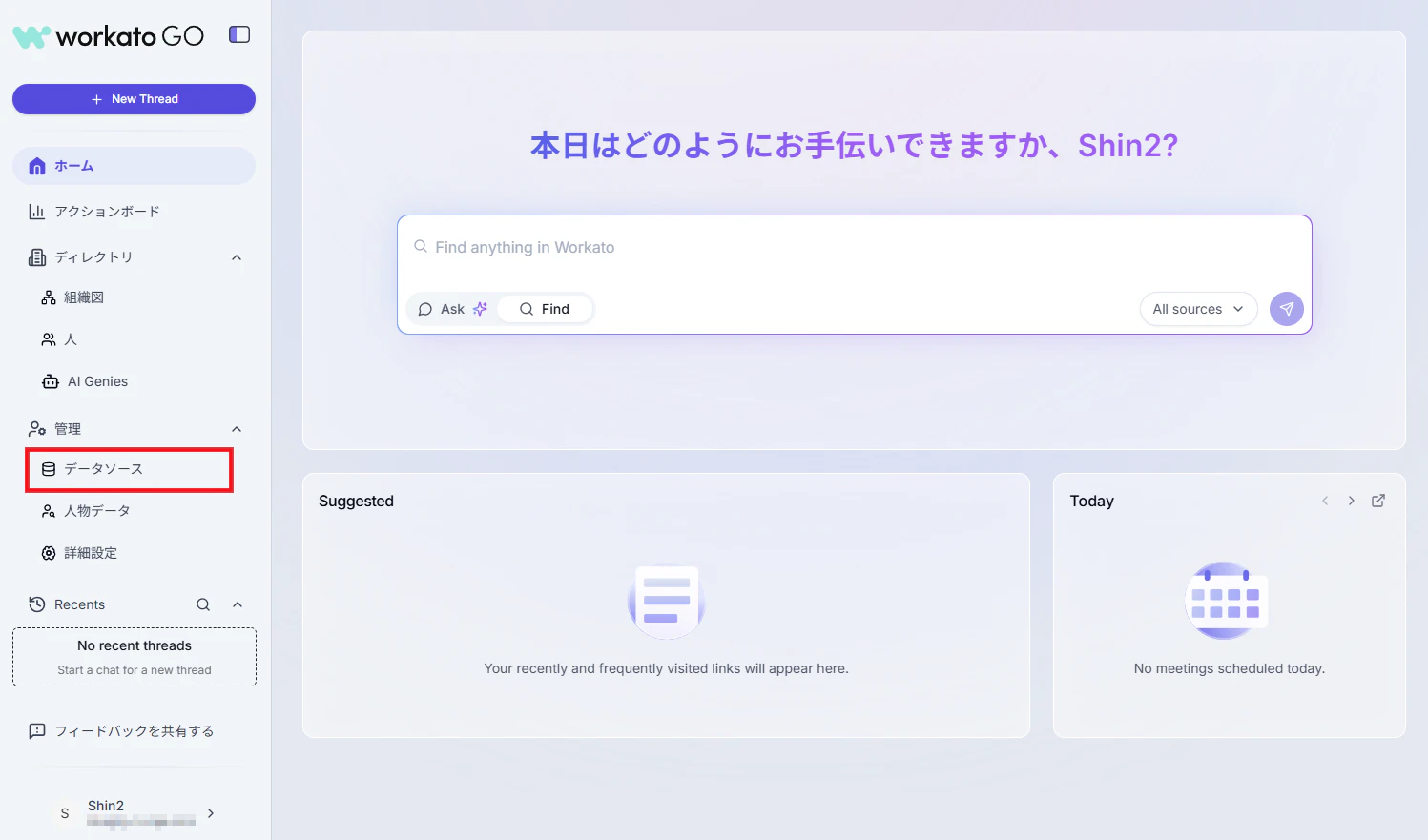
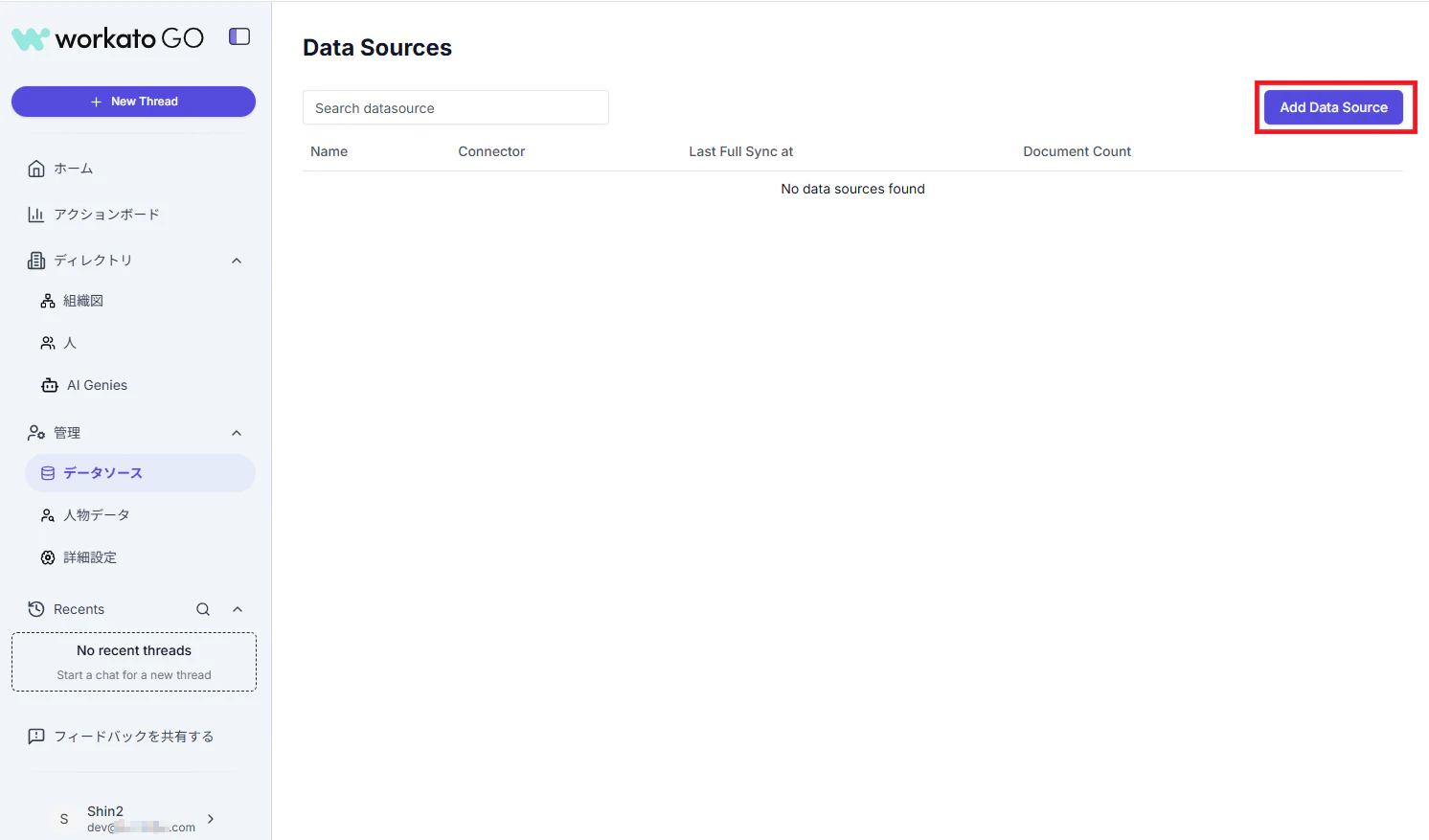
3-2. Workato Goの左ナビゲーションから【管理】-【データソース】をクリックすると、【Data Source】の画面になります。右上の【Add Data Source】ボタンをクリックします。
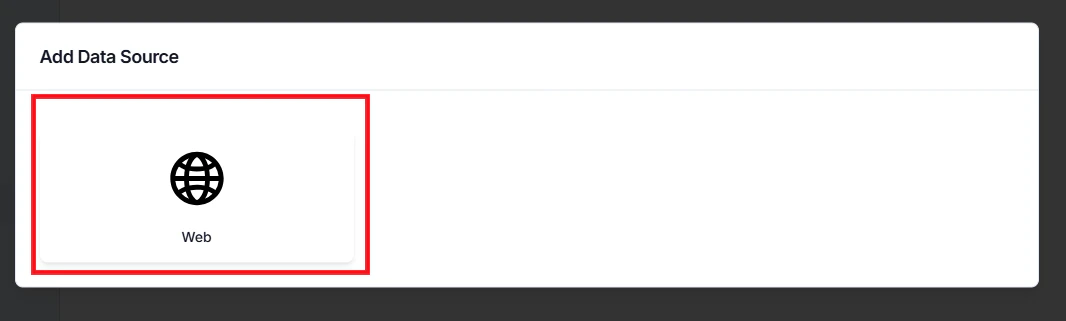
3-3. データソースの種類を聞かれるので、【Web】を選択します。
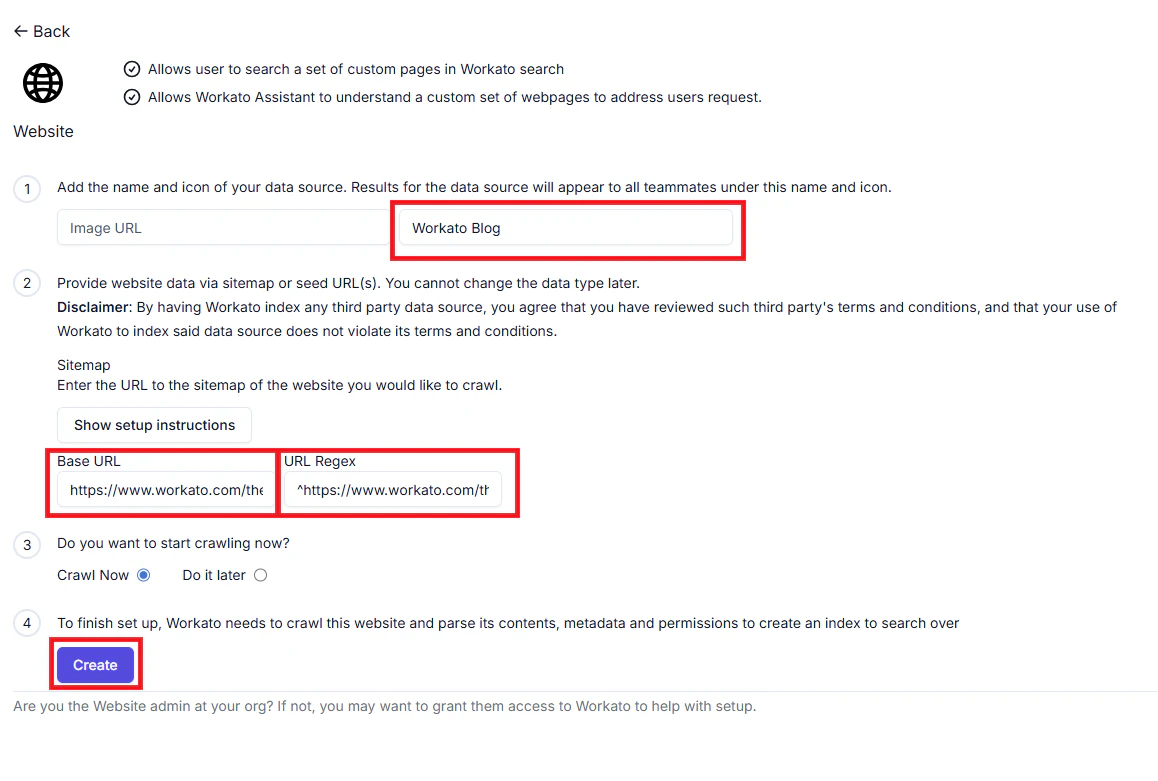
3-4. ウェブサイトのデータソースに関する設定を行います。
❶データソースの名前には適当なもの (ここでは「Workato Blog」)を付けます。
❷ウェブサイトをクロールする際のベースとなるURLと正規表現パターンを指定します。例として以下のように入力します。
BaseURL: https://www.workato.com/the-connector/
URLRegex: ^https://www.workato.com/the-connector/.*
❸ 「Crawl Now (いますぐクロール)」を選択します。
❹ 【Create】ボタンを押します。
3-5. 「Workato Blog」がデータソースとして追加されました。しばらく待つとクロールが終わります。
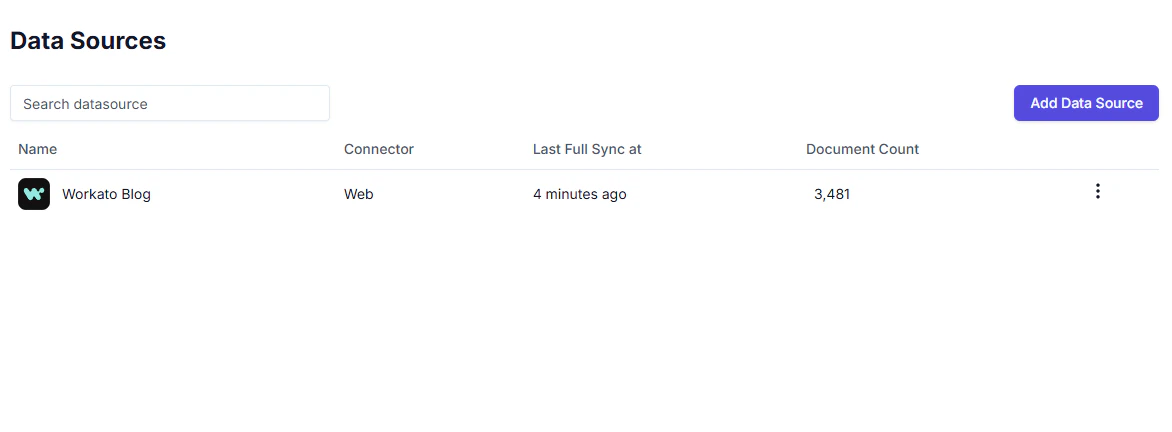
Document Countは最初は「0」ですが、クロールが終わるまで気長に待ってください。そのうち、値が増えていきます。「Last Full Sync」の列に値が入ると、クロール終了です。
ここまででデータソースの設定は完了です。
ポイント
この方法ではデータソースを複数登録できるため、複数個所のURLを一度にチェックすることが可能です。
4. Genieの作成 (AI Hub)
ここまでの下準備を完了させたら、いよいよAIエージェント本体であるGenieの作成に入っていきます。
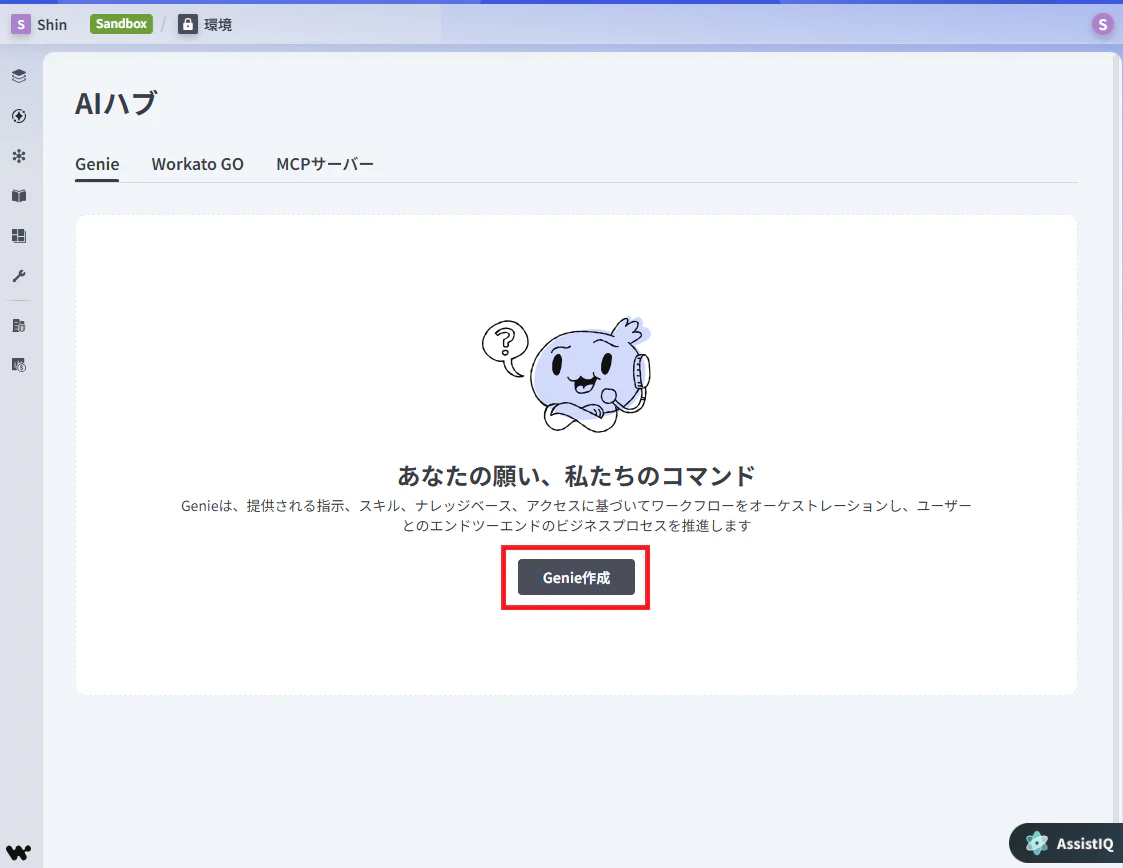
4-1. 左ナビゲーションの【AIハブ】を選び、【Genie】タブを参照します。【Genie作成】ボタンを押します。
4-2. 新しいGenieの作成画面になります。【Genieに何を手伝ってほしいですか】には、以下の【ジョブの説明】の内容をコピペしましょう。【Genieの保存場所】はプロジェクトを作成して指定します。(ここでは「AI」)最後に【構築を開始する】ボタンを押します。
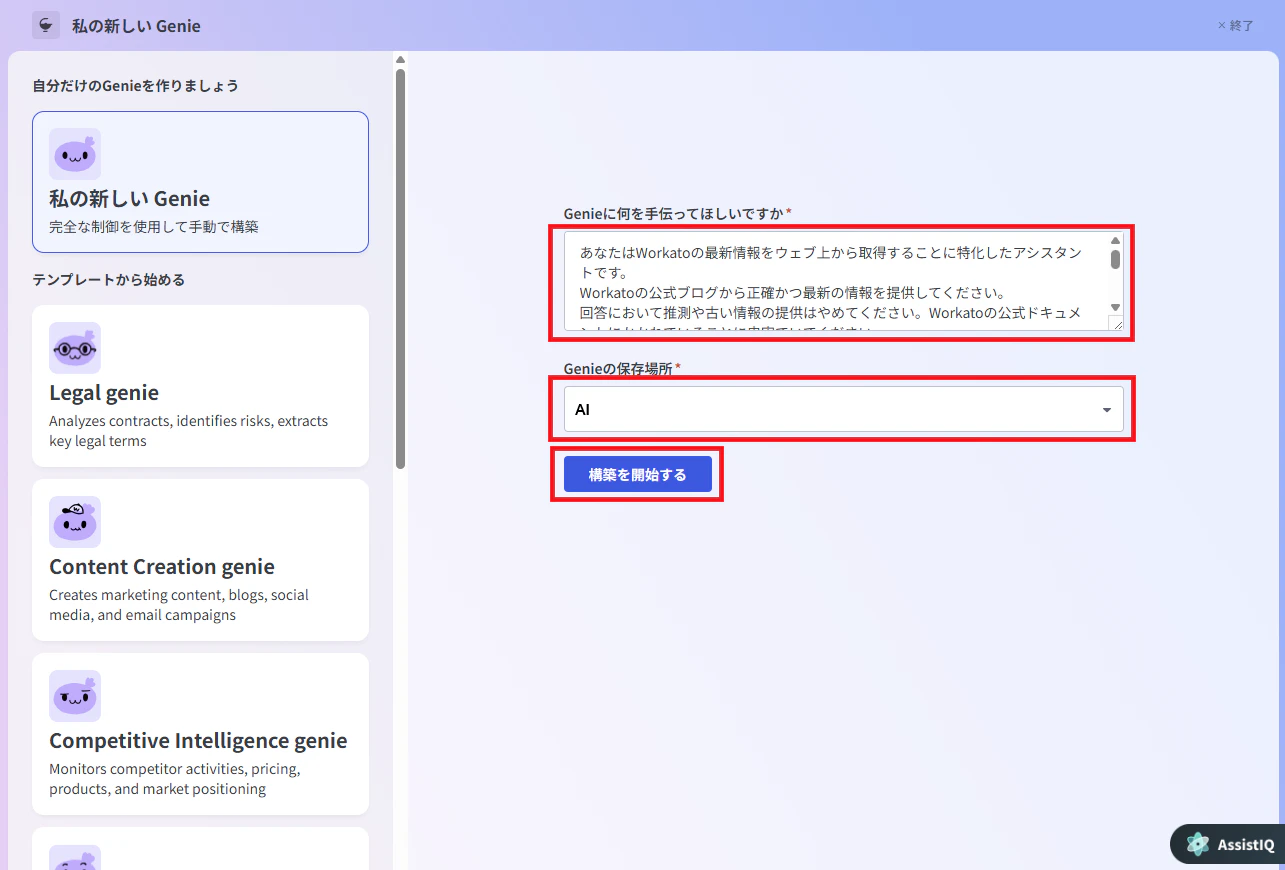
ジョブの説明
私の仕事内容は?
Workatoの最新情報をウェブ上から取得することに特化したアシスタントです。
誰を支援しますか?
Workatoのことを知りたい初心者です。
どうすれば物事を成し遂げられますか?
Workatoの公式ブログから英語の情報をだけを正確かつ最新の情報を、ドキュメントの日付と、根拠となるURLを必ず添えて文章にまとめたうえで、内容をメール送信します。
ドキュメントの日付は、文書タイトルの次にかならずあるので、正確に読み取ってください。
何を避けるべきですか?
回答において推測や古い情報の提供はやめてください。更新日付が不正確なもの、3ヶ月以上前のものと思われるものはピックアップしないでください。
Workatoの公式ドキュメントにかかれていることに忠実でいてください。
私に何の結果を追跡してほしいですか?
【メアド】が毎日最新情報を受け取れるようにしてください。
メールはHTMLではなくテキスト形式で、各行の改行がメール内で有効に働くように改行マークを入れて。
どのように話しかけるべきですか?
専門家として正確な表現に気をつけましょう。ただし、堅苦しくなりすぎないように、やわらかい言葉を使ってください。
ほかにヒントはありますか?
Workatoの最新情報を常にチェックして、最新情報を常に持っておいてください。
ポイント
英語の情報だけ抜き出すことや最新情報を抜き出すこと等、何をすべきかがこの説明の中に自然言語で記載されています。この記載を変更することで、同じデータソースから異なる情報を異なる形式で引き出すことも可能です。
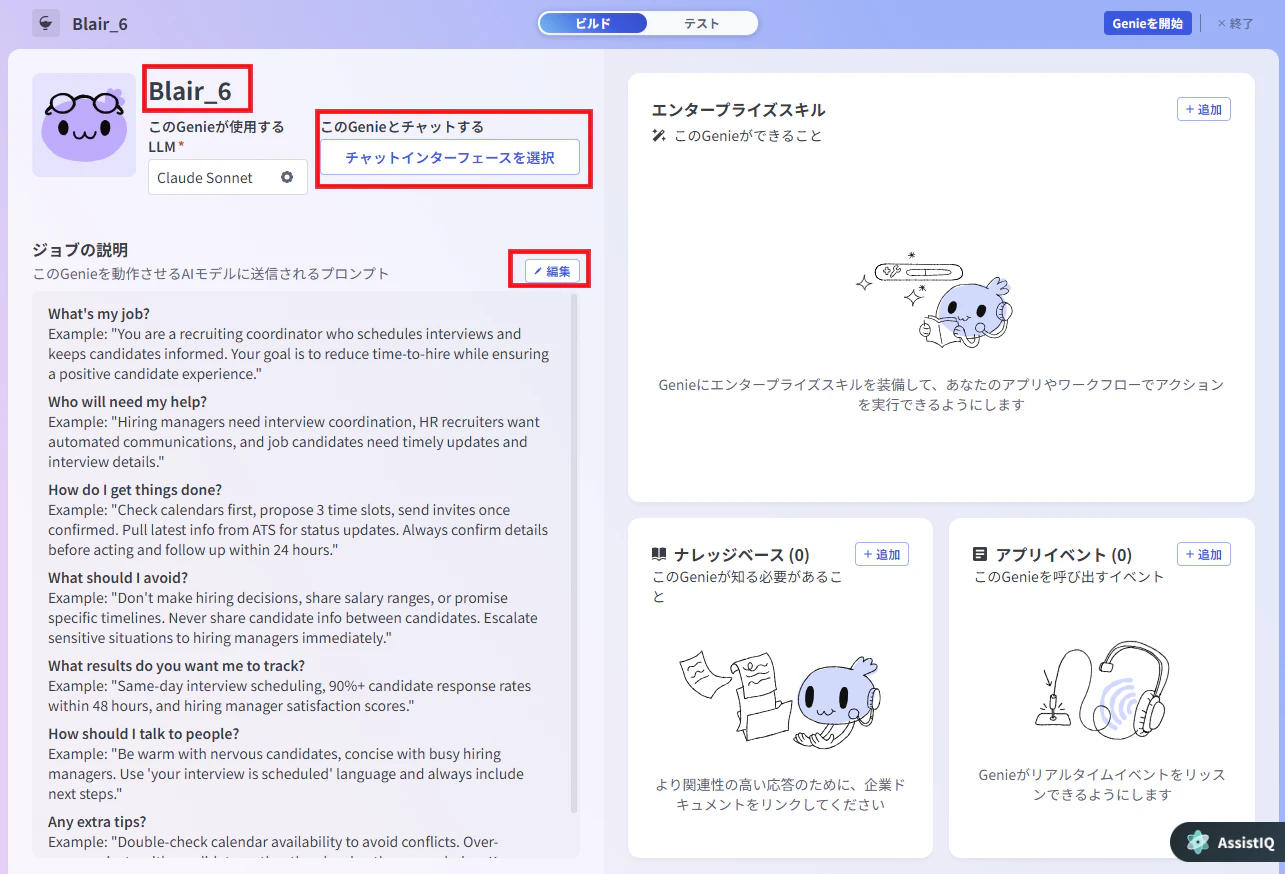
4-2. しばらくすると新しいGenieが作成されます。Genieの名前は名前部分をクリックすることで変更できます。(ここでは「UpdateGenie」に変更。) 【ジョブの説明】は英語で出力されることがあるので、【編集】ボタンを押して、必要に応じて先ほどの日本語のものをコピペしなおします。(英語であっても正常に動作します。)【チャットインターフェイスを選択】をクリックします。
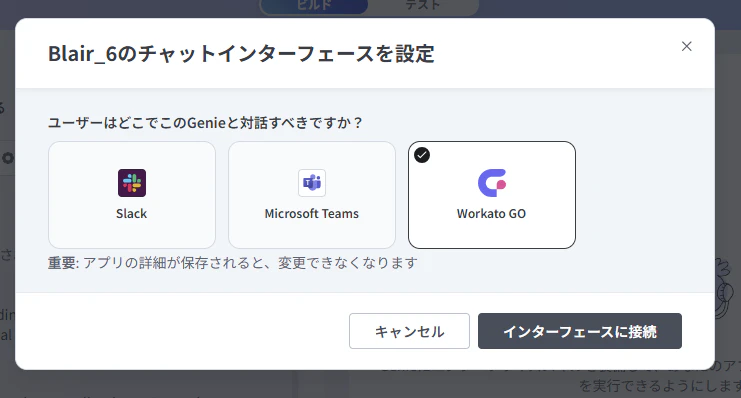
4-3. チャットインターフェイスには【Workato Go】を選択して【インターフェイスに接続】ボタンを押します。(この操作は一度設定すると変更できません)
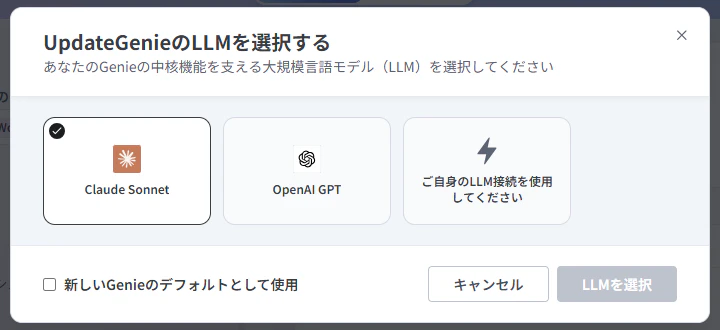
尚、Genieが使用するLLMはデフォルトではClaude Sonnetになっていますが、変更することもできます。
ここまででGenieの基本的な設定は完了です。
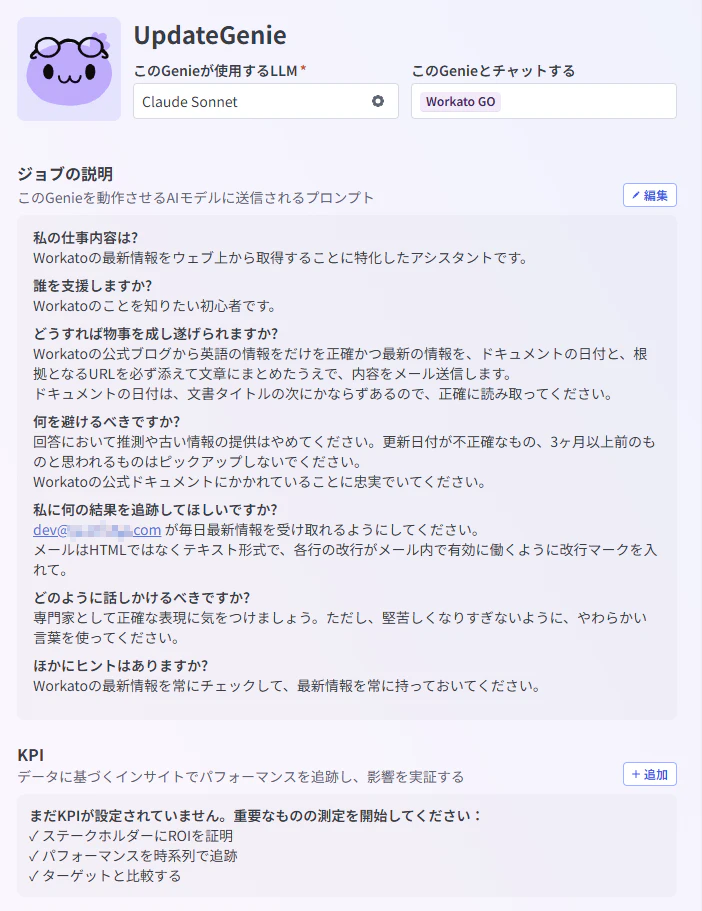
4-4. 次にGenieにアクセスできるユーザーを設定します。
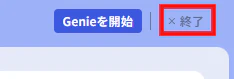
Genieの右上の【終了】ボタンを押してGenieの画面を閉じます。
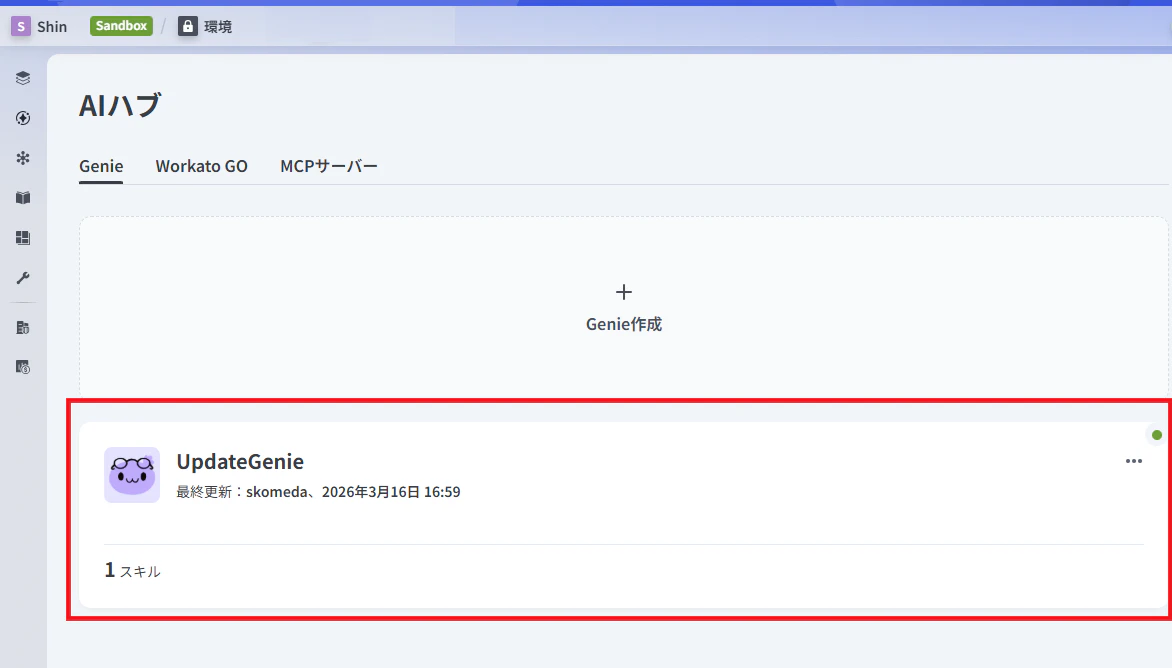
4-5. 左ナビゲーションの【AIハブ】を開き、【Genie】タブの画面の中から、先ほど作成したGenieをクリックします。
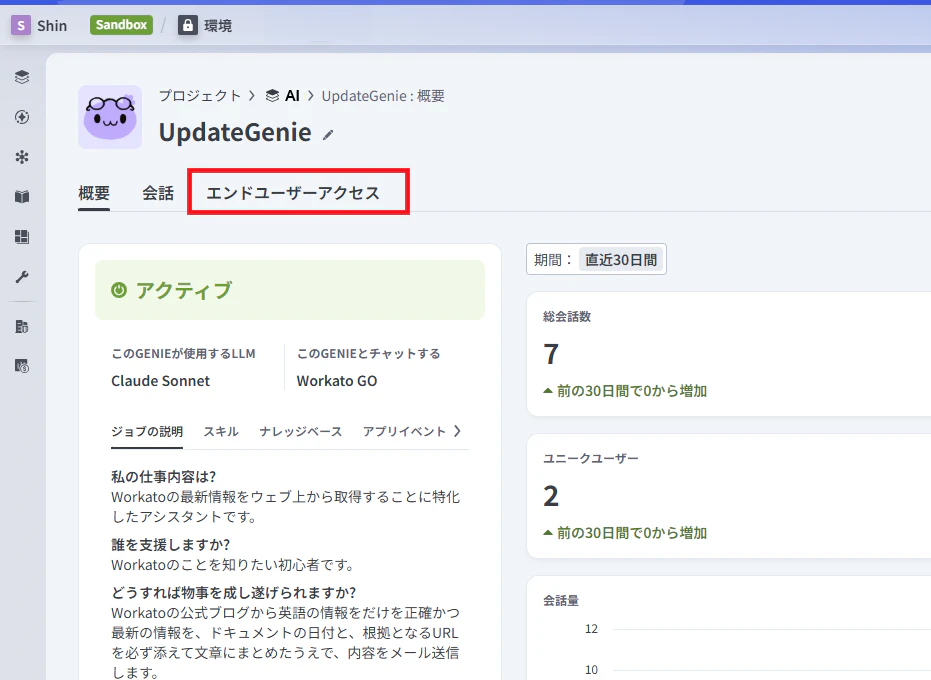
4-6. Genieの中の【エンドユーザー】タブをクリックします。
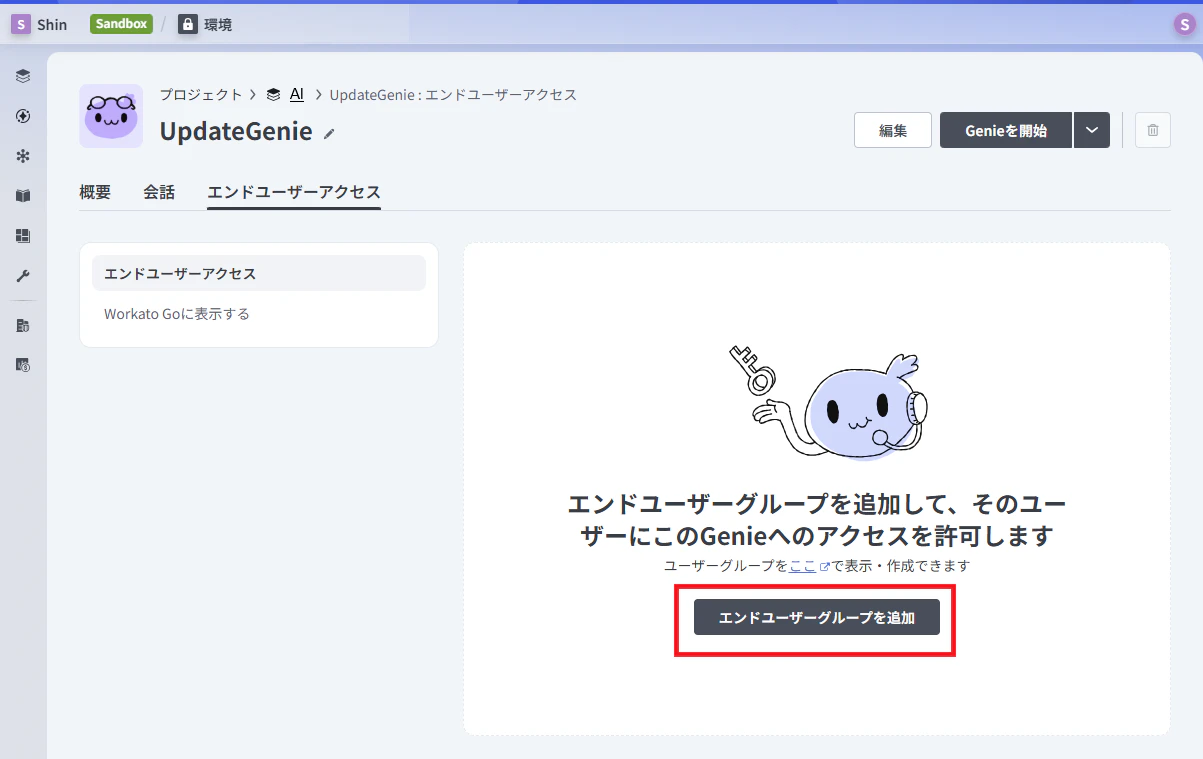
4-7. 【エンドユーザーグループを追加】ボタンを押します。
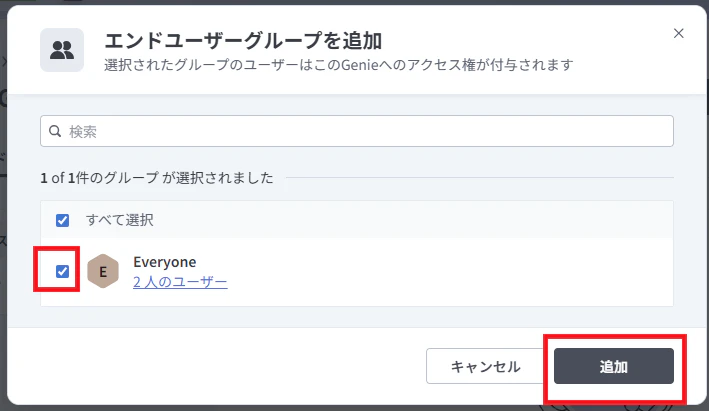
4-8.【Everyone】グループを選択して【追加】ボタンを押します。
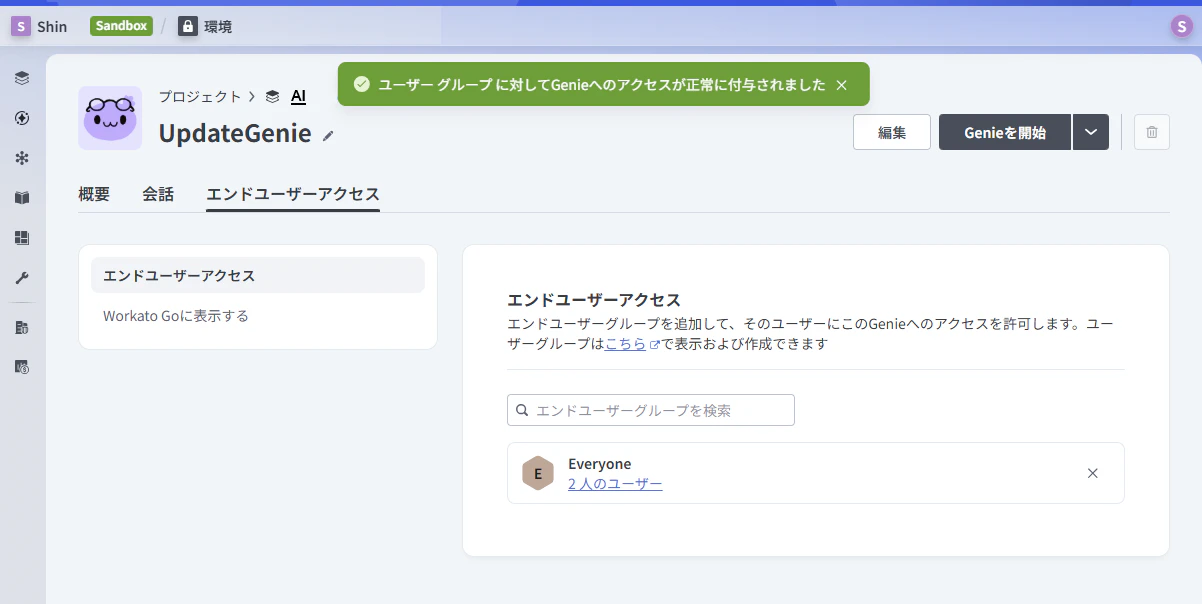
4-9. エンドユーザーアクセスにEveryoneグループが追加されていれば完了です。
ここまででGenieの設定は完了です。
5. ナレッジベースの作成 (Genie)
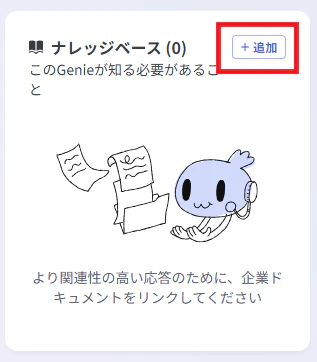
5-1. 作成したGenieの画面の右側にあった【ナレッジベース】ペインの【+追加】ボタンを押します。
5-2. 【新しいナレッジベース】を選択、名前を適当につけて (ここでは「Workato最新情報」)、場所を選択します。その後、【接続されたデータソースから選択してください。】をクリックします。
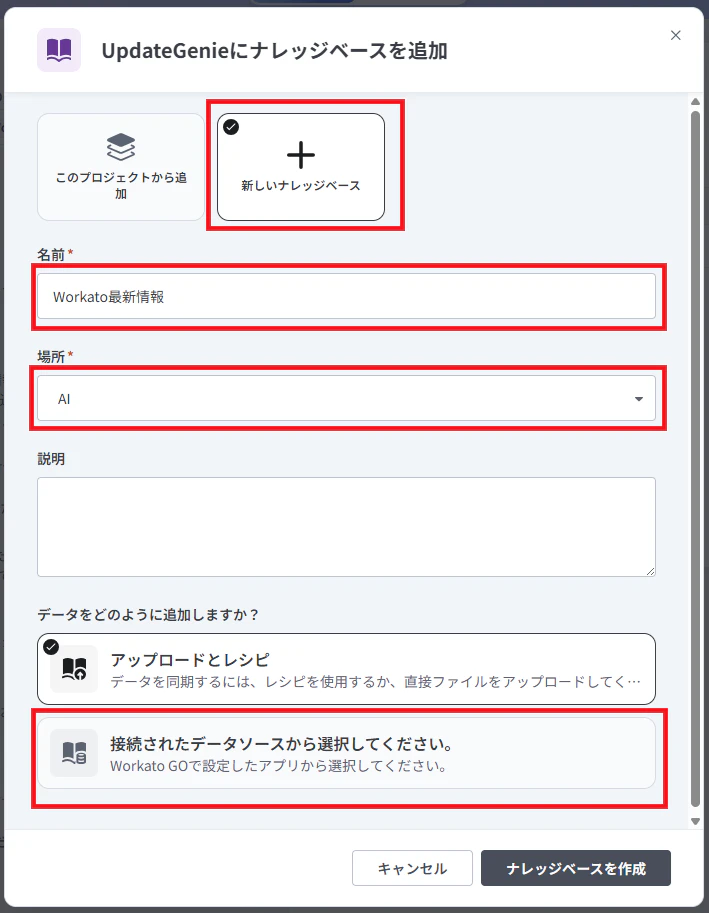
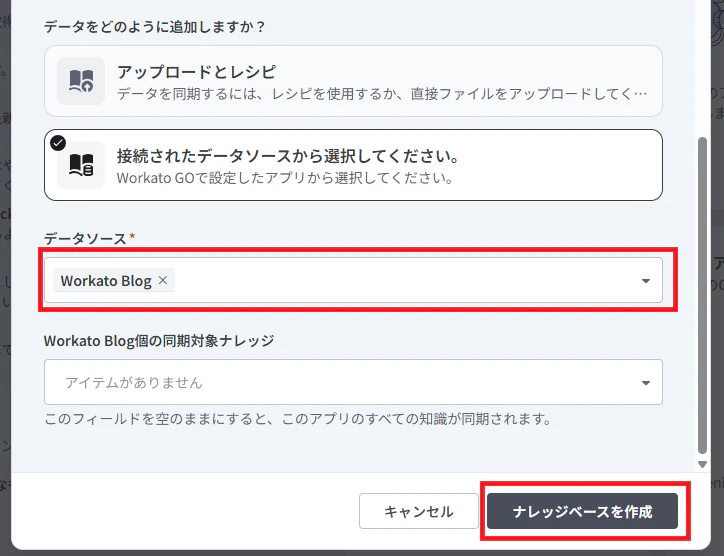
5-3. すると、ダイアログボックスの中に選択肢が増えます。データソースには、前に作成した「Workato Blog」を選択します。その後、【ナレッジベースを作成】ボタンを押します。
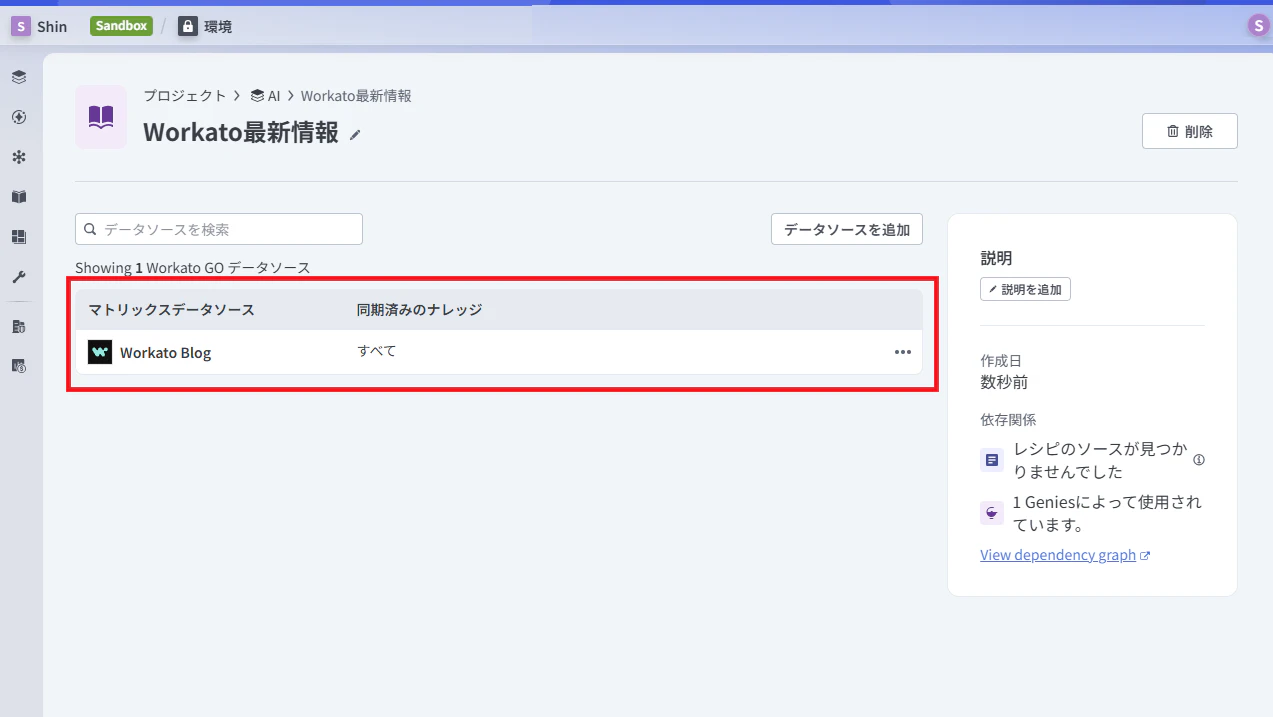
5-4. ナレッジベースとして「Workato最新情報」が追加され、データソースとして「Workato Blog」が使われていることが分かります。
ここまででナレッジベースの設定は完了です。
6. アプリイベントとなるレシピの作成 (Genie)
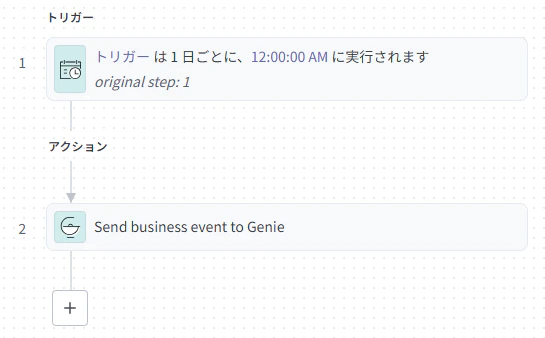
次に、1日に1回、時間をトリガーにしてGenieを呼び出すレシピを作成します。
完成形:
手順:
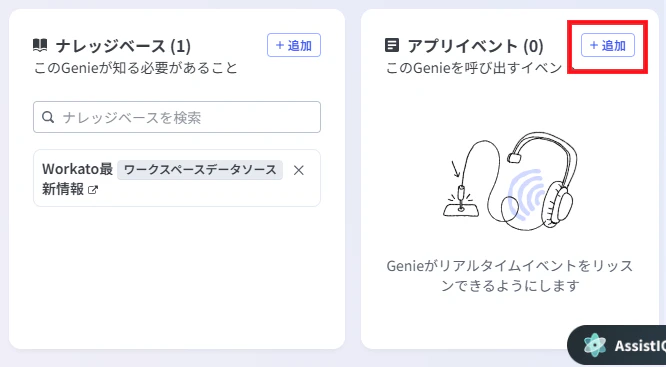
6-1.Genieの画面で、【アプリイベント】ペインの【+追加】ボタンを押します。
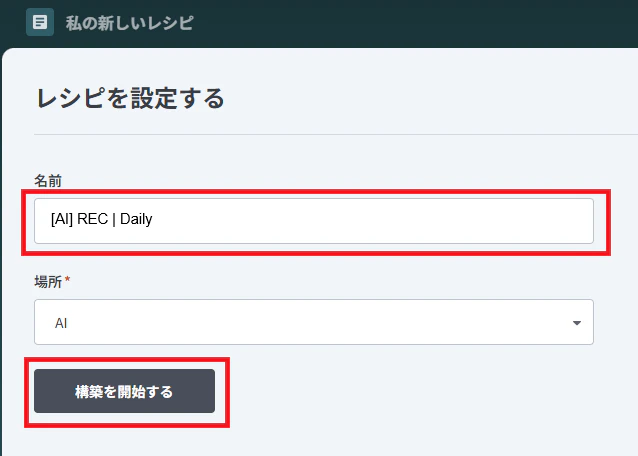
6-2. 【新しいレシピ】の画面になるので、名前をつけて【構築を開始する】ボタンを押します。
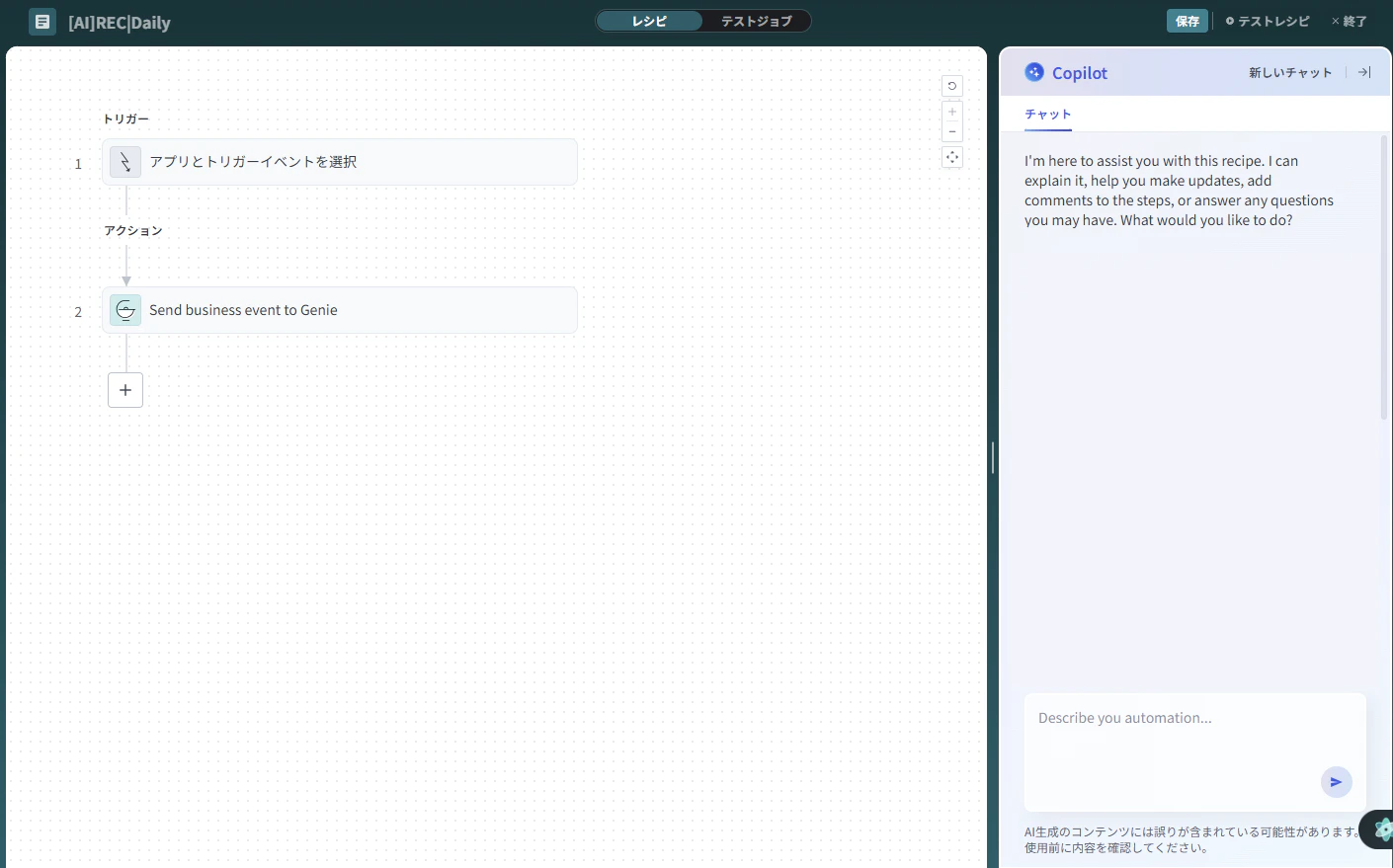
6-3. レシピの編集画面となります。Workatoでは、このローコード・ワークフロー編集機能を使って、各ステップのアイコンをクリックして詳細プロパティを設定したり、アイコンを上下にドラッグしてアクションの順番を変えたり、下の [+] アイコンをクリックして新しいステップのアクションを追加したりできます。また、右側には【Copilot】ウィンドウがあり、自然言語で指示することでステップの内容を変更できます。
6-4. 今回はCopilotを使ってトリガーの内容を編集してみます。Copilotのチャットに以下のテキストを入れて指示します。
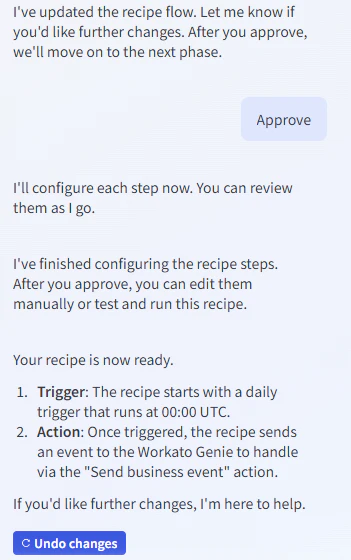
ステップ1は毎日起動するトリガーで開始。
6-5. すると、ステップ1のトリガーが「Trigger on a specific schedule (指定した時間でトリガー)」に変わります。時間間隔の単位、時間間隔、トリガーする時刻、時刻のタイムゾーンなどをウィンドウ内で指定します。
そして、Copilotで作ったレシピは、「承認/却下 (Approve/Reject)」と「レビュー」の手順が必ず入るので、ボタンで適切に選択をしてください。
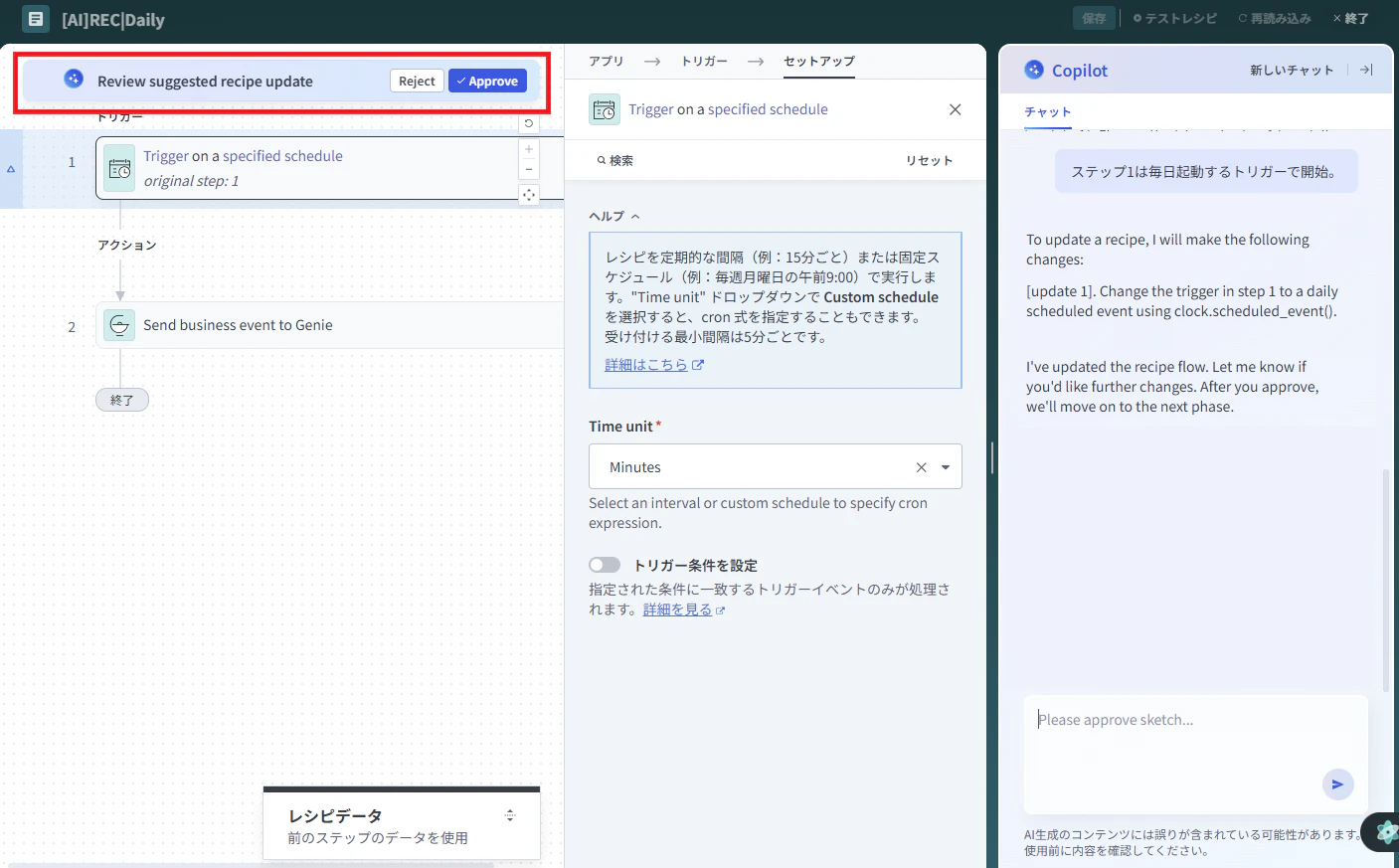
Copilotにより行われた変更は却下ややり直しをすることもできます。
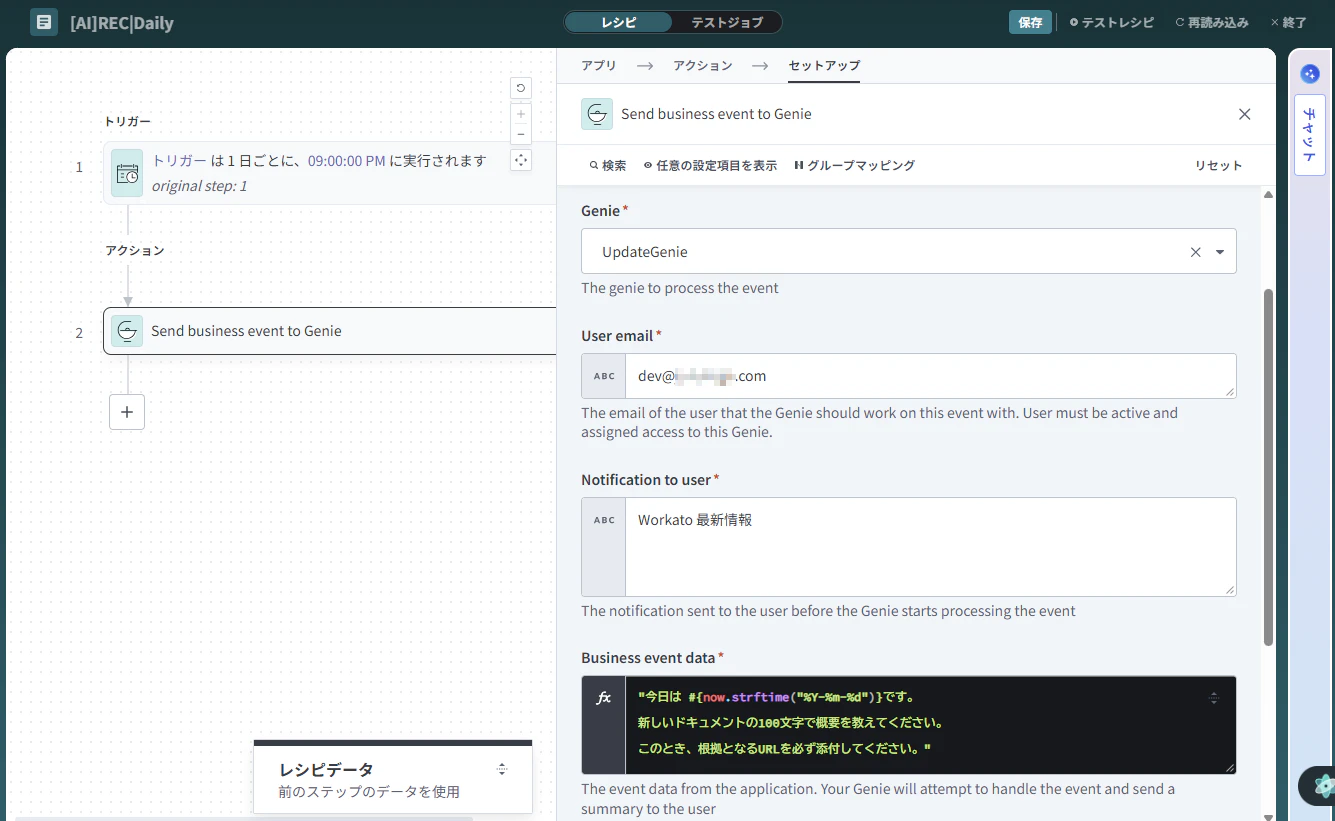
6-6. 次にステップ2の「Send Business event to Genie (ジーニーにビジネスイベントを送る)」を設定します。このアクションを選択すると、ウィンドウに設定項目が現れます。
- Genie - 先ほどのGenieの名前を指定。
- User email - Genieを操作するユーザーのメアドを指定します。このメアドのユーザーは、先のGenieの設定でアクセス権が与えられているエンドユーザーグループに属している必要があります。
- Notification to user - 「Workato最新情報」と入れておきます。
- Business event data - Genieに渡すイベントデータです。フォミュラーモードにして以下のように書いておきましょう。
"今日は #{now.strftime("%Y-%m-%d")}です。
新しいドキュメントの100文字で概要を教えてください。
このとき、根拠となるURLを必ず添付してください。"
6-7. 右上の【保存】ボタンを押します。
ここまででアプリイベントとなるレシピの作成は完了です。
7. メール送信スキルのレシピの作成 (Genie)
最後に、Genieから呼び出すための、メール送信スキルのレシピを作成します。
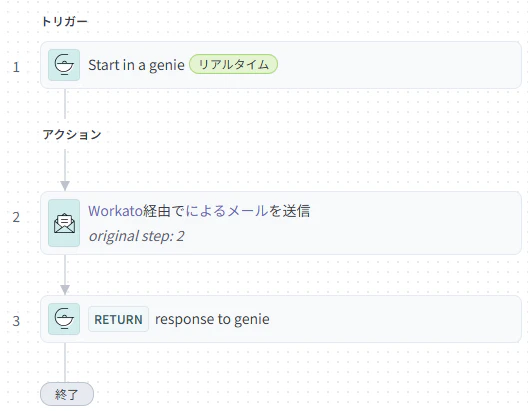
完成形:
手順:
7-1. Genieの画面の右側にある【エンタープライズ】の【+追加】ボタンを押します。
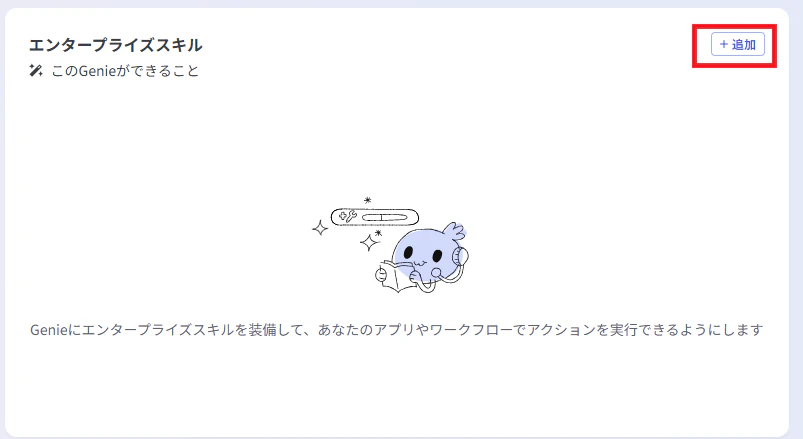
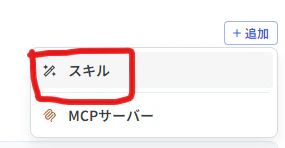
7-2. ドロップダウンメニューでは【スキル】を選びます。
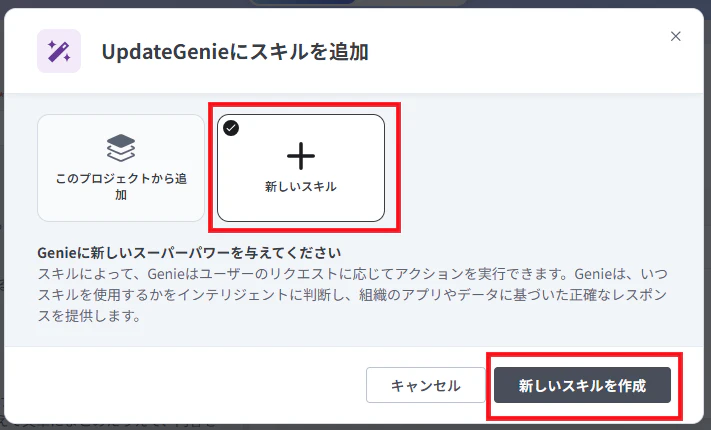
7-3. 表示されるウィンドウで【新しいスキル】をクリックし、【新しいスキルを作成】ボタンを押します。
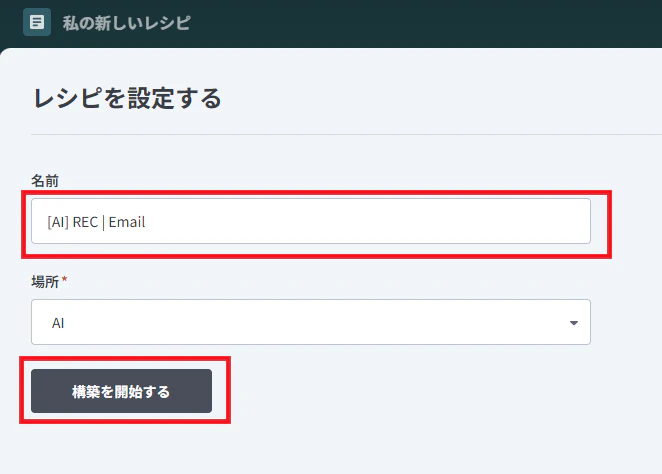
7-4. 新しいレシピに名前を付けて、【構築を開始する】ボタンを押します。
7-5. レシピの編集画面になります。最初はトリガーを選択します。
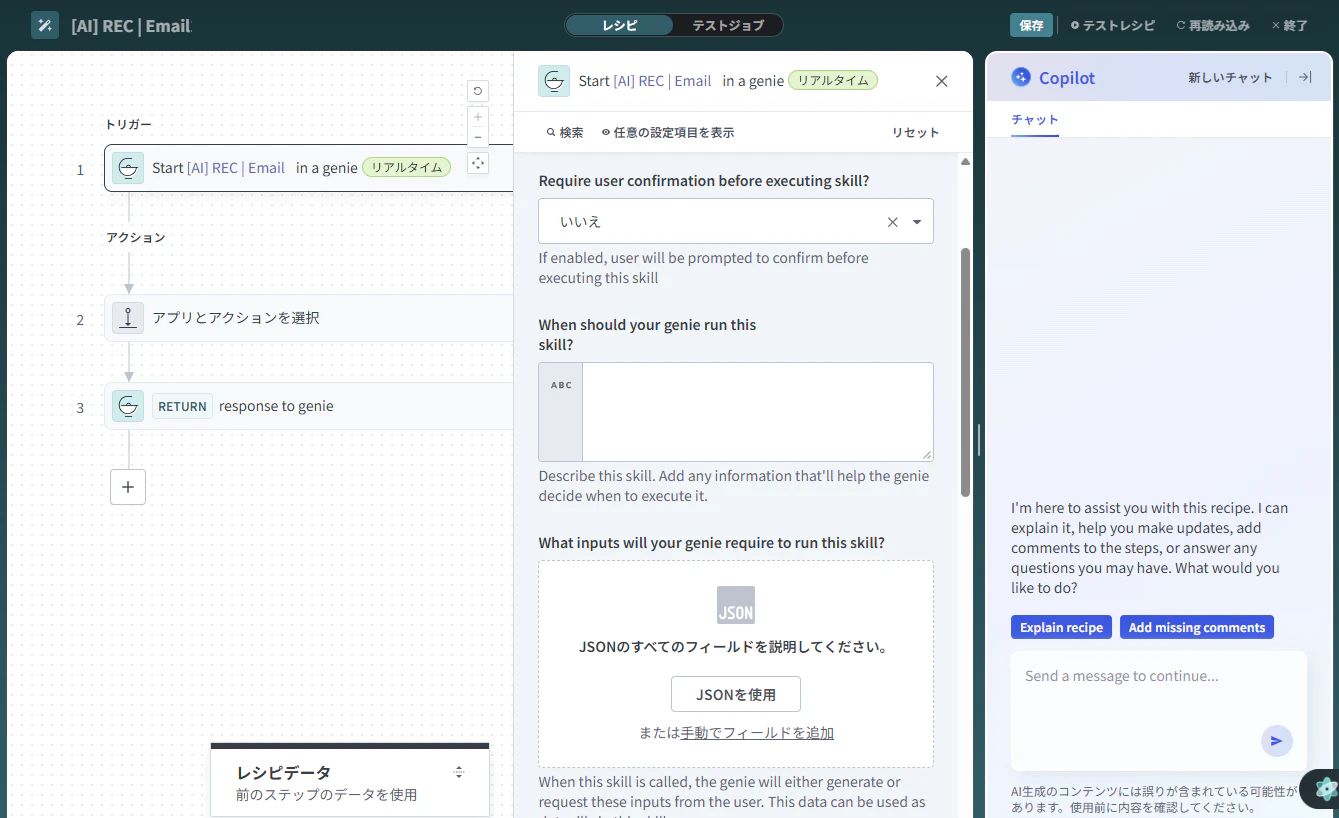
7-6.【What inputs will your genie require to run this skill? (Genieがこのスキルを実行するために必要な入力は?)】と、【What should be returned to the genie after this skill is run? (このスキルの実行後に何をGenieに返すべき?)】に対して、それぞれ「EmailAddress」「Subject」「Body」と「Status」を【手動でフィールドを追加】リンクから追加します。
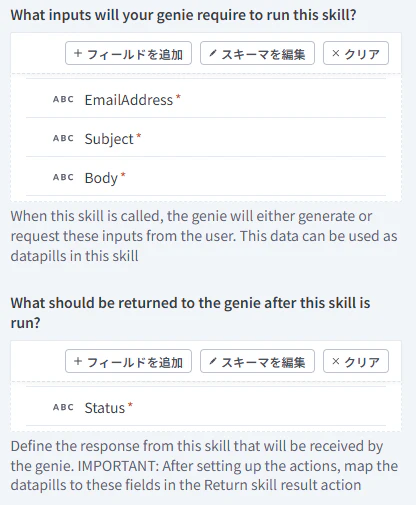
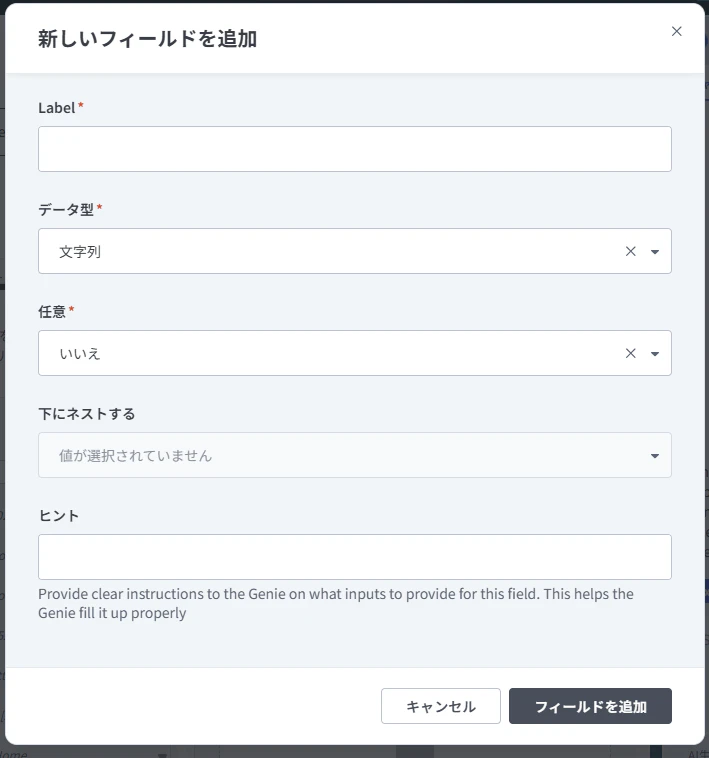
それぞれの追加時には以下のような【新しいフィールドを追加】ウィンドウを使います。【Label】に先ほどのフィールド名をそれぞれ入れ、データ型は文字列、任意は「いいえ」に設定します。
スキーマで表示すると以下の通り。
[
  {
    "name": "EmailAddress",
    "type": "string",
    "optional": false,
    "control_type": "text"
  },
  {
    "name": "Subject",
    "type": "string",
    "optional": false,
    "control_type": "text"
  },
  {
    "name": "Body",
    "type": "string",
    "optional": false,
    "control_type": "text"
  }
]
[
  {
    "name": "Status",
    "type": "string",
    "optional": false,
    "control_type": "text"
  }
]
7-7. 次にステップ2の編集をします。またCopilotを使って編集します。Copilotの画面に以下を指示します。
ステップ2はメール送信にして
7-8. すると、ステップ2のアクションのアイコンが変わります。内容が問題なければApproveしましょう。
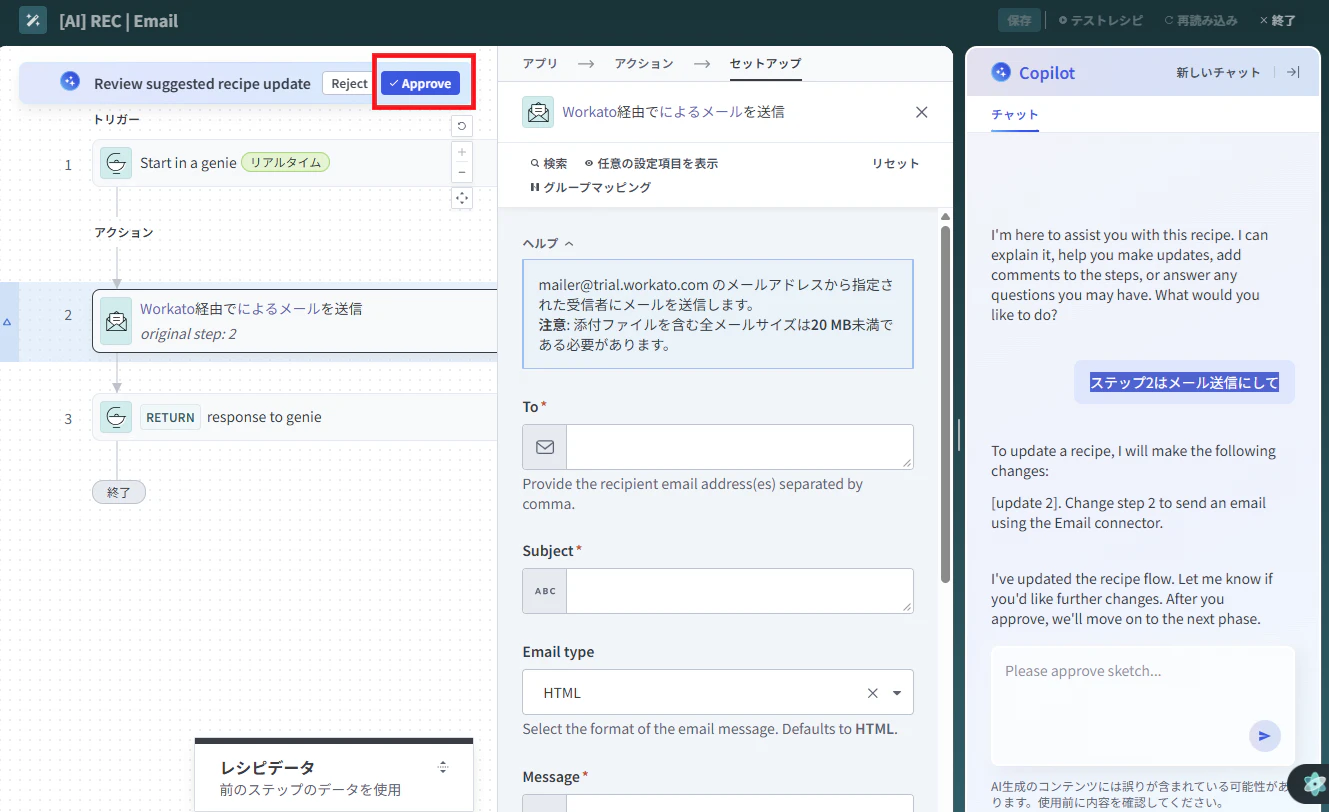
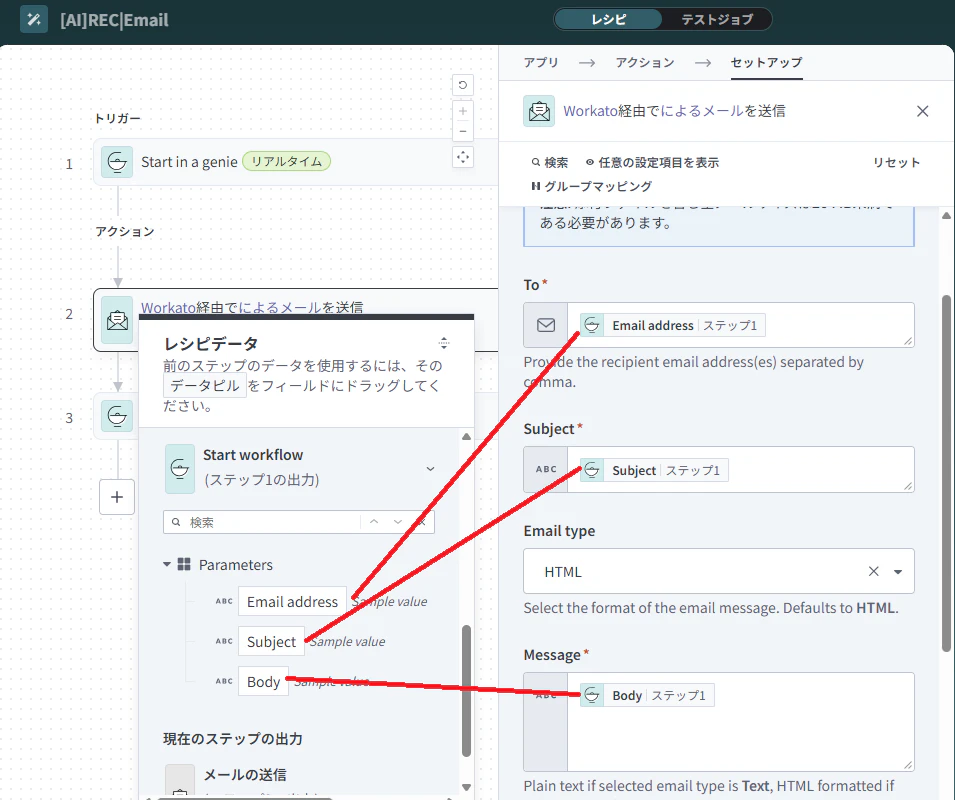
7-9. 前のステップのParametersの中にある「Email address」「Subject」「Body」のデータピルを、「To」「Subject」「Message」にドラッグアンドドロップしてマッピングします。
7-10. 画面右上の【保存】ボタンを押します。
これで、スキルの編集は完了です。
8. Genieとレシピの開始
Genieとレシピの構築が完了したら、Genieとレシピを開始します。
【Genieを開始】ボタンを押すと、
うまくいけば「正常に起動しました」というメッセージチップスが表示され、

ボタンの状態が【Genieを停止】に変わります。
レシピも同様です。

うまく開始すると、ボタンの状態は以下に変わります。

すべてのGenieとレシピの起動が正常に行われたことを確認してください。
Genieのテスト
Genieには毎日1回だけトリガーがかかってフローが実行されることになりますが、そのタイミングを待っていられないため、さっそく実行テストをしてみましょう。
Genieのページから【編集】ボタンを押して編集画面に移動します。(Genieは起動中でも編集画面を使えます)
画面上部の【テスト】タブをクリックします。
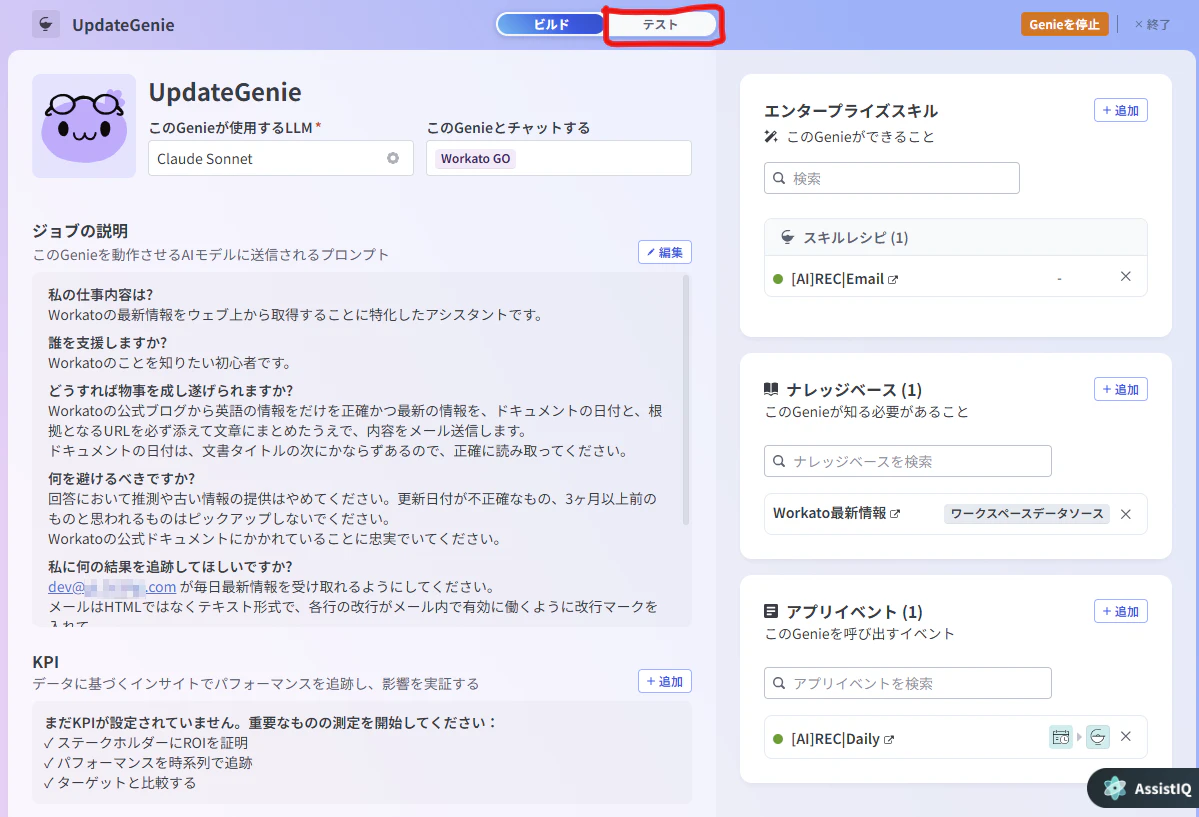
すると、Genieと直接チャットしてテストを行うことができる画面に遷移します。
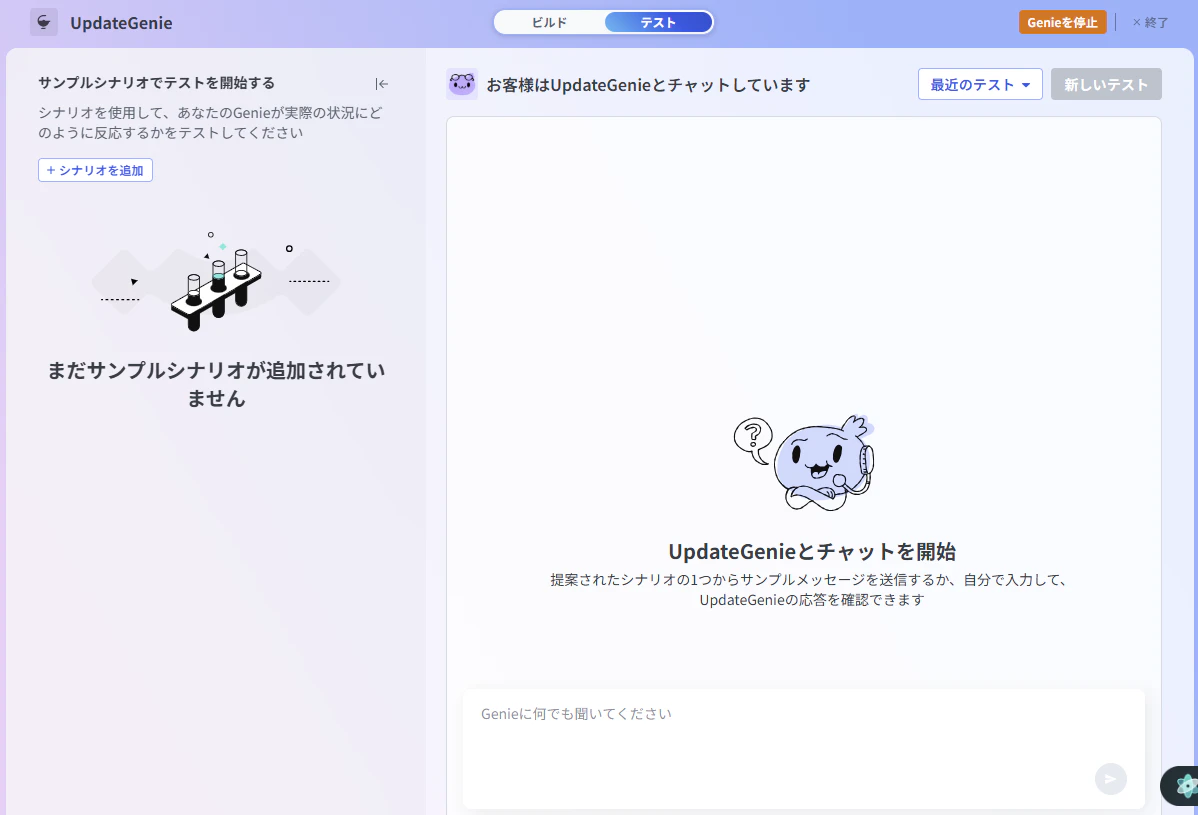
ここで、チャットの中に以下の文章を入力してGenieに送信してください。
最新のナレッジベースをもう一度参照して、処理を実行して
すると、最初の時間のトリガーを飛び越してGenieが処理を実行してくれます。
Genieが何をしているかは右側のウィンドウに逐次表示されます。
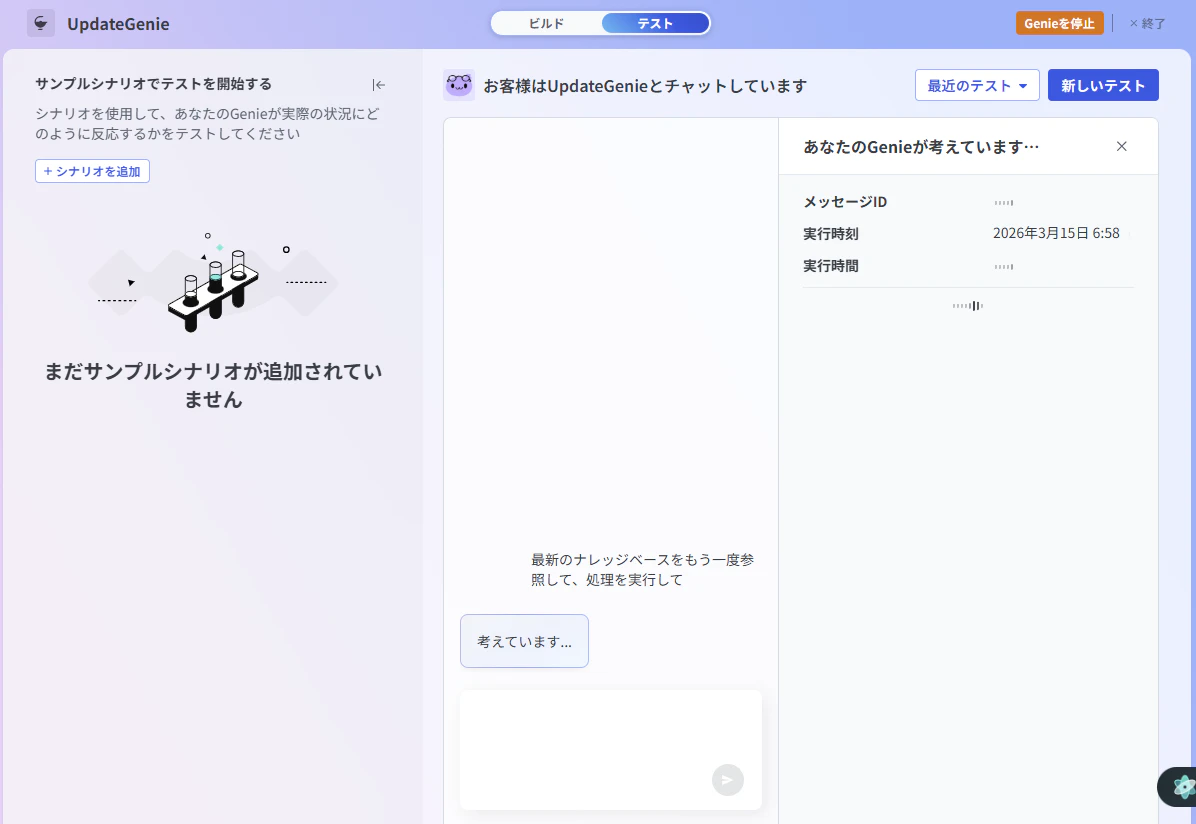
Genieがしばらく独り言をつぶやき、処理が完了します。それぞれのメッセージをクリックすると、どういう処理が実行され、エラーがあればどういうエラーが発生したのかも表示されます。
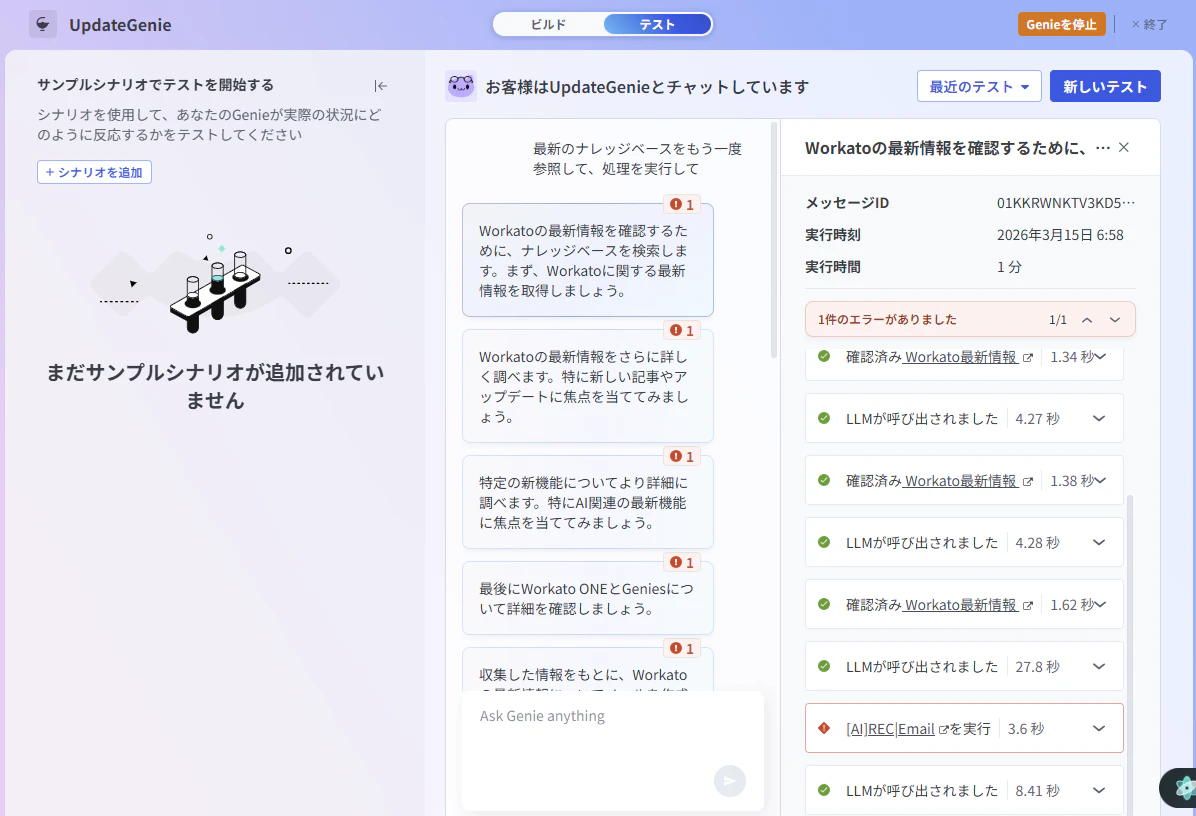
実行結果
このGenieが動作すると、以下のようなメールが宛先に届きます。
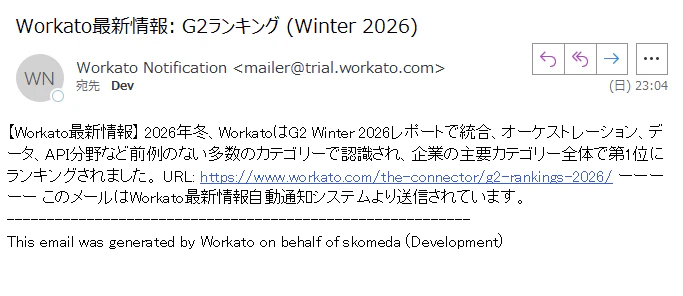
https://www.workato.com/the-connector/ の下に見つかった色々な記事の中から英語の最新情報だけを抜き出して、日本語の簡単な解説を付けて送信してくれます。前文やメール件名は基本形を元にGenieが考えてくれたものが自動でついています。
書式や内容など細かいところは実装に改善の余地があるものの、ひとまず動くものが出来ました!
まとめ
この記事でご紹介しているステップ・バイ・ステップの手順を踏めば、Workatoで簡単なAIエージェント (Genie) を作成することができます。Genieの作成にはどのような事前設定が必要で、どのような構成要素が必要なのか、理解ができるようになっていますので、読者の皆様もぜひ自分でGenieを作ってみてください!