

この記事では、GitHubのprivateリポジトリを登録し、公開済み環境から既存テストを実行するまでを画面付きで整理します。確認日は 2026年10月4日(JST)。環境作成はWeb版、通常タスクの開始はWindowsアプリで行いました。アカウント情報や公開対象外のプロジェクト名は、画像内でマスクしています。
今回の前提と、確認するゴール
対象は、Gmailに届くメールを条件に応じて処理する小規模なツールです。リポジトリ名はgmail-workflow-runner。設計・設定スキーマ・合成テストをGitHubに置き、実装をCodex Cloudへ移す準備をしていました。
| 項目 | 今回の条件 |
|---|---|
| 利用アカウント | ChatGPT Pro |
| 環境作成 | Windows上のChromeでChatGPT Web版を使用 |
| 通常タスク | ChatGPTのWindowsアプリでCodexを選択 |
| GitHub | privateリポジトリへの接続・アクセス権を設定済み |
| 検査対象 |
chore/bootstrap-repository、PR #1のhead commit |
| 検査内容 | Pythonによる設定契約・誤登録防止・初期配置ツールの合成テスト |
| 変更する範囲 | Cloud内の検査用依存環境と一時ファイル |
| 変更しない範囲 | Git管理ファイル、PR、Google環境、課金設定、実資料・秘密値 |
ブラウザとWindowsアプリのビルド番号は記録していません。以下のボタン名や配置は、撮影日に確認した表示です。
ゴールは、環境一覧に名前を出すところではなく、新しい通常タスクで対象commitを読み、既存テストを再現するところに置きました。今回の作業では、手元のWSL2やUbuntuを起動する工程はありません。実行場所としてCodex Cloudを選びます。[1]
1. GitHubの準備では、リポジトリに加えてbranchも確認する
環境作成時に選ぶのはGitHubリポジトリですが、検査したいファイルが既定branchにあるとは限りません。
今回、mainには初期READMEだけがあり、設計・依存関係・48件のテストは、未マージのPR #1に含まれていました。そのため、検査対象をchore/bootstrap-repositoryのhead commitに指定する必要がありました。
実際、セットアップの最初の応答は「READMEのみで、実行コード・依存関係・テストは未実装」というものでした。mainを見た結果としては整合していますが、検査したいbranchとは違います。対象branchとPRを伝え直すことで、既存テストを実行する準備へ進めました。
自分のリポジトリで試す場合も、最初に owner/repository、対象branch、必要ならPR番号とcommit を決めておくと、別の版を検査する行き違いを避けられます。この記事のPR #1やテスト件数は、今回のリポジトリ固有の値です。
2. Web版の設定からCloud環境を作る
同じChatGPTアカウントでWeb版を開き、[設定]→[Codex Cloud]→[環境]→[環境を作成する] と進みます。公式資料にも、この設定画面から作成する経路が案内されています。[2]
今回使用した設定画面のURLは次です。
https://chatgpt.com/settings/codex-cloud
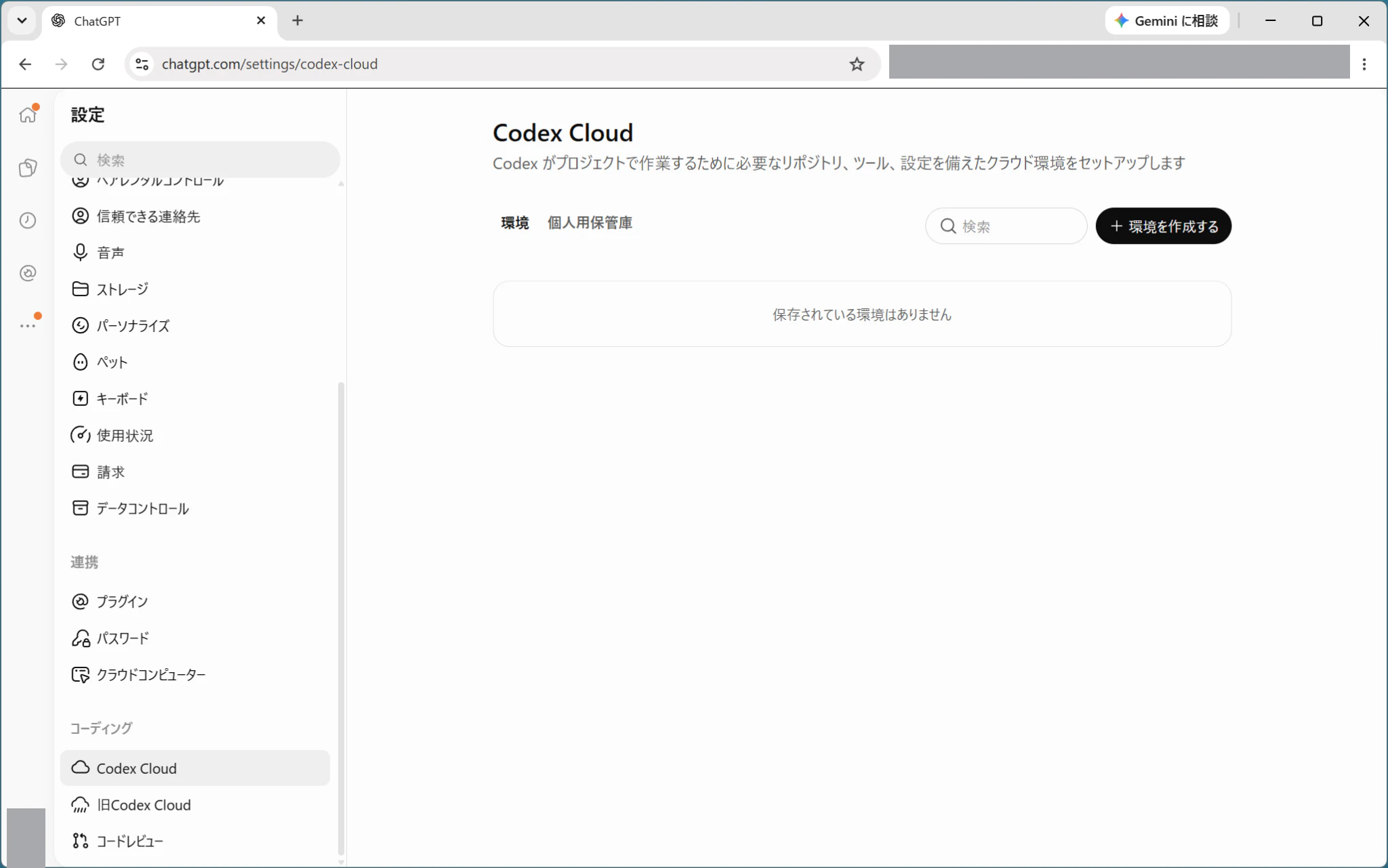
図1:環境を作成する入口。左側には「旧Codex Cloud」も別項目として表示されていました。
GitHubリポジトリの選択画面が開いたら、対象リポジトリを検索し、チェックを付けて [セットアップを開始] を押します。接続するGitHubアカウントやOrganizationが複数ある場合は、検索結果の所有先も確認します。
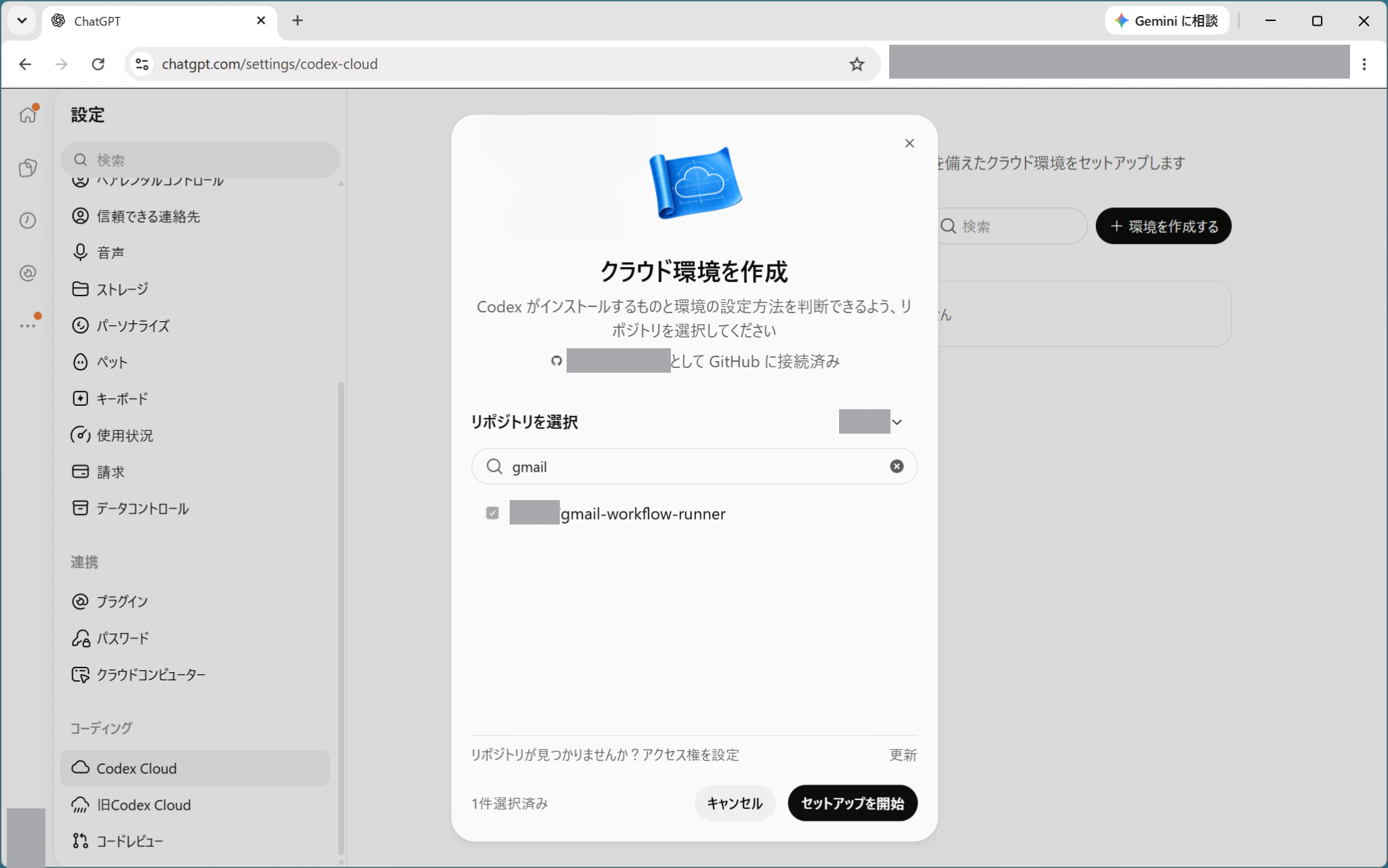
図2:今回はgmail-workflow-runnerだけを選択。GitHubユーザー名と所有先はマスクしています。
複数リポジトリは「一緒に扱う開発対象」をまとめるために選ぶ
環境作成画面では、複数のGitHubリポジトリを選択できます。[3] 例えば、同じ製品のフロントエンドとAPIが別リポジトリにあり、両方を修正して結合テストするなら、一つの環境へまとめる理由があります。
今回のように単独のリポジトリで作業が完結するなら、まず一つで始めれば十分です。別製品には別環境を用意する、というのが今回の整理です。これは運用上の分け方であり、複数リポジトリ機能の用途を一つに限定するものではありません。
リポジトリはコードの管理単位、Cloud環境はツールや依存関係を再利用する単位、タスクは個別の作業単位です。関連するリポジトリを一つの環境へ登録しても、製品ごとのタスクが自動的に分割されるわけではありません。[3]
3. セットアップセッションで検査し、環境を公開する
リポジトリを選ぶと、gmail-workflow-runnerをセットアップというセッションが作られました。ここでCodexがリポジトリを確認し、必要な環境を準備します。
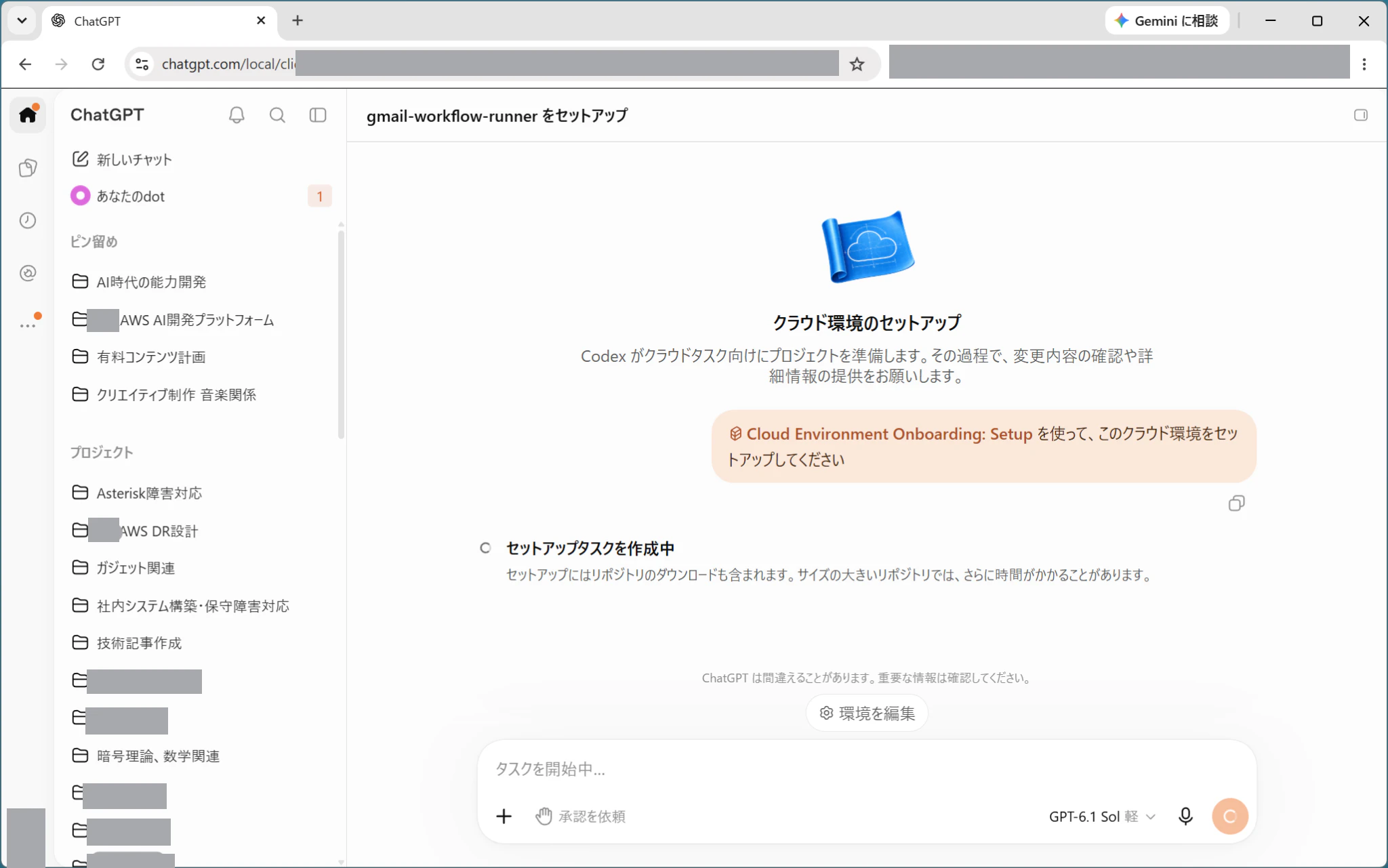
図3:環境を準備するためのセッション。サイドバーの伏せ字は、各画面で同じ項目に適用しています。
今回は「機能開発は始めず、対象branchの依存関係を準備して既存テストを実行する」と依頼しました。対象branchの指示を加えた後の報告では、Python 3.12.14、Git 2.52.0、依存関係の導入、48件のテスト成功を確認できました。
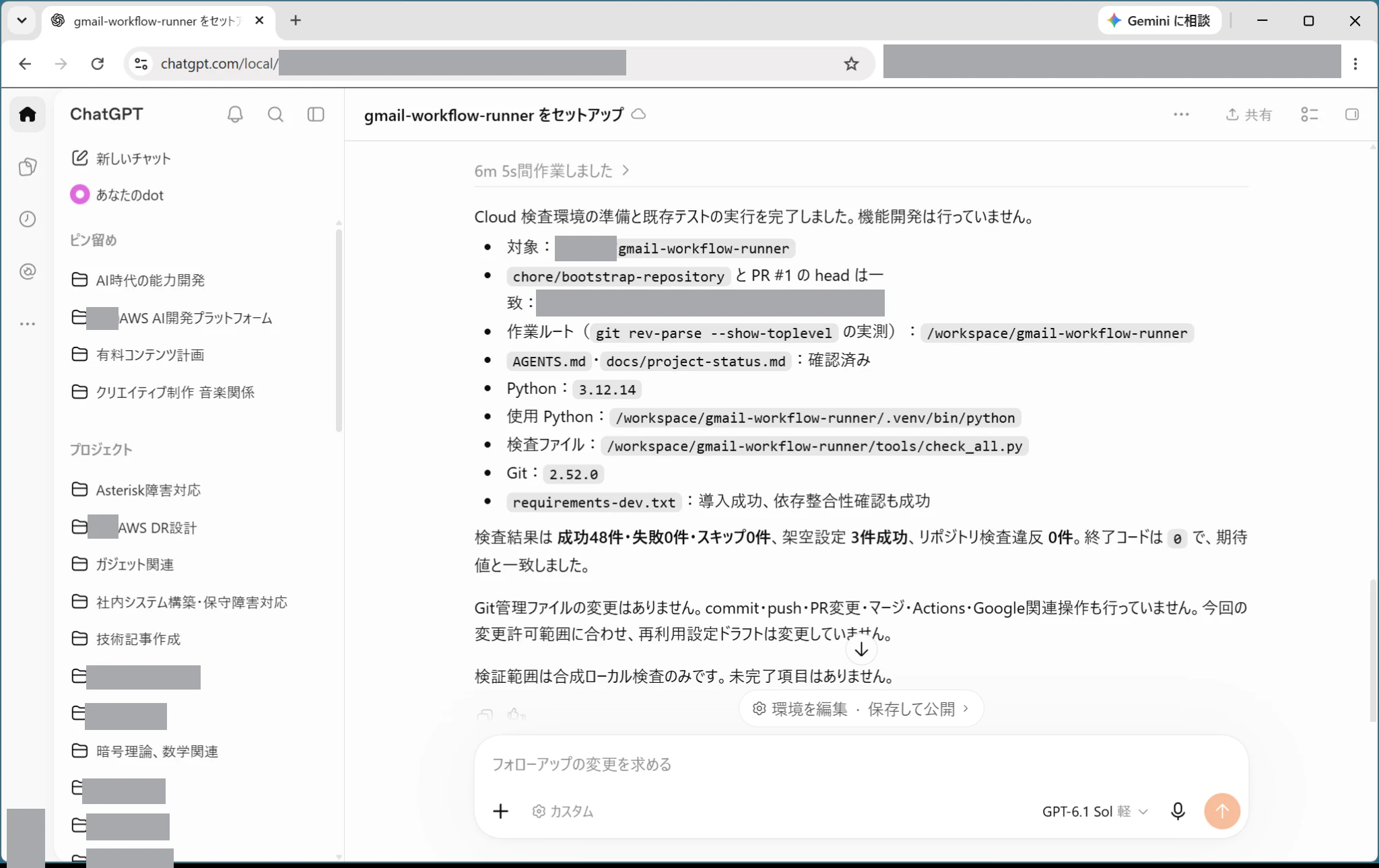
図4:セットアップセッションでの検査結果。後述する通常タスクの実行結果とは別の記録です。
検査結果と設定内容を確認し、[環境を編集・保存して公開] から公開操作を行います。手元の画面では「公開中」を経て、[環境を公開しました] と表示されました。
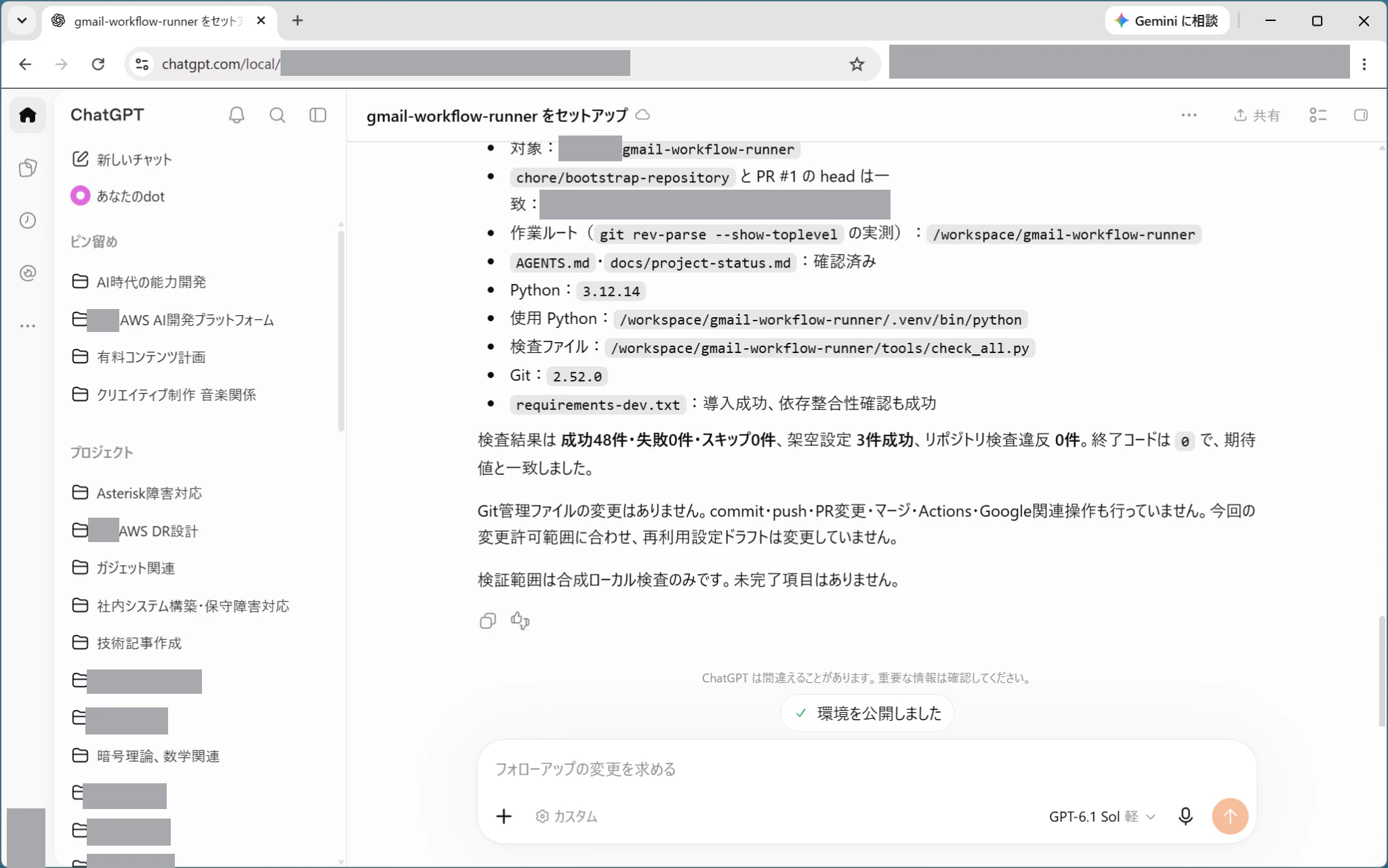
図5:公開完了の表示。この後、通常タスクを別のセッションとして開始しました。
公式資料では、Publishは新規タスク向けに準備済みのファイルシステムを取り込む操作、Sharingは環境を使える人の範囲を決める設定、と説明されています。[2] 今回も利用者の範囲を広げる操作はしていません。
環境一覧の「非公開」は、共有範囲の表示
公開後、同じ設定画面へ戻ると、gmail-workflow-runnerが環境一覧にありました。右側の 「共有」列には「非公開」 と表示されています。
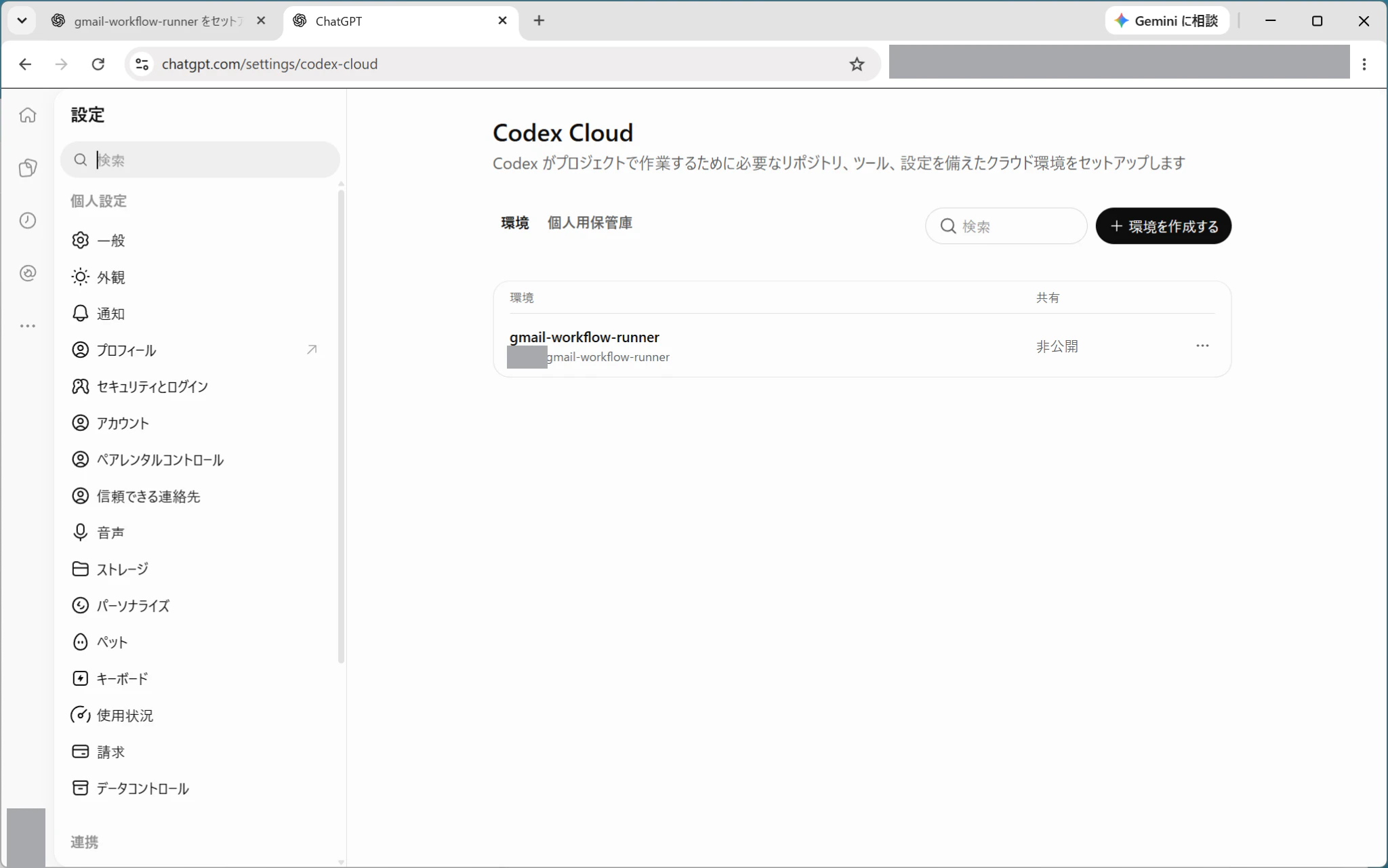
図6:「非公開」は「共有」列の値。環境名の横に出る未公開状態とは、見る場所が異なります。
公式の画面例でもPrivateとUnpublishedは別の表示です。[2] 環境を利用できるか確認するために、共有範囲をpublicへ変更する必要はありません。次の新規タスクで、公開済み環境が選択できることを確かめます。
4. 通常タスクは、Windowsアプリの「新しいチャット」から始める
公開後は、通常タスクの開始場所で手順が止まりました。公式のクイックスタートには公開後の [Start a new task] が案内されていますが、手元のセットアップセッションには表示されませんでした。[3]
使い始められた操作は、次の順です。
Codexへ切り替えてから、新しいチャットを開く
ChatGPTのWindowsアプリで、左上の [ChatGPT ▾] を開き、[Codex] を選択します。公式のアプリ手順でも、Codexを選んでNew chatから開始する流れです。[4]

図7:左上の切り替えメニュー。操作箇所だけを切り出しています。
Codexへ切り替えただけでは、表示中のセットアップセッションはそのままでした。メニューを閉じ、左サイドバー上部の [新しいチャット] を押します。
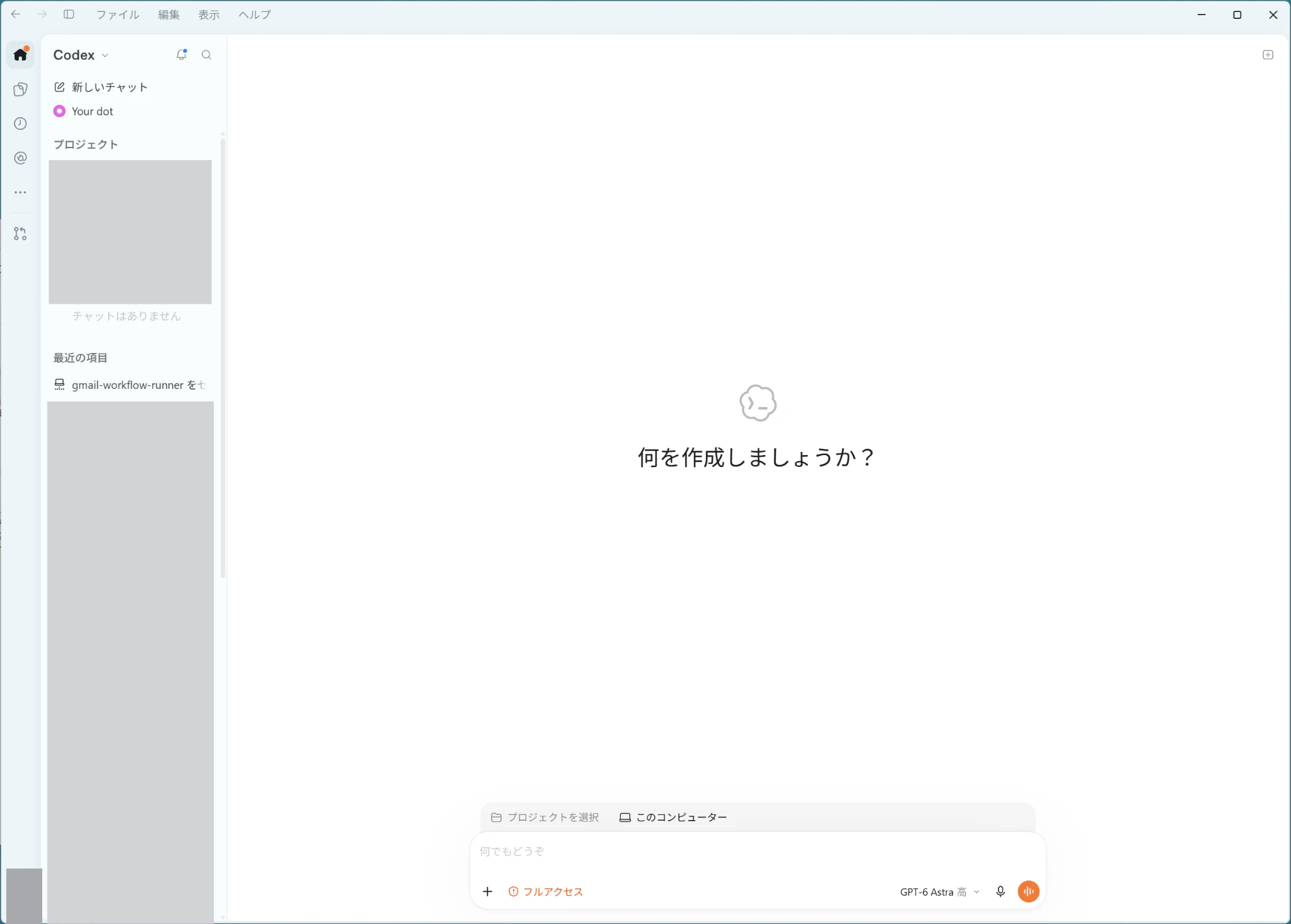
図8:通常タスクの新規画面。入力欄の上に、作業場所として「このコンピューター」が表示されています。
作業場所をクラウドにして、環境を選ぶ
入力欄の上にある [このコンピューター] を開き、[クラウド] に切り替えます。続いて、環境の選択欄からgmail-workflow-runnerを選びます。[1]
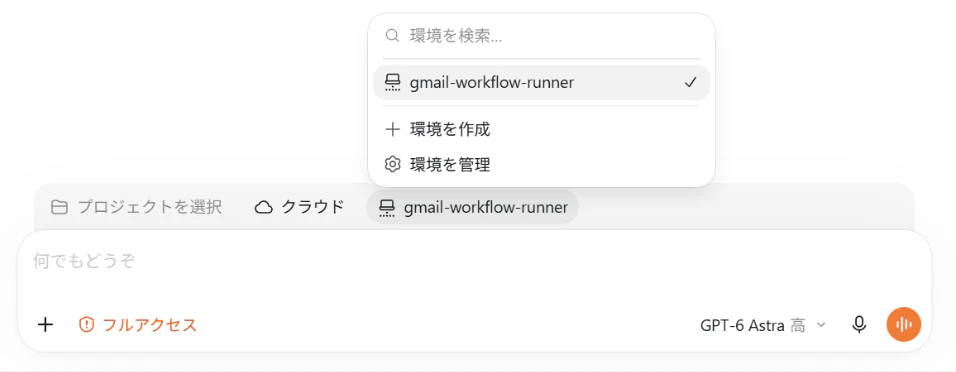
図9:「クラウド」と環境名が入力欄の上に並び、環境一覧にチェックが付いた状態。
この状態で入力欄へ指示を送ると、選択した環境で通常タスクが始まります。[3] 今回は[プロジェクトを選択]を変更せず、Cloud環境の選択だけで開始できました。
画像内の「フルアクセス」は撮影時の権限表示です。この手順で権限を拡大する操作は行いません。最初の検査では、対象と変更範囲を指示に明記します。
5. 最初の通常タスクで、既存テストを再現する
環境を作るセッションでの成功に続けて、通常タスクでも同じ検査を実行しました。新規タスクは公開済み環境から作業を始め、個々のタスクが自分の作業ファイルを持つためです。[1]
依頼では、対象リポジトリ、branch、commit、実行する検査、変更しない範囲を指定しました。以下は、実際に送った指示を読者向けに整理した例です。<...>の項目を自分のリポジトリに合わせて埋めてから送信してください。
公開済みCloud環境で、既存テストの再現性を確認してください。
今回は機能開発やGitHubへの書込みを行いません。

実行者:Codex Cloud
環境:選択済みのCloud環境
リポジトリ:<owner/repository>
対象branch:<検査するbranch名>
対象commit:<検査するcommit SHA>
参照PR:<PR番号。PRを使わない場合は「なし」>

この指示の受領後、最初に対象リポジトリ、branchまたは
detached HEADの状態、commit、未コミット変更を確認してください。
git rev-parse --show-toplevelで実際の作業ルートを取得し、
作業ルート、使用するPython、検査ファイルの完全パスを報告してください。

対象commitと一致し、未コミット変更がないことを確認した後、
AGENTS.mdとリポジトリの検査手順を読んでください。
用意されている検査用Python環境から<検査コマンド>を実行してください。
別のbranchが読み込まれていた場合は、切り替えずに報告して停止してください。

変更可能対象:このCloudタスク内の一時的なテスト生成物。
変更禁止対象:Git管理ファイル、commit、push、PRの変更・マージ、
公開済み環境、外部サービス、実資料、秘密値、課金設定。

期待結果:<リポジトリで定めた期待結果>。
今回実行した成功・失敗・スキップ数、終了コードを報告してください。

Pythonや依存関係が不足する場合、テストが失敗する場合は停止し、
不足内容または安全なエラー分類を報告してください。
テストや安全チェックを削除して成功扱いにしないでください。
復旧は対象を確認してから別途行い、既存変更の削除、強制reset、
force push、環境の削除・再作成は行わないでください。
通常タスクでの実行結果
2026年10月4日09:14:52〜09:14:53 JSTの実行報告は、次のとおりでした。
| 確認項目 | 結果 |
|---|---|
| 作業ルート | /workspace/gmail-workflow-runner |
| 対象commit | 指定したPR #1のheadと一致 |
| HEADの状態 | detached HEAD |
| Python | 3.12.14 |
| jsonschema | 4.26.0。依存関係の不整合なし |
| テスト | 48件成功、失敗0、スキップ0 |
| 架空設定の検査 | 3件成功 |
| リポジトリ検査 | 38ファイル、違反0件 |
| 終了コード | 0 |
| 実行前後の変更 | 未コミット変更なし。GitHub、PR、公開済み環境の変更なし |
リポジトリ直下で実行したコマンドも、報告に残しました。
TMPDIR=/workspace/gmail-workflow-runner/.venv \
PYTHONDONTWRITEBYTECODE=1 \
/workspace/gmail-workflow-runner/.venv/bin/python \
/workspace/gmail-workflow-runner/tools/check_all.py
この完全パスと検査スクリプトは、今回の環境で実測したものです。別のリポジトリへコマンドを流用する場合は、作業ルート、仮想環境、検査手順を先に確認します。今回確認できたのはCloud内の合成テストで、Google連携やPDF復号の実機試験は後続へ残しました。
途中で確認を要した場所
アプリでは「公開状態を確認できない」というエラーが出た
セットアップセッションをWindowsアプリで開いたとき、環境パネルに次のメッセージが表示されました。
「Couldn't confirm publishing status
Reopen this chat where you started setup to confirm publication.」

図10:公開状態を確認できず、セットアップを開始した場所で開き直すよう求める表示。
元のChromeで環境一覧を確認すると、作成した環境は保存されていました。その後、Windowsアプリの通常タスクから環境を選択し、48件のテストを実行できています。
このエラーの原因と、エラー表示自体が消える条件は未確認です。 元のブラウザで一覧を確認したことと、通常タスクが動いたことを記録し、特定の操作で不具合が直ったという説明にはしていません。
同じ状況で止まった場合は、まず作成元の設定画面で環境と共有範囲を確認します。環境が選べない状態が続くときは、アカウントとワークスペースを照合し、表示されたエラーを記録します。公開の連打や、確認のための共有範囲拡大は避けます。
検査後は、同じ通常タスクで修正へ進めた
環境確認後は、通常タスクのセッションで変更範囲を改めて指定し、PR #1のレビュー指摘を修正しました。初期配置ツールの回帰テストを6件追加し、修正後は 54件成功、失敗0、スキップ0。作業branchへ通常pushし、PRは未マージのまま引き継いでいます。これは環境確認の48件とは、対象コードも目的も異なる検証です。
継続時にはAGENTS.mdを作業ルール、docs/project-status.mdを現在の状態、docs/verification.mdを検証記録の参照先にしました。Codexが読むプロジェクト指示の置き場所として、AGENTS.mdは公式にも案内されています。[5]
環境のセットアップセッションは、ツールや依存関係を整えるときに使います。コードの実装・テスト・レビュー対応は通常タスクで行い、成果と判断はGitHubへ残します。公式資料でも、新しいタスクの開始状態を変える更新と、既存タスクの作業状態は分けて扱われています。[2]
今回、使い始めるために必要だった最後の操作は、環境の再公開ではなく、Codexの新しいチャットで「クラウド」と公開済み環境を選ぶことでした。
参考資料
公式資料の確認日:2026年10月4日。画面の操作順序と検証結果は、同日の実作業記録を併記しています。