


New Relic Autopilot を使用する際、デフォルトの英語応答から日本語応答へ設定を変更・固定する手順をまとめました。
1. New Relic Autopilot の概要
New Relic Autopilot は、オブザーバビリティプラットフォーム内で利用できるAIエージェントです。システム全体のメトリクスやログの分析、トラブルシューティングの調査支援などを対話形式で行ってくれます。
デフォルトでは英語で応答することが多いため、会話を日本語で固定したい場合は言語設定を Memories という別機能に保存することで固定化できます。
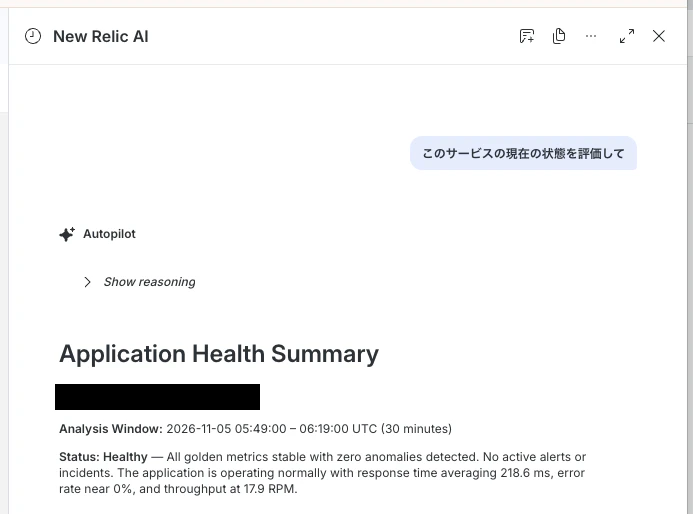
2. 日本語化設定をやってみた手順
以下の3ステップで、Autopilot の言語設定を日本語に設定できます。
Step 1: 既存の言語設定をクリアする
-
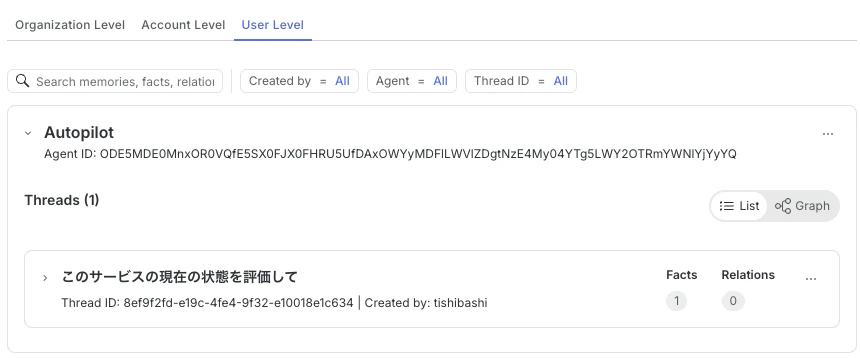
Memories を開きます (
All Capabilities→Knowledge→Memories)


User Levelに残っていることが多いですが、Organization LevelやAccount Levelも確認してみてください。
2. 既存の言語に関する設定や古いプロンプトが残っている場合は、行の右側にある「…」ボタンをクリックして削除します。
Step 2: チャットで言語設定を保存する
-
Chat パネル に移動します。画面右上の星マークのアイコンをクリックします。

-
以下のプロンプトを入力して送信します。
Please record "Japanese" as my language preference from now on

3. Autopilot の応答に対して表示される「Add to Memory」ボタンをクリックします。

どのレベルで保存するか選択できる場合はUserであれば自分専用、Accountはそのアカウント、Organizationは組織全体の設定として保存されます。
Step 3: Chat パネルの再起動
一度 Chat パネルを閉じて、再度開き直します。
これでエージェントは以降のすべての応答で、選択した言語設定(日本語)を使用するようになります。
設定がうまく反映されない場合は、古い Memory が残っていないか再度確認し、Chat パネルをリロード、またはログアウトして再ログインしてみてください。
3. 実際に質問してみる
設定完了後、新しいチャットパネルで質問を投げた際の応答例です。
直近で発生したアラートの要約を教えてください。
Autopilot の応答

指示通り、日本語で応答が返ってくるようになりました!
終わりに
New Relic Autopilot の Memories機能を活用することで、毎回、プロンプトに「必ず日本語で答えてください」と付け加えなくても日本語で対話できるようになります。ぜひ試してみてください!
New Relicでは、新しい機能やその活用方法について、QiitaやXで発信しています!
無料でアカウント作成も可能なのでぜひお試しください!
New Relic株式会社のX(旧Twitter) や Qiita Organizationでは、
新機能を含む活用方法を公開していますので、ぜひフォローをお願いします。
無料のアカウントで試してみよう!
New Relic フリープランで始めるオブザーバビリティ!