データ連携に奮闘中の皆様、いかがお過ごしでしょうか。
お待ちかね、Slackへの通知機能を作成していきたいと思います。
自分のSlackに対して通知する実装です。
上記の先人の知恵を参考にしながら、サクサクつくっていきたいと思います。
■Slack app
1.https://api.slack.com/apps にアクセス
2.「Create New App」を押す。
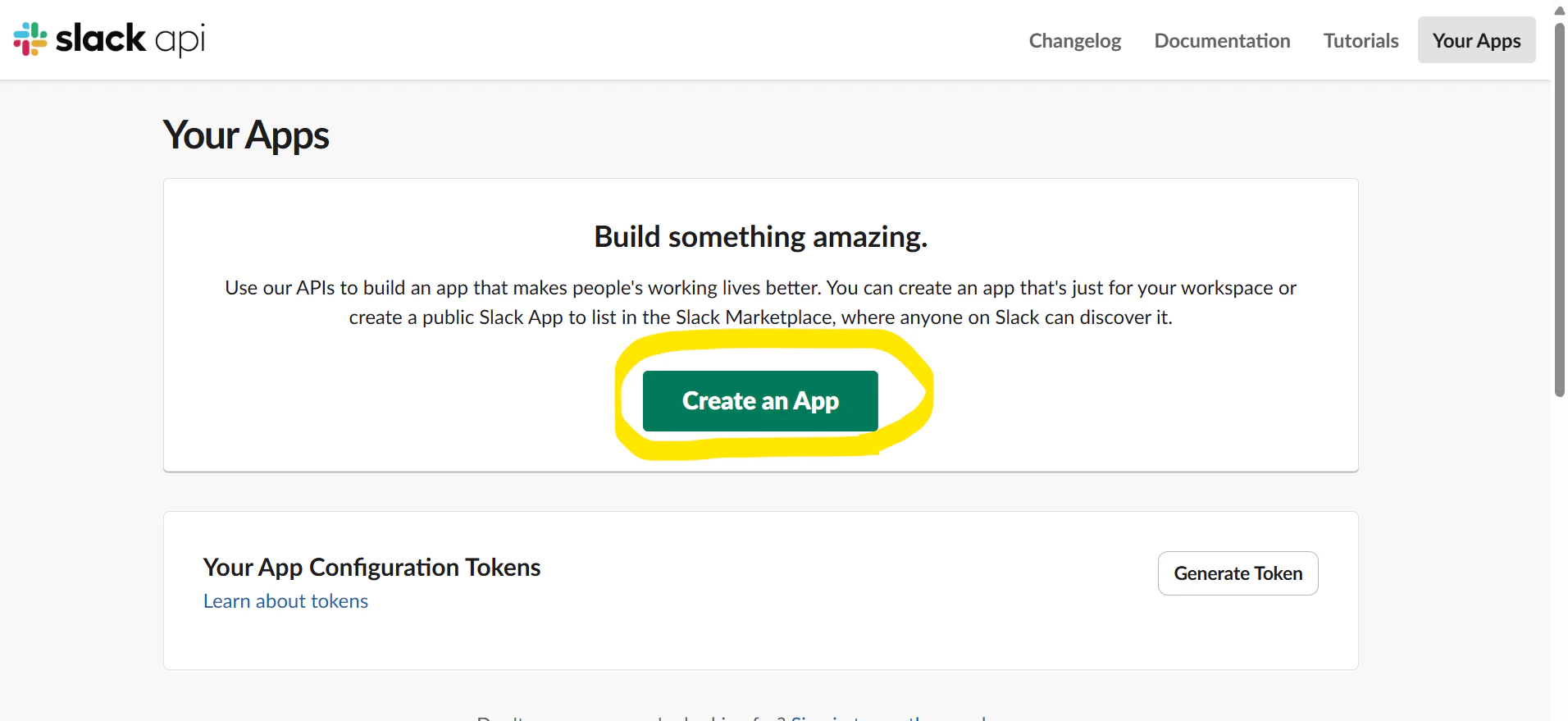
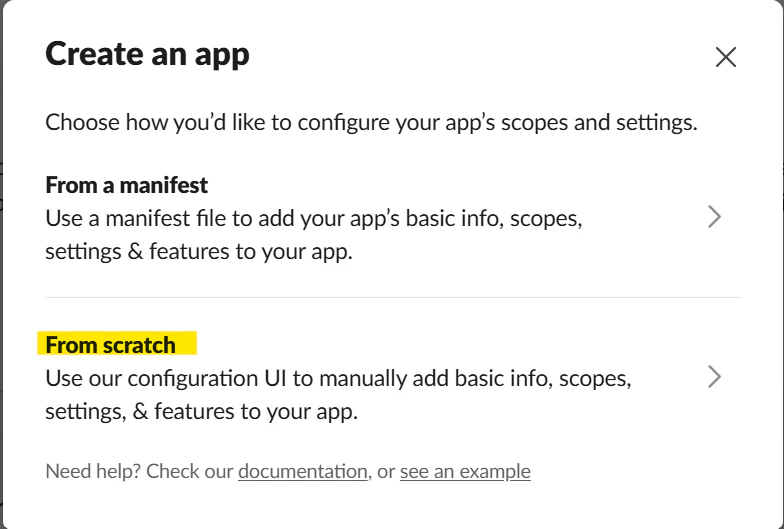
3.「From scratch」を押す。
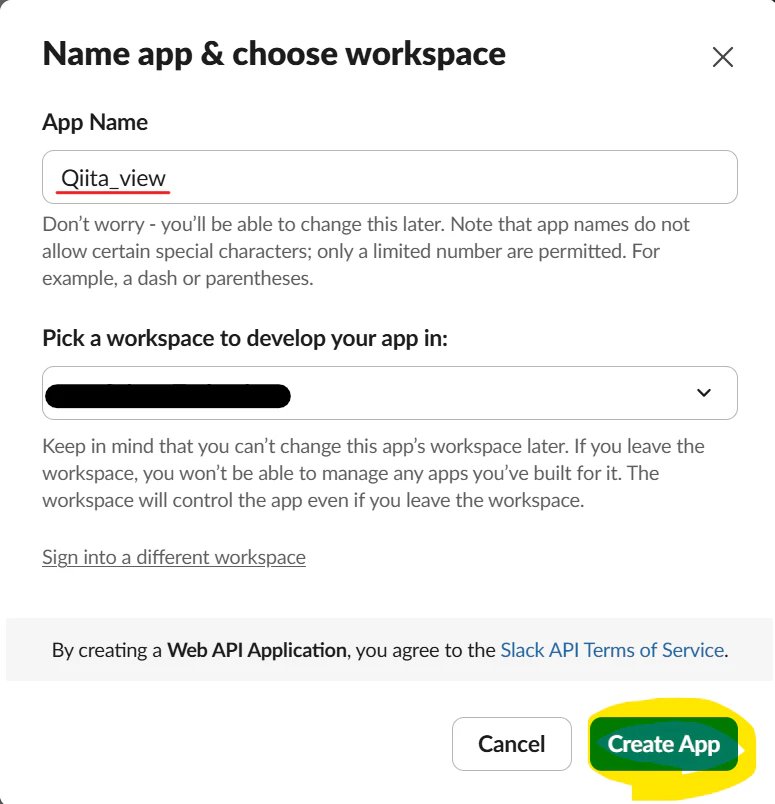
4.「App Name」を記載し、「workspace」を選択し、「Crate App」を押す。
5.Appが作成できました。
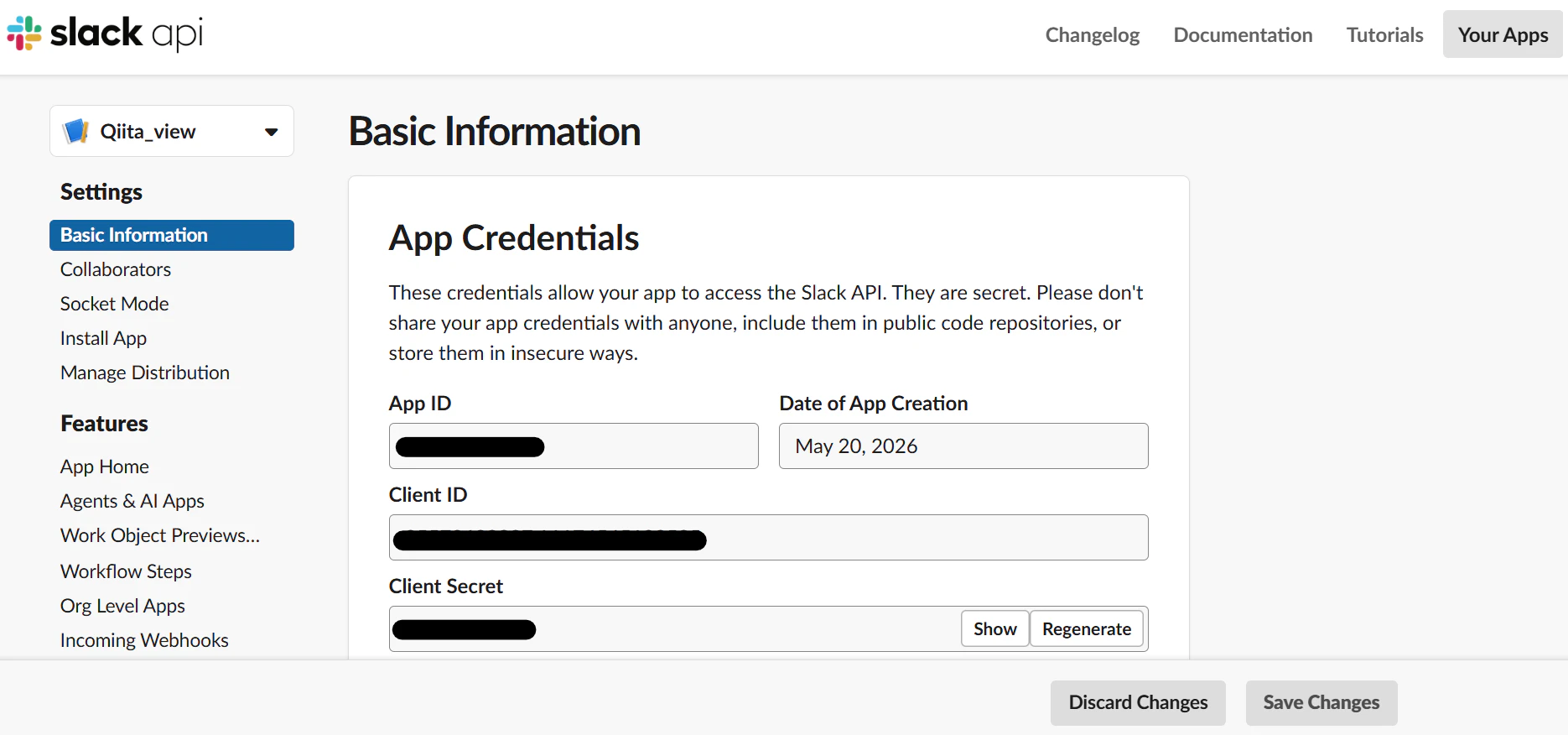
6.左端の「OAuth & Permissions」を押す。
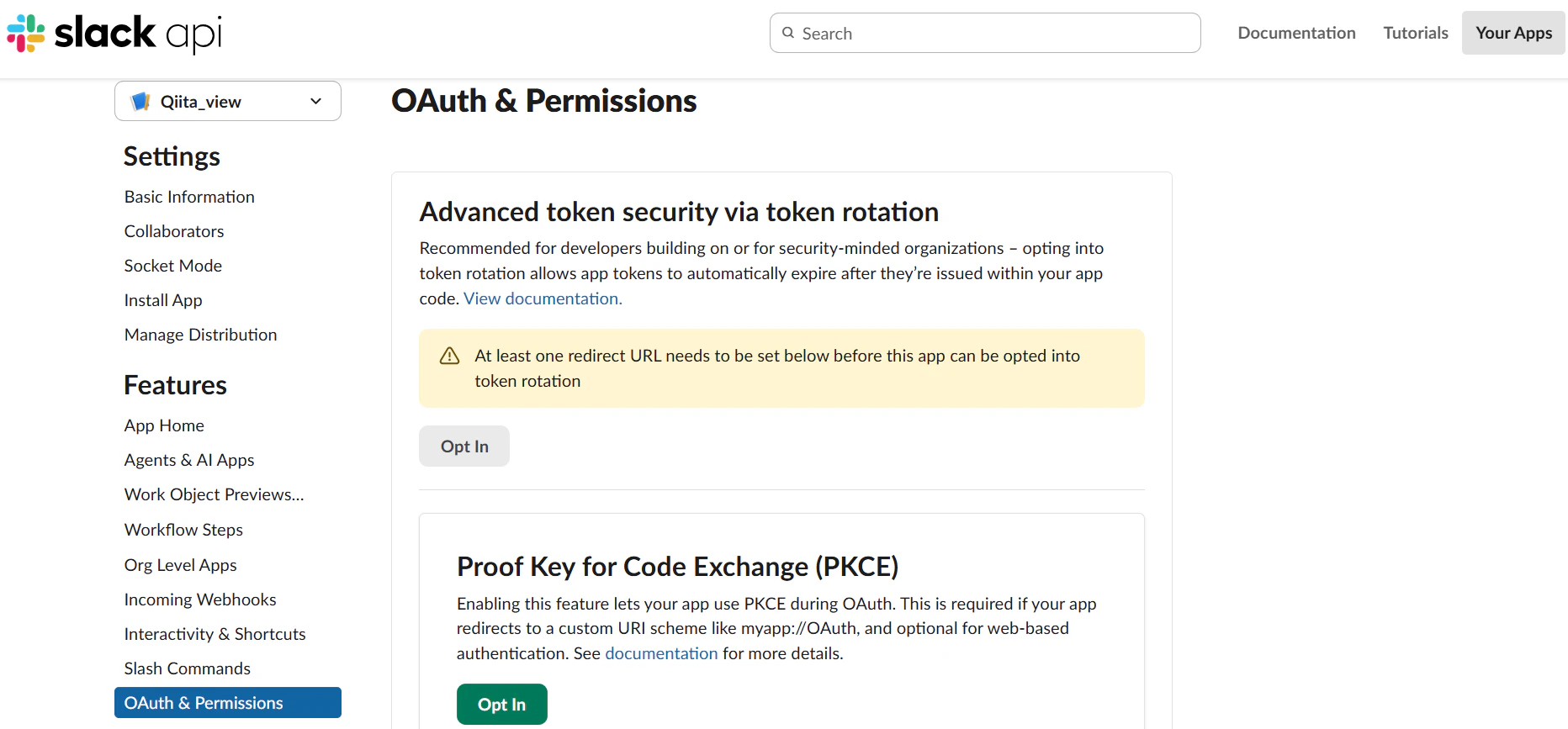
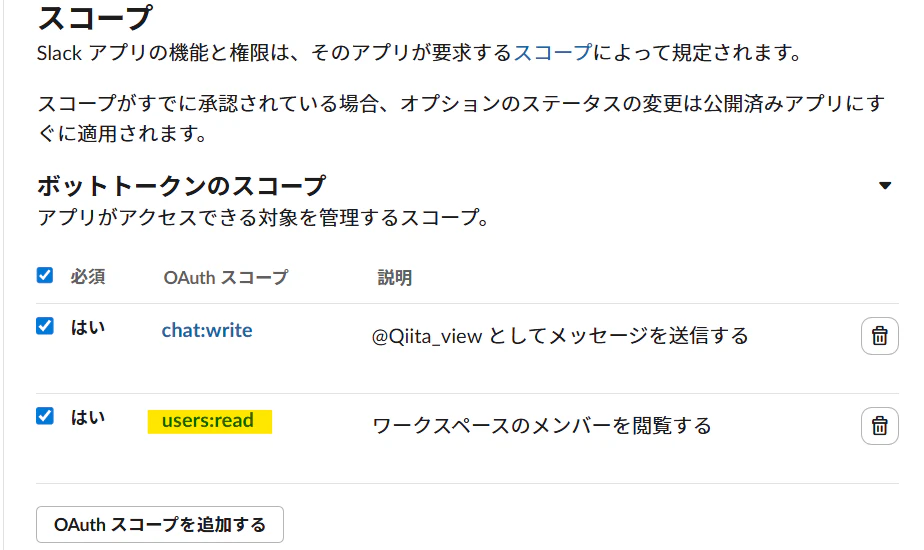
7.下にスクロールし、ボットトークンのスコープの「OAuthスコープを追加する」を押す。
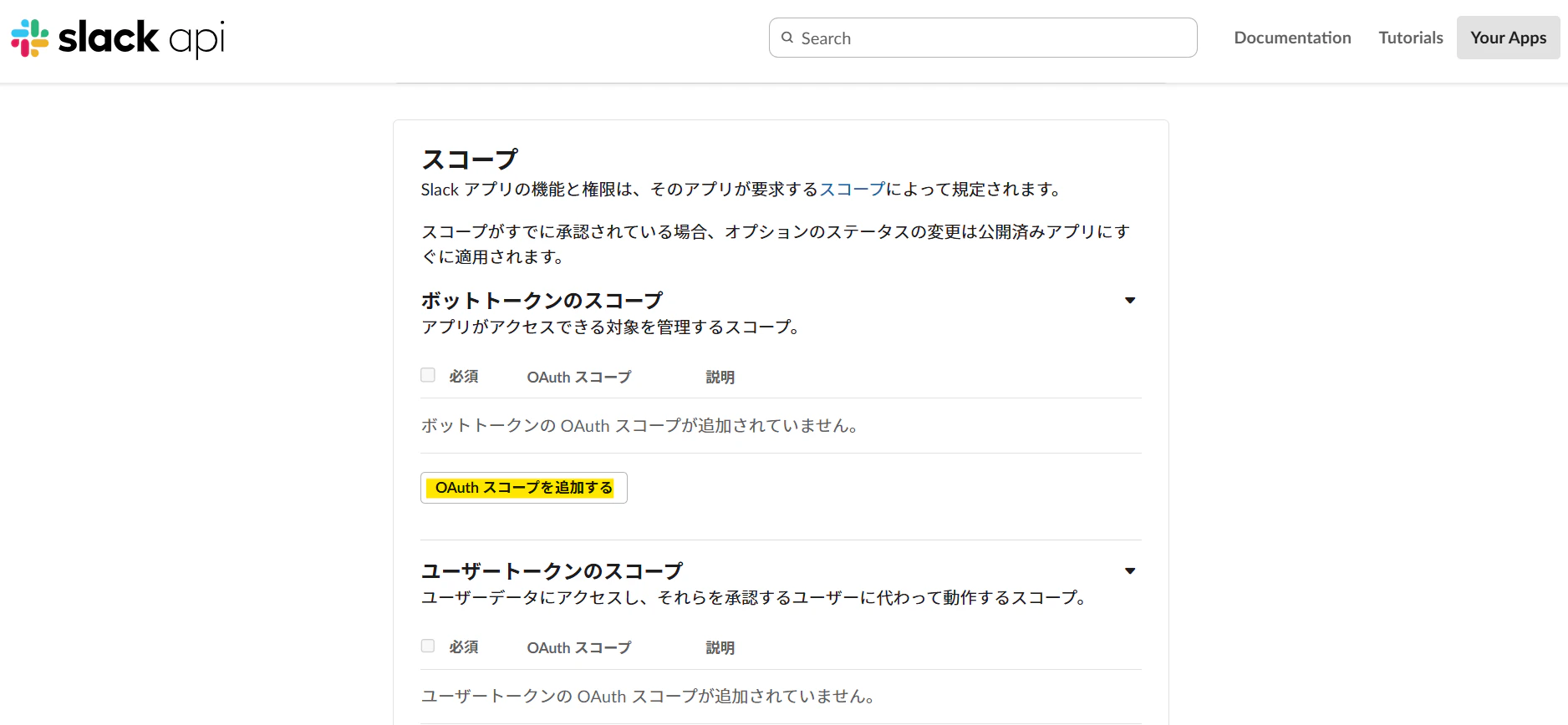
8.「chat:write」を選択する。
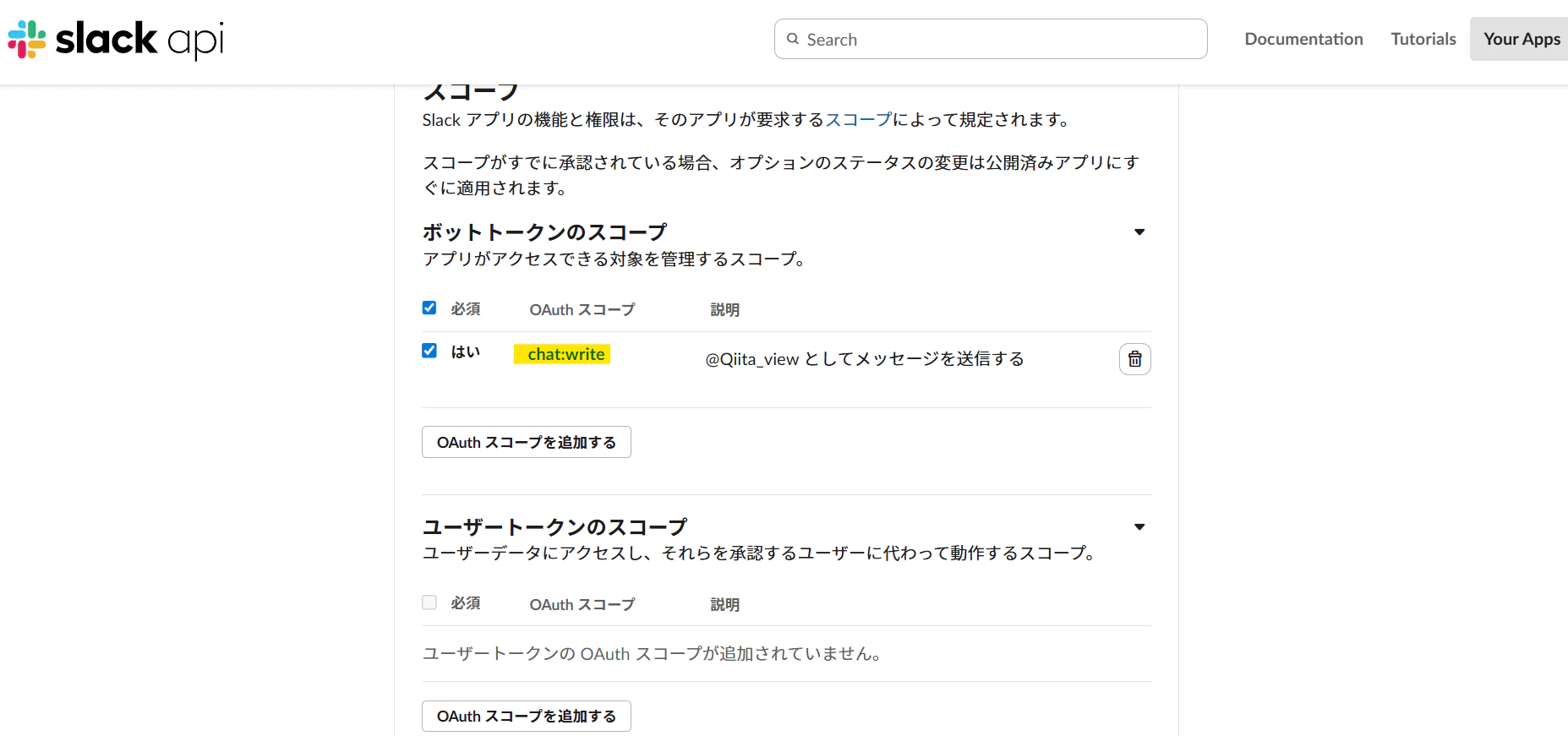
9.「users:read」を選択する。
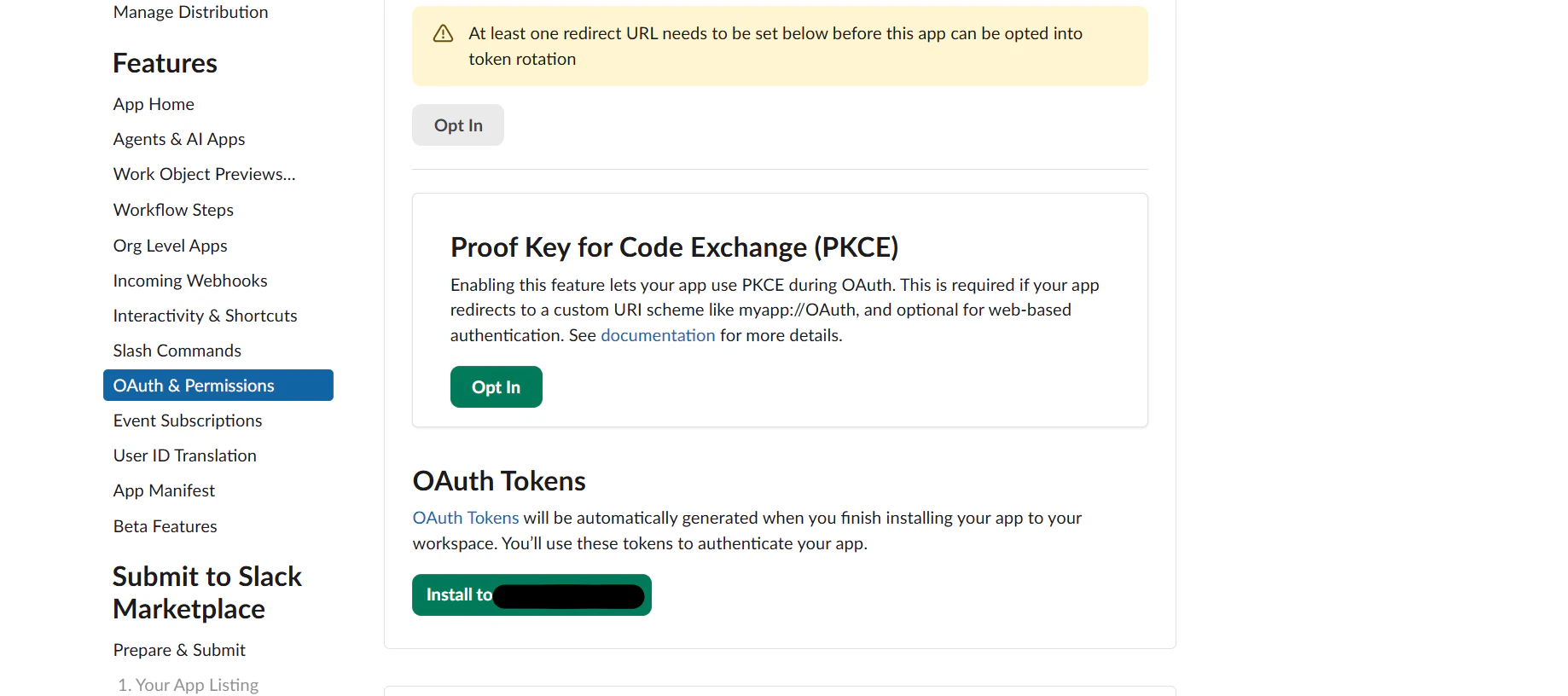
10.「OAuth Tokens」の「Install to Workspace」を押す。
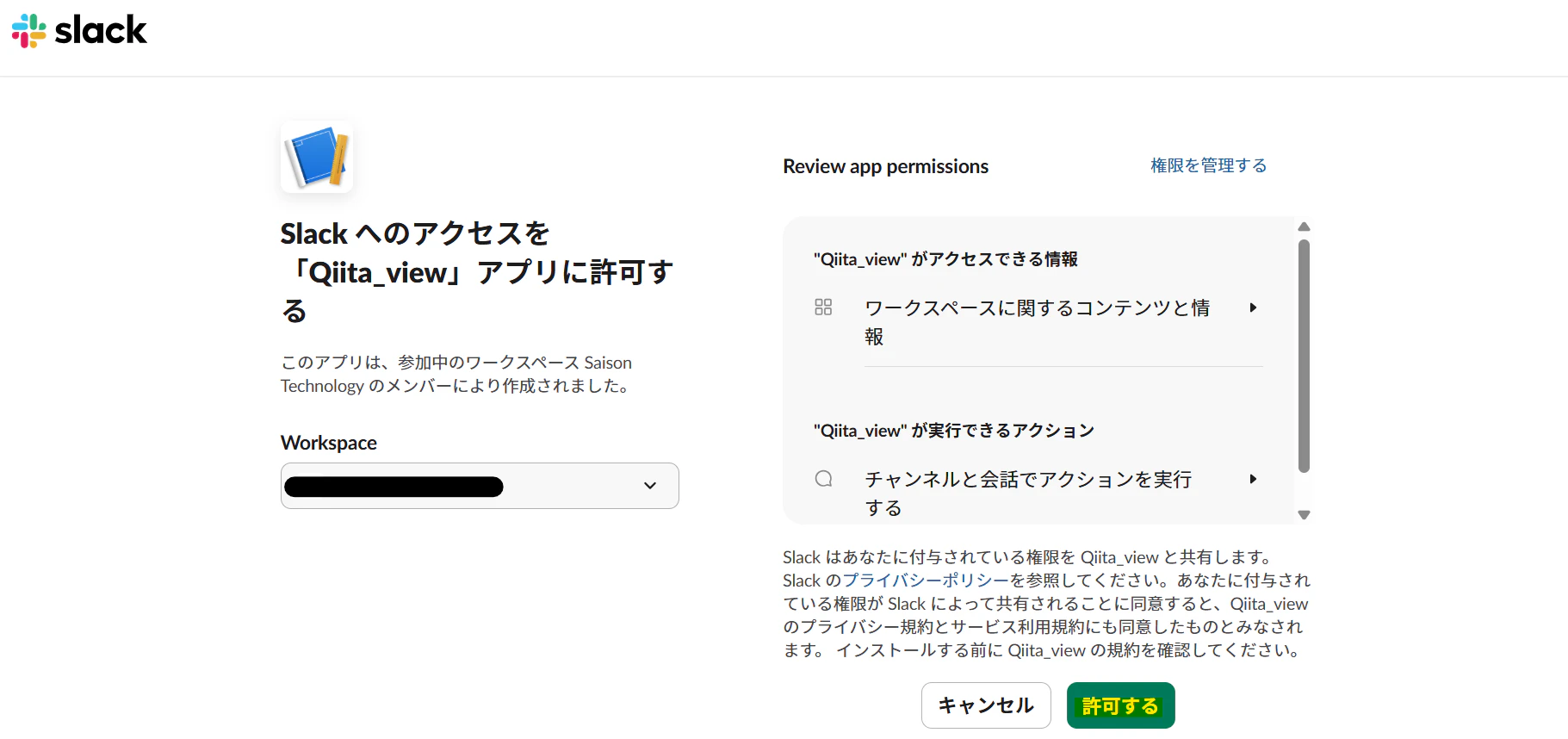
11.「許可する」を押す。
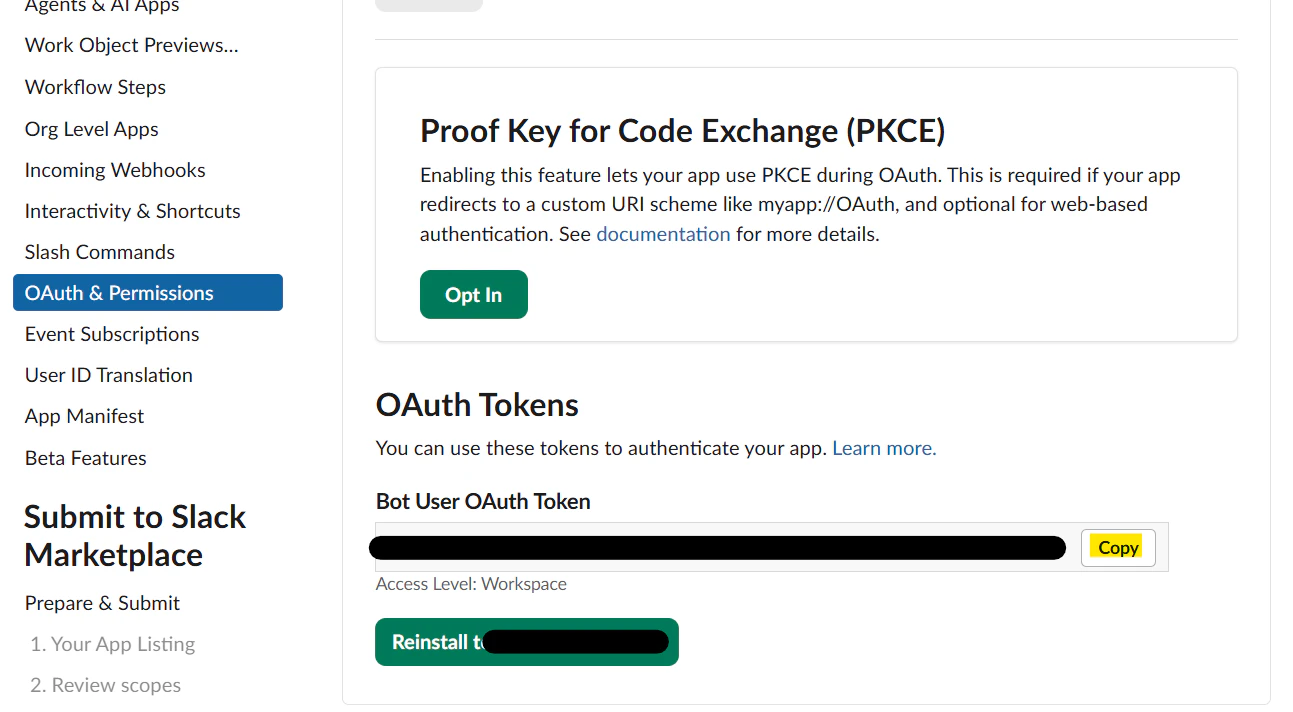
12.トークンが表示されるので「Copy」を押す。
■HULFT Square コネクション
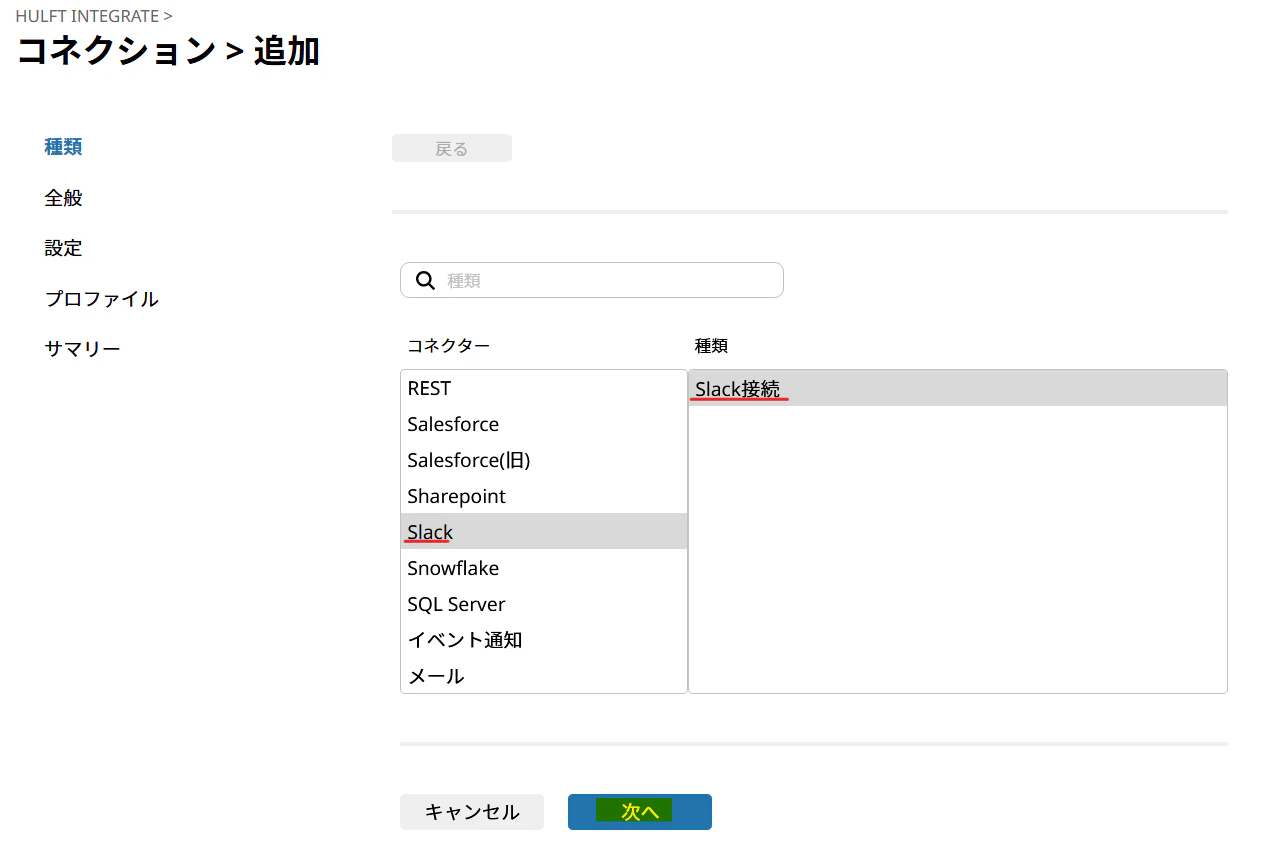
1.コネクション→「追加」→「Slack」→「Slack接続」→「次へ」を押す。
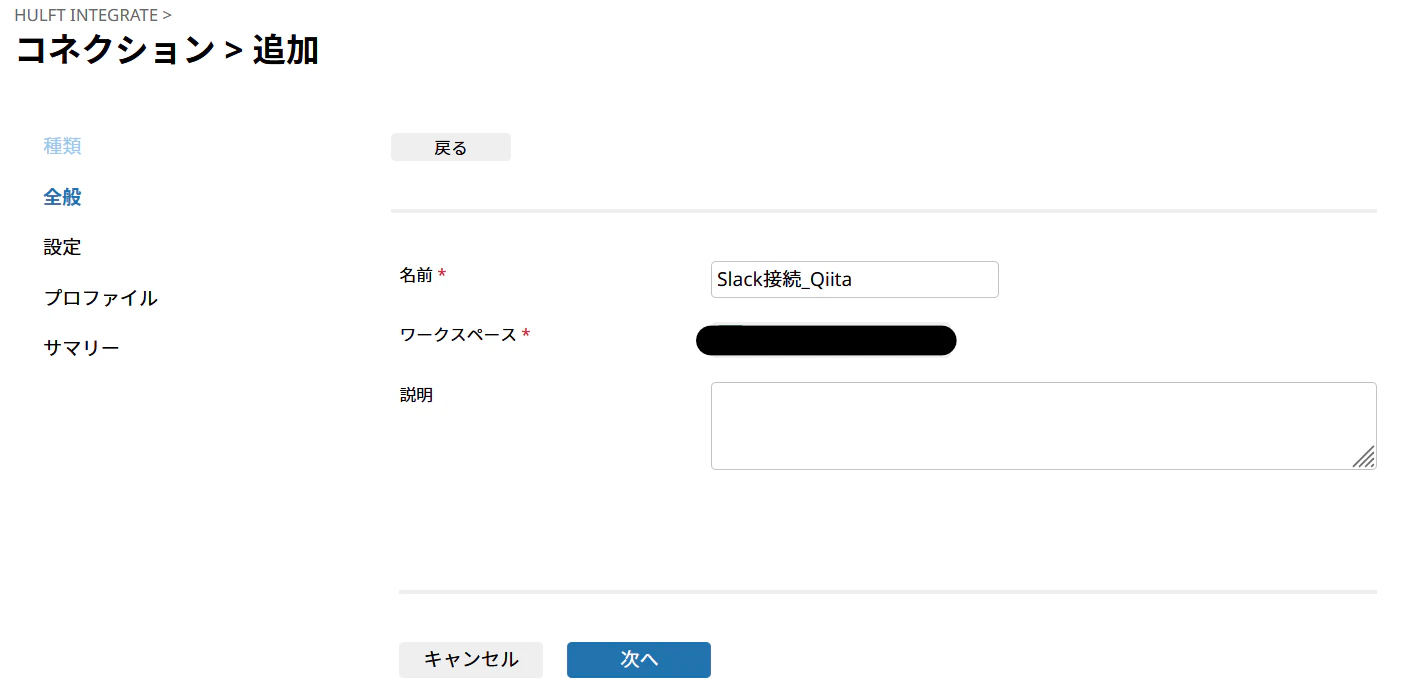
2.設定を記載し、「次へ」を押す。
・名前:任意
・ワークスペース:適切なもの
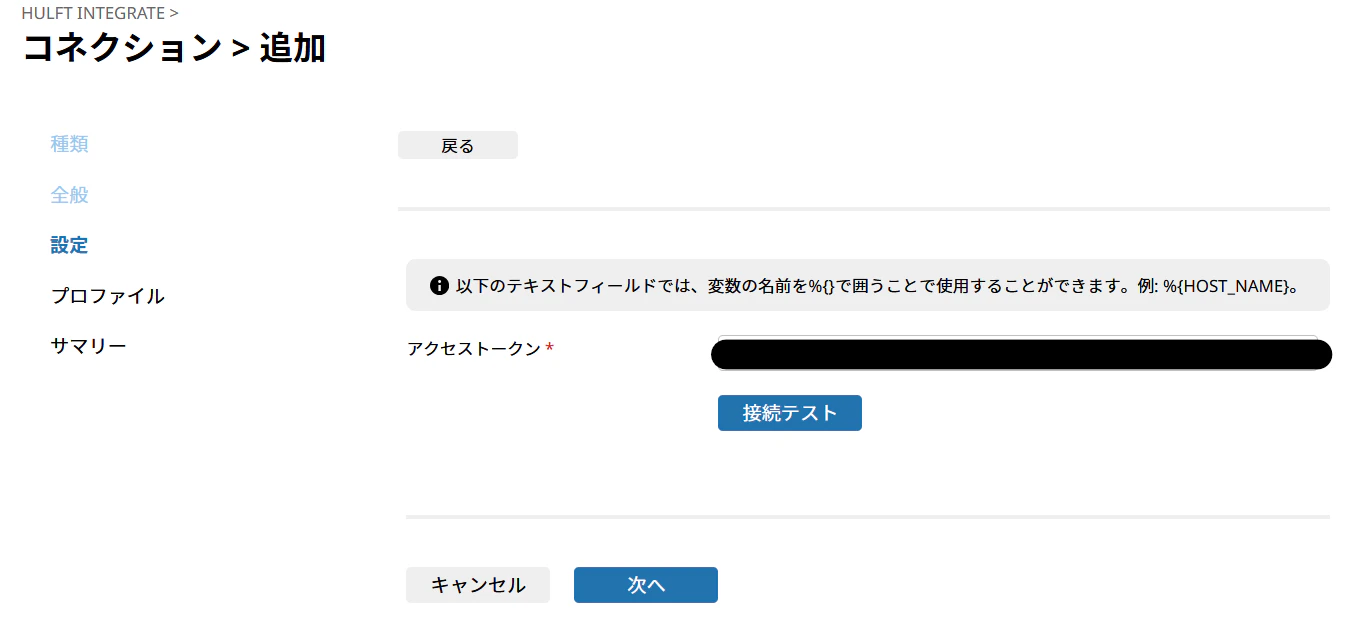
3.アクセストークンに、↑の12でコピーしたトークンを貼り付ける。
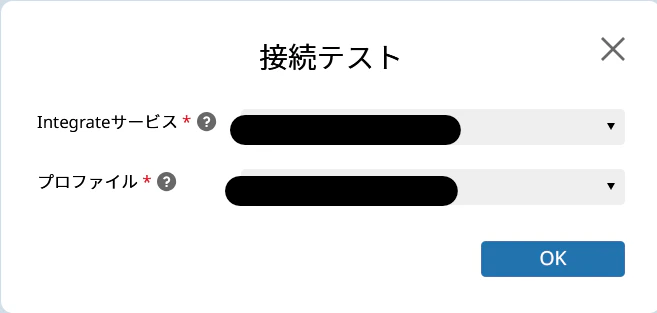
4.「接続テスト」を押す。
・Integrateサービス:なし
・プロファイル:なし
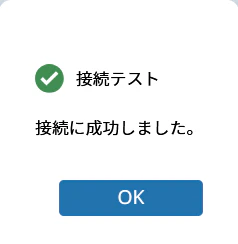
5.「接続に成功しました。」が表示されたら、接続OKです。
6.「次へ」を押す。
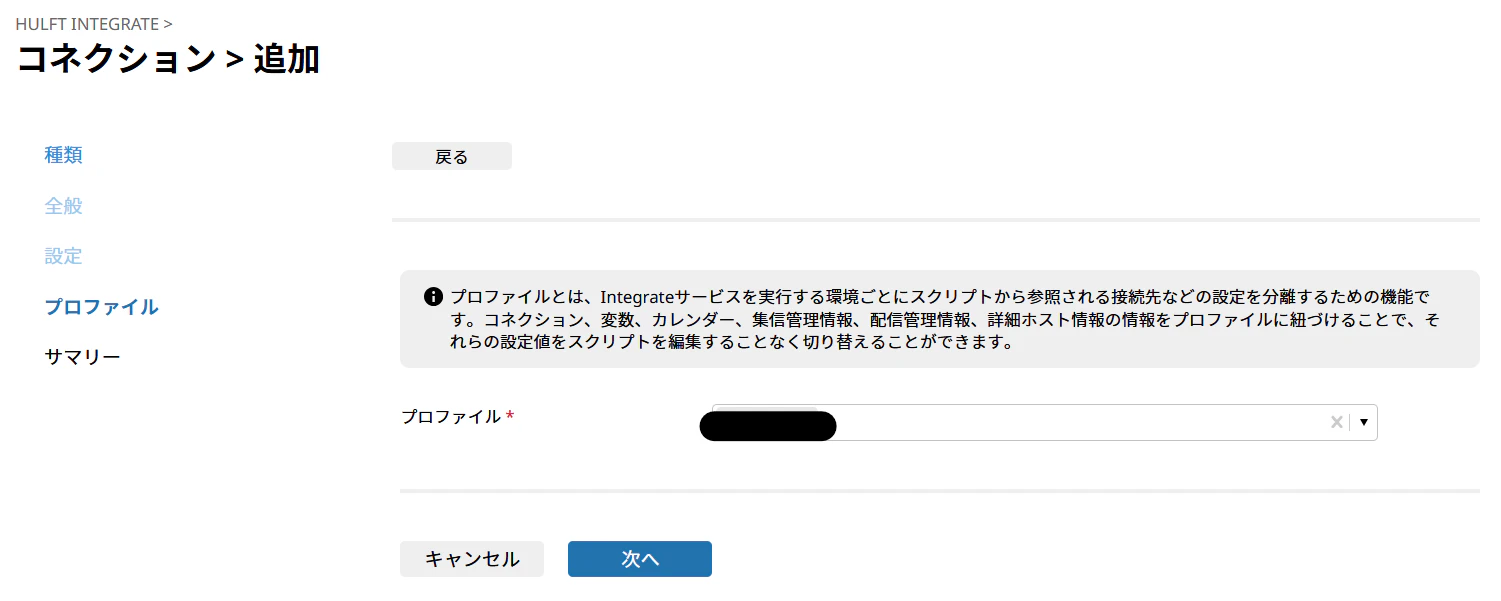
7.適切な「プロファイル」を選択する。「次へ」を押す。
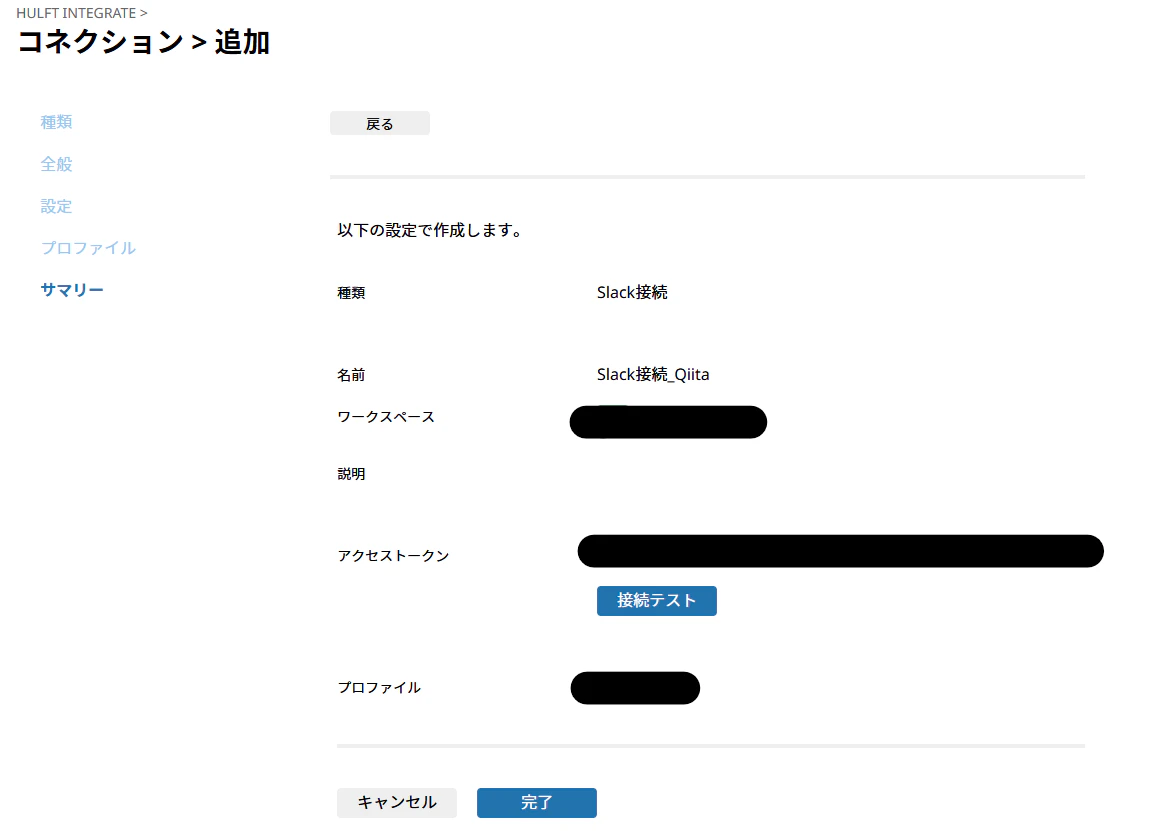
8.コネクションの登録項目を確認し、「完了」を押す。
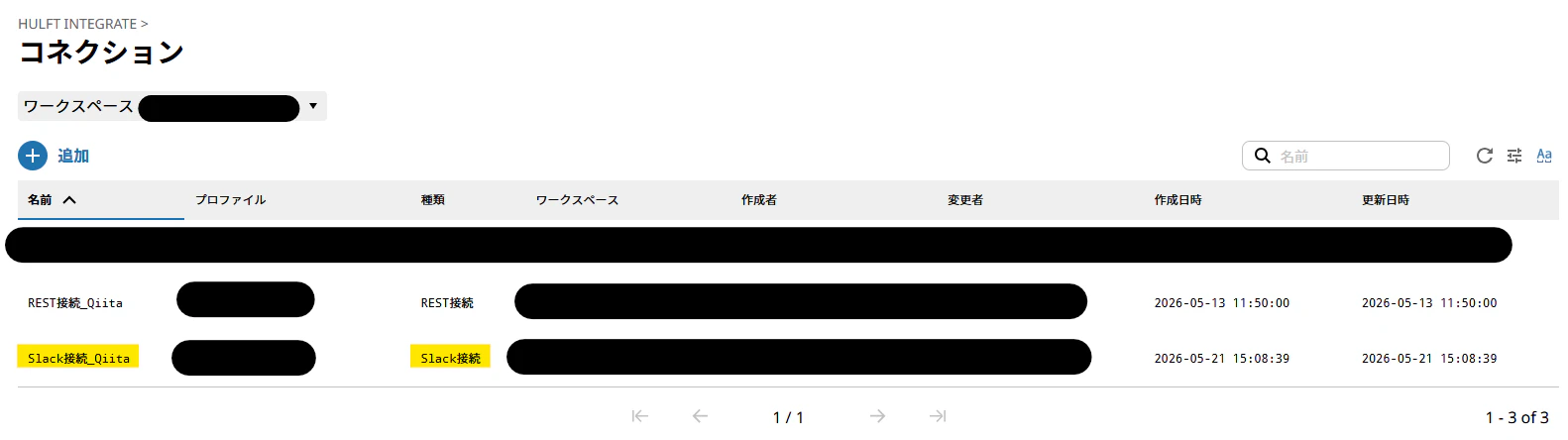
9.Slack用のコネクションができました。
■Slack
自分宛に通知するため、自分の「メンバーID」をコピーします。
(デスクトップアプリの場合)
プロフィール→「・・・」→「メンバーIDをコピー」
■HULFT Square スクリプト
1.Slackの「メッセージ投稿」をドロップします。
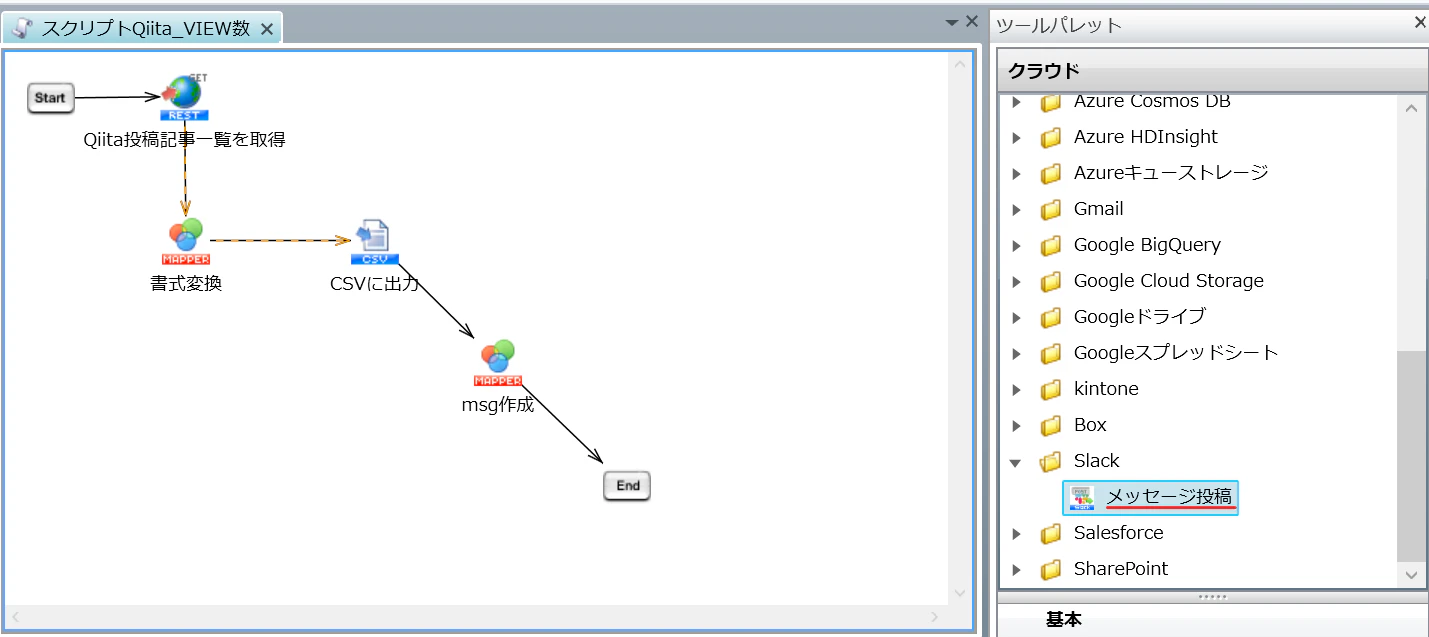
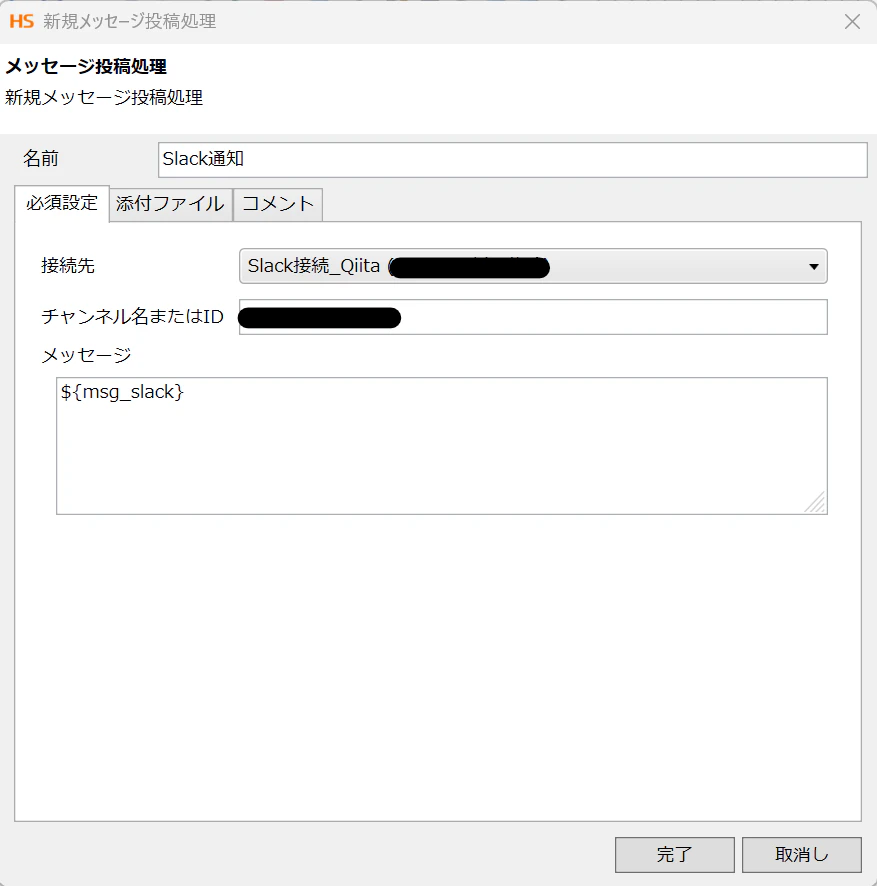
2.「メッセージ投稿」を設定します。
・接続先:先に作成したSlackコネクション
・チャンネルまたはID:自分の「メンバーID」
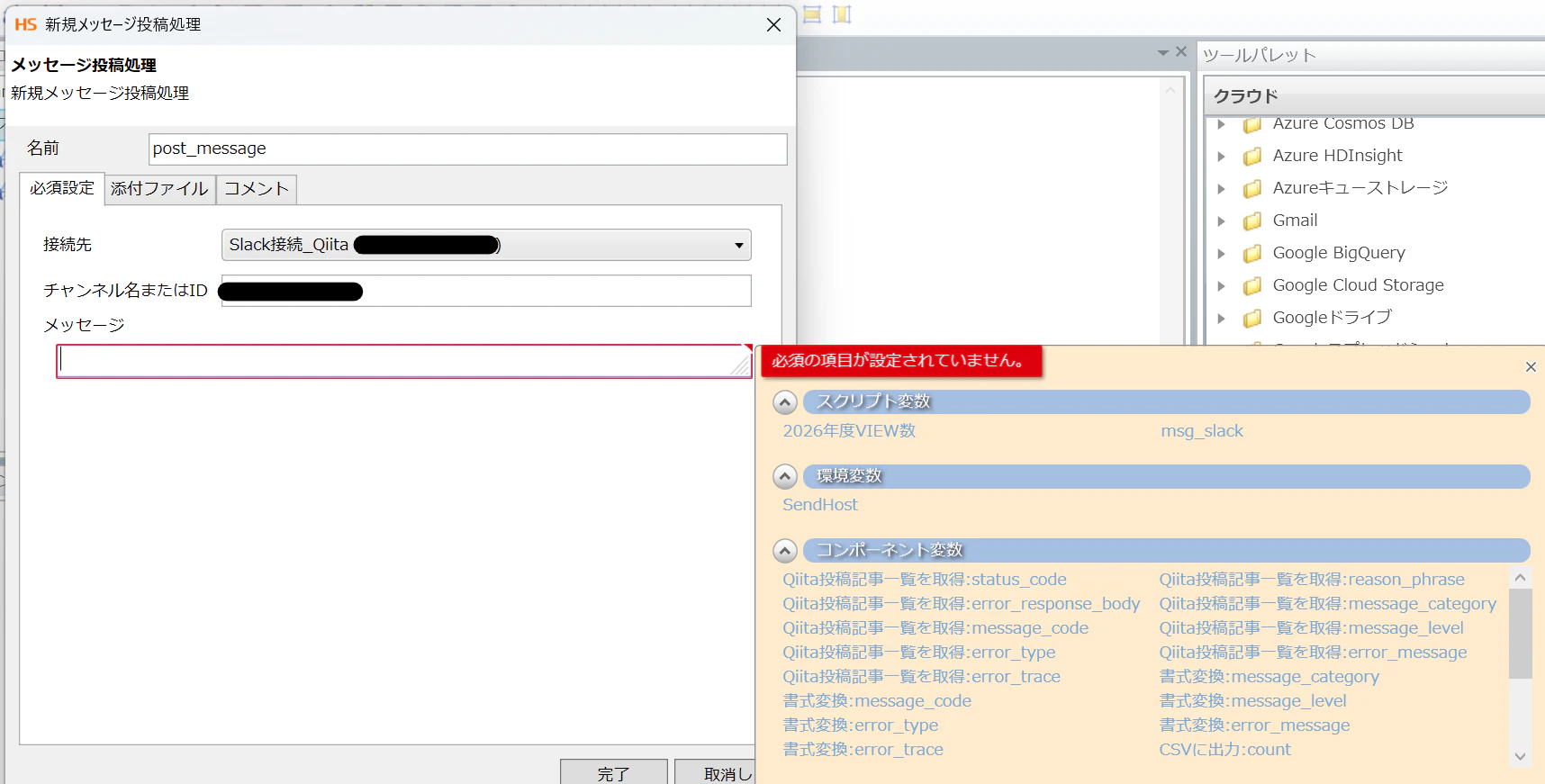
・メッセージ:スクリプト変数「msg_slack」
変数の入力間違いを防ぐため、ボックスの右端にある青い矢印を押すと、
候補が表示されます。
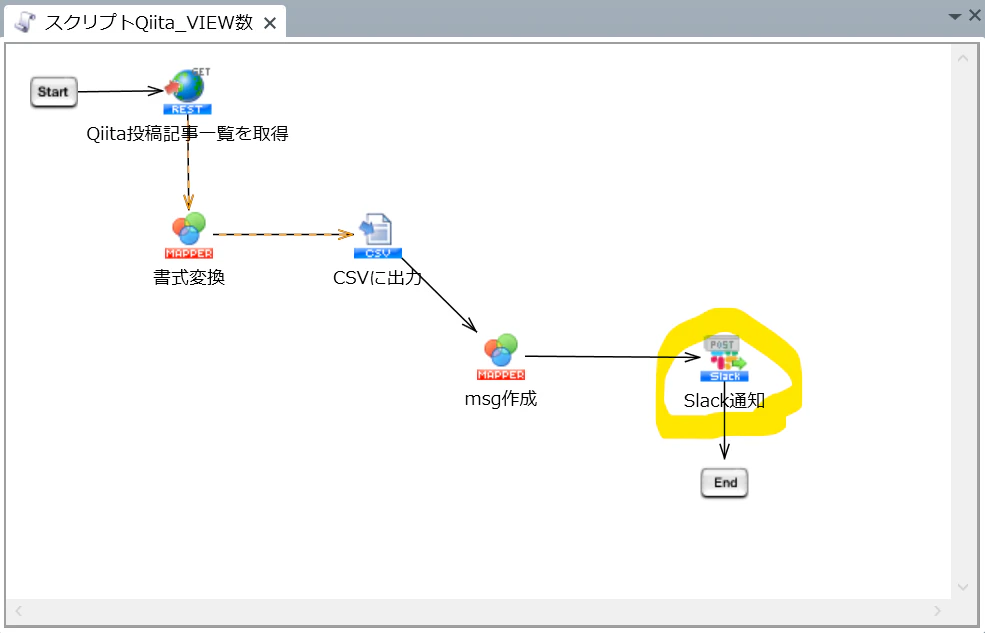
3.「Slack通知」のアイコンを、「msg作成」と「End」の間に入れ、矢印を引きます。
それでは、テストしてみましょう!
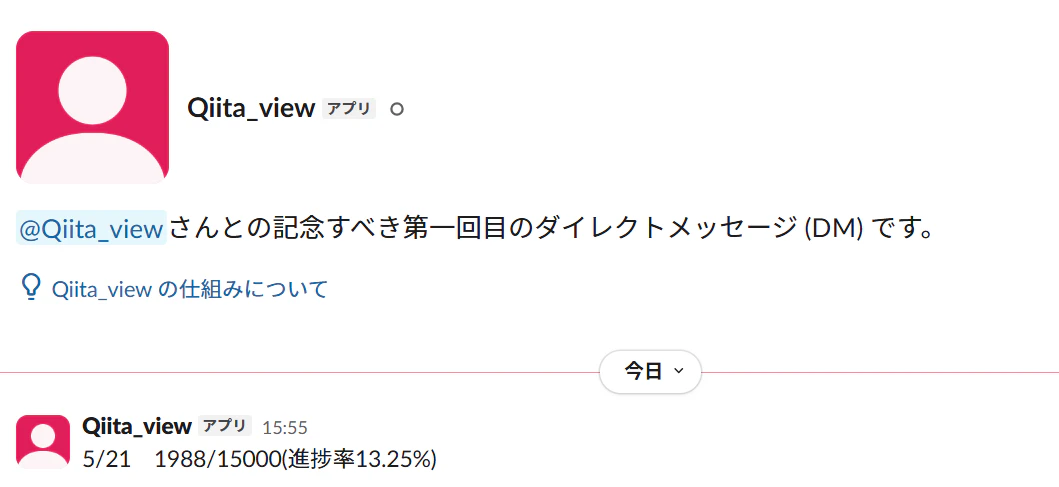
Slackに自分宛てにDMで通知されました